


Obs: Denna videotutorial är kompatibel med Filmora V11, V12 och V13 versioner.
Hur ändrar du hastigheten på din video?
I den här videon kommer du också att lära dig vikten av bilder per sekund (FPS) vid ändring av videons hastighet. Oavsett om du ökar eller minskar videons hastighet spelar FPS en viktig roll. Generellt sett, ju högre FPS, desto bättre upplevelse får du när videons hastighet ändras.
För att kontrollera bilder per sekund för vår video högerklickar vi på videon och väljer sedan egenskaper. Panelen för egenskaper visar oss även andra allmänna egenskaper för en video, inklusive FPS.
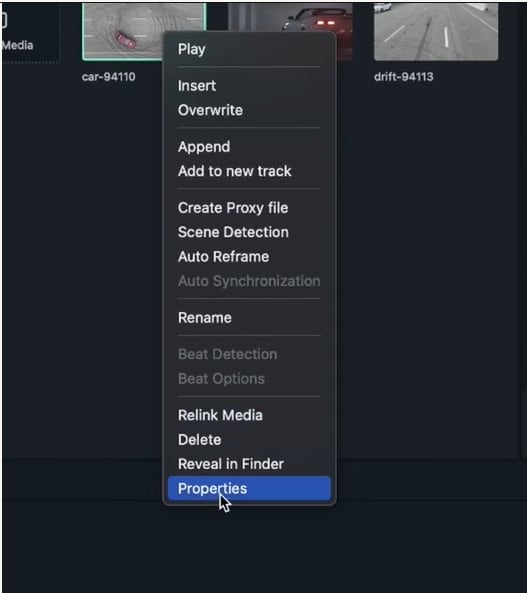 Egenskapsalternativ för att kontrollera FPS
Nu börjar vi vår handledning.
Vi behöver börja med att importera din videosekvens. Vi kan importera video från din lagring, eller så kan vi använda en från vårt bildarkiv. Vi kan välja högkvalitativa videor med hjälp av "Pixabay".
Välj videon du vill ha. Klicka på nedladdningsalternativet. Klicka på “plus”-ikonen och välj sedan “matcha till media”-alternativet för att behålla videons kvalitet.
 Lägg till-knapp för att lägga till video
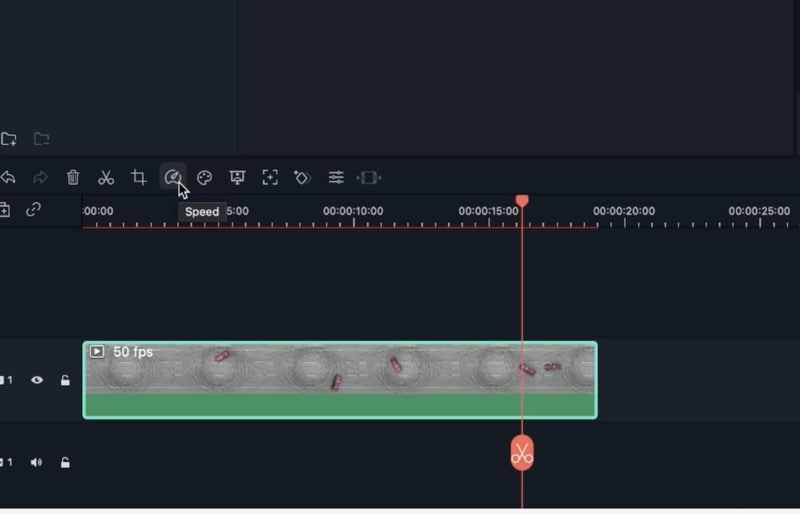
När vi har fått vår video kommer vi antingen dubbelklicka på den valda videon eller klicka på hastighetsalternativet under skärmen.
 Hastighetsförval på verktygsfältet
När vi dubbelklickar på den valda videon dyker ett fönster upp. Under detta fönster går vi till “HASTIGHET”-panelen. Denna hastighetspanel har vidare “enhetlig hastighet”- och “hastighetsrampning”-paneler. För att ändra hela videons hastighet jämnt arbetar vi under panelen för enhetlig hastighet. Vi får en skjutreglage för att ändra videons hastighet.
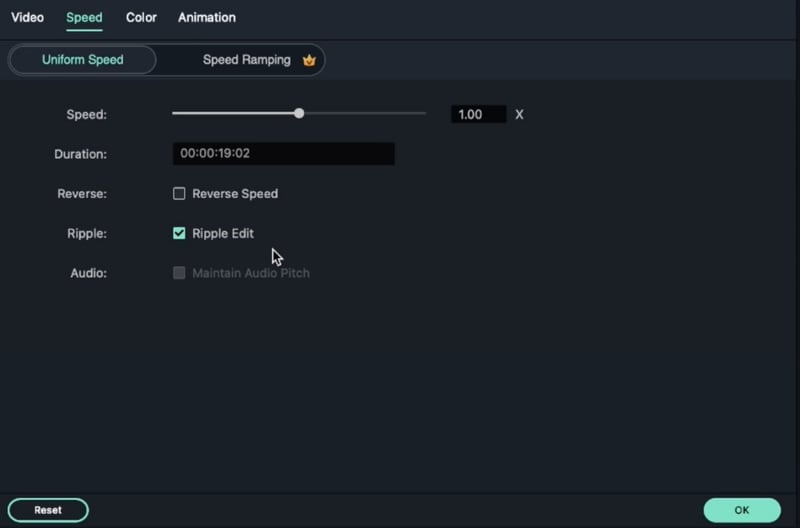 Hastighetsreglage för att öka/minska hastighet
Som standard är videons hastighet ett. Flyttar vi reglaget åt höger, till över ett, ökar vi videons hastighet jämnt till mer än normal hastighet. Om vi flyttar reglaget till vänster, till ett värde under 1, minskar vi videons hastighet till mindre än 1. Med alternativet för enhetlig hastighet får hela videon en jämn ökning eller minskning av hastigheten.
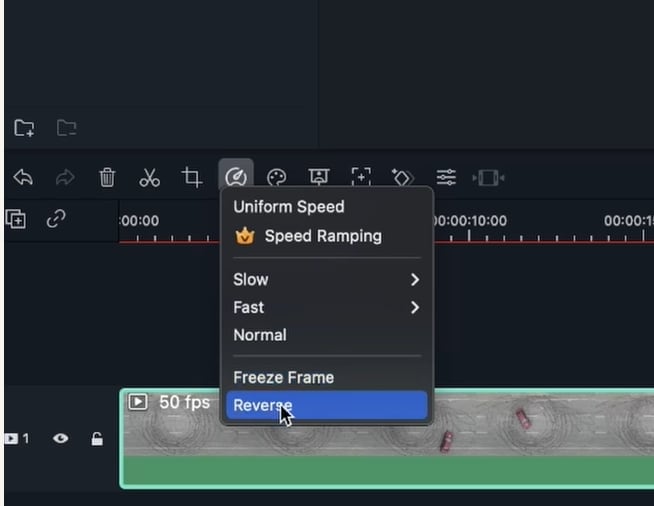
Om vi väljer hastighetsalternativet under skärmen erbjuds vi förinställningar som snabb, normal och långsam med inbyggda siffror som vi kan öka eller minska videons hastighet med. Vi kan antingen använda skjutreglaget eller dessa förinställningar för att ändra hastigheten efter behov.
När vi väl väljer alternativet “OK” ändras videons hastighet automatiskt.
Filmora ger oss också möjlighet att skapa en baklängesvideo av vår originalvideo. För att skapa en baklängesvideo följer vi dessa steg-
Baklängesalternativet finns också under alternativet för enhetlig hastighet och ges även som en förinställning när du klickar på hastighetsalternativet under videon. Vi behöver bara klicka i rutan framför alternativet “omvänd hastighet” och klicka på “OK” för att aktivera det.
 Baklängesförval för baklängeseffekt
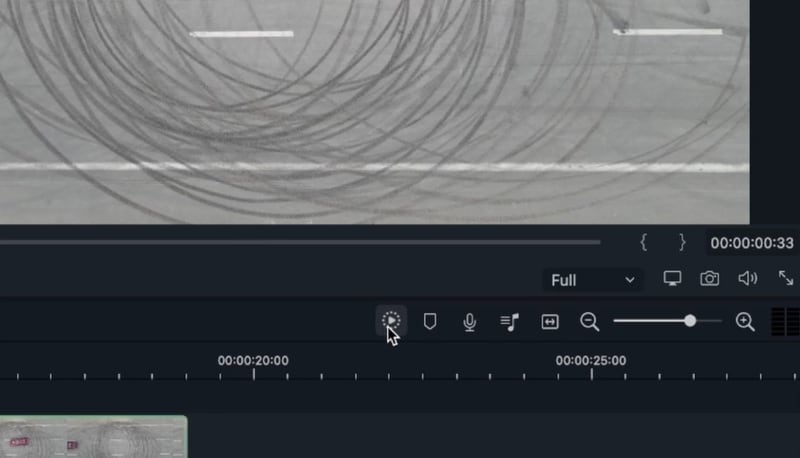
Videon tenderar att visa en glitch-effekt eftersom den inte har renderats än. Vi kan rendera videon genom att välja uppspelningsalternativet som är omringat av prickar under skärmen. När videon är renderad får vi en jämn uppspelning av videon.
 Renderingsalternativ för att rendera video
Nästa steg lär vi oss använda alternativet “RIPPLE-REDIGERING”. Detta alternativ gör att två videor automatiskt kopplas ihop så att oavsett vilka ändringar som görs i videohastigheten börjar den andra videon spela direkt efter att den första slutar. Om du inte väljer ripple-effekten kommer en variation i videohastighet att skapa ett gap mellan de två ihoplagda videorna.
För att använda ripple-effekten placerar du först 2 videor bredvid varandra. Sedan dubbelklickar du på en video för att öppna fönstret för hastighetsegenskaper. Klicka på rutan framför “ripple-effekt” och klicka på “OK”. Ripple-effekten kopplar ihop de två videorna. Alla variationer i videohastighet kommer inte att skapa några hål mellan videorna eftersom de nu har kopplats ihop.
 Ripple-alternativ för ripple-effekt
Filmora erbjuder oss också alternativet för hastighetsrampning, som används för att variera hastigheten olika för olika delar av samma video.
Med hastighetsrampning kan vi designa vissa delar av videons tidslinje att vara snabba och andra delar att vara långsamma, beroende på vad som passar vår video.
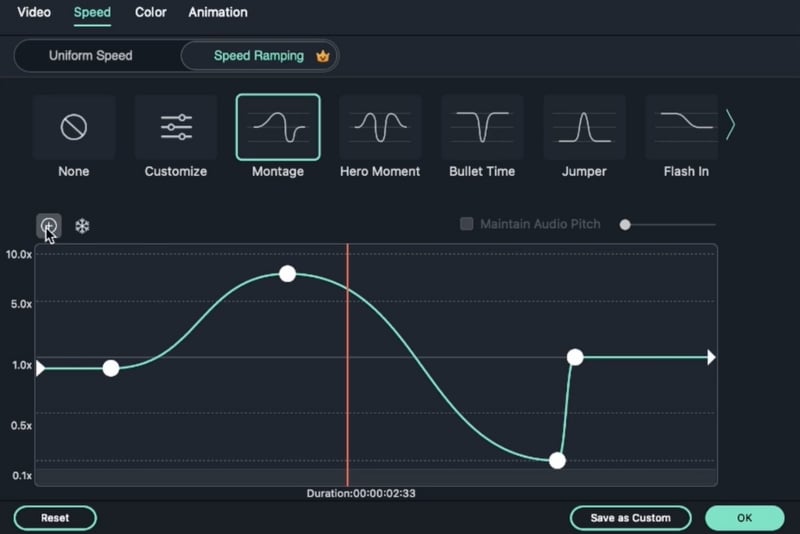
För att ställa in hastighetsrampningen i din video dubbelklickar vi på videon och under hastighetspanelen går vi vidare till alternativet “HASTIGHETSRAMPNING”. När vi väljer hastighetsrampning visas många olika grafer. Varje graf visar olika variationer av hastighet som vi kan använda i videon.
 Alternativet för hastighetsrampning
Till exempel, i bilden ovan, när vi väljer en av förinställningarna “MONTAGE”, ökar och minskar videons hastighet enligt de olika nyckelrutor vi väljer med olika hastigheter. Som nämnts ovan, när grafen går under ett minskar videons hastighet, och när grafen går över 1, ökar den till över normal hastighet.
 Olika grafer för olika rampningsalternativ
Vi kan flytta dessa nyckelrutor uppåt om vi vill öka videons hastighet och nedåt om vi vill ha slow motion. Vi kan även lägga till nya nyckelrutor genom att klicka på lägg till-knappen överst, som visas på bilden. När vi är nöjda med resultatet klickar vi på "OK" och renderar sedan videon.
Vi hoppas att denna handledning hjälpte dig förstå hastighetsfunktionen i Filmora.