

- Video Player Guide
Hur du ställer in VLC nätverksström: Guide för liveströmning 2026

Apr 01, 2026• Proven solutions
- Introduktion
- Hur strömmar man video på ett lokalt nätverk med VLC?
- Alternativ till VLC Streamer
- Slutsats
- Ladda ner
- Vanliga frågor om liveströmning med VLC
Viktiga punkter:
- VLC Media Player stöder liveströmning via HTTP (lokalt) och UDP (specifika IP) protokoll.
- Processen omfattar 5 huvudsteg inklusive val av mediakälla och konfiguration av destination.
- Alternativa verktyg som Stream What You Hear och Filmora kan förbättra ljudströmning och efterbearbetning.
Ungdomar idag älskar att sända sina videor live på internet för att imponera på sina vänner. Det är verkligen häftigt, men du behöver en applikation för liveströmning av god kvalitet för detta ändamål. Det finns många verktyg på internet, men kom också ihåg att din egen VLC-mediaspelare har denna funktion. Ja! Artikeln nedan hjälper dig att lära dig stegen för att strömma dina videor live från VLC-plattformen.
Hur strömmar man video på ett lokalt nätverk med VLC?
Svar:För att liveströmma på ett nätverk med VLC använder du Stream-funktionen i Media-menyn för att välja din källa och konfigurerar sedan en destinationsprotokoll som HTTP för lokal åtkomst eller UDP för IP-specifik åtkomst.
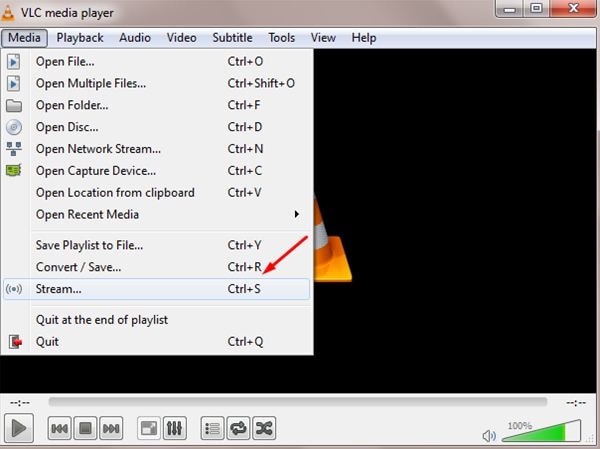
- Öppna VLC och välj 'Stream' från Media-menyn.
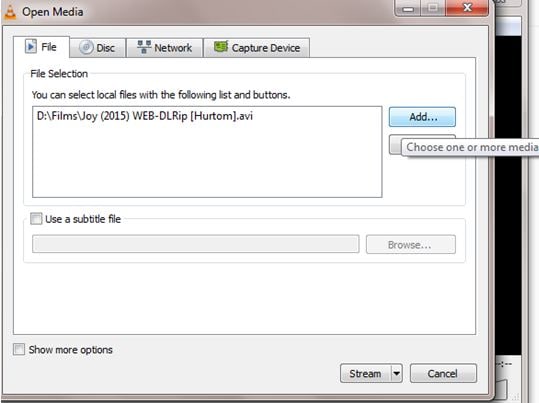
- Lägg till mediefiler och klicka på 'Stream' för att öppna källinformationen.
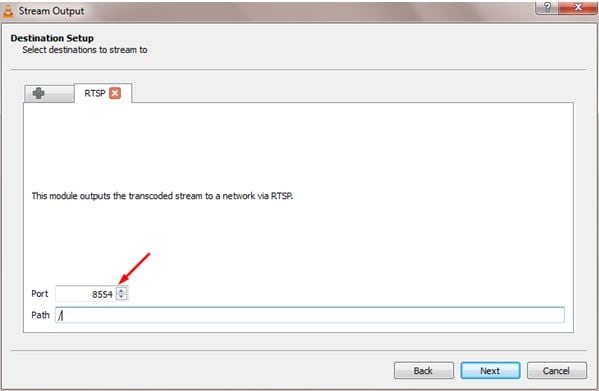
- Ställ in Destination till HTTP (för lokal delning) eller UDP (för specifika IP-intervall).
- Markera 'Visa lokalt' för att övervaka din ström på din PC.
- Kopiera den genererade strömningsadressen (URL) och dela serveradressen.
Obs: Detta arbetsflöde fungerar på Windows 7 eller senare (64-bit) och macOS 10.14 eller senare.
Det finns inget bättre än att ha gratis programvara för liveströmning om du älskar video. Och VLC är den perfekta plattformen för dig med många smidiga funktioner. Öva dessa enkla steg för att börja strömma dina äventyr online.
Steg 1: Öppna först VLC-spelaren på ditt system och gå sedan till Media-menyn högst upp till vänster på din skärm. Välj alternativet Stream från rullgardinsmenyn.
Steg 2: Klicka på Lägg till-knappen för att välja dina mediefiler. Ett Mediefönster öppnas direkt. Välj dina filer från valda mappar och klicka sedan på Stream längst ner på skärmen.
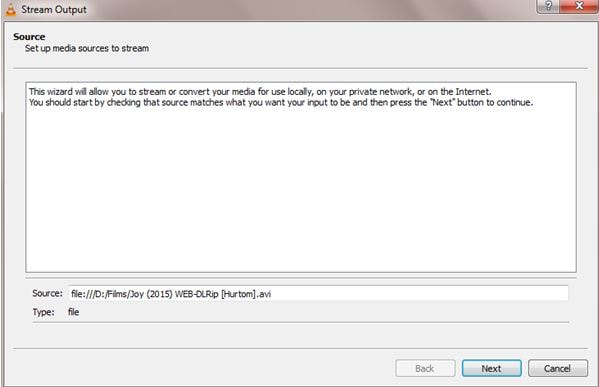
Steg 3: När du har börjat strömma ditt innehåll visas information om mediakällan på nästa sida; denna information uppdateras automatiskt i programvaran och du kan trycka på Nästa för att fortsätta.
Steg 4: Ett fönster för destination kommer nu att visas där du väljer din målplattform. Välj HTTP om du vill lyssna efter tillgängliga anslutningar; detta gör att andra lokala datorer kan ansluta automatiskt och njuta av din ström på det lokala nätverket. Om du vill sända din ström till en specifik IP-adress eller ett intervall väljer du UDP i rullistan. Fyll i detaljerna för din destination och tryck på lägg till-knappen. Om du vill övervaka din sändning lokalt markerar du Display Locally-alternativet. Då kan du följa vad som händer på nätverket.

Steg 5: Tryck på Nästa så kommer ett inställningsfönster upp. Här visas automatiskt genererad strömningsinformation för din video. Kopiera stream-URL:en. Observera att denna URL pekar till platsen på din egen dator. Om du vill dela sändningen med andra, gå till denna URL och lägg till din serveradress genom att föra in två snedstreck före.

Alternativ till VLC Streamer:
Om du letar efter en extra plattform för videostreaming på internet finns här två användbara lösningar.
1. Stream What You Hear:
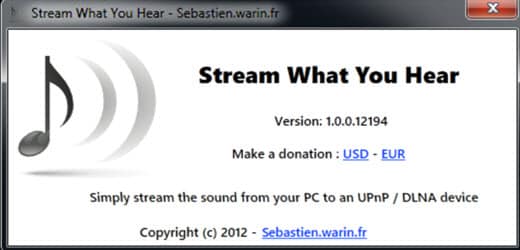
SWYH är en Windows-baserad applikation som gör det möjligt för användare att sända ljud från sin egen dator till DLNA/UPnP-enheter såsom spelkonsoler, nätverksmottagare, förstärkare och TV.
När du är redo att strömma ditt innehåll går du till stream-alternativet i programmet och ser då alla anslutna och tillgängliga enheter för liveströmning. Välj någon av dessa och börja sända med imponerande videokvalitet.
Nyckelfunktioner:
- Denna programvara kan fånga ljud från din dator med imponerande ljudkvalitet.
- Den kan strömma WAV/PCM eller MP3-innehåll via HTTP.
- Erbjuder enkel automatisk detektion av DLNA/UPnP-mediaenheter samt kan enkelt starta uppspelning.
- Ljudspår spelas in i MP3-filformat.
2. Video Converter Ultimate:
Video Converter Ultimate är en kraftfull lösning från Wondershare med alla fantastiska funktioner på en och samma plattform. Allt görs enklare för nybörjare så att de kan titta på videor när och var som helst eller utföra avancerade åtgärder som att bränna, konvertera, redigera eller ladda ner videor.
Efter att du har gjort önskade inställningar sparas resultaten automatiskt i högkvalitativa filer som VR, 3D eller Ultra HD osv. Med Video Converter Ultimate drabbas du aldrig av krascher, ritproblem, saknade bildrutor osv. Det bästa med Wondershare Video Converter Ultimate är att det stöder över 150 olika mediefilformat på en och samma plattform.
Du kommer att älska att titta på VR och 4K-videor med detta interaktiva program. Många gillar att strömma sina videor online med Wondershare-verktyget då det erbjuder avancerade redigeringsfunktioner så att videorna enkelt kan anpassas. Om du vill trimma, beskära eller vattenmärka dina videor hjälper Wondershare dig; det kan även lägga till undertexter, specialeffekter och justeringar för mättnad eller kontrast till ditt streamade innehåll.

Slutsats
Att liveströmma innehåll över ditt nätverk med VLC Media Player är en kraftfull och lättillgänglig funktion. Denna guide har tagit dig igenom enkla steg från val av media till konfiguration av mål såsom HTTP för lokal delning eller UDP för specifika IP-adresser. Nu är du redo att dela videor, presentationer eller personligt innehåll över det lokala nätverket och visa upp VLC:s mångsidighet bortom en enkel mediaspelare.
Även om VLC hanterar streaming bra så höjer du engagemanget avsevärt genom att putsa ditt videoinnehåll i förväg.Filmora erbjuder kraftfulla redigeringsverktyg för att förbättra dina videor med effekter, titlar och övergångar, så att de blir fängslande innan du strömmar. Vill du lyfta ditt innehåll?Utforska Filmora idag och förvandla dina inspelningar till imponerande livestreamar!
 Säker nedladdning

Vanliga frågor om liveströmning med VLC
Hur börjar jag liveströmma med VLC Media Player?
För att starta en livesändning med VLC, öppna spelaren, gå till 'Media'-menyn och välj 'Stream'. Lägg sedan till din mediefil, klicka på 'Stream', välj din destination (som HTTP för lokalt nätverk eller UDP för specifika IP-adresser), konfigurera alternativen och klicka på 'Nästa' för att få din stream-URL.
Kan VLC strömma till en TV eller andra enheter på mitt lokala nätverk?
Ja, VLC kan strömma till enheter på ditt lokala nätverk. När du väljer sändningsdestination, välj 'HTTP'-alternativet. Då kan andra datorer på samma nätverk ansluta och se din ström genom att besöka den genererade stream-URL:en.
Vilka alternativ finns till VLC för liveströmning?
Om du söker alternativ till VLC för live-streaming är 'Stream What You Hear' (SWYH) ett bra alternativ för att sända ljud från din PC till DLNA/UPnP-enheter. Wondershare 'Video Converter Ultimate' erbjuder också olika videoverktyg och funktioner som är användbara för att förbereda innehåll för streaming.



Andrew Murray
contributor Editor
Generally rated4.5(105participated)