

- Video Player Guide
Hur man använder VLC som omvandlare för att konvertera mp4 och andra format

May 08, 2026• Proven solutions
Troligtvis använder du VLC-spelaren, och därför är du här på denna sida. Det märkliga är att du fortfarande inte vet att den har möjlighet att konvertera videoformat. Ja! Det är sant. Så om du har problem att spela dina favoritvideor som inte är kompatibla med VLC-spelaren på grund av formatproblem, kan du enkelt konvertera dem med den inbyggda VLC-konverteraren. Om du behöver hjälp med hur man konverterar, fortsätt läsa denna artikel nedan.
Hur använder man VLC som en konverterare:
VLC mediaspelare är tillräckligt kapabel för att spela alla mediafilformat, och om den inte kan spela så konverterar den filen till önskat eller accepterat format. Du kan följa dessa enkla steg för att konvertera dina mediefiler:
Steg 1: Konvertera direkt från Media-menyn:
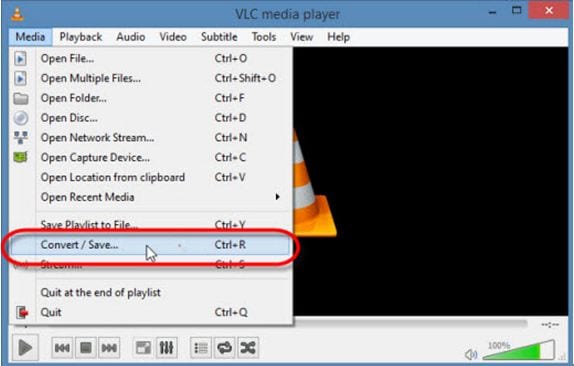
Öppna helt enkelt din VLC mediaspelare på din dator och klicka sedan på Media-alternativet längst upp till vänster. I rullgardinsmenyn kan du välja "Konvertera/Spara"-alternativet.
Steg 2: Välj videor att konvertera:
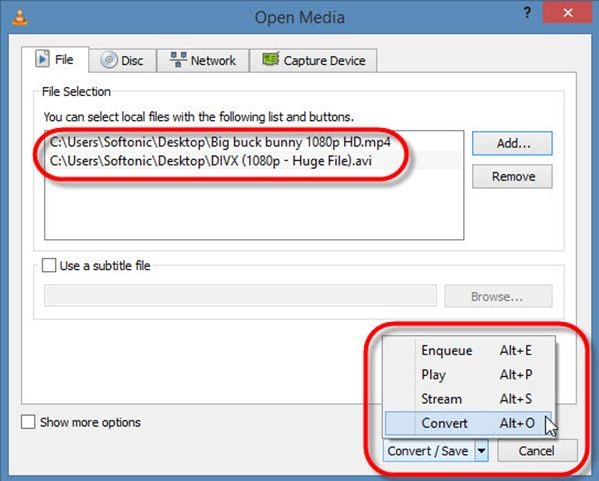
Det är också möjligt att konvertera flera videor samtidigt med VLC-konverteraren. Gå till Lägg till-knappen på VLC-fönstret och välj sedan de filer från din mapp som du vill konvertera.
Steg 3: Välj filnamn för den konverterade videon:
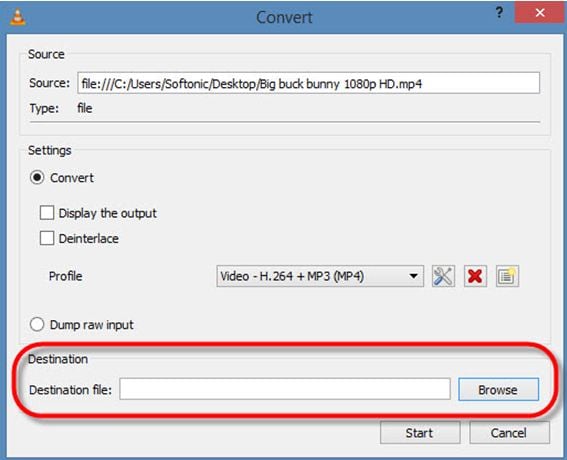
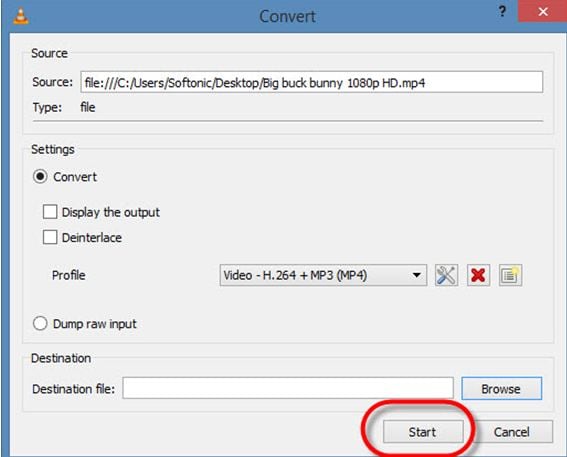
För att utföra detta steg måste du ange ditt källfilnamn i det angivna utrymmet och sedan gå till rutan för målfil och välja din destinationsmapp. Ange namnet på din nya eller konverterade video.
Steg 4: Välj videoformat för konvertering:
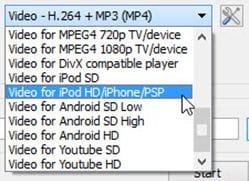
Du hittar en profilsektion under konverteringsfönstret. Här behöver du välja ditt önskade filformat från den tillgängliga listan. Du kommer bli glad att veta att VLC mediaspelare är tillräckligt kapabel för att konvertera videor från DVD, WMV, ASF, Divx, AVI, MP4 och MPEG-filformat till kompatibla format.
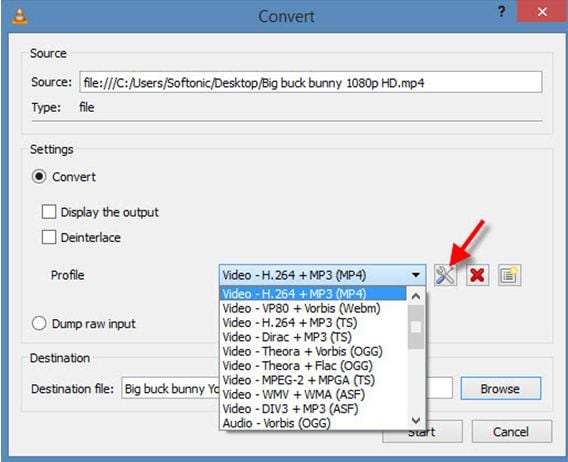
Om du vill optimera ditt videoklipp så möjliggör VLC också att användare anger codec, bildhastighet och upplösning manuellt.
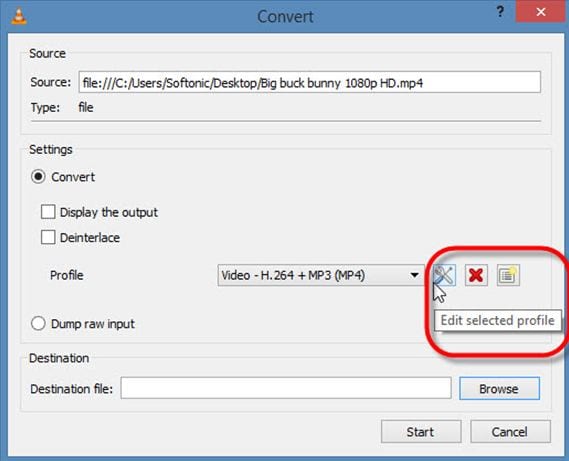
Avancerade inställningar:
Till höger om profilalternativet hittar du en meny med verktygsikon – det är möjligt att justera inställningar för konvertering med denna ikon.
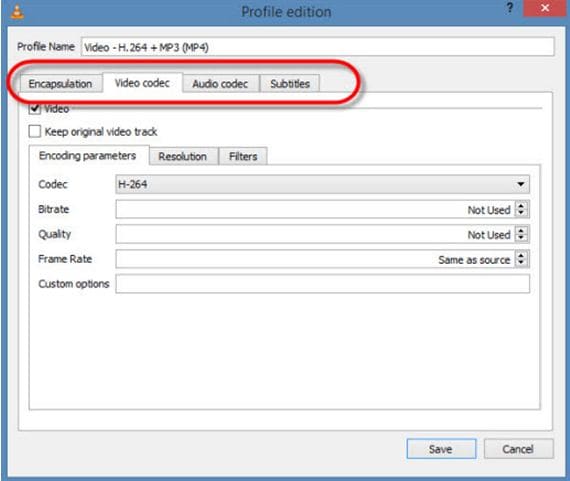
Användare kan enkelt välja stödda ljud- och videocodec från denna lista och får också enkel tillgång till andra personliga inställningar såsom ljudkvalitet, bildhastighet, upplösning och bithastighet med mera.
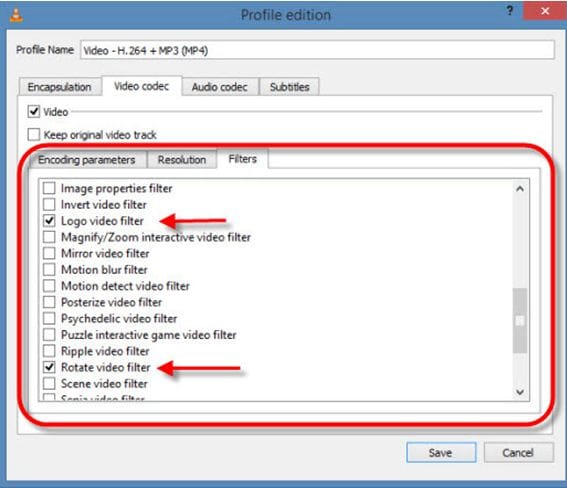
Du kan även använda speciella filter för konverteringsprocessen.
Steg 5: Starta konvertering: Videor sparade i målformat:
När du är klar med alla ovanstående inställningar enligt tidigare steg, klicka på startknappen på skärmen för att påbörja konverteringsprocessen. VLC-mediaspelaren tar några sekunder att konvertera din fil beroende på dess storlek, och efter konverteringen sparas filen automatiskt i din mål-mapp.
Alternativ till VLC-konverteraren:
1. Clipconverter (Online-lösning):
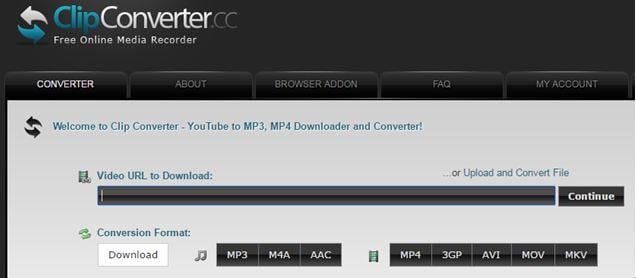
Clip Converter är en kraftfull online-lösning för enkel formatkonvertering. Den hjälper också användare att ladda ner och spela in videor eller ljud från internet i många populära filformat. Du kan hämta videor från YouTube i 4K, 1080p och 720p upplösning, och den stöder även Vimeo-videor. Det bästa med Clip Converter är att den är gratis och du kan även spara dina YouTube-videor offline med denna konverterare så att de kan ses senare på TV eller PC.
2. Video Converter Ultimate (Desktop-lösning):
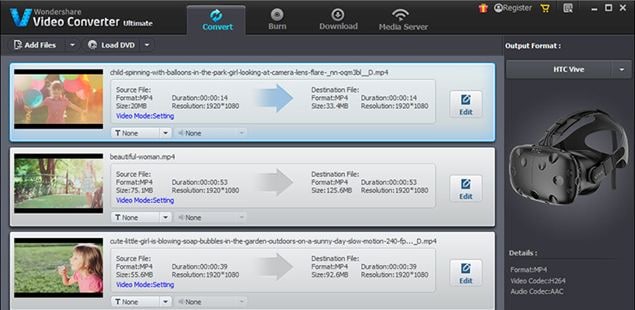
If you are searching for a desktop based solution to get your files converted anytime from anywhere even without an active internet connection then it is good to choose wondershare video converter ultimate. It can help users to get their video content in any popular file format so that it can be played on any media player. It currently supports VR, YouTube, DVD, HD, 3D, , Ultra HD and 360 videos. The best thing about Wondershare converter tool is that it works on so many platforms like Gear 360, Xbox, android devices, apple TV, iPad and iPhone etc. You can convert all your 360 videos on this platform with higher speed and it will never cause quality losses.

Lättanvänd och kraftfull videoredigerare för alla skapare.
Gratis Nedladdning Gratis Nedladdning
Ta upp din video till en professionell nivå med enkla verktyg.
Gratis Nedladdning Gratis Nedladdning
Andrew Murray
contributor Editor
Generally rated4.5(105participated)