

Wat kan nuttiger zijn dan audiobewerking op één platform? Er is software die dit probleem zal oplossen onder de naam "Adobe Audition." Deze Adobe audio editor heeft alle faciliteiten die u nodig hebt bij het bewerken van audio. De audio kan worden bewerkt voor professionele doeleinden of willekeurige leuke sessies.
Wil je meer weten over deze specifieke Adobe voice editor? Lees dit artikel verder om uw kennis van deze specifieke editor te verbeteren.
Deel 1. Wat Is Adobe Audition (Adobe Audio Editor)?
Adobe ontwikkeldauditie, een Adobe audio editor die een krachtig platform is dat u kunt gebruiken om significante wijzigingen in audiobestanden aan te brengen. Audition is een editor voor het beheersen van audiobewerking voor verschillende doeleinden. U kunt deze Adobe voice editor gebruiken om de audio te bedienen die u wilt bewerken, en het kan de achtergrondgeluiden verwijderen.
Deze Adobe audio editor heeft een intuïtieve interface die gebruikers aantrekt. Het heeft een eenvoudige manier van bewerken die beginnende gebruikers veel helpt. U kunt single track en ook multi-tracks bewerken en talloze plug-ins gebruiken, omdat ze worden ondersteund door deze Adobe voice editor.
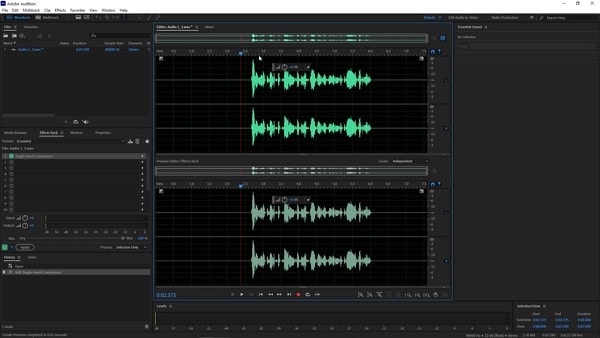
Belangrijkste kenmerken van Adobe Audition
Deze Adobe audio editor is een zeer bekende editor onder zowel beginners als professionals. Het zit vol met geweldige functies en bewerkingsopties. Je kunt je audiobestanden volledig transformeren met Adobe Audition. Laten we enkele van de belangrijkste functies van deze Adobe voice editor delen.
Wie gebruikt Adobe Audition?
Adobe Audition is voornamelijk ontworpen voor:
- Podcasters die professionele mixing en ruisonderdrukking nodig hebben.
- Voiceover-artiesten op zoek naar schone audio-opnames.
- Video-editors die audio van hoge kwaliteit integreren in hun films.
- Muzikanten en geluidsontwerpers die geavanceerde audio-engineeringtools nodig hebben.
Hoewel krachtig, is Adobe Audition niet altijd beginnersvriendelijk. Het heeft een steile leercurve en komt met een abonnementskosten die misschien niet geschikt zijn voor gewone gebruikers.
Deel 2. Voor-en nadelen van Adobe Audition
Er zijn veel audioeditors beschikbaar in de wereld die je kunt gebruiken. Er is altijd een nadeel aan elk product dat u gebruikt, want niets is perfect. In dit gedeelte bespreken we de voor-en nadelen van Adobe Audition, Adobe Audio Editor.
- Heb je software gebruikt waarmee de gebruiker AI-herstel kan hebben? Adobe Audition heeft gebruikers gemakkelijk toegang tot AI-herstel gegeven.
- U moet ruisonderdrukking in andere software hebben gebruikt. De kwaliteit van de geluidsreductiediensten die door deze redacteur worden geleverd, behoort tot de topdienstverleners die beschikbaar zijn.
- Heb je 100+ effecten gebruikt voor audio's? Audition biedt meer dan 100 audio-effecten. Ze kunnen worden bewerkt op individuele clips of over het hele nummer.
- Bovendien kunnen achtergrondgeluiden zoals zoemgekraak worden verminderd met behulp van AI-tools, terwijl geluiden zoals blaffende honden of voorbijpasserende auto's kunnen worden verwijderd door spectrale frequentieweergave.
- Adobe voice editor heeft onhandige abonnementsopties. Je kunt bijvoorbeeld Adobe Audition kopen voor 20,99$ per maand; Aan de andere kant; Je kunt alle Adobe-applicaties hebben voor 52,99$ per maand.
Deel 3. Stapsgewijs: hoe Audio te bewerken in Adobe Audition
Deze Adobe audio editor is een indrukwekkende audiobewerkingssoftware. Je krijgt verschillende en unieke bewerkingsopties die erg handig zijn voor het maken van geweldige audiobestanden. Als u op zoek bent naar stappen om te bewerken in Adobe Audition, is dit gedeelte iets voor u.
1. Adobe Audition Workflow voor beginners
Ben je een beginner? Laten we wat basisdetails delen over Adobe Audition. Je kunt beginnen met het opnemen van de audio, en zodra je klaar bent; Je kunt het pauzeren. De golfvormweergave van de opname verschijnt op het scherm. Verder heb je een optie Bestanden in de linkerbovenhoek waar alle bestanden verschijnen. Net hieronder krijg je het tabblad Media Browser, waar je vanaf je apparaat door de mediabestanden kunt bladeren.
Weet je iets over de effectenrek? Dit deel van de interface stelt u in staat om effecten toe te voegen en op te slaan voor bewerking. Als je dingen vastlegt en aantekeningen maakt, is het tabblad Markers geweldig om dingen langs de tijdlijn te noteren. Voor het toevoegen van audio-effecten is het Essential Sound-gedeelte zichtbaar aan de rechterkant van het scherm.
2.Aan de slag met Audition Audio Mix
Bestanden mixen is altijd leuk, maar hoe zit het met het mixen van bestanden met Adobe voice editor? Laten we de stappen delen voor dit mengdoel.
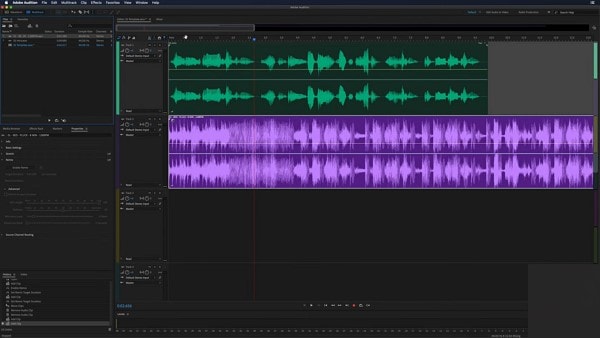
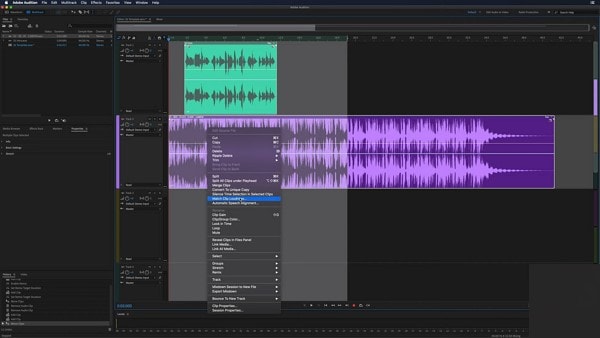
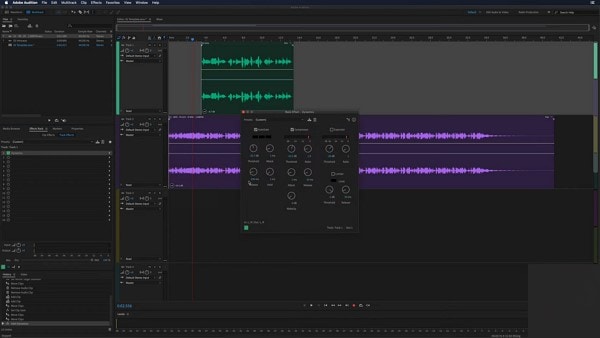
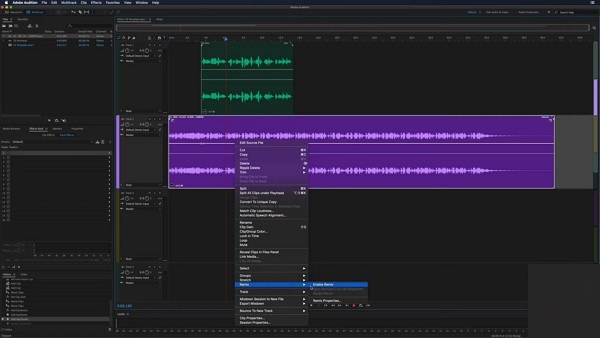
3. Hoe kun jeEffecten toepassen in Adobe Audition?
Als u de bestanden succesvol hebt gemixt, moeten we het hebben over audio-effecten. Dus laten we beginnen.
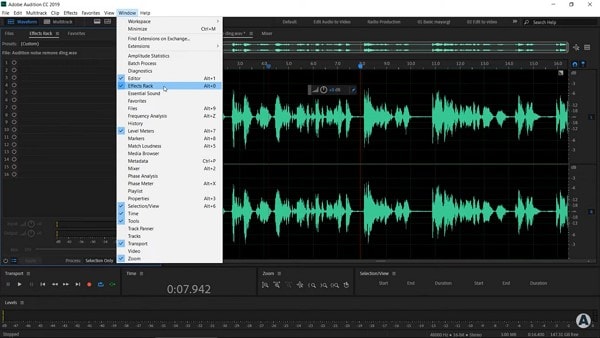
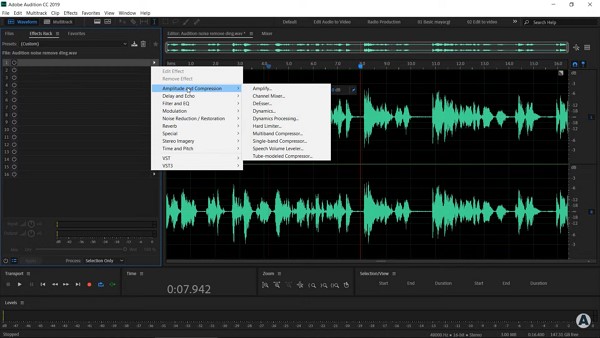

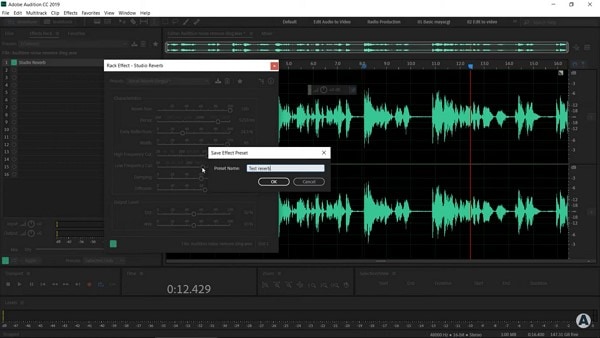
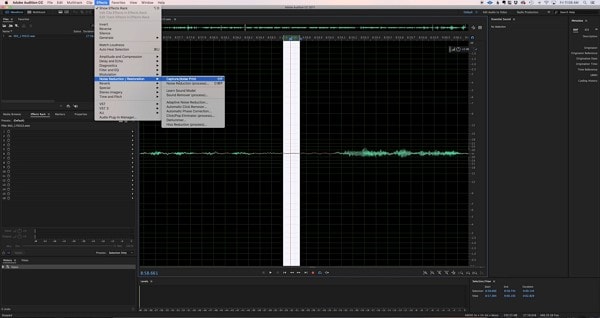
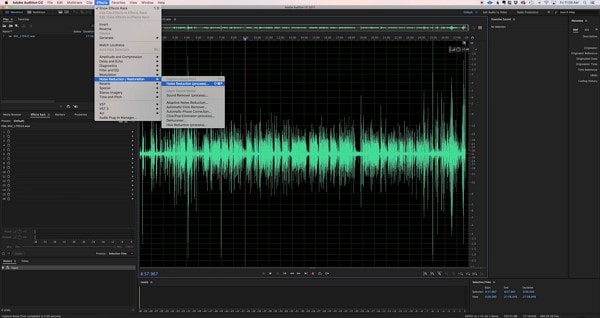
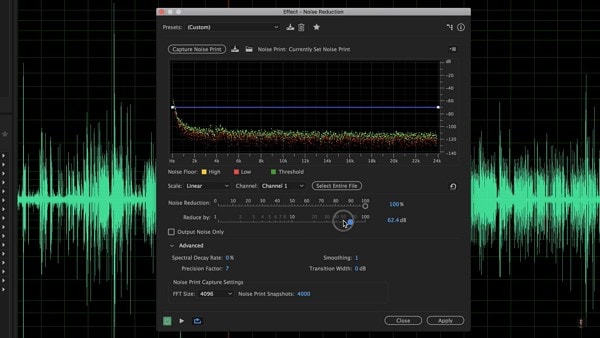
4. Hoe te doenRuisonderdrukking en-herstel in Adobe Audition
Je hebt misschien een geweldige podcast of voiceover opgenomen, maar als je het bekijkt, ben je kapot. Dit komt omdat er veel achtergrondruis is, wat de bestandskwaliteit verstoort. Probeer ruisreductie in Adobe voice editor door deze stappen te volgen.

Adobe Audition vs Filmora: welke audioeditor moet je kiezen?
Als u overweegt om bij Adobe Audition te blijven of over te stappen op een eenvoudiger alternatief, hier is een korte vergelijking tussenAdobe-auditieenWondershare FilmoraOm u te helpen beslissen:
| kenmerk | Adobe-auditie | Filmora (alternatief) |
| Gebruiksgemak | interface op professioneel niveau, steile leercurve voor beginners | Gebruiksvriendelijke interface, ontworpen voor beginners en intermediaire makers |
| AI-tools | Beperkte AI-ondersteuning (voornamelijk ruisonderdrukking, reparatietools) | AI Copilot, automatische ondertiteling, AI Audio Enhancer, Smart Cut |
| Bewerkingsreikwijdte | Focus op audiobewerking en mixen | Alles-in-één: audiobewerking + volledige videobewerkingsmogelijkheden |
| Cross-Platform | Alleen Windows en Mac | Windows, Mac, iOS, Android (desktop + mobiele apps) |
| Sjablonen en bronnen | Basisgeluidseffecten, geen creatieve sjablonen | Royaltyvrije muziek, geluidseffecten, videosjablonen, stockmedia |
| prijzen | $ 20,99/maand (alleen auditie) of $ 52,99/maand (Adobe Creative Cloud) | Goedkope abonnementen met gratis proefperiode, eenmalige of abonnementsopties |
| het beste voor | Audioprofessionals, podcasters en geluidsontwerpers | Contentmakers, YouTubers, docenten en beginners die een eenvoudige oplossing willen |
Zoals de vergelijking laat zien,Adobe-auditieis een krachtig hulpmiddel voor professionele geluidsontwerpers, maar het gaat vaak met een steile leercurve en hogere kosten. Als u op zoek bent naar een gemakkelijkere, betaalbaardere oplossing die combineertAI-aangedreven audiobewerkingMet volledige videobewerkingsfuncties,Wondershare Filmorais uw beste alternatief.
Waarom Filmora het beste Adobe Audition-alternatief Is
AI-aangedreven audiobewerking eenvoudig gemaakt
Filmora biedt AI-audiotools zoals achtergrondruisverwijdering, automatische volumebalancering en AI-spraak-naar-tekst. Deze functies zijn perfect voor makers die geen uren willen besteden aan het leren van complexe software.
Eén Platform voor Audio + Video bewerking
in tegenstelling tot Adobe Audition, dat alleen audio verwerkt, is Filmora een complete video-editor met ingebouwde audiobewerking. U kunt:
- Neem voiceovers direct op in Filmora.
- Synchroniseer audio met video.
- Voeg geluidseffecten en royaltyvrije muziek toe.
- Exporteren in meerdere formaten (MP4, MOV, MP3, enz.).
Gratis proefperiode en platformoverschrijdende toegang
Filmora is beschikbaar voor Windows, Mac, iOS en Android. U kunt beginnen met een gratis proefperiode voordat u zich committeert aan een abonnement, waardoor het toegankelijker is dan de beperkte proefperiode van Audition.
Met Filmora kunt u niet alleen achtergrondruis verminderen en de stemhelderheid verbeteren, maar ook complete videoprojecten maken met muziek, effecten en ondertitels — allemaal op één platform. In tegenstelling tot Audition is Filmora gebouwd voor zowel beginners als makers die snelle resultaten willen zonder in te boeten op kwaliteit.
👉 Probeer Filmora vandaag nog gratisEn ervaar hoe eenvoudig en krachtig audio-en videobewerking kan zijn.
Conclusie
Adobe Audition blijft een professionele audio-editor met krachtige tools, maar het kan complex en kostbaar zijn voor beginners. Als u op zoek bent naar een eenvoudigere, AI-aangedreven en betaalbaardere oplossing,Wondershare Filmora is het beste alternatief voor Adobe Audition. Met Filmora kunt u audio en video bewerken op één platform: ruisreductie, stemverbetering, mixen en exporteren met slechts een paar klikken.

 Veilig downloaden
FAQ: Adobe Audition en beste alternatieven
-
Is er een Adobe Audition online editor?
Nee, Adobe Audition heeft geen echte online versie. Het is een desktopsoftware die alleen beschikbaar is voor Windows en Mac. Als u op zoek bent naarAdobe Audition online Gratistools, vindt u doorgaans lichtere webgebaseerde audio-editors, maar ze kunnen de volledige functionaliteit van Audition niet evenaren. Voor een praktischere oplossing kun je proberenFilmora's AI-audiobewerkingstools, die gemakkelijker te gebruiken zijn en beschikbaar zijn op desktop en mobiel. -
Kan ik Adobe Audition gratis gebruiken?
Adobe Audition biedt een gratis proefperiode van 7 dagen, maar daarna vereist het een abonnement van $ 20,99/maand. Als u een gratis of goedkopere optie wilt, biedt Filmora een gratis proefperiode met toegang totAI audio enhancer, automatische ondertitels en achtergrondruisverwijdering, waardoor het een geweldig alternatief is voor auditie. -
Wat is het beste alternatief voor Adobe Audition?
Als u op zoek bent naar een balans tussen kracht, betaalbaarheid en gebruiksgemak, is de besteAdobe Audition-alternatiefis Wondershare Filmora. In tegenstelling tot Audition, dat zich uitsluitend richt op audio, combineert Filmora professionele kwaliteitAI AudiobewerkingMet volledige videobewerking, sjablonen en platformoverschrijdende toegang — ideaal voor makers die een alles-in-één oplossing willen. -
Is Filmora goed voor audiobewerking?
Ja. Hoewel Filmora algemeen bekend staat als een video-editor, bevat het ook een complete set audiobewerkingstools: ruisreductie, AI audio enhancer, audio ducking, equalizer en royaltyvrije muziek. Dit maakt Filmora niet alleen een video-editor maar ook een capabeleAudiobewerkingssoftwareVoor podcasters, YouTubers en beginners. -
Wat is beter voor beginners: Adobe Audition of Filmora?
Voor beginners,Filmorais beter vanwege de eenvoudige drag-and-drop-interface en ingebouwde AI-tools. Adobe Audition is krachtiger voor geavanceerde sound engineers, maar heeft een steile leercurve en kost meer tijd om onder de knie te krijgen. Wil je snel en efficiënt beginnen met het bewerken van audio, dan is Filmora de gemakkelijkere keuze.