



Discord is een fantastische software voor communicatie zoals instant messaging, content delivery, videogesprekken, spraakgesprekken, enz. Het ondersteunt verschillende besturingssystemen, zoals Windows, Mac, Linux, Android, iOS, iPad OS en webbrowsers.
Kent u een manier om meer plezier te hebben met Discord? Het gebruik van Voxal Voice Changer op Discord kan het plezier en entertainment verdubbelen. Lees het onderstaande artikel om meer te weten te komen over Voxal voice changer en Discord.
Deel 1. Wat Is Voxal Voice Changer?
Deel 2. Hoe gebruik je Voxal Voice Changer op Discord
Deel 3. Hoe Voxal Voice Changer niet werkt
Deel 4. 3 Beste Voxal Voice Changer Alternatieven
Voor Win 7 of later (64-bit)
Voor macOS 10.12 of hoger
Deel 1. Wat Is Voxal Voice Changer?
Wie houdt er niet van om plezier te hebben door zijn stem te veranderen?Voxal StemwisselaarNeemt altijd het voortouw als we het hebben over stemwisselaars. Met deze stemwisselaar kunt u verschillende geluidseffecten toevoegen aan elk vooraf opgenomen bestand of verschillende effecten in realtime toepassen. Interessant genoeg laat Voxal Voice Changer zijn gebruikers ook zonder limieten stemeffecten maken en aanpassen.
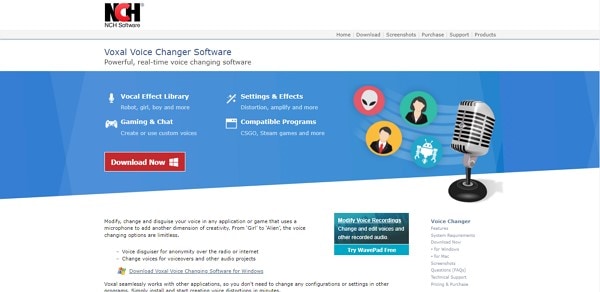
Voor gamers is Voxal Voice Changer een ideale stemwisselaar. Dit komt doordat de stemwisselaar compatibel is met bijna al je favoriete gamingplatforms. Het feit dat games zwaar zijn, verstoort deze stemwisselaar geen andere draaiende applicaties omdat het een laag CPU-gebruik heeft.
Bovendien kunnen zowel Windows-als Mac-gebruikers Voxal Voice Changer gebruiken. Wil je wat leuk weten over deze stemwisselaar? Nou, Voxal voice changer heeft ook een tekst-naar-spraak-tool die leuk is om te gebruiken.
Deel 2. Hoe gebruik je Voxal Voice Changer op Discord
Als je Discord al een tijdje gebruikt, dan moet je hebben gemerkt dat mensen verschillende stemmen gebruiken, zoals robots, aliens, baby's en wat dan ook. Ben je enthousiast om het geheim hierachter te weten? Mensen gebruiken stemwisselaars om het plezier te verdubbelen. Je kunt ook Voxal op Discord gebruiken om ervan te genieten. De stemwisselaar heeft enkele systeemvereisten die als volgt zijn:
Systeemvereisten
-
Windows 10, XP, Vista, 7, 8, 8.1 en 11
-
Mac OS X 10.5 en hoger
Stapsgewijze handleiding voor het gebruik van Voxal Voice Changer op Discord
Als je je normale stem verveelt, verander deze dan met stemeffecten. Laten we de stappen delen voor uw begeleiding bij het gebruik van Voxal Voice Changer op Discord.
Stap 1: Laten we Voxal Voice Changer downloaden
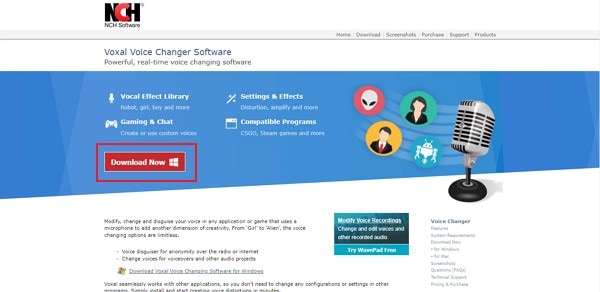
Als je Voxal op Discord wilt gebruiken, begin dan met het downloaden van Voxal Voice Changer van de officiële website. Zodra de download is voltooid, moet u de stemwisselaar op uw PC of laptop installeren.
Stap 2: Start Voxal Voice Changer
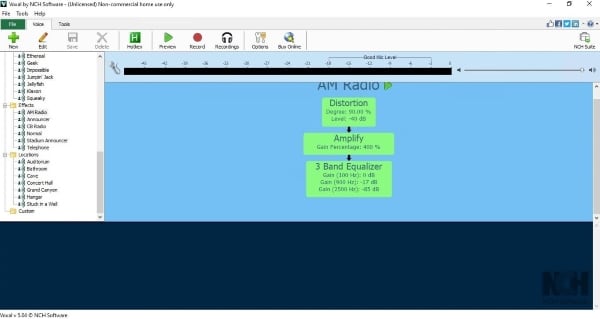
Nadat de software is geïnstalleerd, kunt u deze nu starten. Dubbelklik hiervoor op het voxal-pictogram; Dit leidt u naar het startscherm.
Stap 3: Open Discord
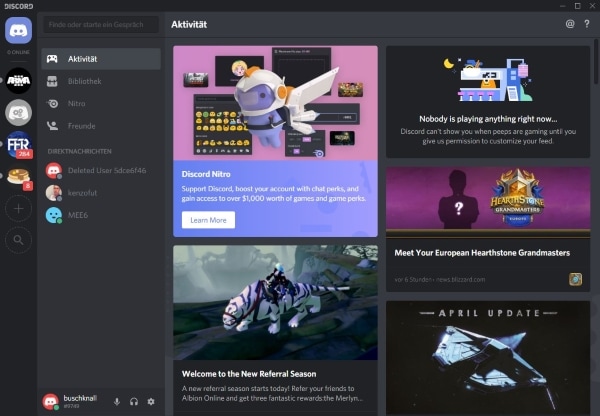
Nu moet je Discord openen op je PC of laptop. Vergeet niet om de voxale stemwisselaar niet te sluiten; Laat het op de achtergrond draaien. Dit is hoe Discord de applicatie detecteert die op de achtergrond draait en u Voxal op Discord laat gebruiken.
Stap 4: Open Gebruikersinstellingen
Nadat u toegang hebt gekregen tot uw Discord-account, gaat u linkerbeneden naar de optie 'Gebruikersinstellingen' naast uw gebruikersnaam. Selecteer vervolgens de optie 'Voice and Video' in het gedeelte 'App-instellingen'.
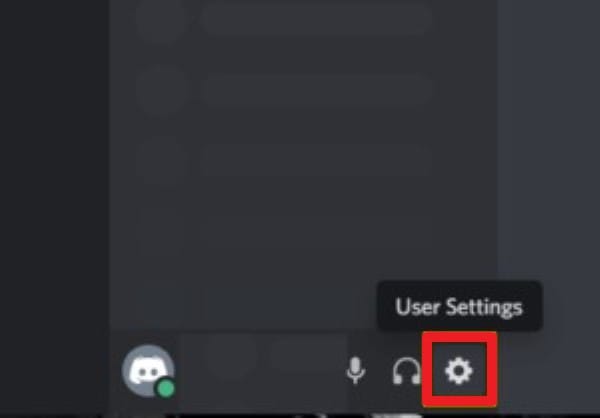
Stap 5: Invoerapparaat instellen
U kunt uw Discord-stem wijzigen en aanpassen vanuit het gedeelte Voice and Video. Onder de categorie 'Invoerapparaat' is 'Standaard' geselecteerd. U kunt op de pijl naar beneden klikken om het over te schakelen naar het 'Voxal Voice Changer'-apparaat.

Deel 3. Hoe Voxal Voice Changer niet werkt
Werkt je Voxal voice changer niet? Raak niet in paniek; we bespreken een systematische manier om te controleren waarom de Voxal voice changer niet werkt. U kunt de onderstaande oplossingen volgen:
Goede installatie
De fout bij het werken kan te wijten zijn aan een installatieprobleem, omdat de software mogelijk niet correct is geïnstalleerd. U moet de software opnieuw installeren, waardoor het probleem wordt opgelost. Het zal ook helpen bij het tot stand brengen van een betere verbinding voor een betere gebruikerservaring.
Selectie van de juiste audiostream
Als u na een succesvolle installatie nog steeds problemen ondervindt, komt dat doordat u niet de juiste audiostream selecteert. U moet het juiste invoerapparaat selecteren, dat in dit geval Voxal Voice Changer is.
Upgraden en herstarten
Als het hierboven besproken geen probleem is, moet uw software mogelijk worden geüpgraded. Er kan een upgrade in behandeling zijn die van invloed is op het werkvermogen. Als u de software al hebt geüpgraded, moet u deze opnieuw opstarten.
Actieve microfoon
Het juiste audiosysteem is geselecteerd als de installatie voltooid is en de software ook up-to-date is. Je hebt echter nog steeds problemen met Voxal; Dan is uw microfoon mogelijk niet goed aangesloten. Hier zijn de stappen om dit op te lossen:
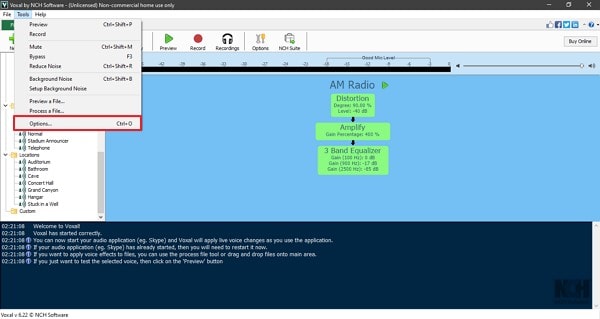
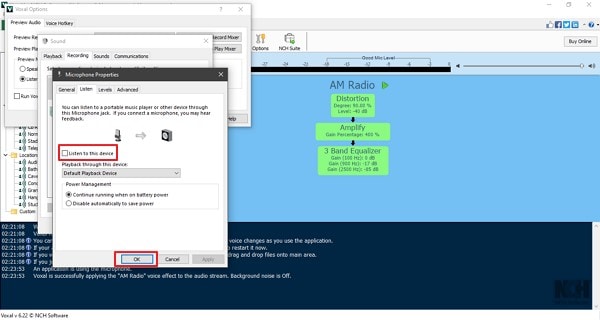
Stap 1: Nadat u de Voxal Voice changer hebt gestart, tikt u op het gedeelte 'Tools' in de bovenste menubalk en selecteert u de optie 'Opties'.
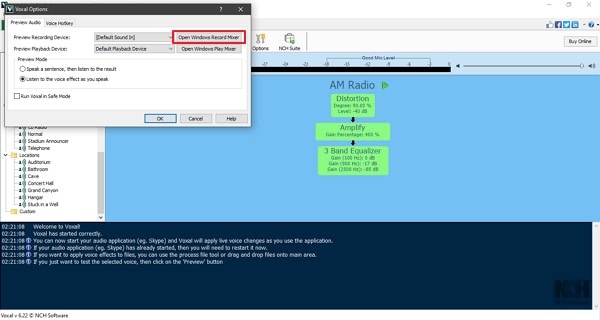
Stap 2: Er verschijnt een pop-upscherm; Klik op 'Windows Record Mixer openen' naast 'Preview Recording Device.'
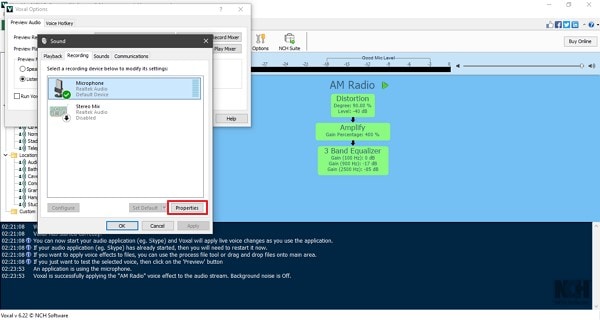
Stap 3: Er verschijnt nog een scherm; Selecteer uw microfoon door erop te klikken. Klik nu in de linkerbenedenhoek op de optie 'Eigenschappen'.
Stap 4: Ga vanuit het venster Microphone Properties Array naar het tabblad 'Luisteren' en selecteer de optie 'Luister naar dit apparaat.' Druk ten slotte op de knop 'OK' in alle ramen om ze te sluiten.
Stemeffecten
Het is ook mogelijk dat de Voxal voice changer geen effecten op je stem uitoefent. Om van dit probleem af te komen, zorg er eerst voor dat u een stemeffect hebt geselecteerd. Zorg er ten tweede voor dat Voxal de juiste signalen van uw microfoon ontvangt. Als dit niet het geval is, sluit dan beide programma's, open eerst Voxal voice changer en open vervolgens het programma waar je van plan bent om stemeffecten toe te voegen.
Deel 4. 3 Beste Voxal Voice Changer Alternatieven
Hoewel Voxal Voice Changer een fantastisch platform is om te gebruiken op Discord, zijn andere stemwisselaars net zo goed als Voxal. Als je enthousiast bent om te leren over de alternatieven voor Voxal voice changer, laten we dan beginnen.
1.Voicemod
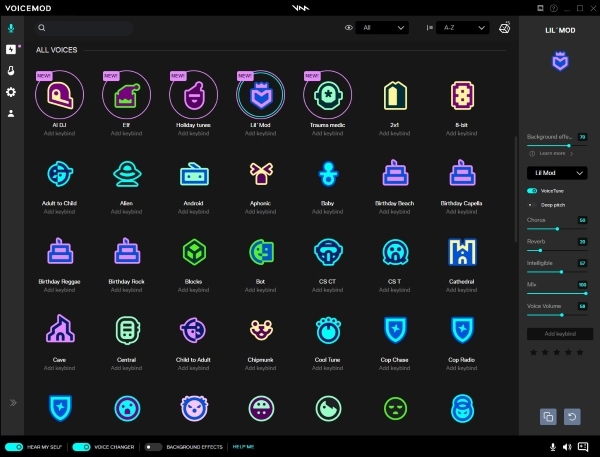
Voicemod kan worden gebruikt als alternatief voor Discord en de Voxal voice changer vervangen. De voice changer wijzigt je stem online aan. Belangrijk is dat de software compatibel is met meerdere online games, waaronder Fortnite, PUBG en Minecraft. Windows-gebruikers kunnen eenvoudig Voicemod gebruiken en genieten van geweldige dingen zoals online chatten en streamen.
Het is compatibel met Skype, Discord, VRChat, etc. Je kunt je stem in realtime veranderen met geweldige effecten zoals alien, chipmunk, baby, politie en wat dan ook.
2.Clownfish stemwisselaar
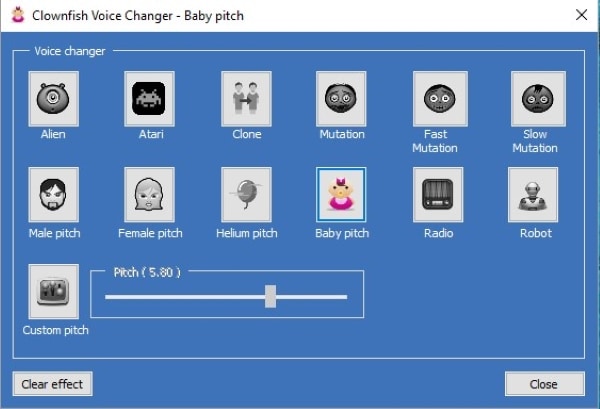
Klaar om meer te weten te komen over het volgende alternatief? De stemwisselaar die meerdere applicaties ondersteunt, is Clownfish Voice Changer. De stemwisselaar kan je stem wijzigen op elke applicatie die een microfoon op je computer gebruikt. De stemwisselaar legt niet veel last op uw CPU en het heeft geen invloed op de prestaties van de computer.
Clownfish voice changer is beschikbaar voor Windows. Onder de verschillende stemeffecten zijn er een robot, babypitch, vrouwelijke pitch, mannelijke pitch en ook Darth Vader. De stemwisselaar ondersteunt applicaties zoals Viber, Discord, Skype en TeamSpeak.
3.Morfvox
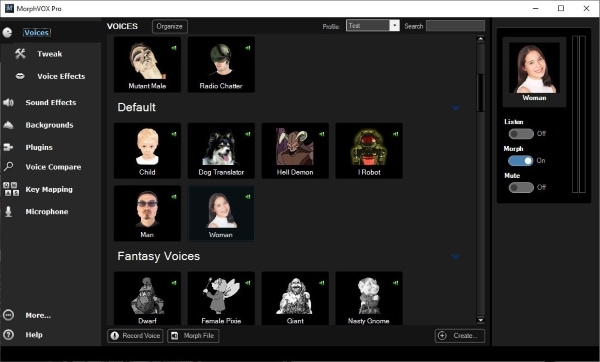
MorphVox is een beroemde en toonaangevende stemwisselaar vanwege het brede scala aan functies dat het biedt. De voice changer is beschikbaar als een gratis tool, MorphVox Junior, en er is ook een betaalde versie beschikbaar genaamd MorphVox Pro. Het feit dat de stemwisselaar je stem in realtime kan veranderen, is ideaal voor online communicatie zoals Discord en ook gamen.
De software is geïntegreerd met diverse geluidseffecten en achtergrondtracks. Naast de geïntegreerde stemmen kun je ook je stemmen opnemen. MorphVox beschikt over supersnelle chattechnologie en levert de beste geluidskwaliteit.
Laatste gedachten
Voor iedereen die op zoek is naar manieren om Voxal op Discord te gebruiken, is dit artikel voor jou. We hebben Voxal Voice Changer gedetailleerd besproken. We deelden manieren om elk probleem met de Voxal Voice Changer op te lossen en we werpen ook licht op 3 alternatieven voor Voxal.
Over opgenomen streamvideo's gesproken, ze zijn ruw en vereisen bewerking. Laten we hiervoor een geweldige software voorstellen die videobewerking naar een nieuw niveau tillt. We hebben het overWondershare Filmora Video Editor.
Je kunt kleuren matchen, split-screen uitvoeren, keyframing, motion tracking en nog veel meer functies worden aangeboden door Filmora. Je kunt ook verschillende effecten, overgangen en elementen krijgen uit de mediabibliotheek.
Voor Win 7 of later (64-bit)
Voor macOS 10.12 of hoger