Filmora Retouch voor mobiel
Filmora Retouch voor mobiel biedt krachtige verfraaiingseffecten die zijn ontworpen om videoselfies en portretten moeiteloos te verbeteren. Het maakt de huid gladder en maakt tanden witter, met behoud van natuurlijke details. Gebruikers kunnen ook gezichtskenmerken zoals ogen, neus, lippen en gezichtsvorm aanpassen voor een gepolijste, cameraklare look. Volg de onderstaande stappen om te leren hoe je deze functie in de Filmora-app kunt gebruiken:
Index
Stap 1. Begin met het openen van de functie
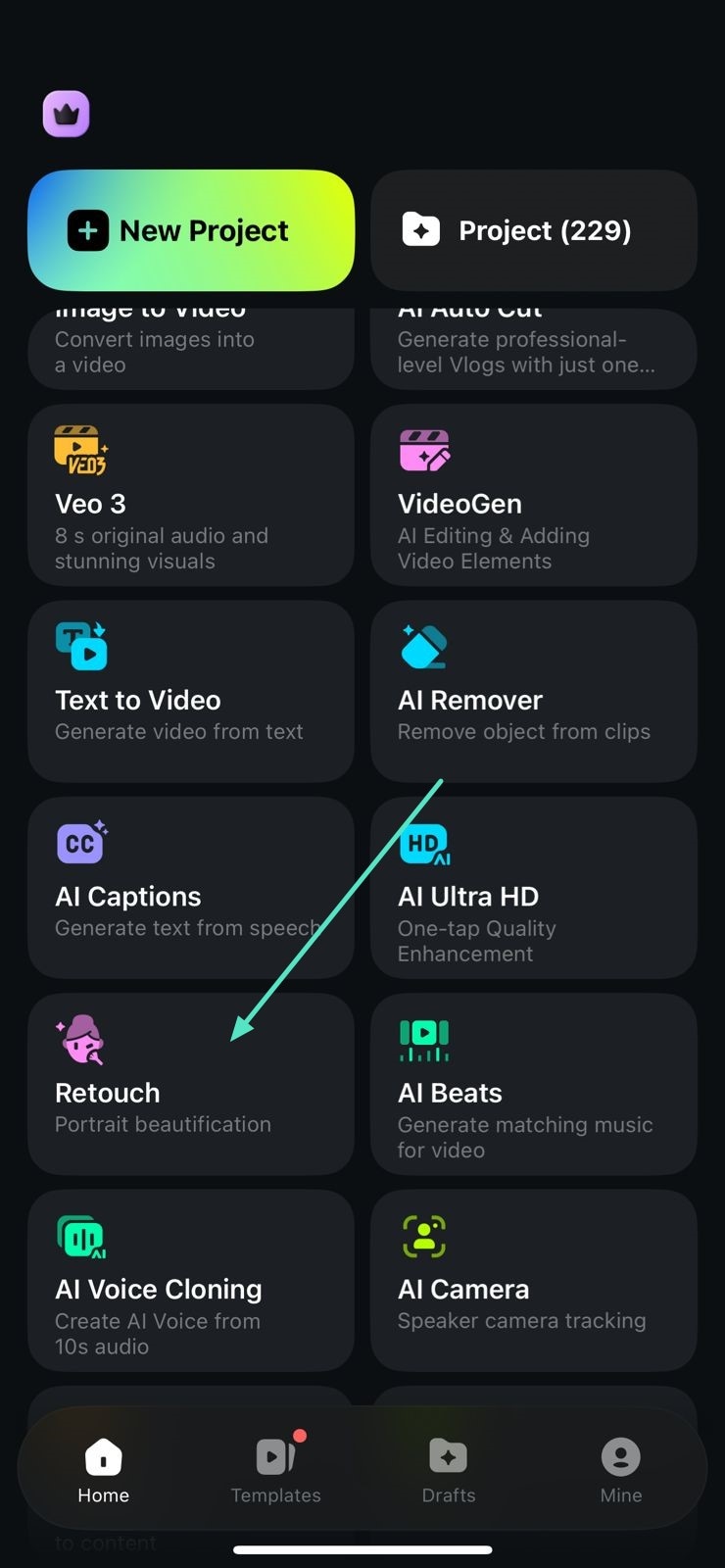
Nadat u Filmora op uw smartphone hebt gestart, tikt u op de optie Retoucheren op de startpagina. Voeg nu je afbeelding of video toe aan de interface van de app.
Stap 2. Kies voor retoucheren
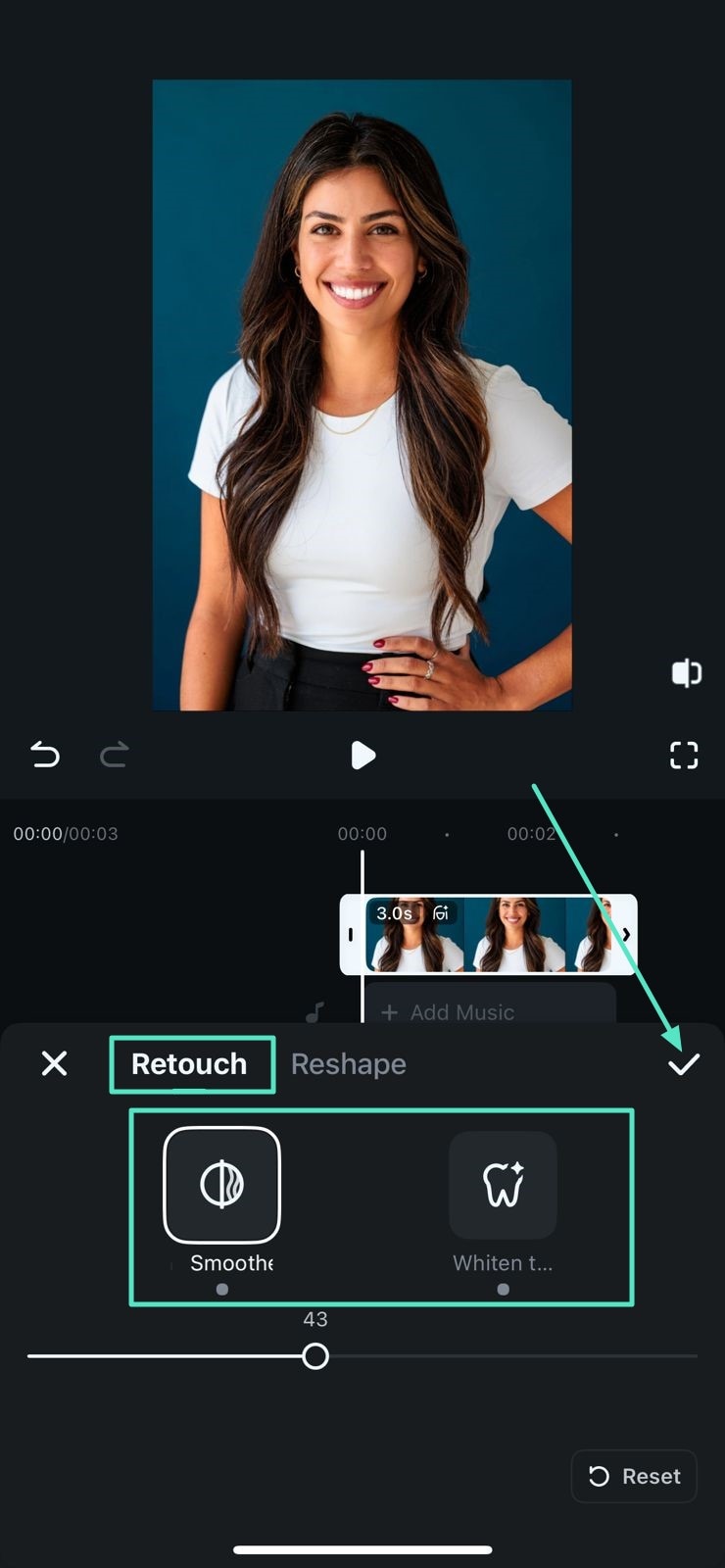
Pas de schuifregelaar Gladheid onder het gedeelte Retoucheren aan en sla de wijzigingen op door op het Vinkje aan de rechterkant te tikken.
Stap 3. Toegang tot de functie 'Vervormen'
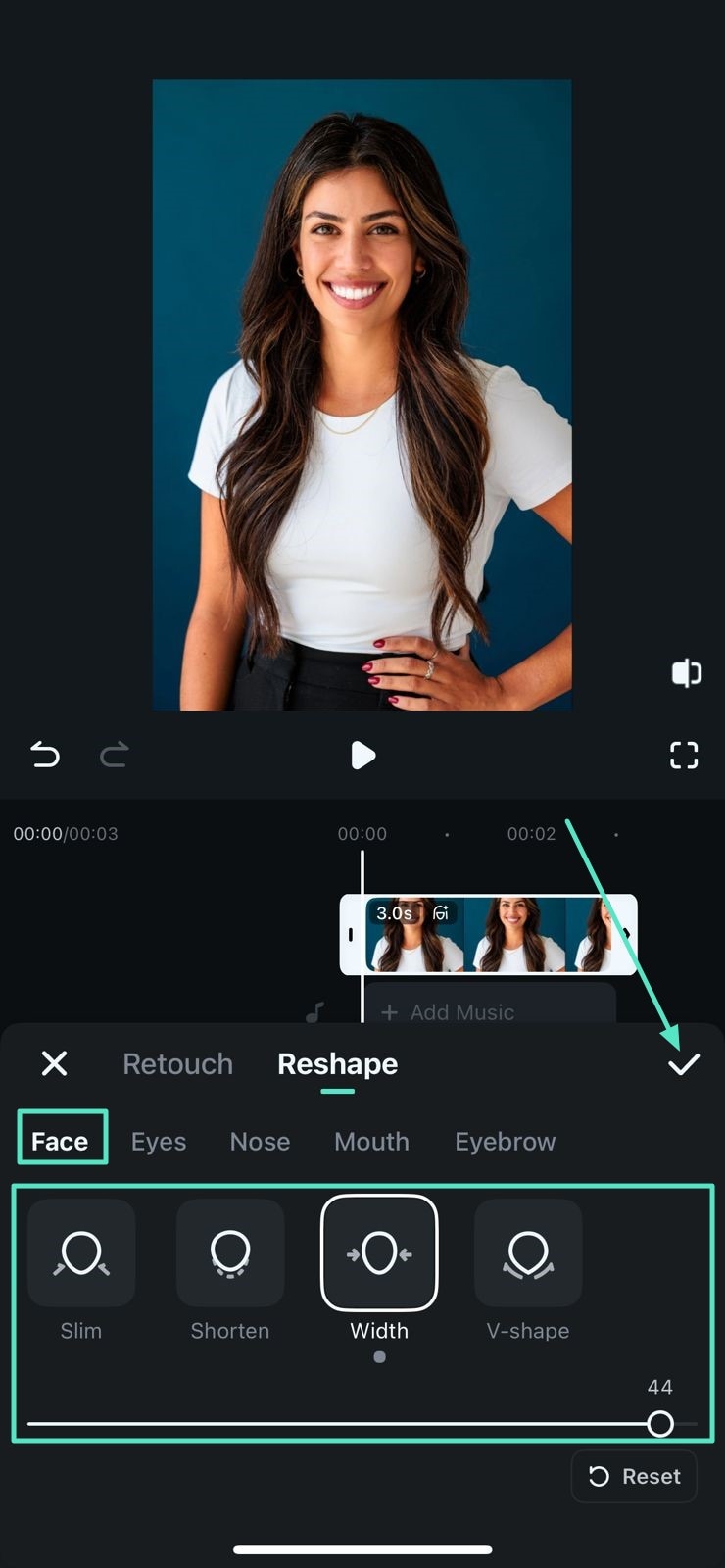
Onder het gedeelte Vervormen vind je de optie Gezicht en kun je de kenmerken wijzigen, zoals Breedte of Verkorten. Pas de wijziging toe door op het vinkje aan de rechterkant te drukken.
Stap 4. Wijzigingen aanbrengen in de ogen
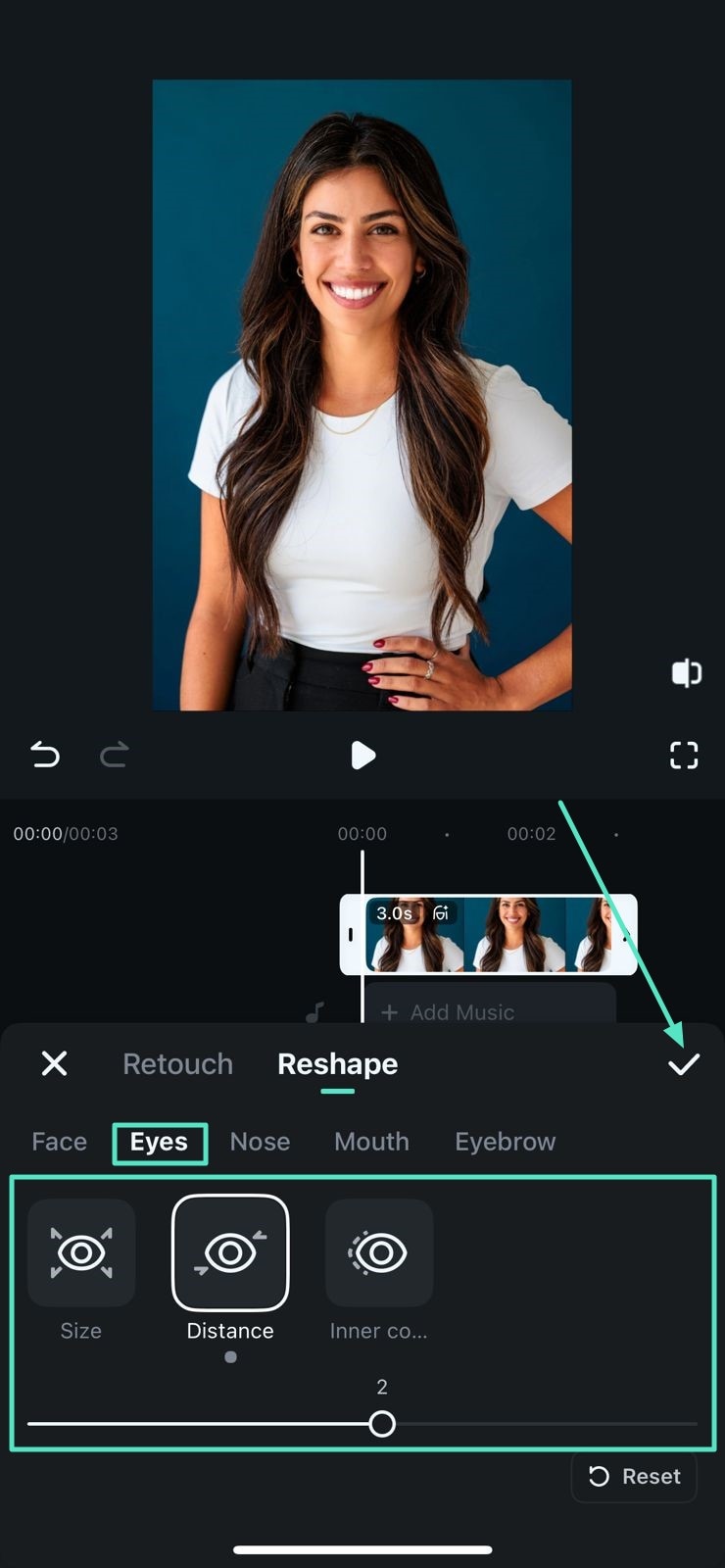
Ga nu naar het gedeelte Ogen en wijzig de Afstand en Binnenhoek door de betreffende schuifregelaars te verslepen.
Stap 5. Verbeter de neus
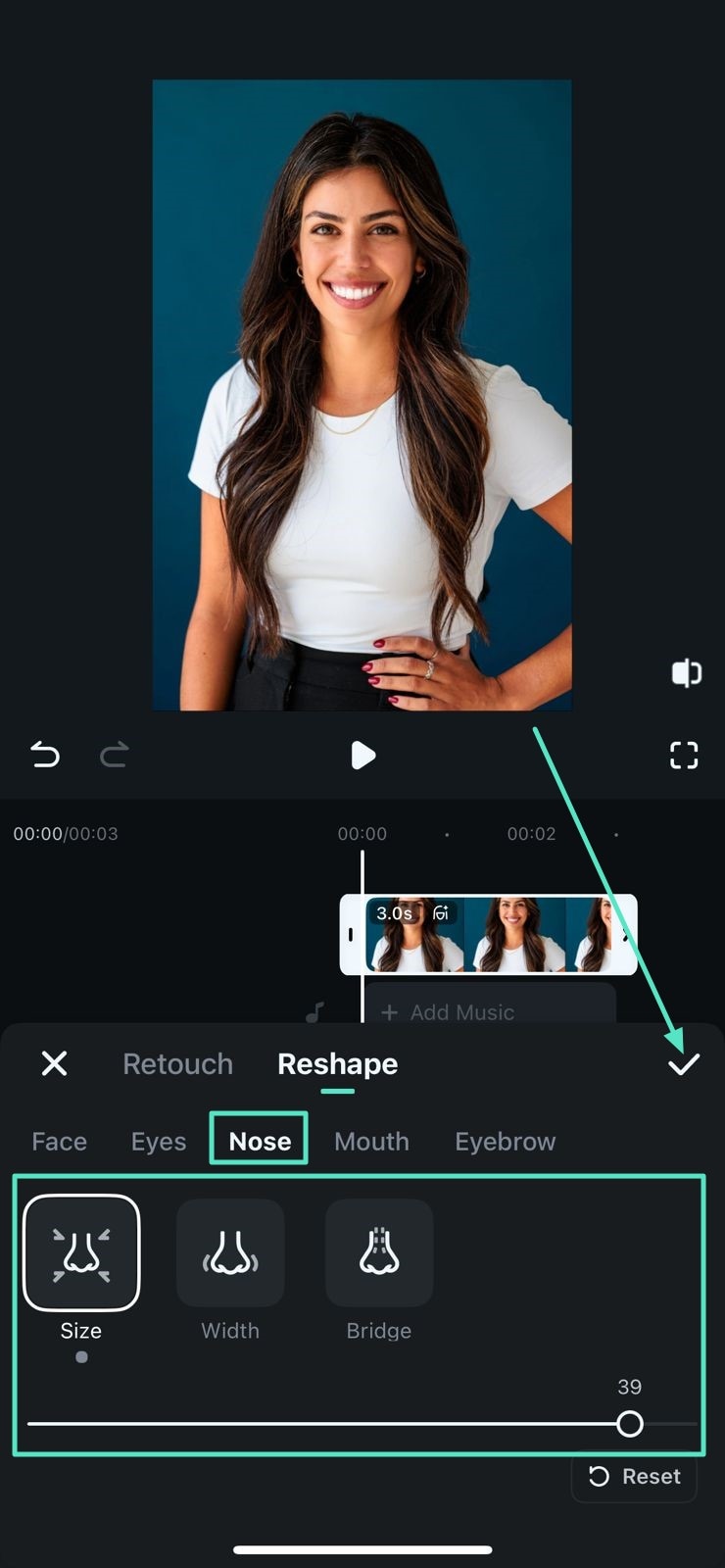
Ga verder naar het gedeelte Neus en selecteer de Breedte, Brug en andere kenmerken door de schuifregelaars te verslepen. Druk op het vinkje aan de rechterkant om de wijzigingen op te slaan.
Stap 6. Wijzigingen toepassen op de mond
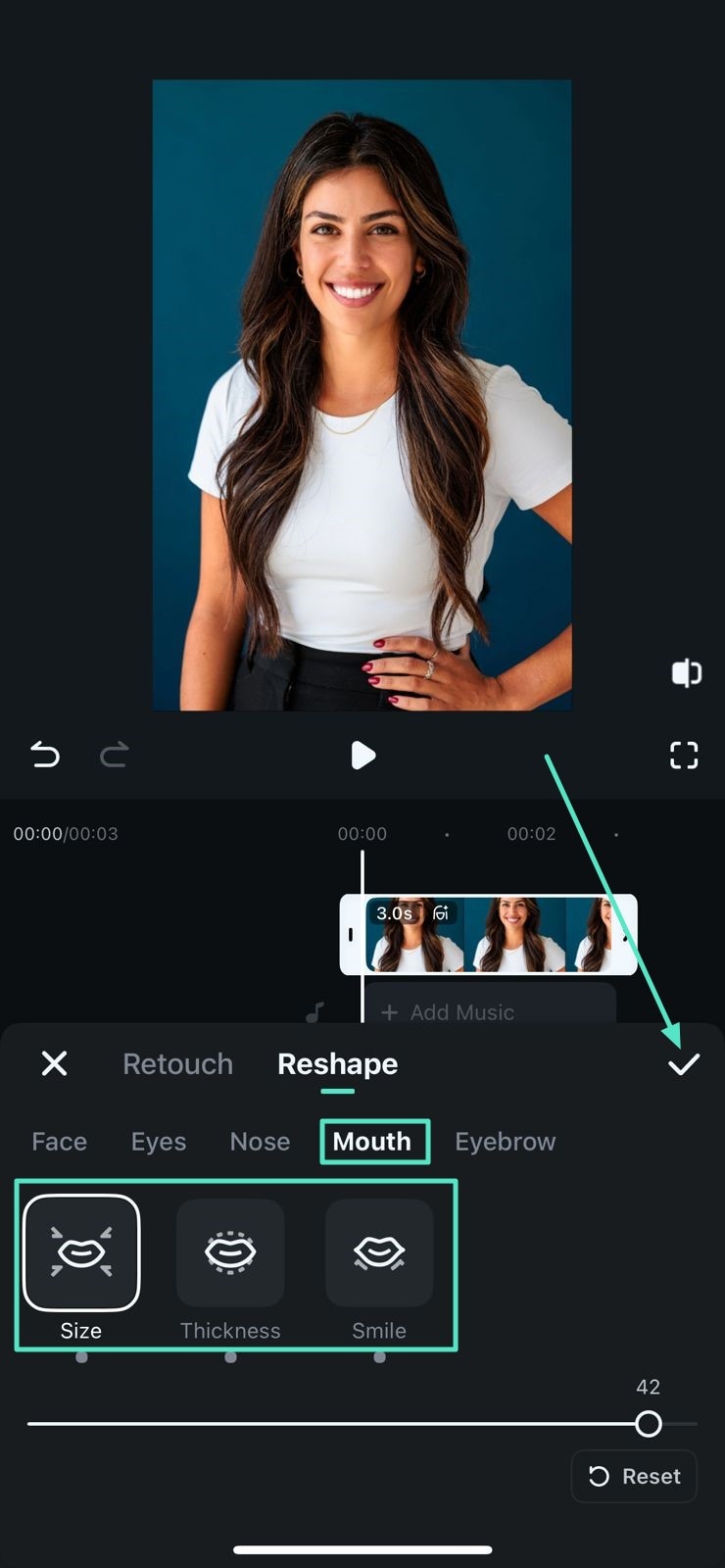
Wijzig de Grootte, Dikte en Glimlach onder het gedeelte Mond en versleep de betreffende schuifregelaars. Klik op het vinkje om de toegepaste wijzigingen op te slaan.
Stap 7. Verbeter de wenkbrauwen
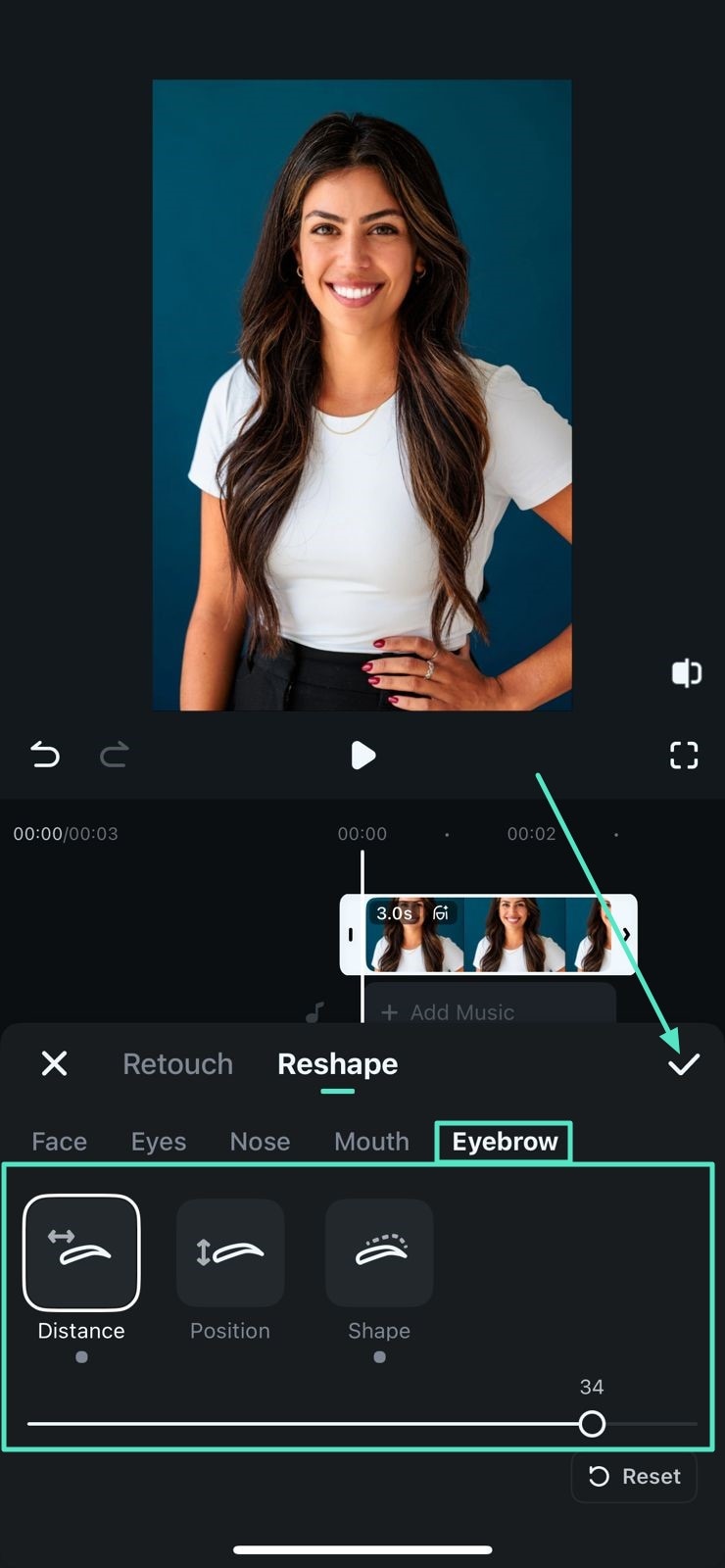
Breng ten slotte wijzigingen aan in de kenmerken van de wenkbrauwen, zoals positie, vorm en afstand, en sla de verbetering op met het vinkje.
Stap 8. Resultaten bekijken en opslaan
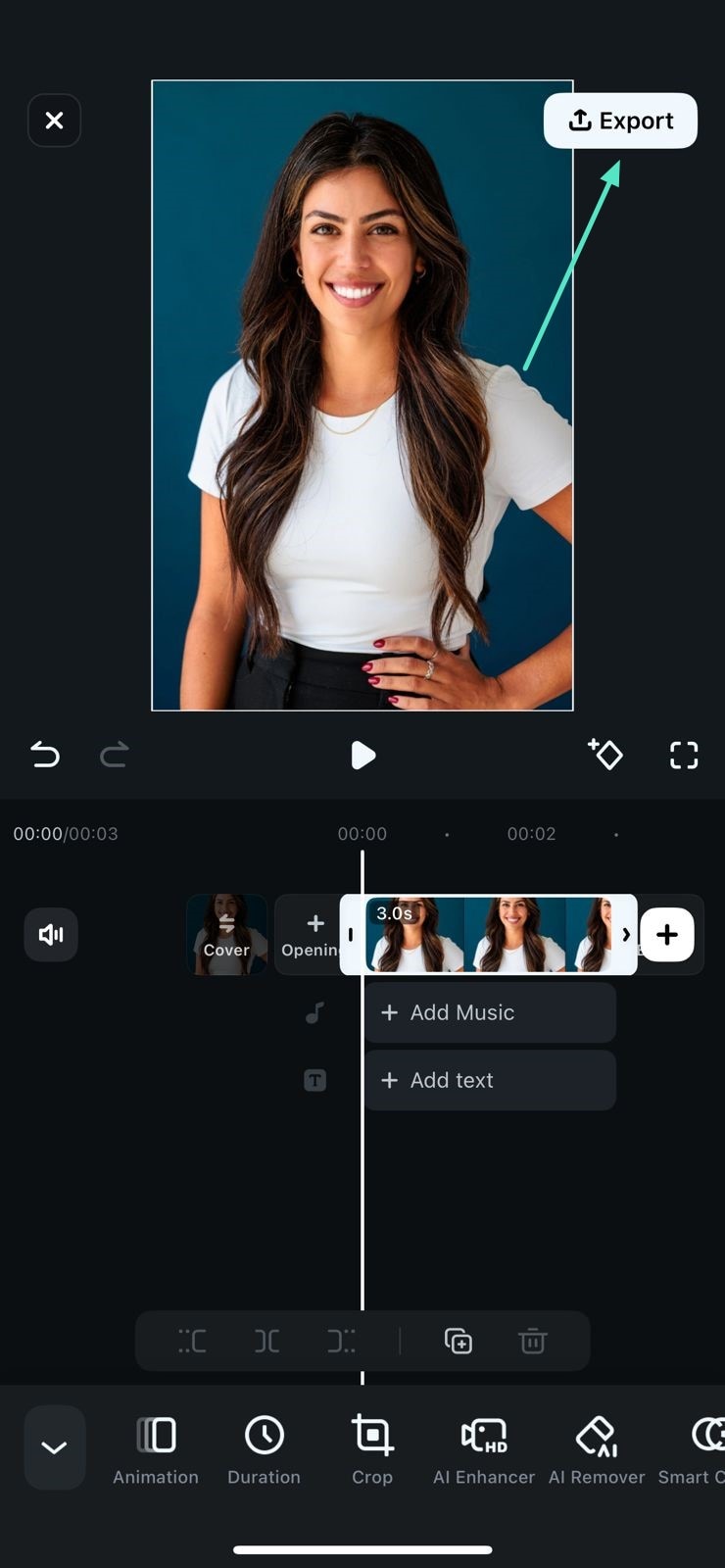
Zodra alle verbeteringen zijn aangebracht, ga je naar de rechterbovenhoek van het scherm en druk je op de knop Exporteren om de resultaten op te slaan.