
- Video's automatisch op de snelste manier wijzigen
- Vooraf ingestelde beeldverhoudingen zoals 9:16, 1:1, 16:9, 4:3 samen met aangepaste opties
- Pan & Zoom tool voor nauwkeurig handmatig herkaderen
- Geen videoresolutieverlies bij het aanpassen van beeldverhoudingen
- Beschikbaar op Mac, Windows, iPhone, iPad en Andriod
Hoe de beeldverhouding wijzigen in iMovie - 6 eenvoudige manieren [2026]

Mar 16, 2026• Proven solutions
De beeldverhouding bepaalt de hoogte en breedte van een video of afbeelding. Of u nu content voorbereidt voor het 16:9-formaat van YouTube of het 9:16-formaat van TikTok, het aanpassen van de beeldverhouding van uw video is essentieel. Hoewel de meeste telefoons, tablets en camera's in hun eigen beeldverhouding opnemen, kun je met bewerkingstools zoals iMovie de beeldverhouding eenvoudig converteren voor gebruik op verschillende platforms.
In deze gids laten we je zienHoe beeldverhoudingen in iMovie te wijzigenGemakkelijk, of het nu gaat om landschap 16:9 tot verticaal 9:16, 1:1, 4:5 of 3:4, zonder kwaliteitsverlies. Leer deze eenvoudige stappen vooriMovie beeldverhoudingAanpassing zodat je video's er perfect uitzien op elk platform.

Ga naar een specifiek gedeelte
De gemakkelijkste manier om de beeldverhouding van iMovie op Mac te wijzigen
Wondershare Filmorais een van de beste alternatieven voor iMovie. Het bevat niet alleen bijna alle videobewerkingsfuncties in iMovie, maar biedt ook meer beeldverhoudingsopties die zijn afgestemd op moderne platforms zoals 9:16, 3:4 en 1:1. Met Filmora kunt u eenvoudig de beeldverhoudingen aanpassen door middel van basisbijsnijden, zoomen en pannen, grootte wijzigen of zelfs geavanceerd automatisch herframen. Dit is hoe je het kunt doen:
Optie 1. Wijzig de beeldverhouding van de Video via bijsnijden.
- Stap 1. Wondershare Filmora downloaden
- Stap 2. Video importeren
- Stap 3. Pas de beeldverhouding van de video aan
Stap 1. Wondershare Filmora downloaden
Download en open deFilmora video editorFilmora video editorFilmora video editorop Mac.
 Veilig downloaden

Stap 2. Video importeren
Open de video die u wilt bewerken door op te klikkenimporterenop de menubalk. U kunt de video ook slepen en neerzetten op uw tijdlijn en uw bestand wordt geopend in de Filmora-app.
Stap 3. Pas de beeldverhouding van de video aan
Om de beeldverhouding van uw video aan te passen, klikt u op degewasoptie en er verschijnt een pop-up op uw scherm. Nu hebt u twee opties om te overwegen, u kunt vooraf ingestelde aspectverhoudingen van 16:9, 4:3, 1:1 en 9:16 kiezen, of u kunt aangepaste instellingen kiezen. Voor aangepaste afmetingen klikt u opaangepasteEn typ de gewenste verhouding in.
Daarnaast kunt u ook dePan&ZoomOm specifieke objecten of gebieden in het frame te volgen, waarbij u het gekozen onderwerp in focus houdt op de juiste beeldverhouding.

Stap 4.Wanneer u tevreden bent met de instellingen klikt u opOKEn de beeldverhouding van je video wordt gewijzigd.
Optie 2. [Aanbevolen!] Wijzig de beeldverhouding van iMovie via automatisch herframen/groottewijzigen.
- Stap 1. Lanceer Filmora Video Editor
- Stap 2. Upload de video en kies de beeldverhouding
- Stap 3. Verander de beeldverhouding van video met AI
- Stap 4. Bekijk en exporteer de opnieuw ingelijste video
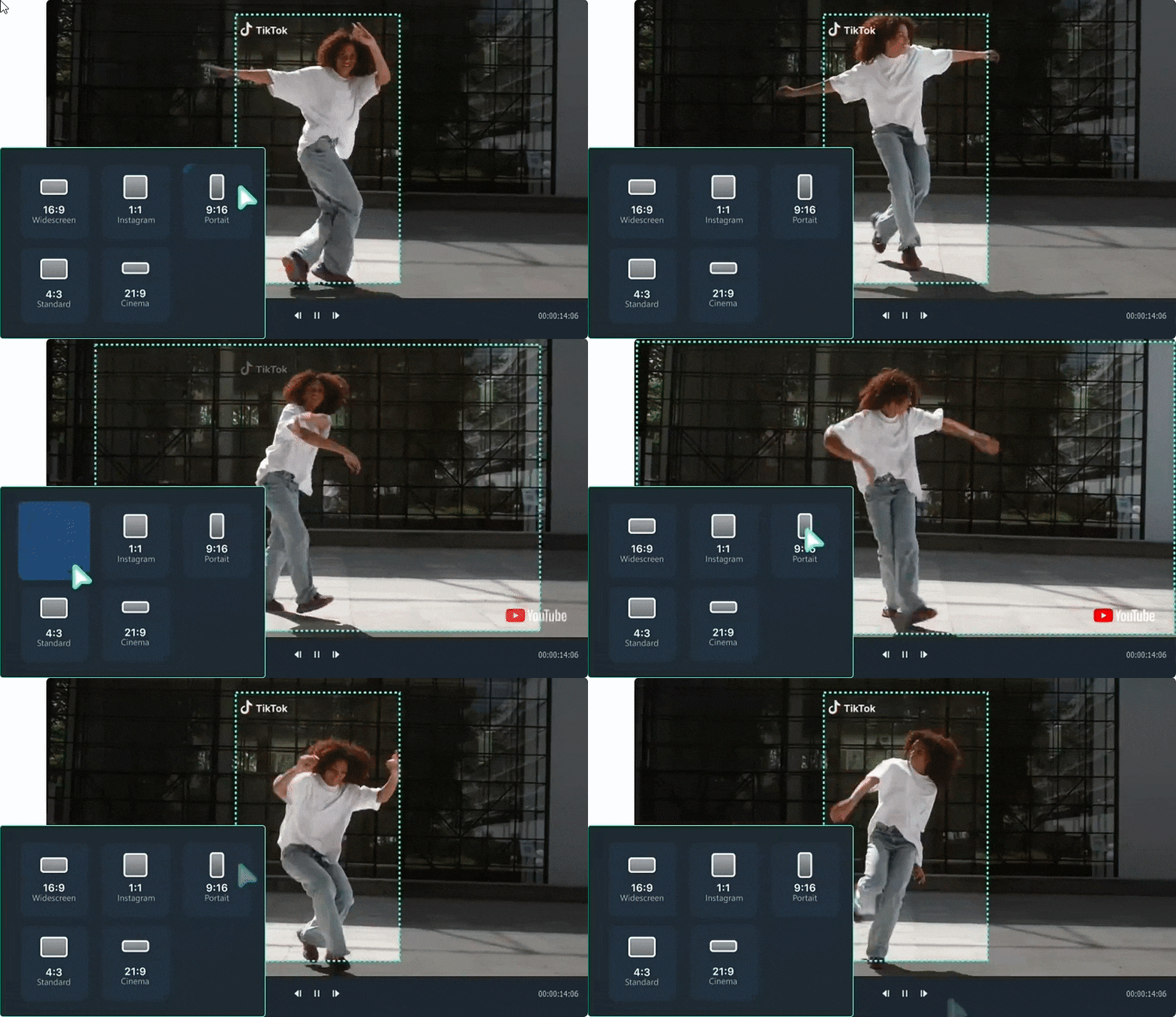
Stap 1. Lanceer Filmora Video Editor
Start de video-editor en selecteer deAutomatisch herframenfunctie vanuit het hoofdmenu.

Stap 2. Upload de video en kies de beeldverhouding
uploadenuw iMovie-video en kies de gewenste beeldverhouding:Vierkant (1:1), verticaal (9:16), standaard (4:3), breedscherm (16:9) of bioscoop (21:9).
Stap 3. Verander de beeldverhouding van video met AI
De AI detecteert en volgt automatisch het hoofdonderwerp, bijsnijdt en herframert de video om te passen bij de geselecteerde beeldverhouding, terwijl het onderwerp in focus blijft.

Stap 4. Bekijk en exporteer de opnieuw ingelijste video
Bekijk de opnieuw ingelijste video en klik als je tevreden bentexporterenom het op te slaan in uw gewenste formaat en resolutie.
[Video Tutorial] Hoe u de beeldverhouding in iMovie op Mac/iPhone/iPad kunt wijzigen
Hoe wijzig ik de beeldverhouding in iMovie op Mac?
iMovie heeft geen directe "beeldverhouding"-instelling, maar je kunt de verhouding aanpassen door de video te bijsnijden. Hier zijn de stapsgewijze instructies overHoe de beeldverhouding van iMovie op Mac te wijzigenVoor elk videoproject.
- Stap 1: Open iMovie en importeer je Video
- Stap 2: Selecteer de Clip en pas de beeldverhouding aan
- Stap 3: Breng het gewas aan
- Stap 4: Exporteer uw Video
Stap 1: Open iMovie en importeer je Video
Start iMovie, maak een nieuw project en importeer je video door te klikkenMedia importerenof het bestand naar de tijdlijn slepen.
Stap 2: Selecteer de Clip en pas de beeldverhouding aan
Klik op de videoclip in de tijdlijn. Om de beeldverhouding in iMovie te wijzigen, gebruikt u deGewas om te vullentool (bijsnijpictogram in de bovenste werkbalk) om het frame aan te passen aan de gewenste beeldverhouding, zoals 16:9 of 9:16.
Stap 3: Breng het gewas aan
Nadat u het bijsnijframe hebt ingesteld op de gewenste beeldverhouding, klikt u optoepassen. Hierdoor wordt de imovie Crop-beeldverhouding voor uw project bijgewerkt.
Stap 4: Exporteer uw Video
Ga naarbestand > Delen > bestandom je video te exporteren. De aangepaste beeldverhouding in iMovie wordt gehandhaafd in de uiteindelijke export.

Hoe wijzig ik de beeldverhouding in iMovie op iPhone?
Zo kunt u de beeldverhouding van uw video's op iPhone aanpassen met iMovie:
Stap 1.Open de video die u wilt bewerken in iMovie. U kunt een reeds bestaand project kiezen of een geheel nieuw project maken.
Stap 2.Om de beeldverhouding te wijzigen, tik je op de optie "Zoom" die je in de rechterbovenhoek van je iPhone-scherm ziet.
Stap 3.U kunt ook uw vingers gebruiken om de grootte van de video te veranderen door indien nodig in-of uit te zoomen.
Stap 4.Tik op "Klaar" en de beeldverhouding van uw video wordt gewijzigd.
Nu moet je het wetenHoe de beeldverhouding op iMovie iPhone te wijzigen! Geweldig!
Hoe wijzig ik de beeldverhouding in iMovie op iPad?
De procedure van het wijzigen van de beeldverhouding op de iPad is vrij vergelijkbaar met die van de iPhone. De volgende stappen helpen u de beeldverhouding van uw video's op iPad te wijzigen met behulp van iMovie:
Stap 1.Open de iMovie-app op je iPad. Importeer een reeds bestaand project in uw tijdlijn of start een nieuw project.
Stap 2.Wijzig de grootte van uw video door op de optie "zoom" te tikken.
Stap 3.Pas de videogrootte aan met je twee vingers.
Stap 4.Tik op "Klaar" wanneer u tevreden bent met de geselecteerde maat.

Wondershare Filmora-Automatische grootte Video wijzigen
Veelgestelde vragen over het wijzigen van de beeldverhouding in iMovie
1. Wat is de standaard beeldverhouding voor YouTube-video's?
Op een computer is de standaard beeldverhouding voor video's op YouTube 16:9. Als je video een andere beeldverhouding heeft, zal YouTube deze automatisch aanpassen naar een formaat dat geschikt is voor de website. Dit kan echter de kwaliteit van de video aantasten, of er kunnen zwarte balken aan de zijkanten verschijnen als de beeldverhouding te klein is.
2. Welke resolutie ondersteunt iMovie?
De resolutie van de eerste film of videoclip die je aan je tijdlijn toevoegt, bepaalt de resolutie van je hele iMovie-project. De nieuwste versies van iMovie ondersteunen 4K en video's met een framerate hoger dan 30 frames per seconde.
3. Kan ik een video bijsnijden in iMovie?
Natuurlijk kun je een video bijsnijden in iMovie. Om dit te doen, open je een project in iMovie en klik je op de knop “Crop to Fill”. De video verschijnt dan in een verstelbaar kader. Je kunt nu het kader verslepen en instellen op het formaat dat je wilt.
4. Hoe verander ik de afmetingen van een film in iMovie 10?
Je kunt de afmetingen van je film/video alleen aanpassen wanneer je je project deelt/exporteert. Ga naar de optie “grootte” nadat je op “Bestand” hebt geklikt om de afmetingen van je film te wijzigen.
5. Hoe comprimeer ik video's in iMovie?
Klik op de optie “Delen” nadat je “Bestand” hebt geselecteerd. De video kan worden gecomprimeerd voor Facebook, E-mail, Vimeo en meer. Kies gewoon het platform waarvoor je het bestand wilt optimaliseren. Als je grote video's wilt verzenden via WhatsApp of vergelijkbare berichtendiensten, kan het comprimeren van de video het proces veel soepeler laten verlopen. Misschien moet je kleine aanpassingen doen voor grotere bestanden.
Laatste woorden
Beeldverhouding wordt eenvoudigweg gedefinieerd als de relatie tussen de breedte en de hoogte van een afbeelding, video of scherm. Verschillende platformen voor het plaatsen van video's hebben een standaard beeldverhouding. Dus voor je je video plaatst, moet je ervoor zorgen dat de beeldverhouding van je video overeenkomt met de standaarden van de website.
Om de beeldverhouding van je video's aan te passen, kun je iMovie gebruiken, een krachtige video-editor voor Mac en iOS-apparaten. Je kunt ook Wondershare Filmora als het beste alternatief voor iMovie gebruiken en geavanceerde automatisch schalende technieken ervaren.
Fotoslide-shows zijn momenteel erg populair. Wil je een fotoslide-show maken met de beste app? Bekijk dit artikel om te ontdekken wat de 10 beste fotoslide-show-apps met muziek zijn voor iOS en Android.
by Liza Brown Mar 16, 2026 14:37 PM
Liza Brown
chief Editor