

Wil je dat jouw TikTok-video's opvallen? Leer hoe je stemeffecten toevoegt op TikTok – dit is het geheim om meer betrokkenheid te krijgen. Of je nu de klassieke TikTok stemveranderaar wilt gebruiken, nieuwe AI-stemfilters wilt ontdekken of een nasynchronisatie wilt bewerken na het opnemen: wij helpen je verder. Deze gids van 2026 behandelt basis-, geavanceerde, en AI-methoden om je audio direct te transformeren.
Deel 1. Basis Methode: Stemeffecten toevoegen vanaf het Voorbeeldscherm
Wil je snel leren hoe je stemeffecten toevoegt op TikTok? Begin dan bij het voorbeeldscherm. Je neemt eerst je clip op en past vervolgens stemeffecten toe voordat je post. Deze methode werkt voor zowel je originele geluid als voor overlays van stemopnames.

Hoe voeg je stemeffecten toe vanaf het voorbeeldscherm?
Volg de stappen hieronder om te leren hoe je een microfooneffect toevoegt op TikTok en verandert hoe jouw opgenomen stem klinkt:
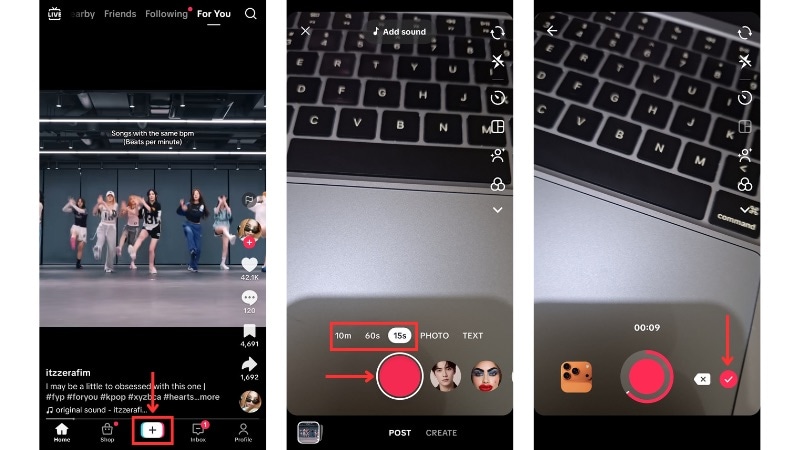
Start de TikTok-app en tik op de Plus (+) knop. Neem je video op zoals gewoonlijk en tik vervolgens op het Vinkje om naar het voorbeeldscherm te gaan.
Tik aan de rechterkant op de Stem tool. Onderaan het scherm verschijnt een lijst met ingebouwde stemeffecten.
Tik op ieder effect om te horen hoe jouw audio verandert. Kies voor dit voorbeeld de Microfoon optie. TikTok past het effect toe op jouw originele geluid.
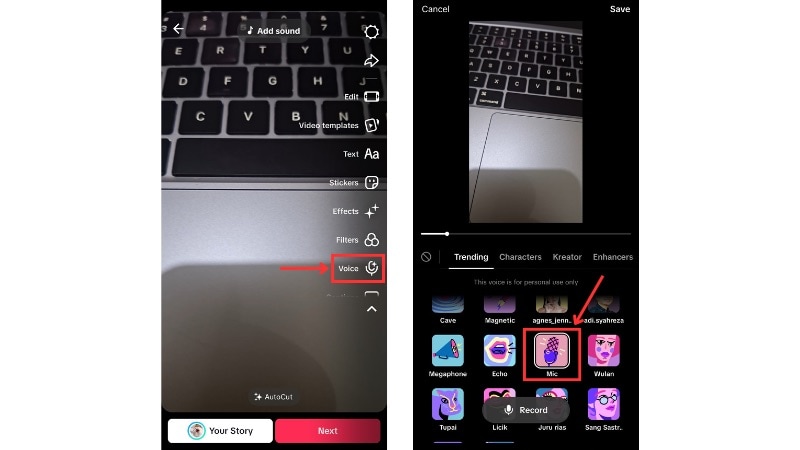
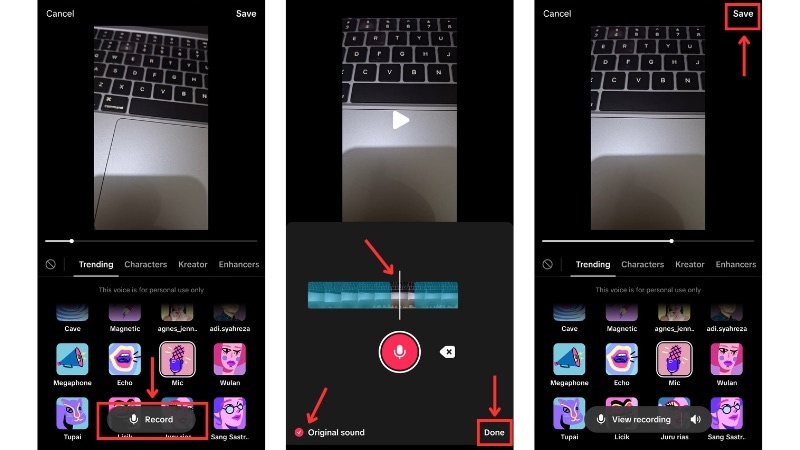
Wil je een voice-over toevoegen met toegepast effect? Tik dan op de Opnemen knop om het scherm voor stemopname te openen.
- Druk op de Opnemen knop om je voice-over te starten en tik nogmaals om te pauzeren. Je kunt delen overslaan door de afspeelkop te verplaatsen op de tijdlijn.
- Zet de optie "Origineel geluid" uit als je niet wilt dat het stemeffect wordt aangebracht op jouw opgenomen clip.
Tik op Afspelen om het resultaat te beluisteren en vervolgens op Gereed om te bevestigen. Terug in het Stemeffect-menu, tik op Opslaan om je bewerkingen te bewaren.
Deel 2. Geavanceerde Methode: Stemfilters toevoegen of aanpassen in de TikTok-editor
TikTok beschikt ook over een ingebouwde video-editor waarmee je meer controle over je audio hebt. Deze methode laat zien hoe je een stemfilter toevoegt op TikTok vanaf de uitgebreide bewerkpagina. Hier kun je stemeffecten toepassen, audio-timing aanpassen en je video perfectioneren.
Deze methode is ideaal wanneer je al videomateriaal op je telefoon hebt en de stem wilt veranderen zonder opnieuw op te nemen.
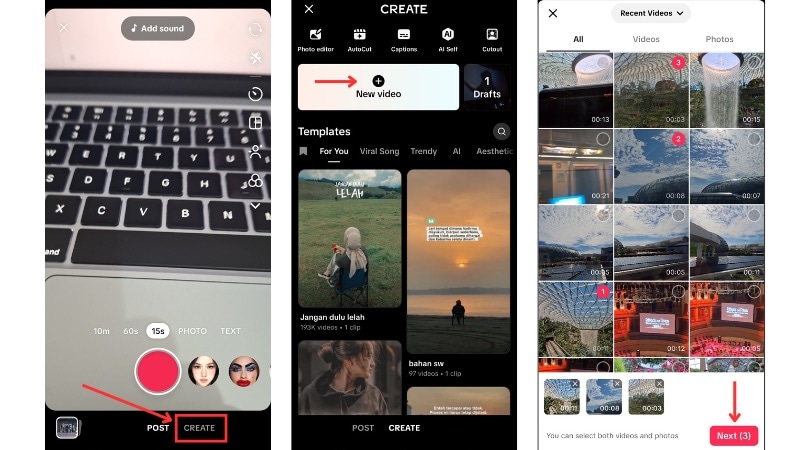
Stapsgewijs: Hoe stemfilters toevoegen in de TikTok-editor
Volg de instructies hieronder om te leren hoe je na het opnemen stemeffecten toevoegt op TikTok met behulp van de video-editor:
- Tik op de Plus (+) knop op TikTok en ga naar het Maken menu.
- Tik op Nieuwe video om een nieuwe video te beginnen en selecteer een of meerdere videoclips van je telefoon.
- Tik op Volgende om naar de bewerkpagina te gaan.
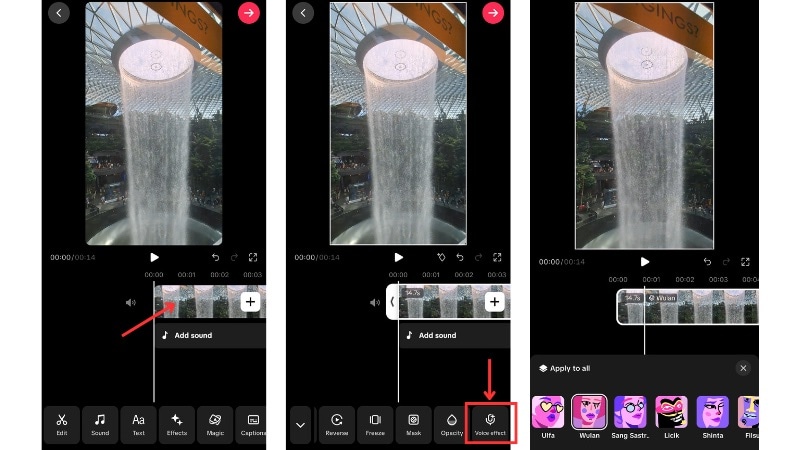
Tik op de tijdlijn op de gewenste clip. Veeg door de werkbalk tot je bij Stemeffecten komt. Tik op een van de effecten om vooraf te luisteren hoe je stem klinkt.
Zodra je een effect hebt gekozen, sluit je het paneel om het effect toe te passen op je clip.
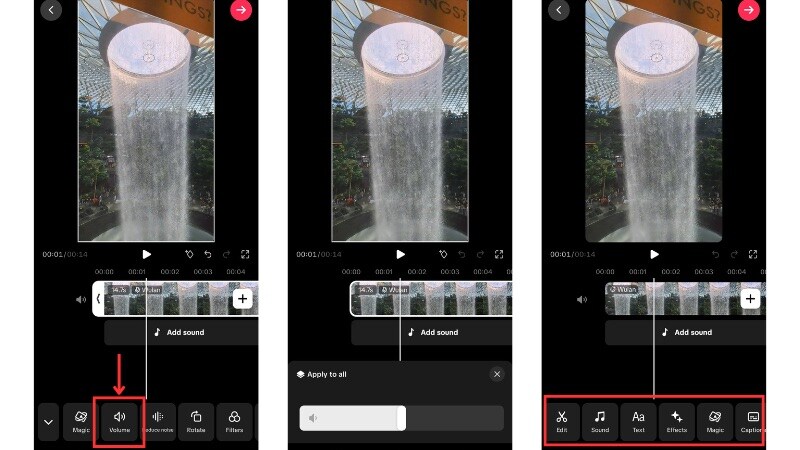
Ga naar de Volume tool en pas de schuifregelaar aan om het volume van je stem in balans te brengen. Gebruik ook andere tools van de TikTok-editor om je video verder te verfijnen.
Deel 3. De AI-revolutie: Tekst-naar-spraak (TTS) filters gebruiken
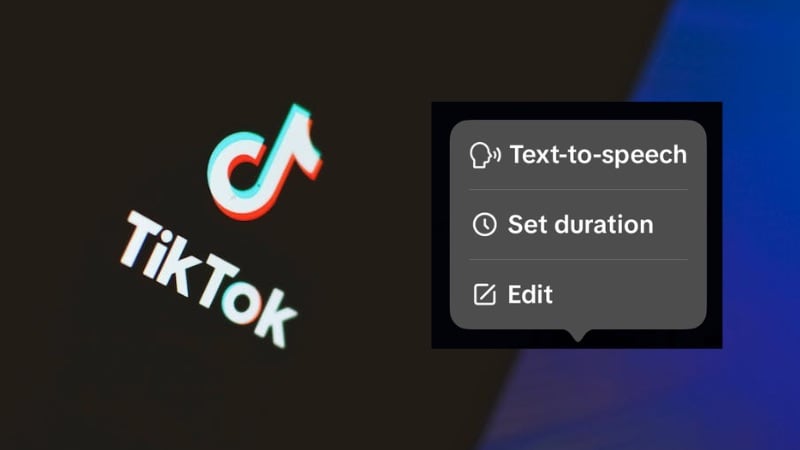
Wil je jouw eigen stem niet opnemen? Maak dan gebruik van de Tekst-naar-spraak functie in TikTok. Hiermee kun je een tekstscript laten uitspreken door een AI-stem. Deze AI-stemmen zijn ideaal voor verhalende video's, productclips en tutorials waarin je een heldere en rustige voice-over wilt.
Stapsgewijs: Hoe AI Tekst-naar-spraak te gebruiken op TikTok
Volg de onderstaande stappen om te leren hoe je de stemveranderaar van TikTok gebruikt via Tekst-naar-spraak:
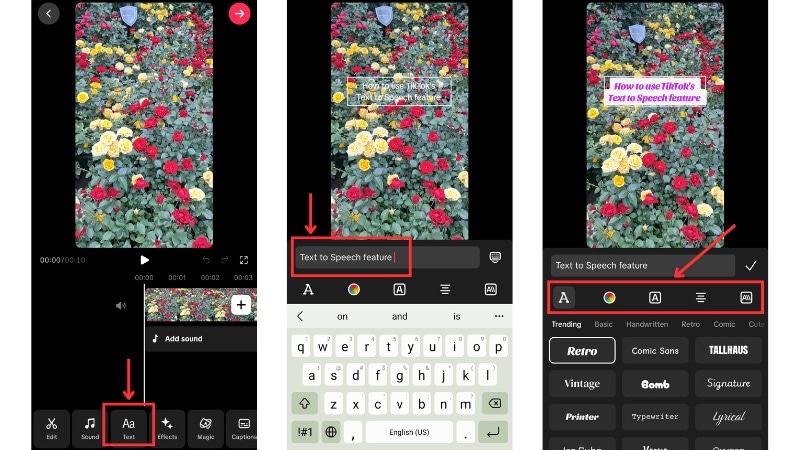
Neem een nieuwe clip op of upload een video vanaf je telefoon. Tik op Volgende om naar het bewerkingsscherm te gaan.
Tik op Tekst en typ de woorden die je door TikTok wilt laten uitspreken. Pas de grootte of locatie van het tekstkader aan zoals jij wilt. Tik op het Vinkje icoon om de bewerkingen op te slaan.
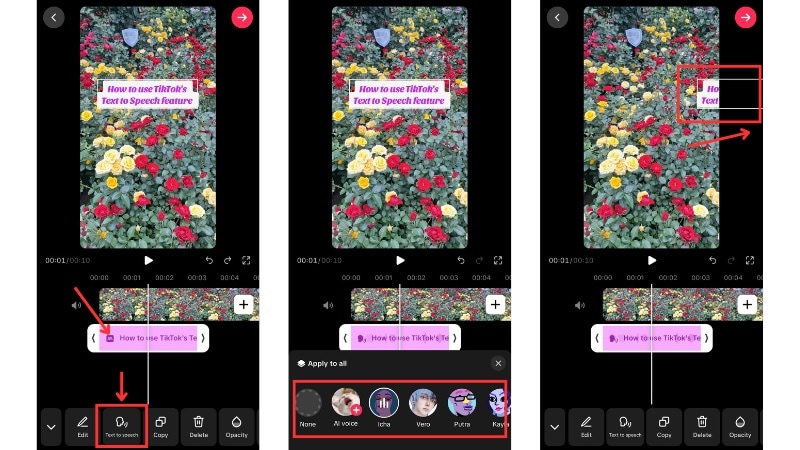
Tik op de tekstlaag die je zojuist hebt toegevoegd op de tijdlijn en ga naar Tekst-naar-spraak. Kies de stem die bij jouw content past.
Sleep de tekstbox in de tijdlijn totdat het stemgeluid op het juiste moment start en stopt.
Deel 4. Buiten TikTok: Professionele stemeffecten met Filmora
Je weet nu hoe je stemeffecten op TikTok toepast met basis-, geavanceerde en AI-methoden. De ingebouwde stemtools van TikTok voldoen voor snelle bewerkingen, maar zijn beperkter als je meer controle wilt.
 Veilige download
Hoewel de TikTok-tools ideaal zijn voor snelle bewerkingen, beperken ze vaak je creativiteit. Bijvoorbeeld: je kunt niet makkelijk verschillende effecten toepassen op specifieke delen van één clip. Filmora voor mobiel doorbreekt deze grenzen en biedt een professionele AI Stemveranderaar en multi-track audio editing die TikTok niet heeft. Het is de beste manier om hoogwaardige, gepersonaliseerde audio te krijgen voor je virale content.
Stapsgewijs: Voice-effects toevoegen aan video’s met Filmora Mobile
Met deze workflow bereidt je je stemeffecten voor in Filmora voordat je de video uploadt naar TikTok. Installeer Filmora Mobile vanuit de App Store or Google PlayEn volg de onderstaande stappen.
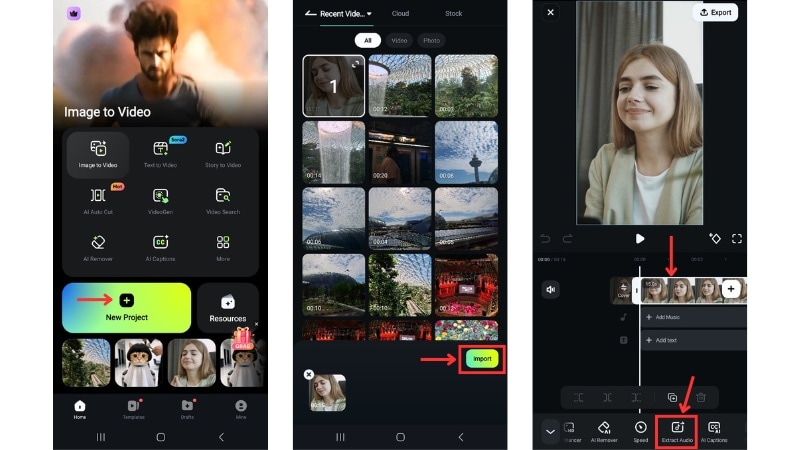
Open de app en start eenNieuw Project. Selecteer de video die u wilt bewerken en tik opimporteren.
Tik op de videoclip op de tijdlijn en gebruik deAudio extraherenOptie om de audio te splitsen in een eigen track. Dit geeft je meer controle over je stem zonder de video te veranderen.
Tik op de audiotrack op de tijdlijn en open destemeffectgereedschap. Selecteer een stemstijl en tik op deVinkjepictogram om de selectie op te slaan.
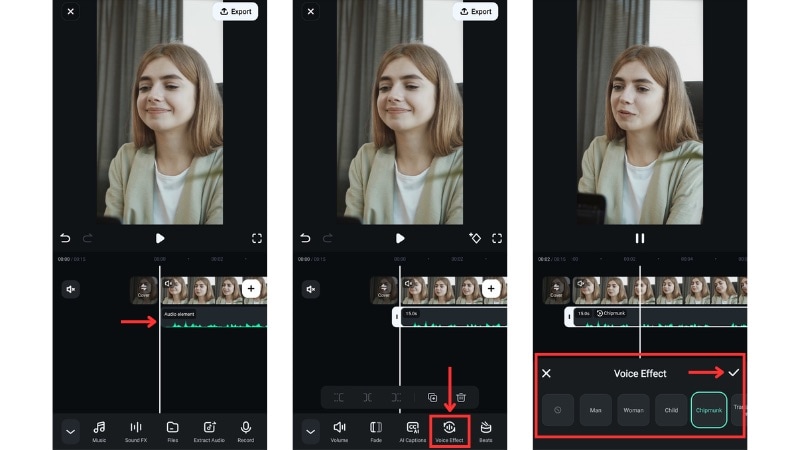
Opmerking:U kunt de audiotrack splitsen om een stemeffect op slechts een deel van de clip toe te passen. Met deze aanpak kun je ook één stemstijl gebruiken voor één scène en in de volgende overschakelen naar een andere stijl.
Stapsgewijs: AI-stem toevoegen met tekst-naar-spraak in Filmora Mobile
Als u uw eigen stem niet wilt opnemen, bevat Filmora Mobile ook een tekst-naar-spraak-tool.
Ga naarTekst > toevoegenmenu en typ het script dat u wilt dat de AI-stem leest. Pas de lettertypestijl, grootte of positie aan en tik op deVinkjepictogram om uw bewerking op te slaan.
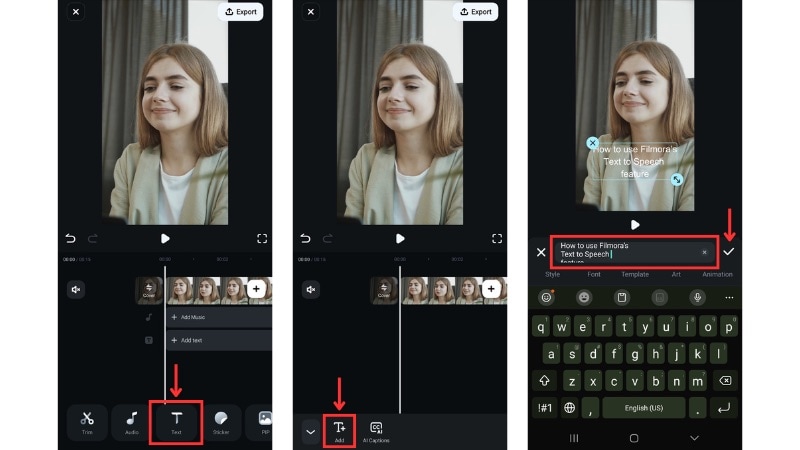
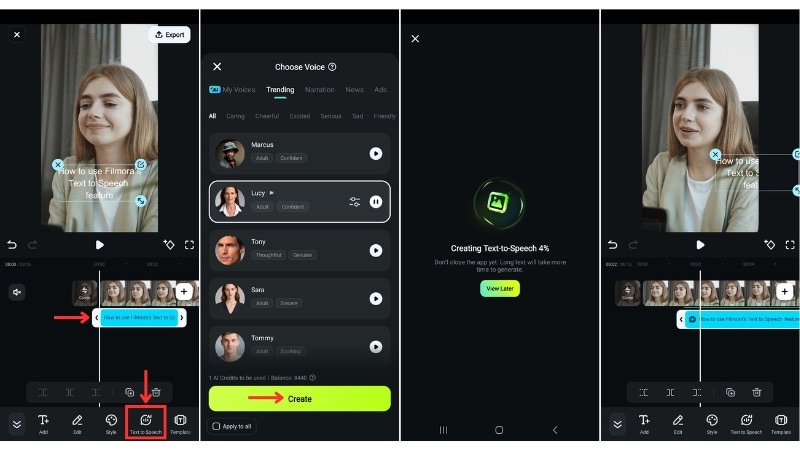
Tik op het tekstvak op de tijdlijn. Kies op de werkbalkTekst-naar-spraakom de AI Voice-opties te openen. Selecteer er een en tik opMakenom gesproken audio te maken uit je tekst.
Verplaats het tekstvak of audiotrack langs de tijdlijn om in te stellen wanneer de stem begint en stopt. Als je alleen de audio nodig hebt, plaats dan het tekstvak buiten het frame.
Deel 5. Probleemoplossing: waarom kan ik geen stemeffecten krijgen op TikTok? (4 snelle oplossingen)
Volgt u de stappen voor het toevoegen van stemeffecten op TikTok, maar kunt u de functie niet vinden? Het probleem kan voortkomen uit limieten voor app-versies, accountinstellingen of regionale rollouts. TikTok brengt tools in fasen uit, dus niet elke gebruiker ziet dezelfde functies tegelijkertijd.
Bekijk de meest voorkomende oorzaken en wat ze meestal oplost:
- Je TikTok-app-versie is verouderd:Update TikTok naar de nieuwste versie. Veel problemen met ontbrekende functies komen voort uit oudere builds die niet de nieuwste spraaktools bevatten.
- Uw regio of Account ondersteunt nog geen stemeffecten:TikTok rolt functies in fasen uit en sommige accounts krijgen ze later. Als u een VPN gebruikt, schakel deze dan uit, omdat dit van invloed kan zijn op welke functies er verschijnen.
- TikTok ondersteunt geen stemeffecten op deze Clip:De optie Voice Effects wordt mogelijk niet weergegeven in sommige geïmporteerde video's of oudere concepten vanwege bestandsformaatlimieten of app-storingen. Probeer een nieuwe clip op te nemen in TikTok om te controleren of de functie verschijnt. Als dat zo is, komt het probleem uit het originele bestand.
- Cacheproblemen blokkeren de functie:Beschadigde app-bestanden of gecachede gegevens kunnen voorkomen dat tools worden geladen. Wiss de cache van TikTok en open de app opnieuw. Als de tool nog steeds niet wordt weergegeven, installeert u TikTok opnieuw om de appbestanden opnieuw in te stellen.
Conclusie
Deze gids laat je zien hoe je stemeffecten op TikTok kunt toevoegen met behulp van het preview-scherm, de ingebouwde editor en de AI-tool. Deze opties werken voor zowel originele audio als voice overs, of je nu opneemt in de app of clips uploadt vanaf je telefoon.
Het toevoegen van stemeffecten in TikTok werkt goed voor snelle bewerkingen, maar het heeft beperkingen als je meer audiobesturing nodig hebt. Filmora Mobile kan helpen bij het voorbereiden van stemeffecten voordat u naar TikTok uploadt. Volg vandaag nog onze gids over hoe u een stemeffect op TikTok kunt plaatsen en test welke methode het beste bij uw content past.

FAQ
-
Kan ik meer dan één stemeffect gebruiken in dezelfde TikTok-video?
TikTok past slechts één stemeffect per clip toe. Als je verschillende effecten in verschillende delen wilt, moet je je video opsplitsen in afzonderlijke clips en een ander effect op elk gedeelte toepassen. Externe redacteuren zoals Filmora Mobile ondersteunen deze workflow ook.
-
Veranderen stemeffecten de geluidskwaliteit van mijn video?
Ja. Sommige stemeffecten kunnen de helderheid verminderen of vervorming toevoegen, afhankelijk van het filter. TikTok comprimeert ook audio tijdens de export, wat de geluidskwaliteit verder kan beïnvloeden. Voor schonere resultaten, houd het oorspronkelijke volume in evenwicht en vermijd het stapelen van zware effecten.
-
Kan ik een stemeffect verwijderen of wijzigen nadat ik een concept heb opgeslagen?
Ja. Open uw concept, ga naar het preview-scherm of de editor en tik opnieuw op de tool Voice Effects. Selecteer een nieuw effect of kies "Geen" om het bestaande effect te verwijderen voordat u het plaatst.