

Niemand wil dat hun audio daar gewoon staat met een statische, saaie achtergrond. Een audiovisualisator kan een oplossing zijn als je iets nodig hebt waar je publiek naar kan kijken terwijl je nummer wordt afgespeeld, maar op een manier die nog steeds opvallend en professioneel is.
Voor Adobe-gebruikers dachten velen dat je dit alleen met After Effects kon doen, omdat je aan een visuele afbeelding voor de visualisator moet werken. Je kunt het echter ook helemaal doen op Premiere Pro. We bespreken alle beschikbare methoden om eenvoudig een audiovisualisator in Premiere Pro te maken.
Deel 1. Hoe maak je een audiovisualisator in Premiere Pro
Een audiovisualisator (of muziekvisualisator) is een type bewegingsgrafiek die beweegt als reactie op een audiotrack. Het toont meestal golfvormen of vormen die reageren op de veranderingen in frequentie en volume van het geluid.
Om een Premiere Pro audio visualizer te maken, gaan we eerst door het proces van het combineren ervan met After Effects. Maar zelfs zonder kunt u ook leren hoe u er rechtstreeks in Premiere Pro een kunt bouwen met behulp van een externe plugin.
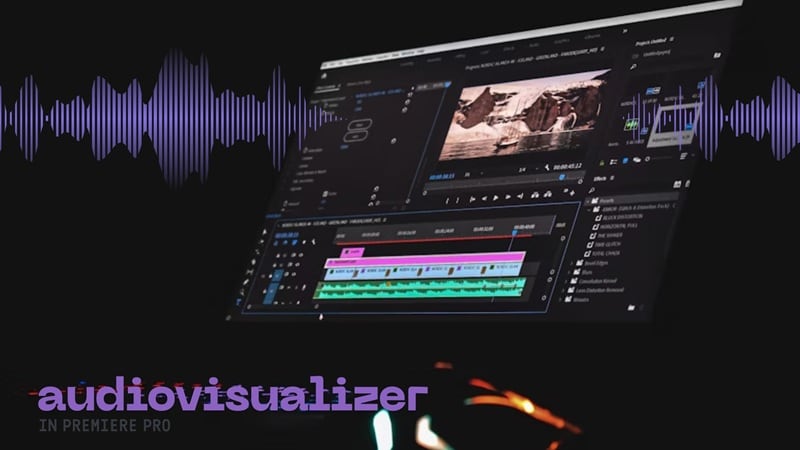
1. Maak een audiovisualisator met After Effects
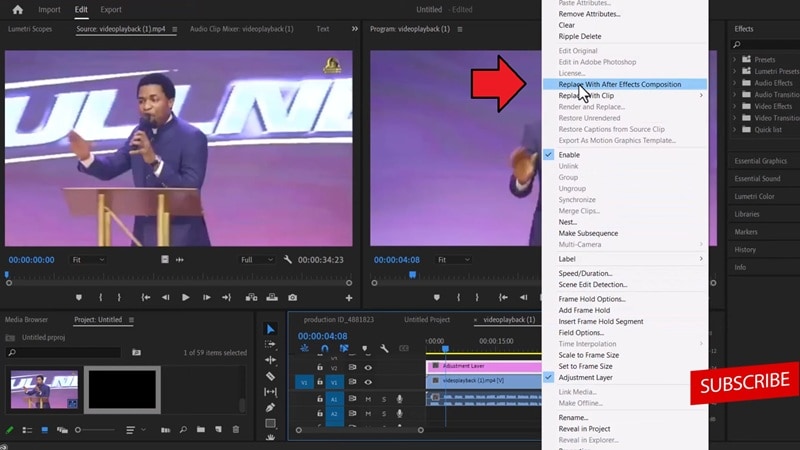
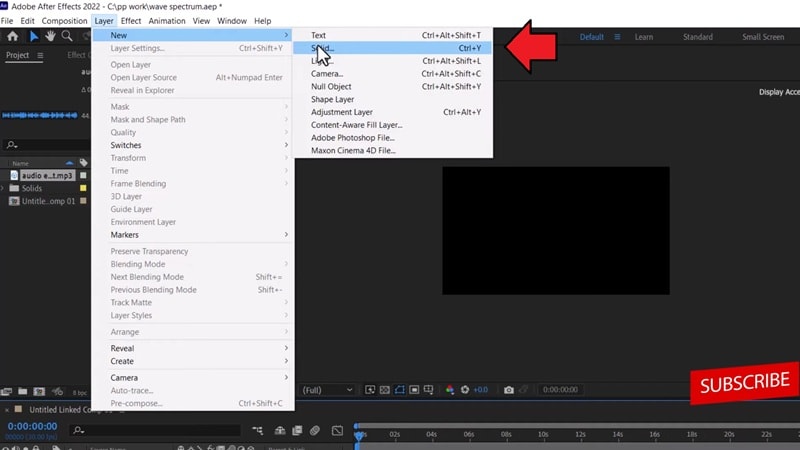
Als je je hebt geabonneerd op Adobe Creative Cloud, kun je After Effects gebruiken om een audiovisualisator te maken die reageert op je muziek. Premiere Pro op zichzelf bevat geen bewegingsgraphics in golfvorm-of spectrumstijl, daarom moet het worden gecombineerd met After Effects.
Door je clips tussen de twee programma's te koppelen, kun je reactieve golfvormen of spectrumbalken bouwen in After Effects en ze vervolgens terugbrengen naar Premiere Pro om je bewerking af te ronden.
Hoe maak je een audiovisualisator in Premiere Pro met AE
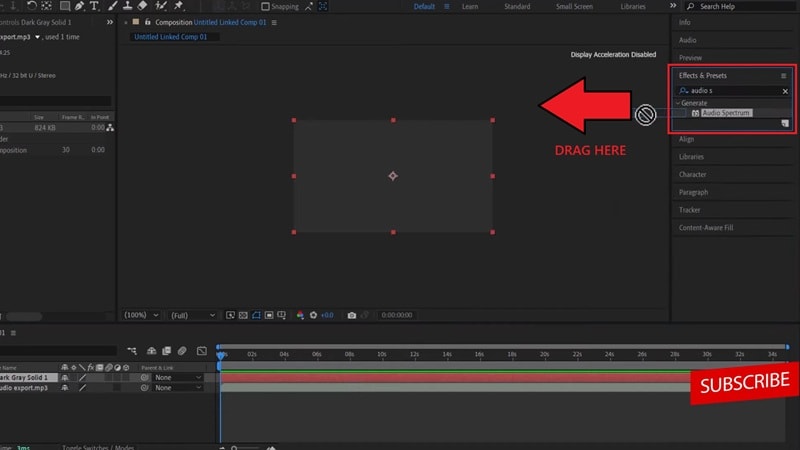
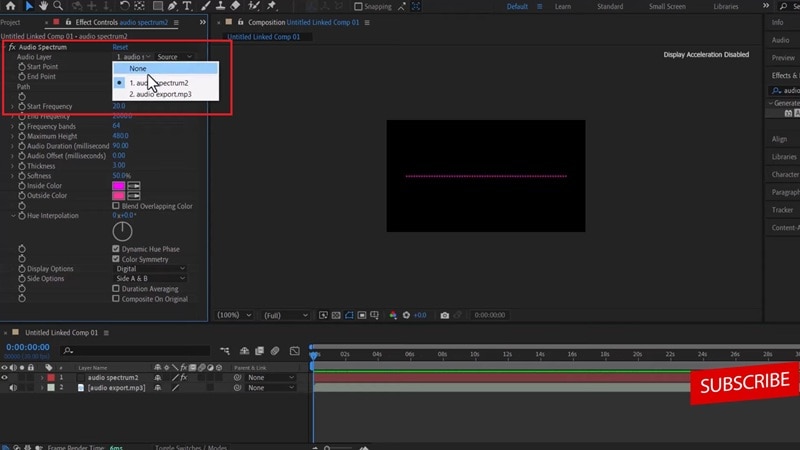
2. Maak een audiovisualisator zonder aftereffects
Als je After Effects niet gaat gebruiken, kun je toch een Premiere Pro audio spectrum maken met behulp van een plugin. Eén optie isBCC + Audio Visualizer, die inbegrepen is inDe Continuum suite van Boris FX.
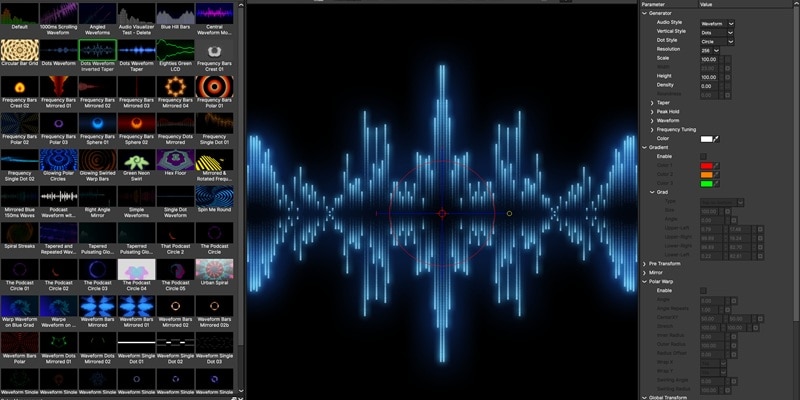
Deze tool fungeert als een generator die automatisch geanimeerde afbeeldingen produceert die reageren op de frequentie en amplitude van uw audio. Hoewel het een snellere methode biedt, is de plugin beschikbaar via een abonnement voor $ 27,08/maand.
Hoe maak je een audiovisualisator in Premiere Pro
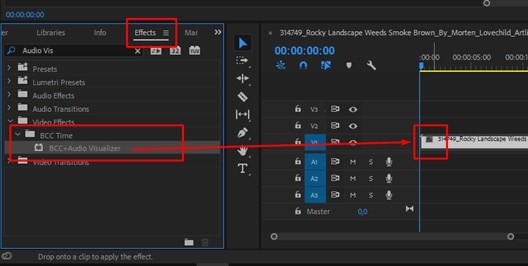
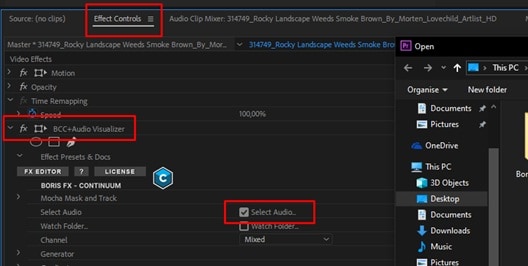
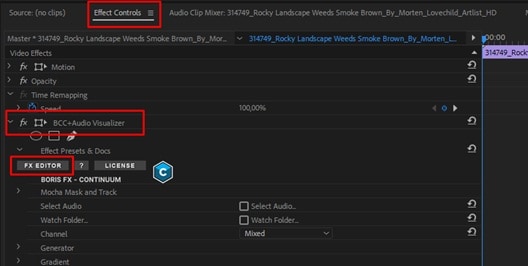
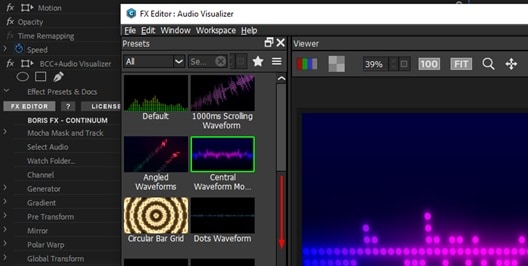
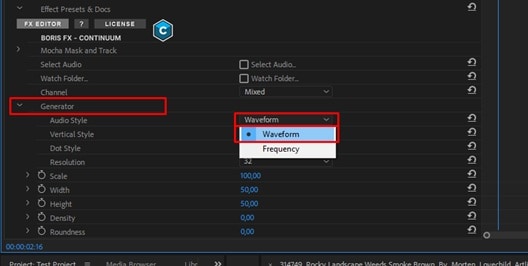
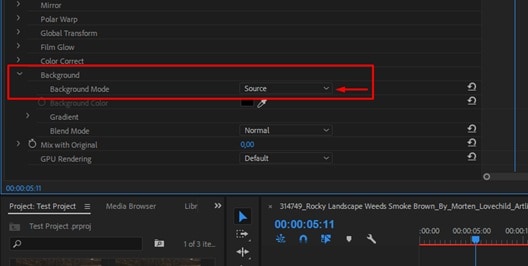
Tip: gebruik mokka voor maskering en Tracking
Omdat BCC + wordt geleverd met geïntegreerde Mocha Planar Tracking, kunt u de visualisator ook bevestigen aan een bewegend onderwerp of onderdelen achter objecten verbergen.
Deel 2. Download Audio Visualizer sjablonen voor Premiere Pro
Naast het vertrouwen op plug-ins, kunt u ook Premiere Pro audio Spectrum-sjablonen online downloaden. Deze sjablonen zijn vooraf ontworpen met geanimeerde elementen die al reageren op muziek, dus u hoeft alleen maar uw audio in te voegen en de kleuren, tekst of lay-out aan te passen aan uw video.
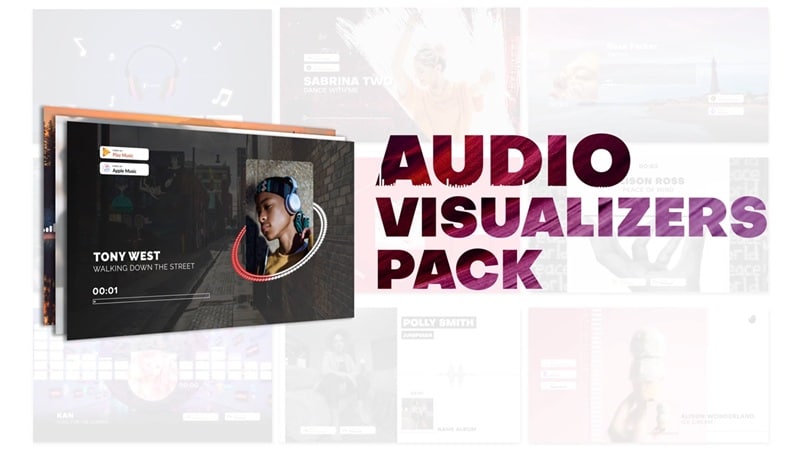
Enkele bronnen die gratis en premium audio visualizer Premiere Pro-sjablonen bieden, zijn:
| Mixkit | Sjablonen voor contentmakers | Kunstlijst | |
| Prijs | gratis | $ 29/maand of $ 299/jaar | Vanaf $ 9,99/maand |
| Stijlverscheidenheid | 2 ontwerpsjablonen | 25 ontwerpsjablonen | uitgebreid |
| aanpasbaar | beperkt | ✅ | ✅ |
| licentie | Commercieel en persoonlijk gebruik | Commercieel en persoonlijk gebruik | Commercieel en persoonlijk gebruik |
Deel 3. Probeer Video Editor met ingebouwde Audio Visualizer-sjablonen
Naast het vertrouwen op Premiere Pro, wat als we je vertelden dat er video-editors zijn die je kunt gebruiken en die al worden geleverd met ingebouwde audio-visualizer-sjablonen?Wondershare FilmoraBiedt een kosteneffectievere en efficiëntere manier om audiovisualisatoren te maken.
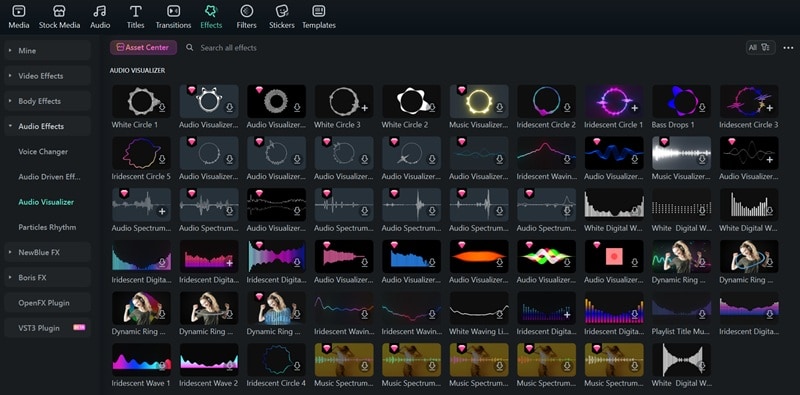
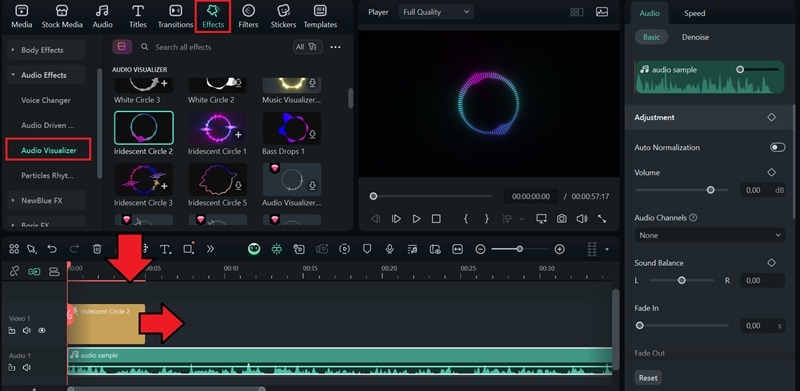
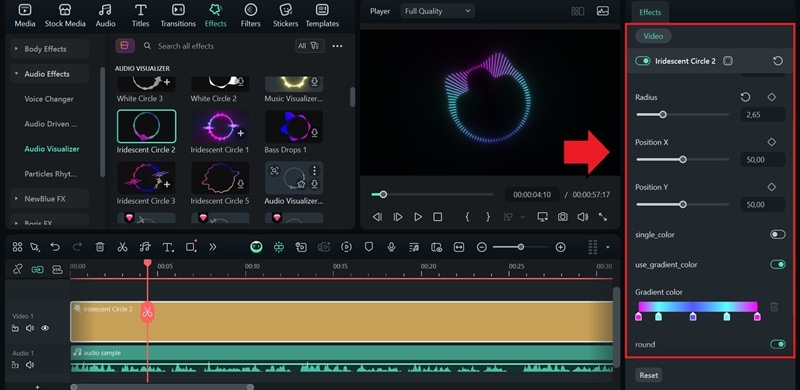
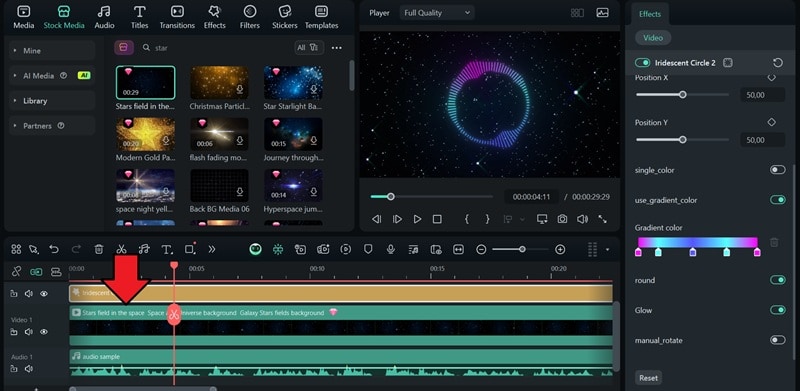
in tegenstelling tot de audio visualizer van Adobe Premiere Pro, waar je mogelijk extra plug-ins of sjablonen nodig hebt, bevat Filmora alles op één plek. Je kunt vindenFilmora's audiovisualisatorenDirect in zijnEffectenbibliotheek.
Wat u hoeft te doen, is door de beschikbare stijlen bladeren, degene downloaden die u leuk vindt en deze rechtstreeks op uw project toepassen. Geen ingewikkelde opstellingen, geen heen en weer tussen meerdere platforms. Voeg gewoon je muziek toe, kies een stijl en het is klaar.
 Veilig downloaden
Hoe maak je een audiovisualisator in Filmora
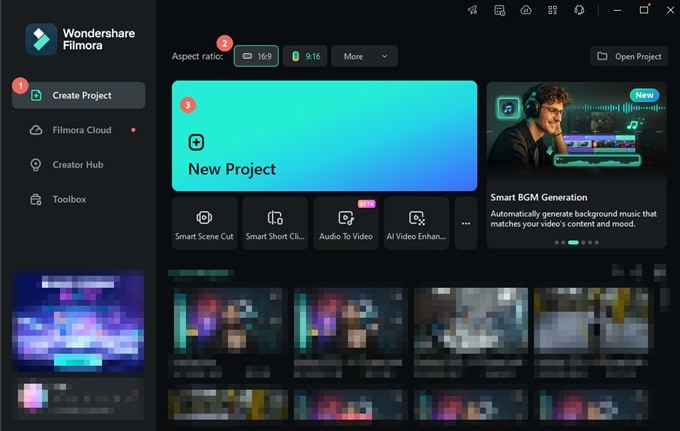
Zorg ervoor dat Filmora op uw computer is geïnstalleerd. Volg vervolgens de onderstaande stappen om een audiovisualisator te maken in Filmora.
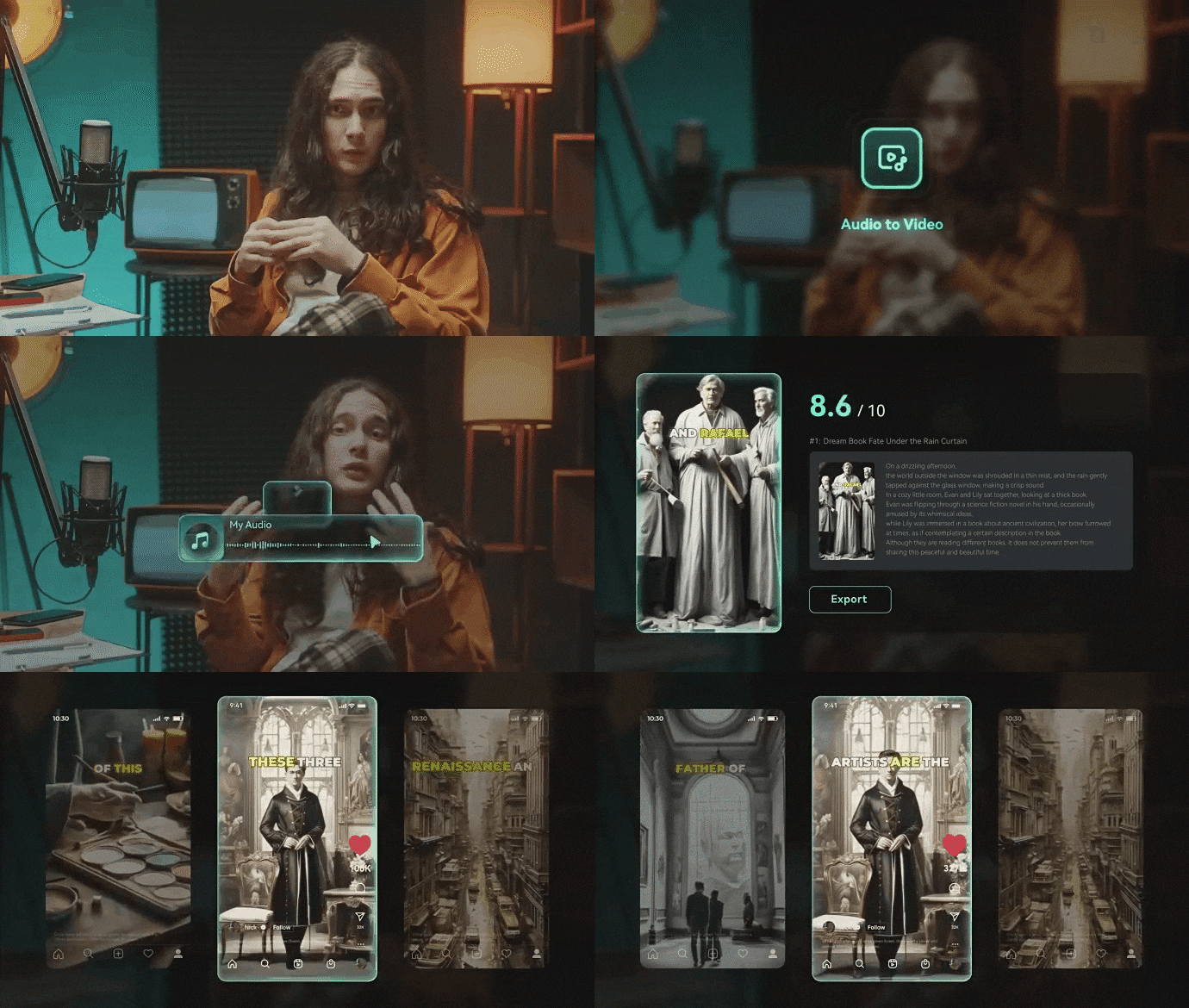
Het visualiseren van je audio hoeft niet beperkt te zijn tot het maken van een audiospectrum. Je kunt verder gaan en je geluid omzetten in een complete video met behulp van Filmora'sAI audio-naar-videogenerator.
Let op: Filmora's AI Audio-to-Video Generator werkt het beste met op verhalen gebaseerde of historische audio.
Deze functie visualiseert en transformeert uw nummer automatisch in een volledige video met bijschriften, beelden en beat-gesynchroniseerde animaties, in slechts een paar minuten. Het is de snelste manier om je audio tot leven te brengen en te delen als een professioneel ogende video op verschillende platforms.
 Veilig downloaden
Deel 4. Waar u audiovisualisatoren in uw Content kunt gebruiken
Nu je weet hoe je muziekvisualisatoren kunt maken in Premiere Pro en Filmora, kun je ze gebruiken voor verschillende soorten content:
1. Podcast
Hoewel podcasts zich vooral richten op audio, heb je misschien iets nodig dat het scherm levend houdt als je ze op platforms plaatst die de voorkeur geven aan visuele content zoals YouTube. In dat geval kan een audiovisualisator beweging en ritme creëren die passen bij je stem of achtergrondmuziek.
De bewegende beelden voegen energie toe aan de luisterervaring en geven je luisteraars iets om naar te kijken terwijl ze luisteren. Zelfs zonder videobeelden kun je je publiek nog steeds aanspreken.

2. Muziekvideo
Voor muzikanten of producers worden audiovisualisers vaak gebruikt als snelle muziekvideo's. Ze reageren op elke beat, ritme en val, waardoor je nummer visueel aantrekkelijk is, zelfs zonder een gefilmde uitvoering. Een populair voorbeeld is de Arctic Monkeys'Wil ik het weten?Muziekvideo. het is eenvoudigAudiogolfvormwerd ondanks de minimale beelden meteen herkenbaar.
3. Interviews
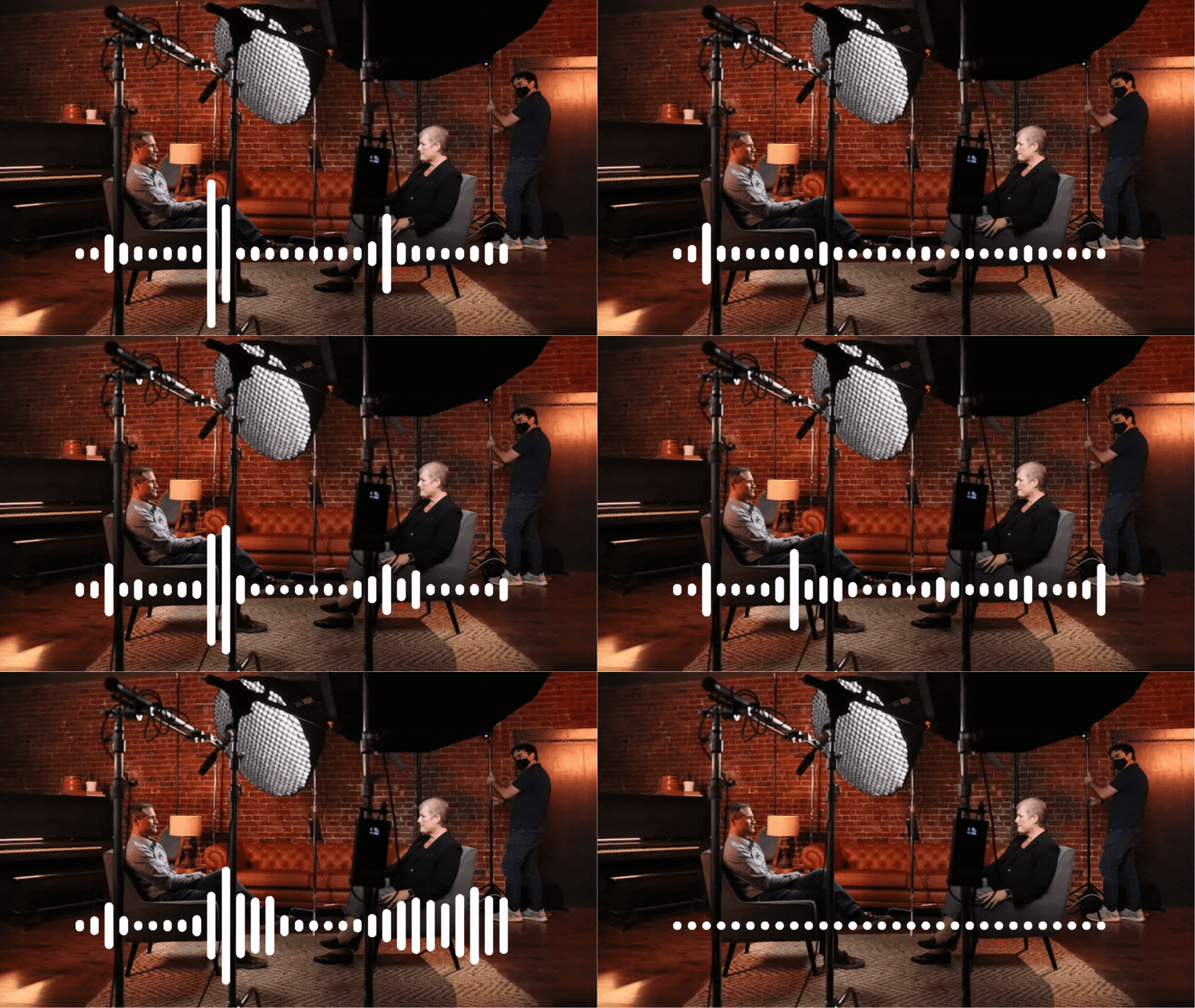
Er zijn momenten waarop het opnemen van video voor interviews niet mogelijk of praktisch is, zoals tijdens sessies op afstand of alleen audio-opnames. In die situaties helpt een audiovisualisator het lege scherm te vullen door beweging toe te voegen die volgt op het gesprek.
U kunt het publiek laten weten wie spreekt door de visualisator te koppelen met naamtags, profielfoto's of subtiele golfvormanimaties voor elke spreker.
Conclusie
Audiovisualiseerders kunnen elke audio-inhoud een visuele identiteit geven, dus het is niet alleen geluid. Je kunt er een maken door Premiere Pro samen met After Effects te gebruiken, het rechtstreeks in Premiere Pro te maken met behulp van een plug-in of een Premiere Pro audio Visualizer-sjabloon online te downloaden.
Een andere optie is om een eenvoudigere editor te gebruiken zoals Filmora, die al ingebouwde audiovisualisatorsjablonen bevat. U kunt ze direct toepassen zonder plugins te installeren of te schakelen tussen software. Bovendien maken de AI-generatoren van Filmora het gemakkelijk om uw audio te visualiseren en om te zetten in een complete video die klaar is om binnen enkele minuten te delen.
