

Velen van jullie vragen zich misschien af hoe je muziek kunt laten vervagen in Premiere Rush en hebben moeite met het vinden van de juiste tools en stappen. Audio is immers de levensader van elke video.
Een verhaal met impact zal interesse verliezen als muziek simpelweg stopt, waardoor het publiek achterblijft en niet in het moment van het verhaal zit. Zachtere overgangen zoals fade-in of fade-out helpen je stem- en muzieksporen natuurlijk te laten vloeien, je emotioneel te bewegen en voorkomen dat je publiek in- en uitschakelt.
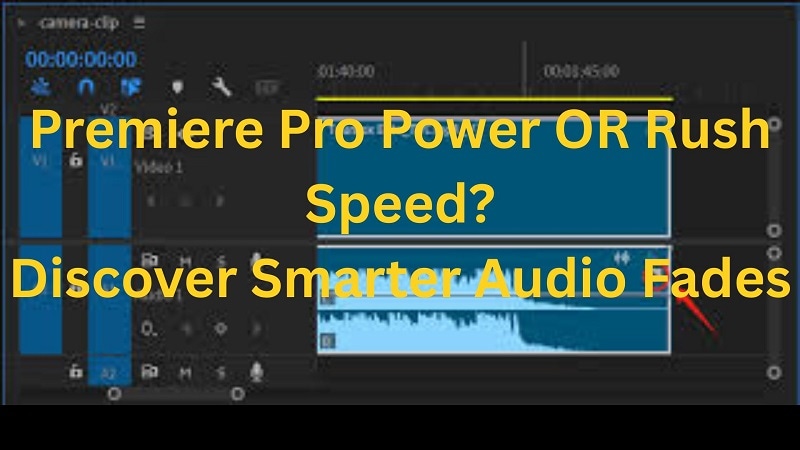
Dit artikel onderzoekt zowel Premiere Pro als Rush methoden en vergelijkt hun sterke punten. Het doel is om je niet alleen te helpen fade audio Adobe Premiere technieken te beheersen, maar ook eenvoudigere opties te ontdekken voor het bereiken van professioneel, cinematisch geluid in je projecten.
Deel 1: Waarom Audio Fade In en Fade Out gebruiken?
Geluidsovergangen zijn belangrijk. De luisteraar schrikt wanneer audio abrupt stopt. Soepele fade-ins en fade-outs tussen clips maken je video interessanter en prachtig!
1.1 De rol van achtergrondmuziek in video's
Achtergrondmuziek is als een verborgen verteller. Het bepaalt de toon, bouwt stemming op en draagt het ritme tussen scènes. Eenvoudige tools in Adobe's bewerkingsprogramma's laten je leren hoe je audio kunt faden in Adobe Premiere zodat een track begint op een lage toon en geleidelijk toeneemt.
Een zachte fade-out kan een scène afronden met volledigheid, en voorkomt ook abrupte stilte waar de stop hard is. Effectief ingezet maken fades achtergrondmuziek een integraal onderdeel van een verhaal in plaats van een extra laag verf.
1.2 Hoe Audio Fade het vertellen van verhalen verbetert
Fades helpen geluid en beeld op een natuurlijke manier te verbinden. Ze houden kijkers gefocust en maken elke overgang onderdeel van het verhaal:
- Soepele scèneovergangen: Een techniek voor cross-fading audio in Adobe Premiere Pro voorkomt dat er storende onderbrekingen zijn die de immersie kunnen verstoren wanneer deze wordt verbroken.
- Emotioneel tempo: Fade-ins kunnen spanning creëren, terwijl een fade-out je naar kalmte brengt.
- Schonere bewerkingsopties: De korte fades die worden toegepast verwijderen klikken en plofjes die ontstaan wanneer clips samenkomen.
- Verhaalsverloop: Geleidelijke volumeverschuivingen sturen de aandacht zonder af te leiden van dialoog of beelden.
1.3 Veelvoorkomende toepassingen (YouTube, Vlogs, Social Media)
Audio fades zijn overal in moderne editing. Makers gebruiken ze om achtergrondmuziek te verzachten, emotie te sturen en projecten gepolijst te houden. Hier zijn enkele alledaagse voorbeelden:
- YouTube tutorials: Velen vragen hoe je muziek kunt laten vervagen in Premiere om te voorkomen dat achtergrondtracks te abrupt eindigen.
- Vlogs: A premiere rush fade audio helpt achtergrondmuziek te mixen onder voice-overs, waardoor spraak duidelijk blijft zonder energie te verliezen.
- Social media clips: Editors vertrouwen op hoe je audio kunt laten vervagen in Premiere Rush om abrupte stops in korte video's te voorkomen.
- Muziekproductie en DJ-mixes: Soepele fades mengen tracks naadloos zonder de flow te onderbreken.
Deel 2: Hoe je audio kunt laten vervagen in Adobe Premiere Rush
Audio faden is een van de meest voorkomende geluidsbewerkingen in videoproductie. Het werkt door het volume geleidelijk te veranderen in plaats van het abrupt af te kappen.
- Fade-ins verhogen audio van stilte naar het gekozen niveau, vaak om muziek te introduceren aan het begin van een scène.
- Fade-outs verlagen het volume stap voor stap, meestal voor het einde van een clip, wat zorgt voor afsluiting zonder storende stilte
Hieronder staan de stappen die laten zien hoe je audio kunt laten vervagen in Premiere Rush zonder gedoe.
- Selecteer de audioclip in de tijdlijn.
- Open Edit en selecteer Audio. Schakel Fade Out (of Fade In indien nodig) in. Stel een duur in (bijvoorbeeld 0,5-2,0 seconden).
- Heb je een langere of gebogen helling nodig? Voeg een Audio Cross Dissolve toe aan de cliprand en sleep de lengte naar wens.
- Als dialoog en muziek overlappen, schakel Auto Duck in. Markeer het dialoogspoor als Voice en het muziekspoor als Music voor de juiste balans.
Deel 3: Hoe je muziek kunt faden in Adobe Premiere Pro versus Premiere Rush
Audio bewerken in Premiere Pro (Geavanceerde tools)
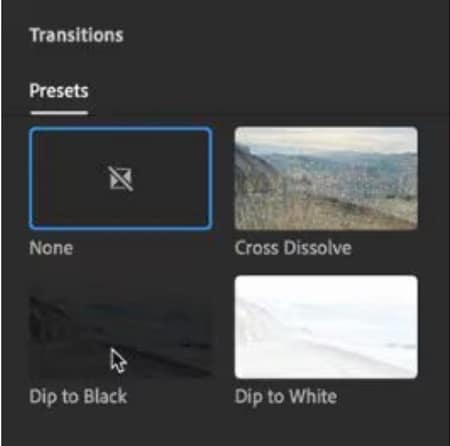
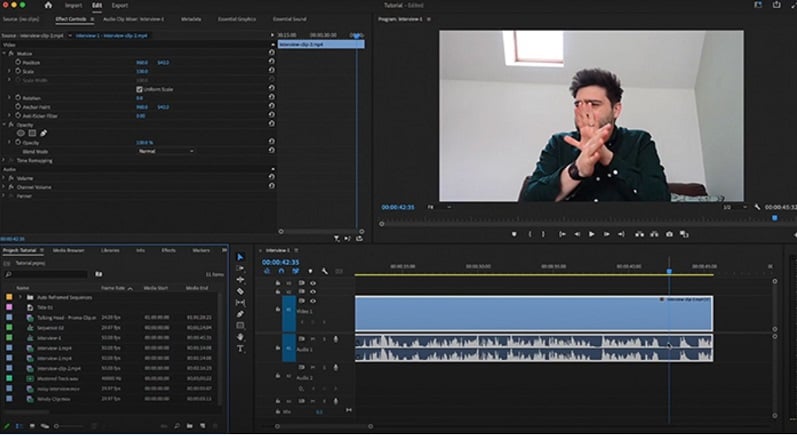
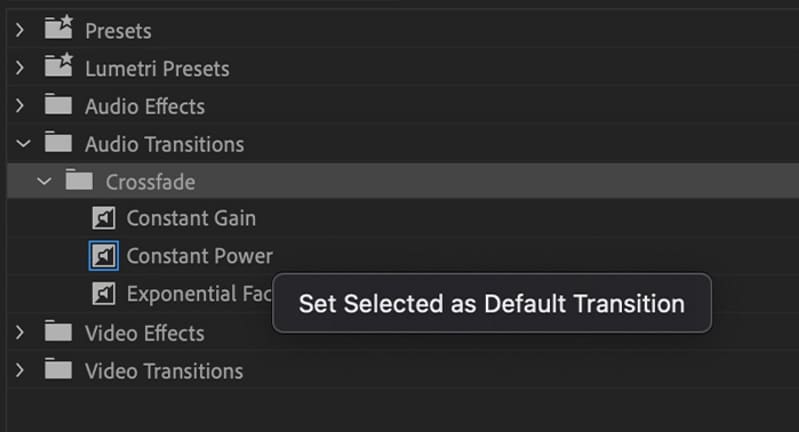
Premiere Pro biedt twee hoofdmethoden: audiotransities en directe fade-hendels. Beide zijn eenvoudig zodra je de workflow kent.
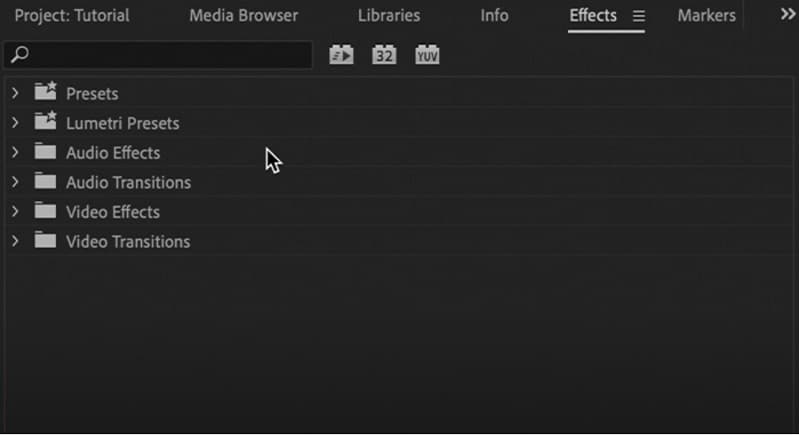
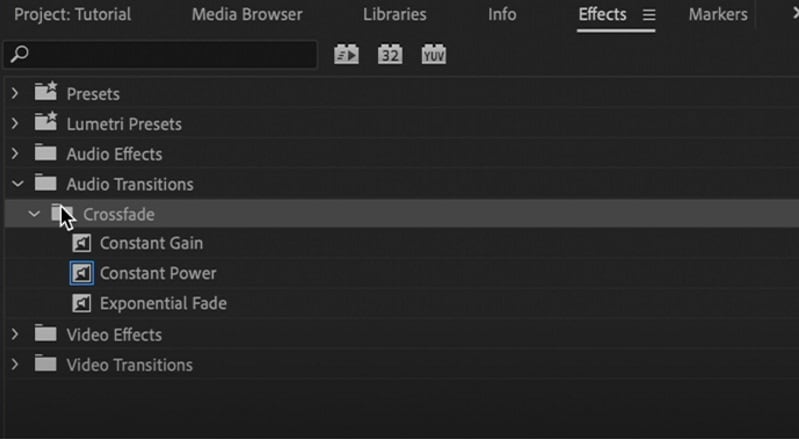
- Constant Gain: Lineaire verandering, kan abrupt klinken.
- Constant Power: Vloeiende curve, beste voor de meeste bewerkingen.
- Exponential Fade: Zachte curve voor natuurlijke fades.
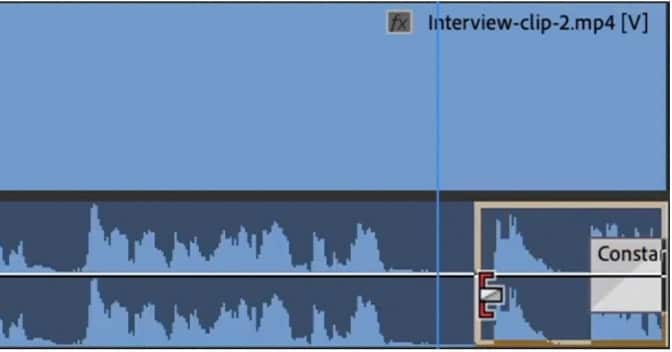
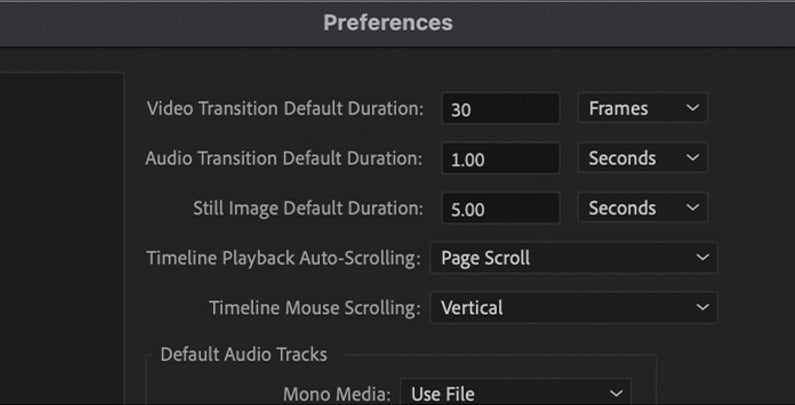
Tip: gebruik snelkoppelingen voor snelheid
Gebruik een toetsenbordsnelkoppeling om het standaard overgangseffect toe te passen in Premiere Rush:Shift + Ctrl + D(ramen). Er wordt één fade toegepast op alle geselecteerde clips.
3.2 Fade in/out-opties in Premiere Rush (basistools)
Premiere Rush biedt basisaudiofade-tools die geschikt zijn voor snelle bewerkingen. Het is niet zo krachtig als Pro, maar het geeft je basiscontrole.
3.3 Wanneer u Premiere Pro moet gebruiken in plaats van Rush
Premiere Pro en Rush dienen allebei redacteuren goed, maar hun sterke punten zijn niet hetzelfde.
- Premiere Prois het vlaggenschipprogramma van Adobe, ontworpen met professionele functies voor geavanceerd werk. Het schittert op projecten waarbij gedetailleerde kleurcorrectie, aangepaste afbeeldingen en keyframes vereist zijn.
- haast,daarentegen is gebouwd voor snelheid en eenvoud. Het bewerken van korte clips voor sociale media kan binnen Premiere Pro worden gedaan, maar het duurt meestal langer dan in Rush. Voor snelle snijden en eenvoudige audiofades is Rush de praktischere keuze.
3.4 Vergelijkingstabel: Premiere Rush vs Premiere Pro
Je hebt gezien hoe elk handvat vervaagt, maar functies reiken veel verder dan audio. Een directe vergelijking laat nu zien wanneer Rush de zaken licht houdt en wanneer Pro de zwaargewicht redacteur van keuze wordt.
| Factor | Première Rush | Premiere Pro |
| Leercurve | Ontworpen voor beginners: intuïtieve interface, minder tools, minimale opstelling. | Professionele tool met veel functies. Kost meer tijd om onder de knie te krijgen. |
| Mobiliteit & Workflow | Cross-device bewerken (desktop + mobiel). Maar let op: cloudsynchronisatie werd stopgezet, wat naadloze overdracht beperkte. | Gebouwd voor desktop/studio workflows. Geoptimaliseerd voor zware bewerking en grote media. |
| Projectschaalbaarheid | Het beste voor korte tot middelgrote video's; Niet ideaal voor zeer grote, multi-track projecten. | Kan complexe multi-track projecten, grote video-assets en zware bewerkingen verwerken zonder te breken. |
| aanpassing | Beperkte controle: basisovergangen, presets, fade-schuifregelaars; Geen geavanceerde curven of diepgaande gereedschap. | Diepe aanpassing via effecten, keyframes, overgangen, plugins. |
| samenwerking | Minimale samenwerkingsfuncties. Meestal focus voor één gebruiker. | Ondersteunt collaboratieve workflows via teamprojecten, producties, bewerking op afstand,Versiebeheer. |
| integratie | Goede integratie binnen het Adobe-ecosysteem voor basistaken, maar beperkt in het koppelen aan geavanceerde apps. | Diepe integratie met After Effects, Audition, Photoshop, Frame.io en plugins. |
| Uitvoer en formaten | Geoptimaliseerd voor sociale media-exporten. Ondersteunt tot 4K. | Ondersteuning voor breed formaat, Pro-codecs, exportcontrole, hoge bitrates. |
Deel 4: Hoe Audio te vervagen in Filmora (het gemakkelijkere en snellere Premiere Rush-alternatief)
Premiere Pro biedt geavanceerde bedieningselementen, maar de leercurve en kosten zijn obstakels. Rush is eenvoudig, maar mist geavanceerde hulpmiddelen.Wondershare Filmoraoverbrugt deze kloof en biedt zowel fades met één klik als geavanceerde keyframecontrole. Het is een krachtig, kosteneffectief alternatief voor Premiere Pro, waardooraudio vervaagtMeesterschap zonder de grind.
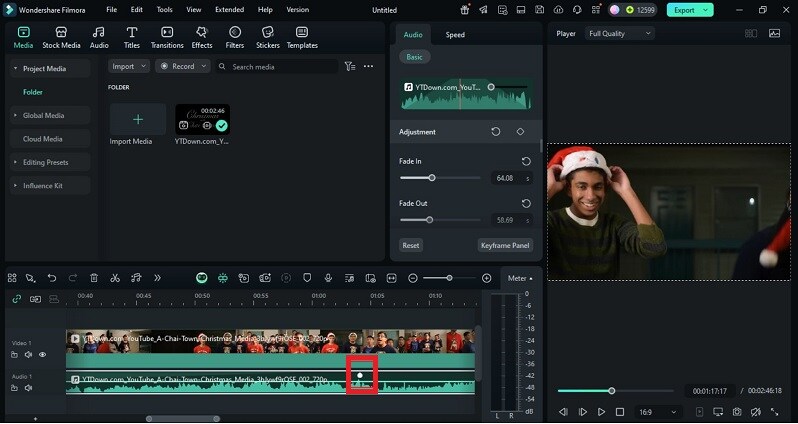
Wondershare Filmorabeantwoordt die kloof anders. Het combineert het gemak van snelle vervagingen met de verfijning van geavanceerde audiotools, allemaal in één editor. Je kunt fades met één klik vaststellen; Fijn ze af met keyframed curves; en balans tracks met behulp van AI ducking en denoise.
 Veilig downloaden
Filmora bevat ook een ingebouwde royaltyvrije muziekbibliotheek die directe toegang biedt tot uw soundtrack (u kunt ook commercieel gelicentieerde muziek importeren met een klik op een knop). En voor redacteuren die het willen wetenhoe je audio kunt faden in Adobe Premiere, Filmora biedt dezelfde glans zonder het slijpen.
Stapsgewijs: vervagende Audio in Filmora
Veilig downloaden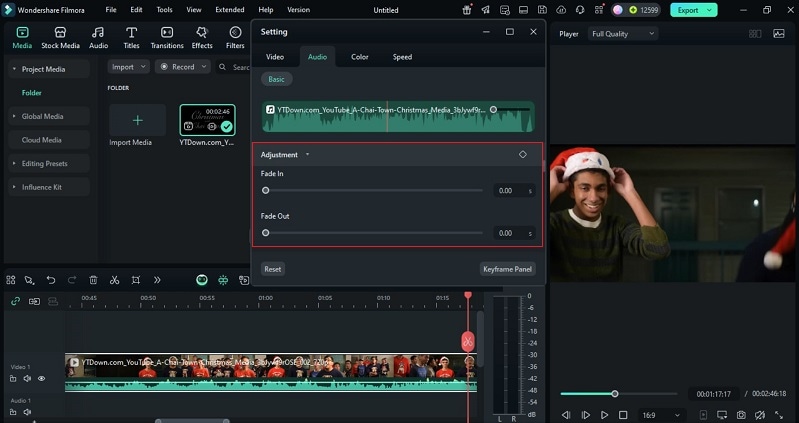
Deel 5: Premiere Rush vs Filmora: Audio Fade-functievergelijking
| Factor | Première Rush | Filmora |
| Gebruiksgemak | Gebouwd voor beginners. Fades worden toegepast met eenvoudige schuifregelaars in het audiopaneel. Zeer beperkte aanpassing. | Ook beginnersvriendelijk. Ondersteunt fade-schuifregelaars, tijdlijnhandgrepen en markeringen voor snelle aanpassingen. Biedt meer flexibiliteit en blijft tegelijkertijd gemakkelijk te gebruiken. |
| Audiobewerkingsfuncties | Basisset: volumeregeling, fade in/out schuifregelaars, automatisch ducken voor stem en eenvoudige ruis- /echoreductie. | Geavanceerde tools: one-click fades, AI noise reduction, auto ducking, EQ presets, keyframed curves en een bibliotheek met royaltyvrije muziek en geluidseffecten. |
| Exporteerflexibiliteit | Geoptimaliseerd voor sociale platforms. Ondersteunt HD-en 4K-exporten, maar beperkte aanpassing voor professionele levering. | Ondersteunt meerdere resoluties, breed formaatbereik en alleen audio-export (MP3). Geeft meer controle over kwaliteit en uitvoerformaten. |
| Kosten en toegankelijkheid | Gratis starterversie. Inbegrepen in Adobe Creative Cloud-abonnementen. | Flexibele prijzen: maandelijkse, jaarlijkse of levenslange licenties. Blijft beschikbaar als zelfstandige redacteur tegen lagere kosten voor individuen en kleine makers. |
Conclusie
Goed geluid houdt verhalen in leven. Wanneer de audio plotseling doorbreekt, voelt het publiek zich verdwaald. lerenhoe je audio kunt faden in Adobe Premierenauwkeurigheid leert, terwijlPremière Rush fade audioMaakt eenvoudige bewerkingen snel. Beide hebben waarde, maar elk laat iets ontbreken.
Filmora vormt die kloof opnieuw met one-click fades, curvecontrole en ingebouwde audiotools. Je kunt stemmen schoonmaken, muziek in evenwicht brengen en effecten toevoegen zonder de editor te verlaten. Het proces is snel, maar het resultaat voelt gepolijst aan. Sterke vervagingen doen meer dan alleen stilte verbergen; Ze sturen emotie en geven elke video een afwerking die opzettelijk aanvoelt.
