

Als je op zoek bent naar een snelle "samenvoegen"-knop in After Effects, zul je er geen vinden. In tegenstelling tot Photoshop of Premiere gaat After Effects anders om. U kunt echter nog steeds meerdere elementen naadloos samenbrengen met behulp van tools zoals vooraf samenstellen, sequentielagen en nesten.
Wanneer mensen zoeken naar hoe ze kunnen "samenvoegen" in After Effects, hebben ze het vaak over een paar verschillende taken: het samenvoegen van videoclips in de tijdlijn, het combineren van lagen in één eenheid, het synchroniseren van audio met beelden of zelfs het consolideren van hele composities.
Elke situatie heeft zijn eigen oplossing en in deze gids gaan we stap voor stap door de methoden, zodat u de juiste aanpak voor uw project kunt kiezen.
Deel 1. Voeg Clips samen in After Effects (sequentielagen)
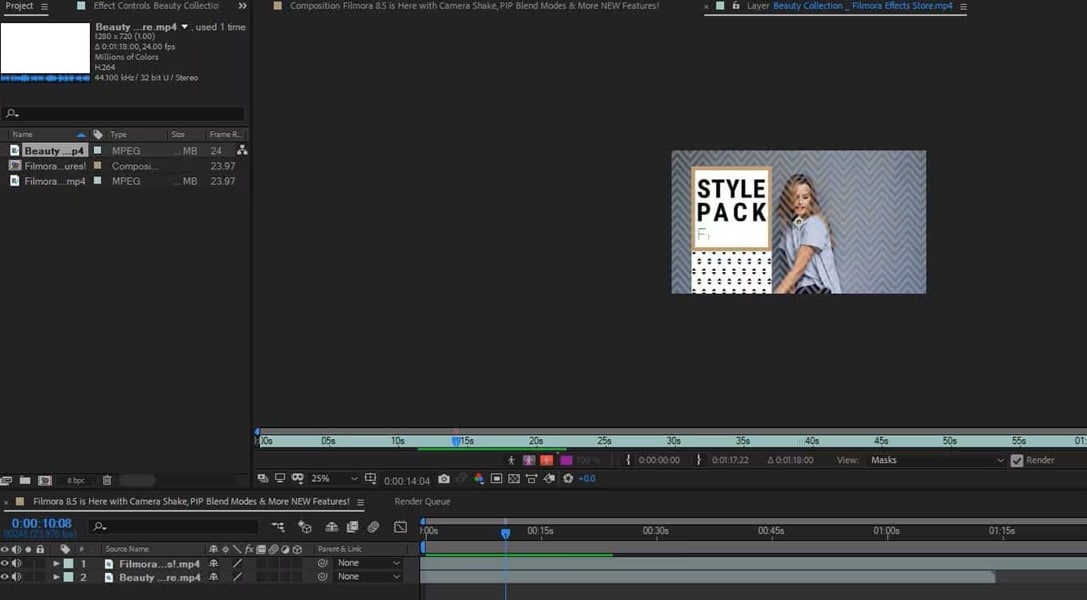
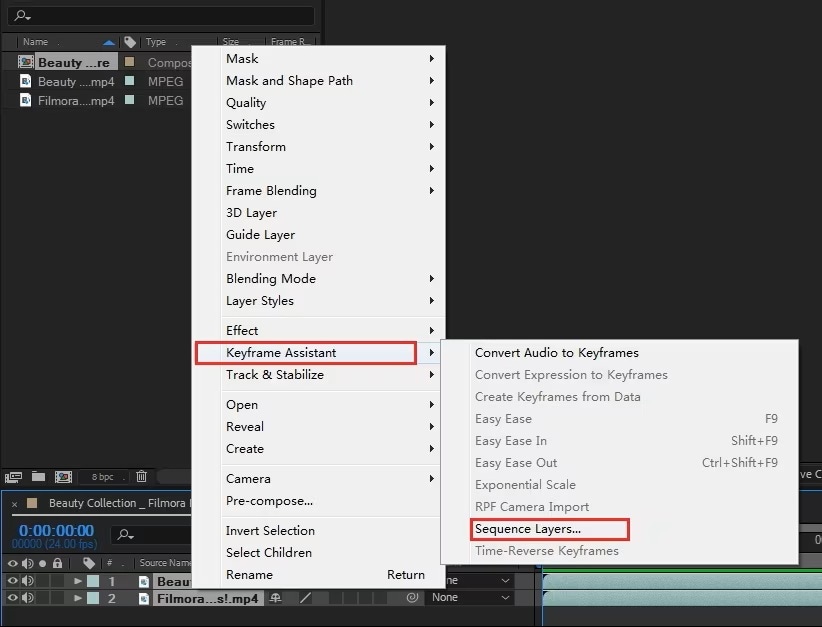
Een van de meest voorkomende dingen die gebruikers bedoelen met "samenvoegen" is het combineren van afzonderlijke videoclips in één reeks. In After Effects gebeurt dit met deSequentielagenfunctie in het menu Keyframe Assistant.
Hoe u Clips in AE samenvoegt met behulp van sequentielagen
Wanneer u deze methode moet gebruiken
Sequence Layers is ideaal wanneer u meerdere clips aan elkaar moet stikken om ze end-to-end te laten lopen zonder gaten of overlapping. Deze methode is perfect voor het maken van een ruwe snit of het voorbereiden van een sequentie voor verdere bewerking.
Alternatief: Handmatige uitlijning
Als je de voorkeur geeft aan meer controle, kun je clips ook handmatig op de tijdlijn slepen. Met deze methode kunt u de timing aanpassen, overgangen toevoegen of opzettelijke gaten tussen clips achterlaten in plaats van ze te dwingen automatisch te mengen.
Deel 2. Lagen samenvoegen in After Effects (Pre-compose)
Pre-compose bundelt geselecteerde lagen in één, nestbare compositie, zodat u er als één laag aan kunt werken terwijl de originelen bewerkbaar blijven. Dit is de populaire methode wanneer u een effect, masker of beweging wilt toepassen op een groep lagen zonder dezelfde besturingselementen op elk van hen te herhalen.
Hoe Pre-compose werkt
Wanneer u vooraf componeert, maakt After Effects een nieuwe compositie die de lagen bevat die u hebt geselecteerd. Die nieuwe samenstelling verschijnt in de oudertijdlijn als een enkele laag. U kunt de geneste compositie op elk moment openen om de originele lagen te bewerken, zodat u de bewerkbaarheid niet verliest.
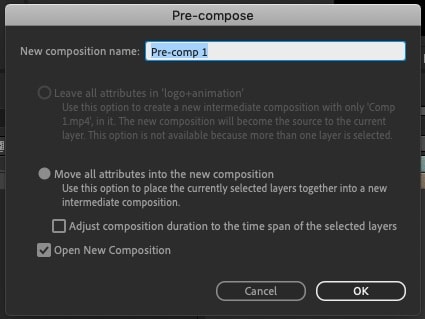
Hoe u lagen samenvoegt in After Effects met behulp van Pre-Compose
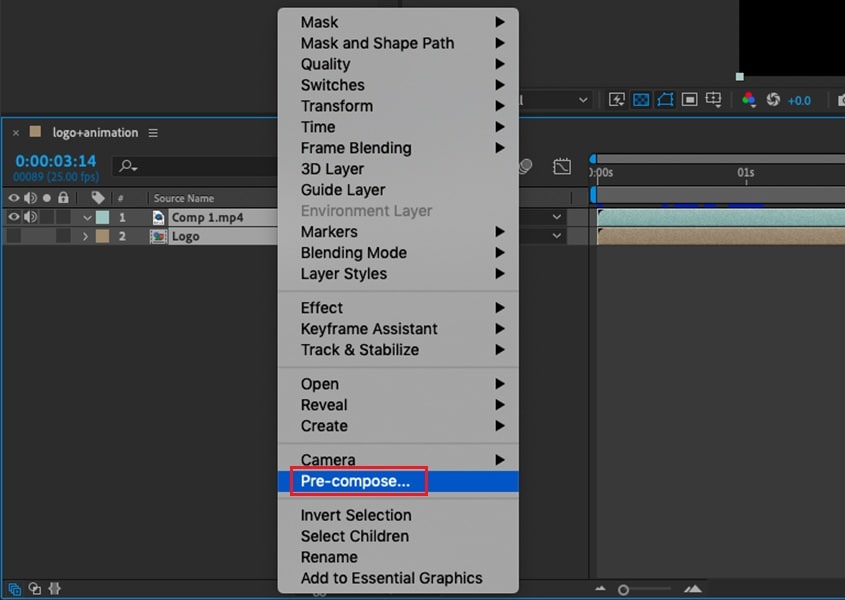
- Verplaats alle attributen naar de nieuwe samenstelling:Draagt effecten en keyframes over naar de precomp.
- Laat alle attributen achter in de originele compositie:Houd effecten en transformaties toegepast in de hoofdcomp terwijl de lagen genest zijn.
Wanneer u Pre-compose moet gebruiken
Gebruik pre-compose om een drukke tijdlijn te vereenvoudigen, één effect toe te passen op meerdere lagen tegelijk of herbruikbare gegroepeerde elementen te maken die u kunt verplaatsen, opnieuw in kaart brengen of animeren als één eenheid.
Alternatief: groeperen van lagen met een nulobject
Als u meerdere lagen samen wilt verplaatsen of animeren zonder ze daadwerkelijk samen te voegen, gebruik dan een NULL-object. Ga naarLaag> Nieuw> Null-object, koppel vervolgens je lagen ermee met behulp van het menu Parent & Link of de pick whip. Nu hebben alle wijzigingen die u aanbrengt in de Null (zoals positie, schaal of rotatie) invloed op alle gekoppelde lagen, terwijl elke laag nog steeds op zichzelf bewerkbaar blijft.
Opmerking: afvlakken met render en opnieuw importeren
Voor permanente samenvoeging kunt u de lagen weergeven als één video en dat bestand terugbrengen in uw project. Dit maakt het afspelen sneller en vereenvoudigt uw tijdlijn, maar u kunt de originele lagen niet meer aanpassen.
Deel 3. Combineer twee composities (Nest vs. Render & Import)
Soms wilt u, in plaats van clips of lagen samen te voegen, hele composities combineren. After Effects geeft je twee hoofdopties: nestelen of renderen en opnieuw importeren.
Nestcomposities
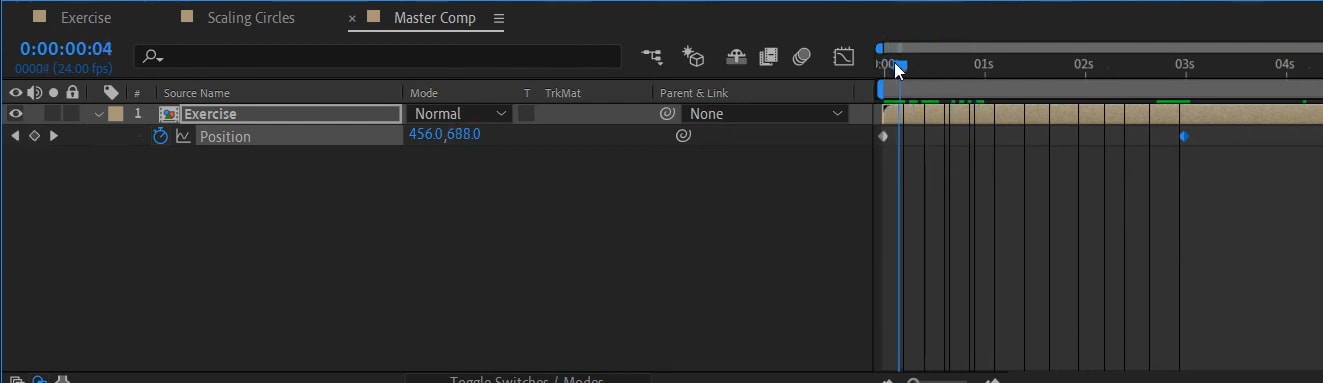
Nesten is de eenvoudigste manier om composities te combineren. Sleep de ene compositie naar de andere en deze verschijnt in de tijdlijn als een enkele laag. Alles binnenin blijft bewerkbaar en u kunt op elk moment dubbelklikken op de geneste comp om de inhoud ervan te openen en aan te passen.
Nesting is een geweldige optie voor het organiseren van projecten of het toepassen van een effect op meerdere comps tegelijk.
Terug renderen en importeren
Een andere optie is om je composities weer te geven als één videobestand en dat bestand vervolgens terug te brengen in het project. Deze aanpak maakt alles plat, waardoor After Effects soepeler verloopt, maar je verliest de mogelijkheid om de afzonderlijke lagen in die comps te bewerken.
Wanneer u elke methode moet gebruiken
- Nesten is het besteWanneer u de volledige controle wilt behouden en door wilt gaan met bewerken.
- Render en import zijn het besteWanneer u klaar bent voor een definitieve versie, snellere previews nodig hebt of een gestroomlijnd bestand aan iemand anders wilt overhandigen.
Deel 4. Combineer afzonderlijke video-en audiotracks
After Effects is niet gebouwd als een typische video-editor, dus het synchroniseert audio en video niet automatisch zoals Premiere Pro dat doet. Je kunt ze echter nog steeds eenvoudig combineren met een paar eenvoudige stappen.
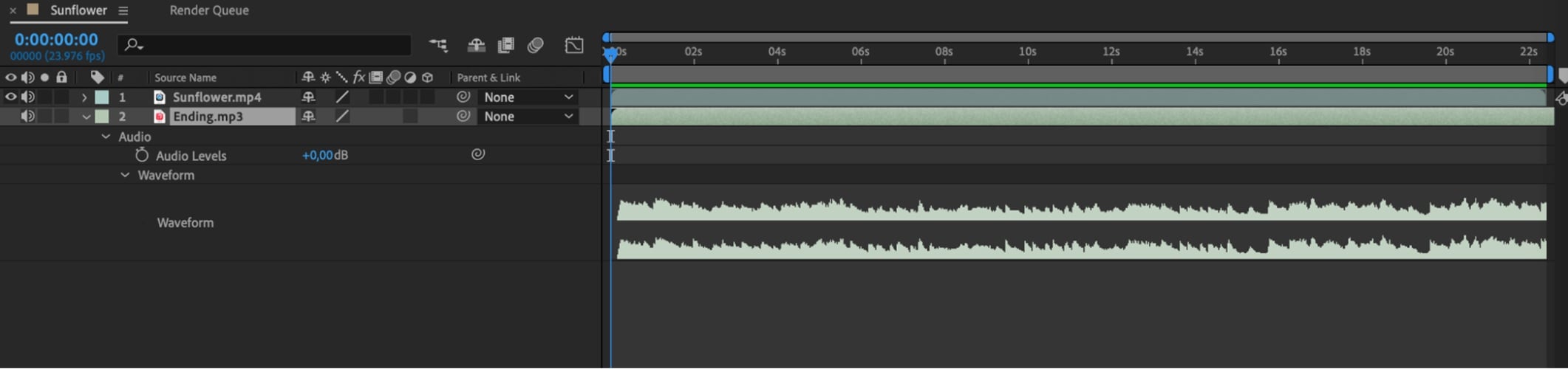
video en audio afzonderlijk importeren
Begin met het importeren van uw videobestand en uw audiobestand in het projectpaneel. Sleep beide naar dezelfde compositietijdlijn.
Handmatig synchroniseren
Speel de tijdlijn af en lijn de audiotrack uit met de video. Mogelijk moet je inzoomen op de tijdlijn om een visuele aanwijzing, zoals een klap of een beweging, te matchen met het bijbehorende geluid. Zodra ze in de rij zijn, kunt u de audiotrack vergrendelen om onbedoelde verschuivingen te voorkomen.
Tips voor het werken met audio
- Hernoem uw audiolaag zodat deze gemakkelijker te vinden is in een complexe tijdlijn.
- Gebruik markeringen om beats of dialogen uit te lijnen op video-gebeurtenissen.
- Als u wilt dat beide nummers bij elkaar blijven, componeert u na synchronisatie de video-en audiolagen vooraf.
Hoewel After Effects geen knop "audio samenvoegen" heeft, kunt u met deze stappen afzonderlijke nummers effectief synchroniseren en beheren.
Deel 5. Methoden Vergelijkingstabel
Met verschillende manieren om lagen in After Effects te combineren of samen te voegen, is het handig om ze naast elkaar te bekijken. Hier is een snelle vergelijking van de belangrijkste methoden:
| methode | het beste voor | bewerkbaar | moeilijkheid |
| Sequentielagen | Combineer meerdere clips in volgorde | ✅ | gemakkelijk |
| Lagen vooraf samenstellen | Lagen groeperen in één eenheid | ✅ | gemakkelijk |
| Null Object Parenting | Lagen samen animeren of verplaatsen | ✅ | Medium |
| Nestcomposities | Het combineren van hele composities | ✅ | Medium |
| Renderen en importeren | Afvlakken voor sneller afspelen | ❌ | Hard |
Deel 6. Snelle oplossingen (veelvoorkomende fouten)

Zelfs met de juiste workflow kan het samenvoegen in After Effects soms kleine problemen veroorzaken. Hier zijn enkele veelvoorkomende problemen en hoe je ze kunt oplossen:
Probleem 1: Pre-compose breekt effecten
oplossing: Zorg er bij het voorschrijven voor dat u de juiste optie kiest in het dialoogvenster Voorschrijven. Als het effect verdwijnt of er anders uitziet, probeer dan te kiezenVerplaats alle attributen naar de nieuwe compositiein plaats van ze in de originele comp te laten staan. U kunt ook inschakelenCollapse transformatiesop de pre-com-laag om bepaalde effecten of vectorkwaliteit te behouden.
Probleem 2: Clips niet uitgelijnd
oplossing: Als clips niet goed zijn uitgelijnd na gebruik van sequentielagen, controleer dan of ze correct zijn gesneden in de tijdlijn voordat u ze sequentieert. Voor nauwkeurigere bediening zoomt u in op de tijdlijn en sleept u clips handmatig, of gebruikt u de Shift-toets om clips op de afspeelkop te klikken.
Probleem 3: Audio ontbreekt na samenvoegen
oplossing: Bevestig eerst dat het audio-pictogram (luidsprekersymbool) is ingeschakeld op de laag. Als het nog stil is, ga dan naarBewerken> Voorkeuren> PreviewEn zorg ervoor dat Audio Preview is ingeschakeld. Controleer voor projecten met afzonderlijke audio-en videobestanden nog eens of ze goed zijn gesynchroniseerd en overweeg om ze vooraf in één eenheid te samenstellen om alles op elkaar te houden.
Bonus: Voeg video's op de gemakkelijke manier samen (Filmora)
Niet iedereen heeft de geavanceerde functies van After Effects nodig om alleen clips te combineren. Als je doel simpelweg is om video's samen te voegen in After Effects, maar je wilt een snellere optie,Wondershare FilmoraBiedt een veel gemakkelijkere manier.
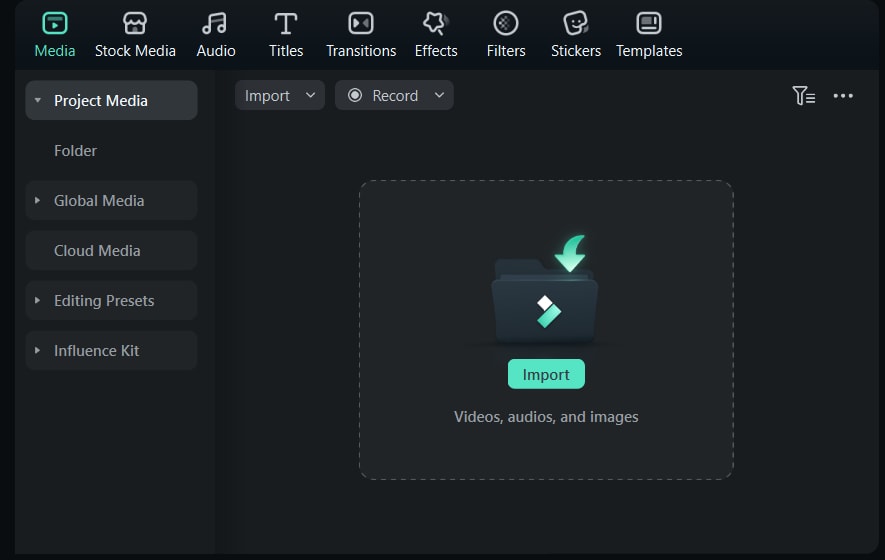
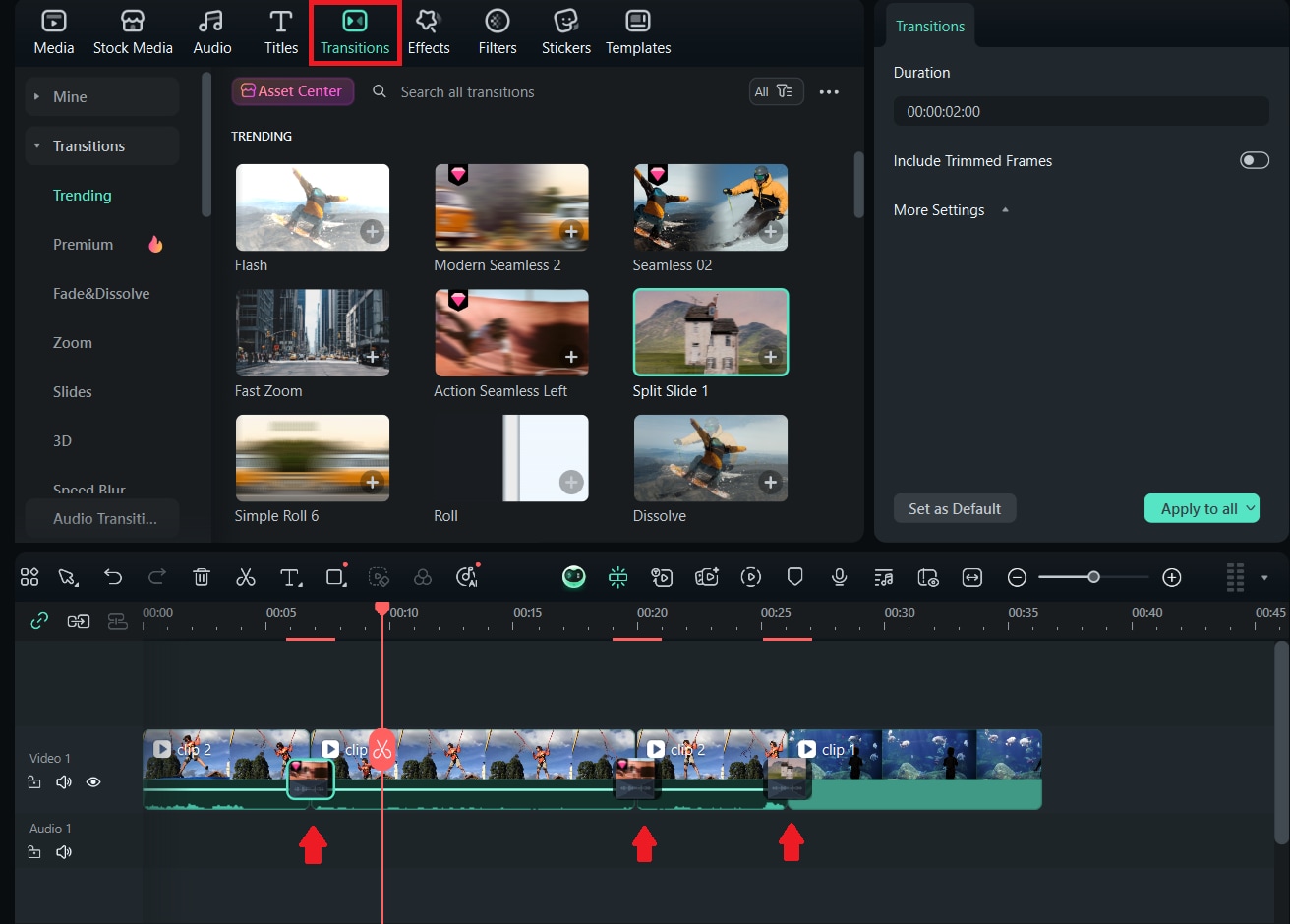
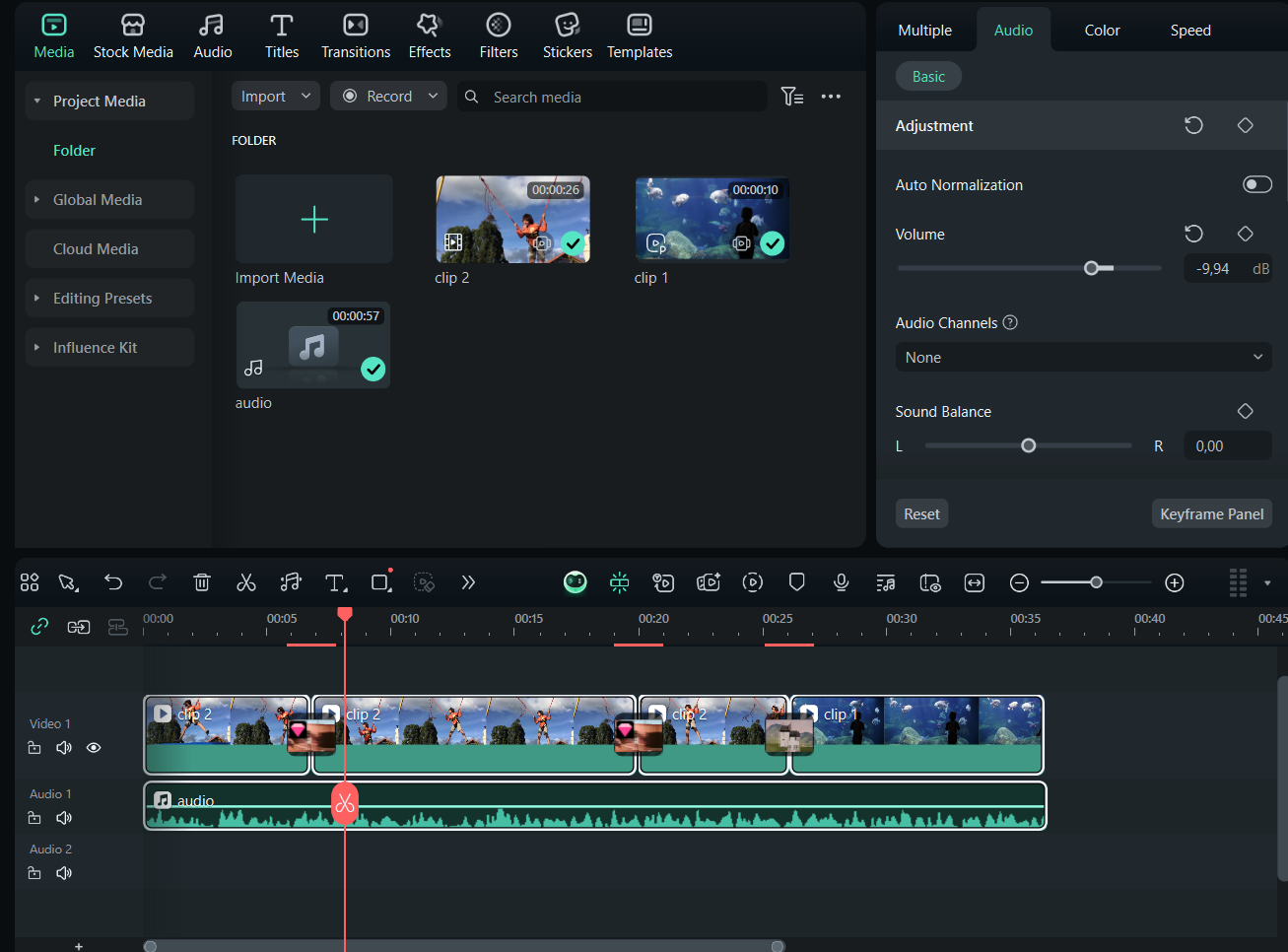
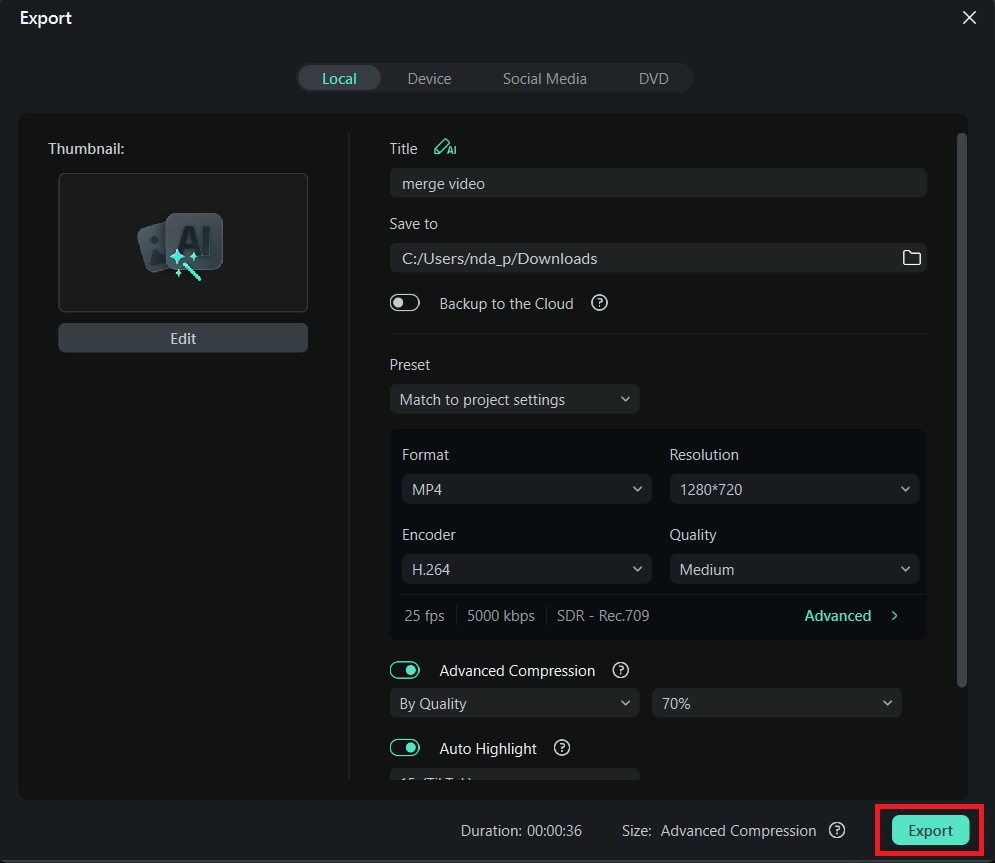
Met Filmora kunt u clips naar de tijdlijn slepen en neerzetten, audio moeiteloos synchroniseren en uw voltooide video met slechts een paar klikken exporteren. U hoeft zich geen zorgen te maken over nestelen, voorcomponeren of sequentieinstellingen.
 Veilig downloaden
Hoe je video's samenvoegt in Filmora
 Veilig downloaden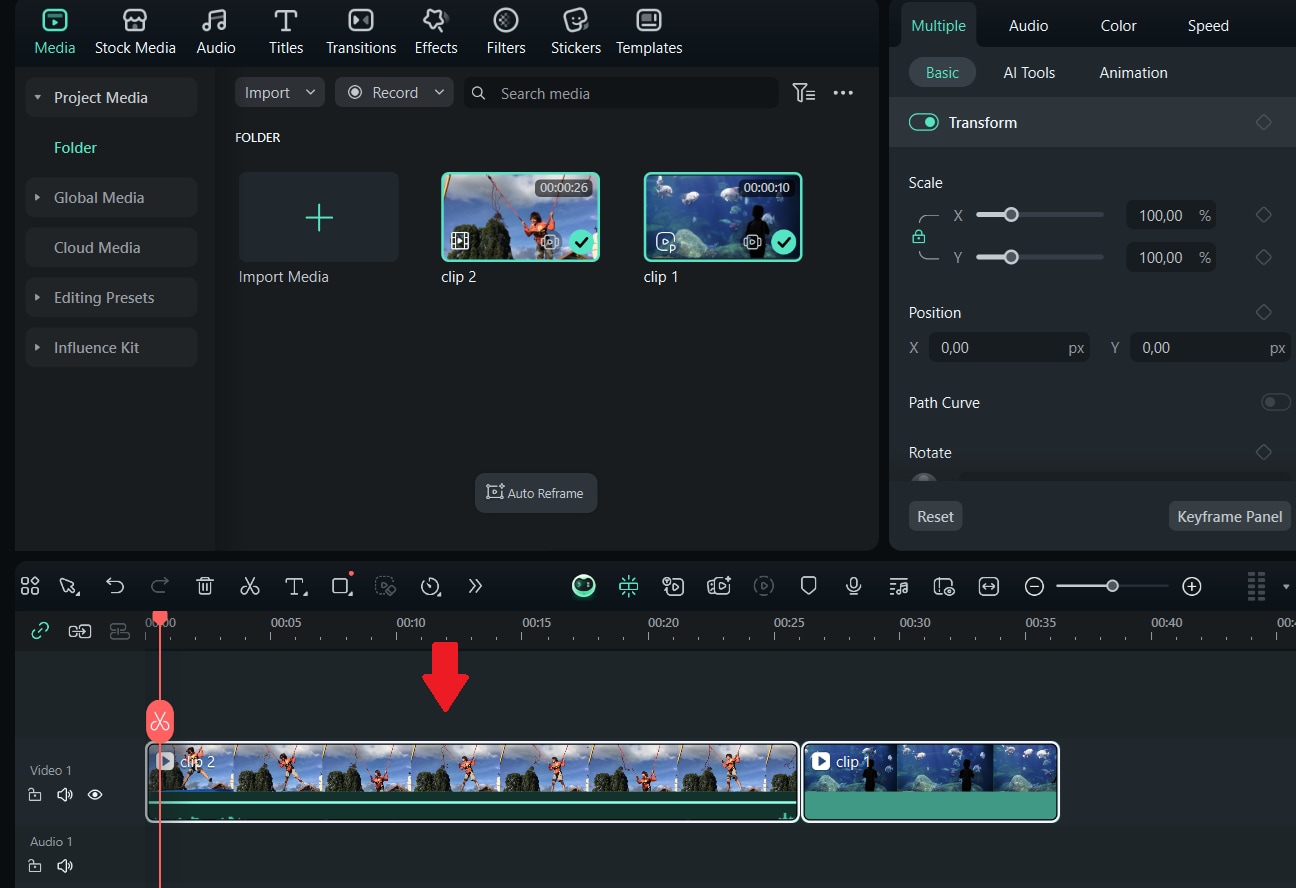
Conclusie

Veelgestelde vragen
-
Kan ik lagen afvlakken in After Effects zoals in Photoshop?
Niet bepaald. After Effects heeft geen directe afvlakknop. De dichtstbijzijnde optie is Pre-compose, die lagen groepeert in één compositie terwijl ze bewerkbaar blijven. Als u een permanente afvlakking wilt, kunt u de lagen als één video weergeven en deze opnieuw importeren. -
Hoe voeg ik audio en video samen in After Effects?
Importeer uw audio-en videobestanden afzonderlijk, plaats ze in dezelfde compositie en lijn ze uit op de tijdlijn. Zodra ze zijn gesynchroniseerd, kun je ze vooraf componeren om beide nummers bij elkaar te houden. -
Wat is het verschil tussen Pre-compose en nesten?
Pre-compose wordt gebruikt om geselecteerde lagen binnen een enkele nieuwe compositie te groeperen. Nesten betekent het plaatsen van de ene volledige compositie in de andere. Beide vereenvoudigen je tijdlijn, maar voorcomponeren is beter voor het organiseren van lagen, terwijl nesten handig is als je hele composities wilt combineren.