

Laat je eerste indruk van Adobe Premiere Pro je er niet van weerhouden om het uit te proberen. Premiere Pro-videobewerkingssoftware ziet er misschien intimiderend uit als je hem voor het eerst opent. Deze gedetailleerde tutorial laat je zienHoe gebruik je Adobe Premiere Pro, die alles omvat, van projectopstelling tot geavanceerde functies. U zult snelLeer hoe u Adobe Premiere Pro gebruiktVoor al uwVideobewerkingbehoeften.
Om u te helpen u niet overweldigd te voelen, gaan we alles opsplitsen in gemakkelijkere stukjes. We laten je zien hoe je Adobe Premiere Pro gebruikt, te beginnen bij de basis. En als je uiteindelijk het gevoel hebt dat het nog te complex is, hebben we ook een gemakkelijkere aanbeveling die je kunt proberen voor je project.
Deel 1. Aan de slag: hoe u de basisprincipes van Adobe Premiere Pro gebruikt
Voordat je naar Premiere Pro gaat, moet je echt begrijpen waar de editor om draait en wat hij daadwerkelijk kan doen. Laten we dus beginnen met wat Premiere Pro is en waarom het veel wordt gebruikt in de industrie.
Wat is Adobe Premiere Pro?
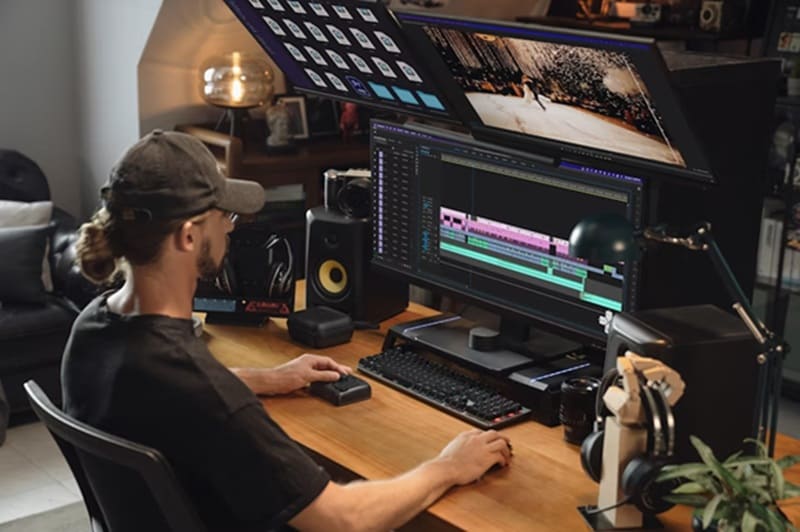
Premiere Pro is een Adobe-videobewerkingsprogramma dat een van de industriestandaardtools is die professionals wereldwijd vertrouwen. De meeste mensen kiezen er niet alleen voor vanwege de krachtige bewerkingstools, maar ook vanwege de naadloze integratie met andere Adobe-producten, zoals:
- na effectenVoor bewegende graphics
- PhotoshopVoor fotobewerking
- auditieVoor geavanceerde audiobewerking
De prijsplannen van Premiere Pro
Om Premiere Pro te gebruiken, moet u betalen voor eenabonnement, hoewel er meestal een gratis proefperiode beschikbaar is voor nieuwe gebruikers. U kunt ervoor kiezen om u alleen op Premiere Pro te abonneren, vanaf $ 22,99/maand. Of abonneer je op het volledige Creative Cloud-abonnement, vanaf $ 59,99/maand, waarmee je ook toegang hebt tot andere Adobe-apps.
Is Adobe Premiere Pro goed voor Beginners?
Premiere Pro is vooral gebouwd voor gebruikers die al enige kennis hebben van videobewerking. Het is een professionele tool met geavanceerde functies en instellingen. Om nog maar te zwijgen van het feit dat er een abonnement nodig is om het te gebruiken, wat duur kan zijn als je net begint.
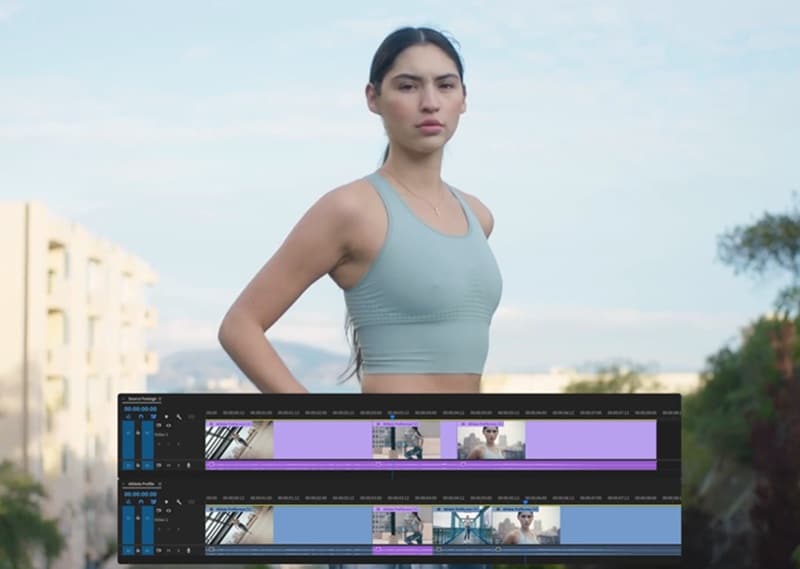
Echter, elke meester was ooit een beginner. Zelfs als je nieuw bent met de software, kun je nog steeds leren op Premiere Pro, hoewel het langer kan duren voordat je er helemaal op je gemak bij kunt zijn. Velen vinden het gemakkelijker om te beginnen met toegankelijkere editors die eenvoudigere workflows en lagere kosten bieden voordat ze overstappen naar een professioneel platform als dit.
Deel 2. Premiere Pro Interface Basisprincipes
Het is veel moeilijker om te leren hoe je Premiere Pro moet gebruiken als je niet eerst begrijpt hoe je door de interface moet navigeren. Als je eenmaal weet waar elk onderdeel voor is, wordt alles beheersbaarder.
Overzicht werkruimtes
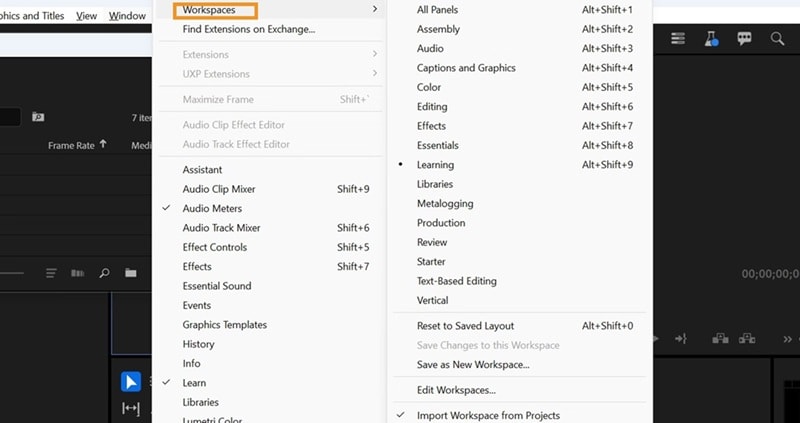
In Premiere Pro zijn werkruimtes In principe kant-en-klare lay-outs die de panelen regelen die je nodig hebt voor een specifieke taak. In plaats van elke keer dingen rond te slepen, kun je gewoon een werkruimte kiezen en meteen aan de slag.
Er zijn ongeveer 15 standaard werkruimteopties in Premiere Pro, elk gebouwd voor een ander deel van het bewerkingsproces. Enkele van de essentiële zijn:
- essentiële zaken: Een alles-in-één lay-out die de belangrijkste panelen binnen handbereik houdt. Het is vooral handig als je op één monitor bewerkt.
- Voorgerecht:Een beginnersvriendelijke opstelling die nieuwe gebruikers helpt hun weg te vinden zonder zich overweldigd te voelen.
- verticaal: Ideaal voor het maken van verticale video's voor sociale mediaplatforms zoals TikTok of Instagram Reels. In deze werkruimte delen de bronmonitor en de programmamonitor dezelfde ruimte, zodat je er snel tussen kunt schakelen.
- Leren:Gebouwd voor degenen die de in-app tutorials van Premiere Pro willen gebruiken en willen leren tijdens het bewerken.
- Kleur:Ontworpen voor kleurcorrectie en beoordeling. Het benadrukt het Lumetri-kleurenpaneel en de scopes, zodat u de belichting, het contrast en de algehele toon kunt verfijnen.
- Productie:Het beste voor teamprojecten waarbij meerdere redacteuren samenwerken in een gedeelde productieworkflow.
Je kunt eenvoudig tussen deze lay-outs schakelen vanuit het bovenste menu, afhankelijk van in welk bewerkingsstadium je je bevindt. OpenVenster> Werkruimtes (Alt + Shift +1 – 9), en kies de lay-out die past bij de taak waaraan u werkt.
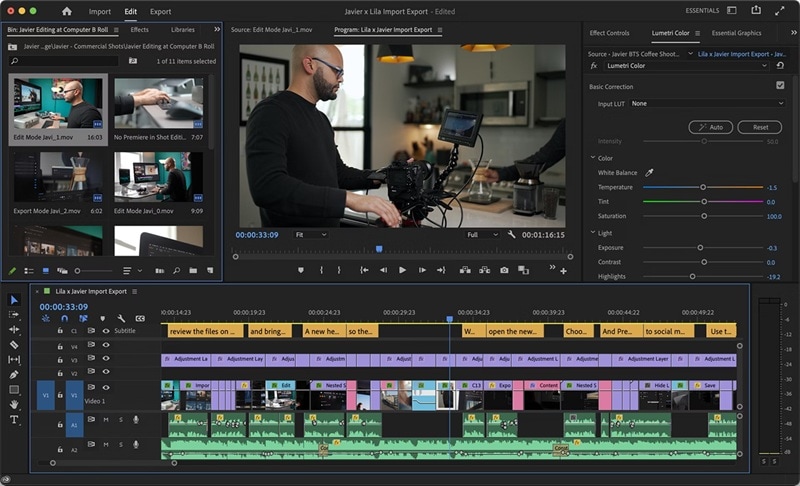
Panelen en Frames uitgelegd
Binnen de interface bevat de Premiere Pro editor ook verschillende panelen. Deze panelen geven u toegang tot specifieke tools voor bewerking.
- Projectpaneelis waar u uw mediabestanden importeert, organiseert en beheert.
- Tijdlijnpaneelis de belangrijkste werkruimte voor het rangschikken van clips, trimmen en bouwen van uw sequentie.
- ProgrammamonitorToont een preview van je laatste bewerking terwijl je werkt.
- BronmonitorHiermee kunt u clips bekijken en markeren voordat u ze aan de tijdlijn toevoegt.
- GereedschapspaneelBevat bewerkingshulpmiddelen zoals het scheermes, selectie en penhulpmiddelen.
- EffectenpaneelGeeft u toegang tot overgangen, video-effecten en presets.
- Lumetri kleurenpaneelWordt gebruikt voor kleurcorrectie en beoordeling.
- AudiosporenmixerHelpt geluidsniveaus in evenwicht te brengen en audio-effecten toe te passen.
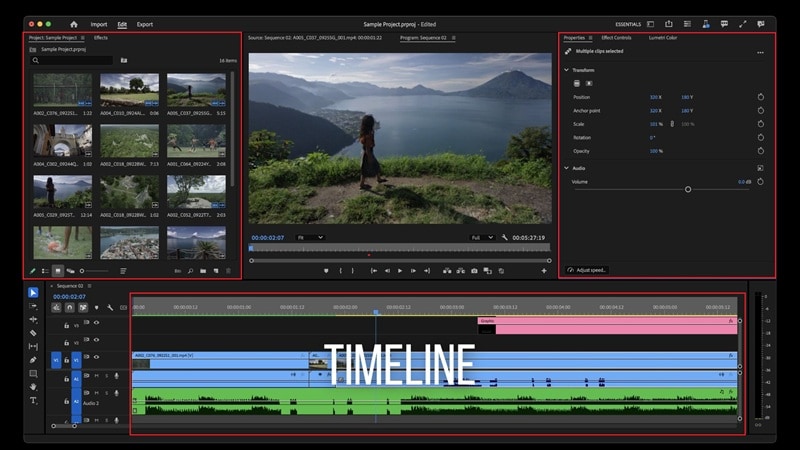
Al deze panelen zitten binnenframes(de containers die een of meer panelen bevatten). U kunt de grootte van de frames wijzigen, opnieuw rangschikken of stapelen in tabbladen, afhankelijk van hoe u wilt werken.
Hoe u panelen aanpast en Reset
Hoewel Premiere Pro nogal moeilijk te navigeren is, is de interface eigenlijk flexibel. Panelen kunnen worden geopend, gesloten, gewijzigd of herschikt om een werkruimte te creëren die past bij uw bewerkingsstijl. En u kunt alles met slechts één klik terugzetten naar de standaardinstelling.
Hoe u panelen opent, sluit en verplaatst in Premiere Pro:
- Om een paneel te openen, gaat u naar deraammenu en selecteer de naam van het paneel dat u wilt.
- Om een paneel te sluiten drukt u opCtrl + W(Windows) ofCommando + W(macOS), of klik gewoon op desluitenknop op het paneel.
Om paneeltabbladen opnieuw te rangschikken, klikt u en sleept u ze horizontaal om hun volgorde te wijzigen. Als u een tabblad selecteert, komt dat paneel vooraan in de groep.
Opmerking:Wanneer u een paneelgroep in het hoofdvenster sluit, worden de resterende groepen automatisch uitgebreid om de extra ruimte in te vullen. Het sluiten van een zwevend venster verwijdert echter alle panelen die erin zitten.
Deel 3. Stap voor stap: hoe u Adobe Premiere Pro gebruikt
Nu uw werkruimte klaar is, laten we u zien hoe u Adobe Premiere Pro voor beginners leert.
1. Hoe maak je een Project
Wanneer u Premiere Pro opent en klikt opNieuw Project, wordt u gevraagd om eerst uw project te noemen en later te vinden waar u het wilt opslaan. U kunt ook kiezen of u een sjabloon wilt gebruiken, die wordt geleverd met vooraf ingestelde instellingen die zijn afgestemd op verschillende soorten video's.
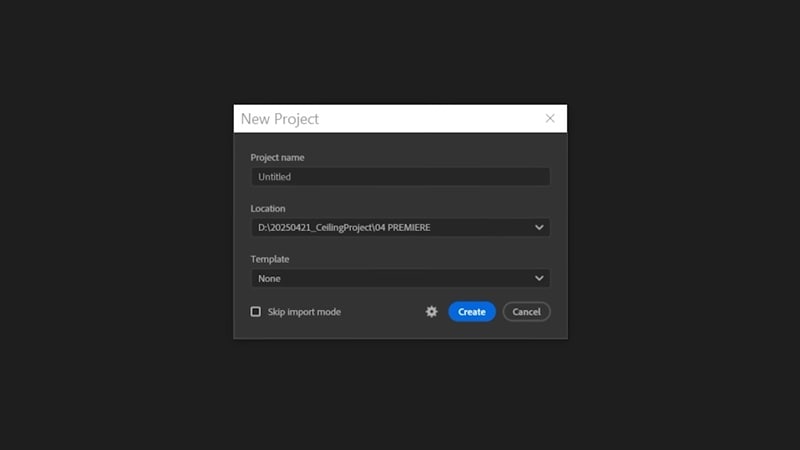
De standaardopties zijn onder meer:
- Uitzendsjabloon:Instelling met standaard uitzendformaten.
- Sjabloon voor sociale media:Geoptimaliseerd voor platforms zoals Instagram, TikTok of YouTube Shorts.
- Standaard sjabloon:Een algemene opstelling voor de meeste bewerkingsprojecten.
Als u meer opties nodig hebt, kunt u uw eigen sjablonen toevoegen of een map met opgeslagen sjablonen openen.
2. Hoe Media importeren
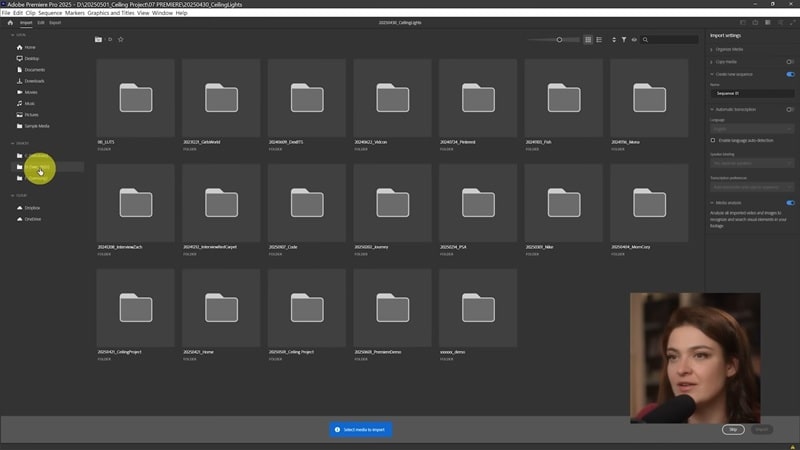
De eenvoudigste manier om media te importeren naar de Premiere Pro editor is om uw videobestanden rechtstreeks in het projectpaneel te slepen en neer te zetten. Je kunt het echter ook doen door:
- Ga naar deimporterenpaneel en selecteer uw clips, of
- Ga naarBestand> Importeren, selecteer vervolgens de bestanden die u in uw project wilt brengen.
Daarna kun je de videoclips naar de tijdlijn slepen.
3. Hoe u effecten gebruikt in Adobe Premiere Pro en overgangen toevoegt
Er zijn meerdere manieren om overgangen en effecten toe te voegen in Premiere Pro. Maar het eenvoudigste is via deEffectenpaneel,waar u georganiseerde categorieën vindt voor overgangen, video-effecten en audio-effecten.
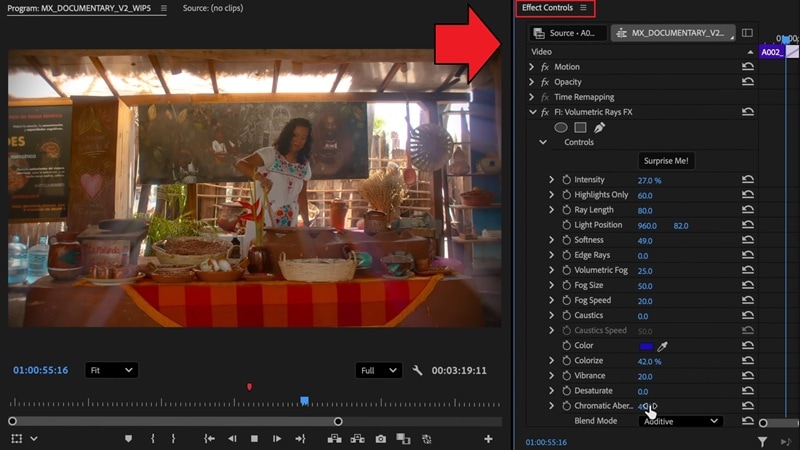
Om een overgang en effecten toe te voegen in Premiere Pro, kunt u de naam ervan typen in de zoekbalk in het paneel Effecten. Sleep het vervolgens naar de tijdlijn. U kunt het aanpassen in het paneel Effectbedieningen.
4. Audio aanpassen en bewerken
Begin met het openen van deAudioclipmixerof deEssentieel geluidpaneel. Hier kunt u volumeniveaus aanpassen, achtergrondruis verwijderen of voorinstellingen toepassen zoals dialoog, muziek, SFX of ambiance.
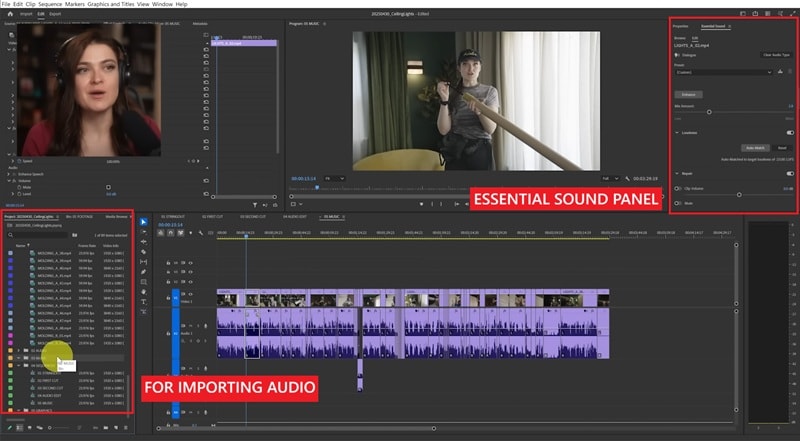
U kunt ook audioniveaus rechtstreeks in de tijdlijn keyframen om geluiden soepel in of uit te vervagen. Voor geavanceerdere aanpassingen past u audio-effecten uit het effectenpaneel toe, zoals EQ, reverb of compressie, om de mix te verfijnen.
5. Hoe kleurcorrectie te doen
Om kleurcorrectie of kleurbeoordeling uit te voeren in Premiere Pro-videobewerkingssoftware, moet u deLumetri kleurpaneel.
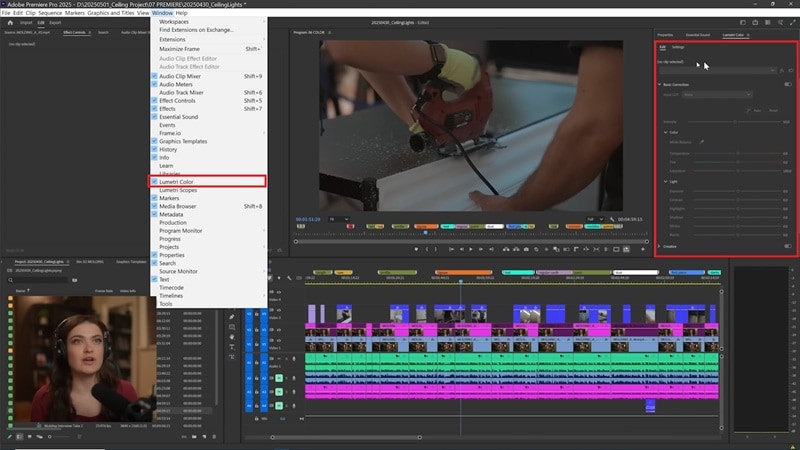
Het Lumetri Color panel geeft u toegang tot hulpmiddelen voor het aanpassen van belichting, contrast, highlights, schaduwen en verzadiging die uw beelden helpen verfijnen:
- Basiscorrectie:Herstel de witbalans, pas de temperatuur en tint aan en maak snelle aanpassingen aan belichting, contrast, highlights, schaduwen, witten en zwarten.
- Creatief:Breng LUT's (opzoektabellen) aan om uw video een specifieke stijl te geven en de levendigheid en verzadiging aan te passen.
- Curven:Gebruik RGB-curven om de helderheid en het contrast te verfijnen of specifieke kleurbereik aan te passen.
- Kleur wielen & Match:Balanceer schaduwen, middeltonen en hoogtepunten afzonderlijk of gebruik automatische kleurmatching tussen clips.
- HSL secundair:Isoleer een specifieke kleur in uw beelden en verfijn deze door tint, verzadiging en lichtheid aan te passen voor nauwkeurige correcties.
6. Exporteer je Video
Zodra je klaar bent met je bewerking, is het tijd om het te exporteren en op te slaan op je apparaat:
- Ga naar deexporterenTabblad of druk opCtrl + M (Windows) /Command + M (Mac)om de exportinstellingen te openen.
- In het exportvenster kunt u de exportinstellingen aanpassen.
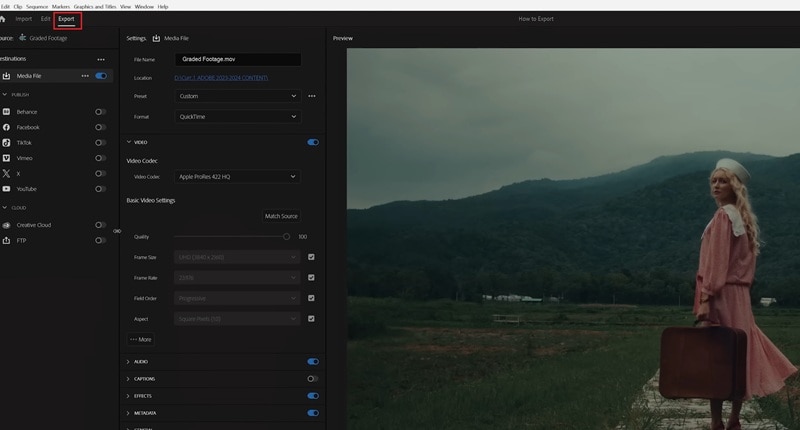
Voor videoformaat, kiezenH.264 (MP4)is een veilige optie omdat het breed wordt ondersteund en goed werkt op alle apparaten en platforms. Kies vervolgens een preset die overeenkomt met uw platform, zoals YouTube 1080p.
U kunt indien nodig ook de resolutie, bitrate en framesnelheid aanpassen. Eindelijk, slaanexporterenom uw video weer te geven of te gebruikenwachtrijom het naar Adobe Media Encoder te sturen voor achtergrondverwerking.
Deel 4. Veelvoorkomende problemen waarmee Beginners worden geconfronteerd in Premiere Pro
Veel beginners komen vaak in soortgelijke problemen wanneer ze het videobewerkingsprogramma van Adobe, Premiere Pro, proberen te gebruiken. U hoeft zich nog geen zorgen te maken. U kunt het probleem snel oplossen met behulp van onze onderstaande tips.
1. Premiere Pro crasht/bevriest/reageert niet
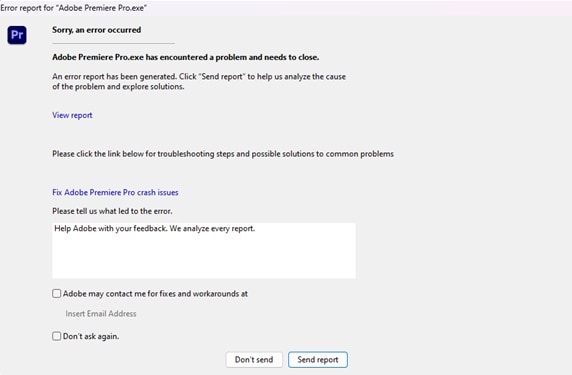
Premiere Pro is een videobewerkingssoftware die veel systeembronnen gebruikt. Crashes of bevriezingen kunnen optreden als uw computer niet voldoet aan de aanbevolen hardwarespecificaties, als uw projectbestand te groot is of als plug-ins in conflict zijn met de software.
Om deze problemen te verminderen, kunt u de volgende tips doen:
- Houd uw grafische en audiosturers up-to-date.Bijgewerkte drivers zorgen ervoor dat uw hardware correct communiceert met Premiere Pro, wat crashes voorkomt en de algehele stabiliteit verbetert.
- Regelmatig uw mediacache leegmaken.Dit helpt om opslag vrij te maken en fouten te voorkomen die uw workflow kunnen vertragen.
- Vermijd het uitvoeren van zware achtergrondprogramma's tijdens het bewerken.Omdat Premiere Pro veel systeembronnen vereist, zal het vrijmaken van CPU en RAM ervoor zorgen dat het soepeler draait.
2. Trage of onstuimige afspeeling in de tijdlijn
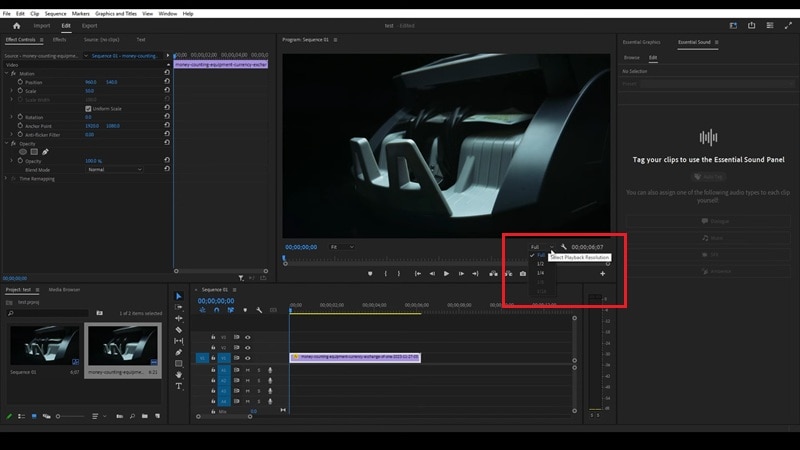
Afspeelproblemen komen meestal voort uit het werken met beelden met hoge resolutie. Om dit probleem op te lossen, kunt u de preview-kwaliteit verlagen met behulp van deAfspeelresolutievervolgkeuzelijst, waarbij u het instelt van volledig naar Half of kwart. Of u kunt proxies maken om het bewerken soepeler te maken zonder de uiteindelijke exportkwaliteit te beïnvloeden.
3. Het importeren van beelden werkt niet
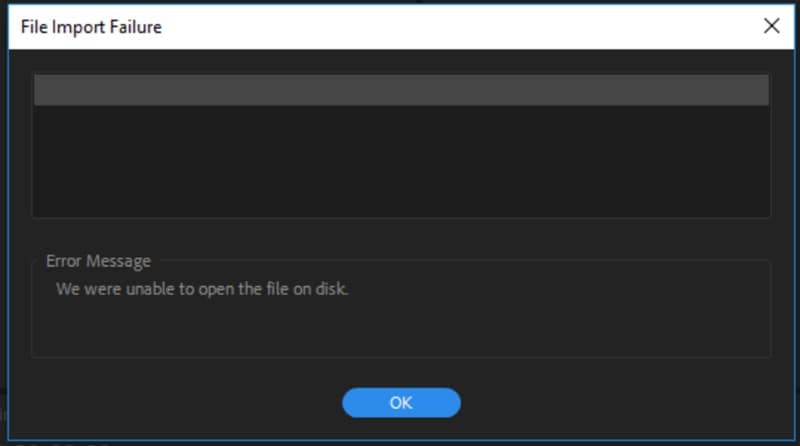
Als uw video niet wordt geïmporteerd, wordt het bestandsformaat mogelijk niet ondersteund. Premiere Pro ondersteunt de meeste videoformaten, behalve enkele ongebruikelijke codecs of bestanden met variabele framesnelheden.
Het converteren van uw beelden naar een veelvoorkomend formaat zoals MP4 (H.264) of MOV lost dit probleem meestal op. Zorg er ook voor dat het bestandspad geen ongebruikelijke symbolen of niet-ondersteunde tekens bevat. Het kan voorkomen dat Premiere Pro het bestand correct leest.
4. Audio uit synchronisatie of ontbrekende audioproblemen
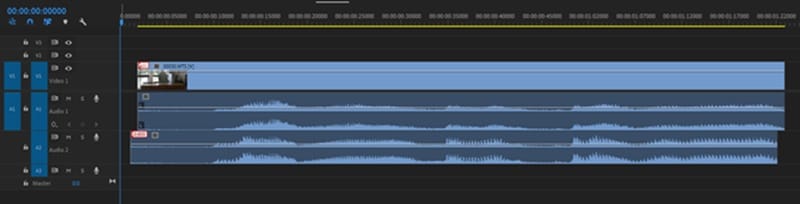
Out-of-sync audio kan optreden als de projectframesnelheid niet overeenkomt met de beelden. Controleer je sequentieinstellingen nog eens en pas ze af met de framesnelheid van je video. Als audio ontbreekt, probeer dan de bestanden opnieuw te koppelen.
5. Exportfouten of problemen
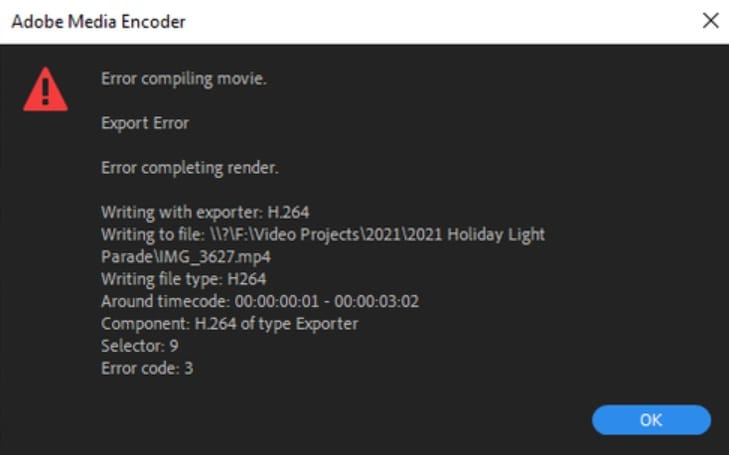
Het niet exporteren van een video in Premiere Pro kan worden veroorzaakt door onjuiste instellingen of een gebrek aan opslagruimte. Zorg ervoor dat u het juiste formaat hebt geselecteerd (H.264 voor MP4 is het veiligste) en controleer of uw uitvoermap genoeg vrije ruimte heeft.
Als het probleem aanhoudt, probeer dan te exporteren viaAdobe Media Encoder.
Deel 5. Makkelijker alternatief voor Premiere Pro: Wondershare Filmora
 Veilig downloaden
Na het doornemen van onze Adobe Premiere Pro-tutorial en recensie, wat was uw indruk? Als je nog steeds denkt dat de steile leercurve de moeite op dit moment niet waard is, kun je een meer beginnersvriendelijke optie overwegen zoalsWondershare FilmoraEerst.
We raden Filmora aan omdat deze video-editor de perfecte middenweg is voor beginners en je toch ruimte geeft om te experimenteren met je projecten. De functies variëren van basis tot geavanceerdere opties, gebouwd om eenvoudig en gemakkelijk te gebruiken te zijn.
Gebruiksgemak: Premiere Pro vs Filmora
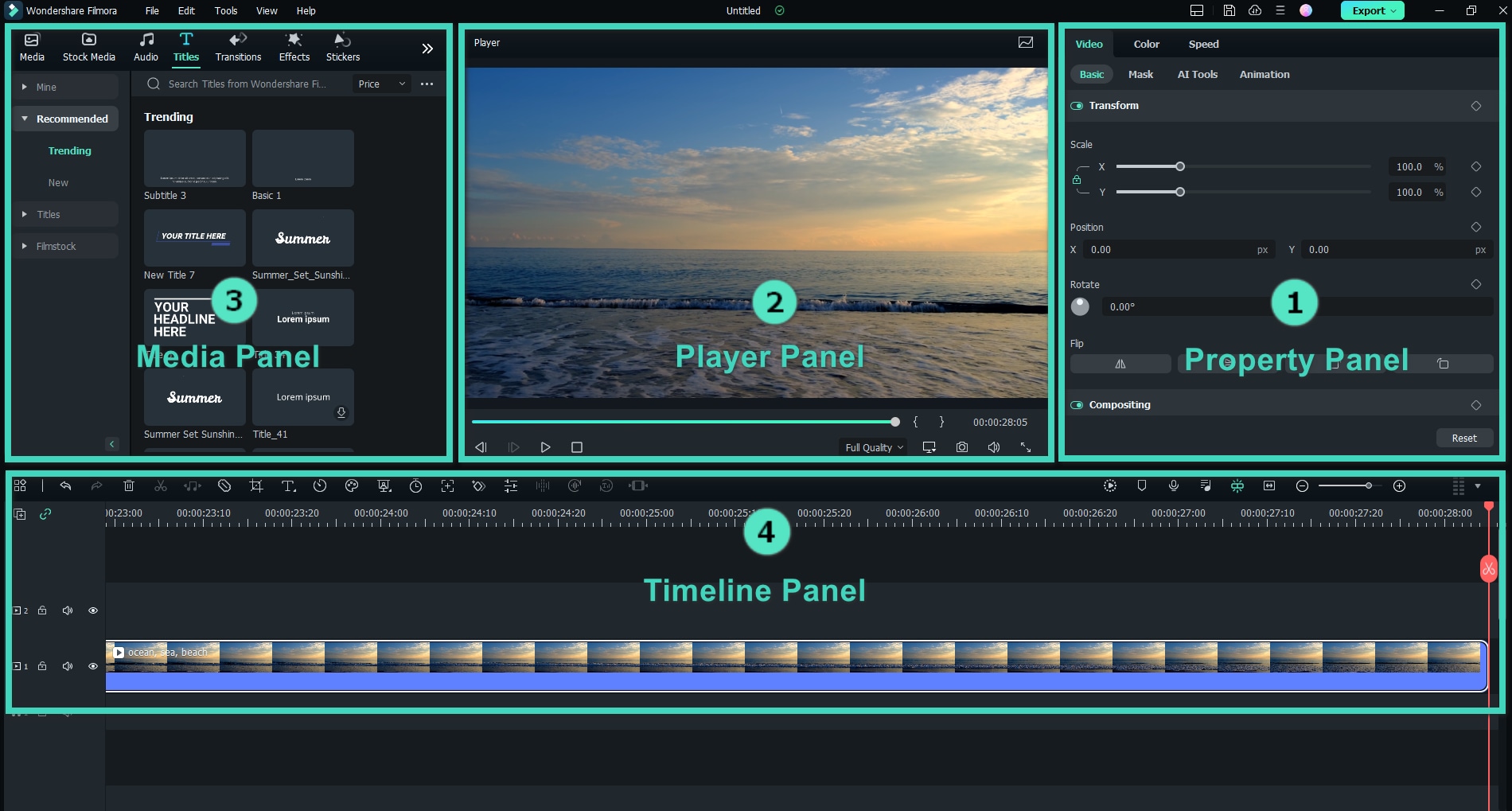
Voor dit aspect biedt Filmora meer eenvoud en toegankelijkheid in vergelijking met Premiere Pro. De meeste tools van Filmora vereisen minimale handmatige installatie, zodat u snel kunt bewerken en aan de slag kunt gaan zonder te verdwalen in complexe menu's. En toch biedt de editor nog steeds genoeg geavanceerde opties om uw projecten te verfijnen.
Vergelijking van bewerkingsfuncties
De meeste basis-en geavanceerde tools in Premiere Pro zijn ook beschikbaar in Filmora. Het verschil ligt in het niveau van controle.
Premiere Pro biedt diepere instellingen en aanpassingsopties, zodat u meer professionele en gepersonaliseerde resultaten kunt behalen. Ondertussen richt Filmora zich op het vereenvoudigen van het videobewerkingsproces met één-klikfuncties en AI-assistentie.
| kenmerken | Premiere Pro | Filmora |
| Multicam-bewerking | ✅ | ✅ |
| Chroma sleutel | ✅ | ✅ |
| Bewegingstracking | ✅ (Mocha ondersteund) | ✅ (Mocha ondersteund) |
| maskeren | ✅ | ✅ |
| Inhoudsplanner | ❌ | ✅ |
| schermopname | ❌ | ✅ |
| Automatische bijschrift | ✅ | ✅ |
| Dynamische bijschrift | Handmatig Keyframe | geautomatiseerd |
| kleurcorrectie | ✅ | ✅ |
| Keyframe-animatie | ✅ | ✅ |
Extra functies: AI, sjablonen en Plugins
Hoe zit het dan met de extra functies naast de gebruikelijke bewerkingstools? AI-aangestuurde tools, vooraf ontworpen sjablonen en ondersteuning voor plug-inbibliotheken zijn essentiële onderdelen geworden van moderne bewerkingsworkflows, omdat ze nog meer mogelijkheden kunnen toevoegen en uw algehele proces kunnen vereenvoudigen.
Veilig downloadenAI-functies:
- Nu de meeste redacteuren nu AI adopteren, houdt Premiere Pro zijn AI-tools nog steeds vrij beperkt en richt zich voornamelijk op transcriptie, tekstgebaseerde bewerking en scènedetectie.
- Filmora wordt daarentegen sterk ondersteund door zijn AI-functies die het proces versnellen, waaronder generatieve AI die video's kan maken uit tekstprompts of afbeeldingen met een paar klikken.
Sjablonen:
- Premiere Pro wordt niet geleverd met een grote voorraad kant-en-klare sjablonen. De meeste gebruikers vertrouwen op Adobe Stock of bronnen van derden voor overgangen, titels en effecten.
- Filmora wordt geleverd met honderden kant-en-klare sjablonen voor introducties, titels, onderste derden en overgangen direct in het programma. U kunt snel professioneel ontworpen assets slepen en neerzetten zonder door externe winkels te bladeren.
Plugins:
- Als professionele, toonaangevende video-editor heeft Premiere Pro toegang tot een uitgebreid scala aan plug-ins van derden die alles verbeteren, van kleurgradering tot bewegende graphics en audiomixen.
- Filmora heeft ondertussen zijn eigen plug-in-ecosysteem gestaag uitgebreid. Het ondersteunt nu populaire plug-informaten zoals NewBlue FX, Boris FX, OpenFX en VST audio plugins, wat redacteuren ook toegang geeft tot een veel bredere creatieve toolkit.
Het beste voor Beginners versus Professionals
- Als je een professionele redacteur of filmmaker bent die frame-voor-frame precisie, geavanceerde kleurbeoordeling of complexe tijdlijnen met meerdere camera's nodig heeft, blijft Premiere Pro de sterkere keuze.
- Als je een beginner, YouTuber of casual maker bent, biedt Filmora de snelste route naar gepolijste video's zonder te verdwalen in technische instellingen. Het is gebouwd om bewerken leuk te maken, niet frustrerend.
Vergelijkingstabel
| kenmerken | Premiere Pro | Filmora |
| Gratis versie | ❌ | ✅ |
| Doelgebruikers | Professionals | Beginners, contentmakers |
| AI en automatisering | beperkt | uitgebreid |
| sjablonen | beperkt | uitgebreid |
| Plug-ins | uitgebreid | beperkt |
| prestaties | hoog | gematigd |
| het beste voor | Professionele redacteuren en filmmakers die geavanceerde controle en precisie nodig hebben | Beginners, casual makers die snelle, creatieve en AI-ondersteunde bewerking willen |
Conclusie
Aan de slag met videobewerkingssoftware Premiere Pro kan in eerste instantie verwarrend aanvoelen. Maar als je het eenmaal onder de knie hebt, zul je zien waarom zoveel professionals erop vertrouwen. Het is krachtig, flexibel en kan bijna elk soort project aan. Maar voor beginners kan dezelfde diepte in eerste instantie een beetje overweldigend aanvoelen.
Als je op zoek bent naar een eenvoudiger startpunt waarmee je toch professionele video's van hoge kwaliteit kunt maken, is Filmora een geweldige keuze. Het is ontworpen om videobewerking gemakkelijker en leuker te maken, met ingebouwde sjablonen, AI-tools en een intuïtieve interface die u helpt projecten sneller af te ronden.
U kunt later altijd overstappen op geavanceerdere software. Maar met Filmora kun je meteen professioneel ogende video's maken.

Veelgestelde vragen
-
Ik wil leren hoe ik Premiere Pro moet gebruiken, waar moet ik beginnen?
Als u voor het eerst leert hoe u Premiere Pro moet gebruiken, kunt u beginnen met de basisprincipes, zoals hoe u door de interface navigeert, clips importeert en de tijdlijn gebruikt. De officiële tutorials en het YouTube-kanaal van Adobe zijn geweldige startpunten. Je kunt ook stapsgewijze handleidingen zoals deze volgen om je vaardigheden geleidelijk op te bouwen door middel van kleine bewerkingsprojecten. -
Waar kan ik Premiere Pro-tutorials online vinden?
Je kunt veel gratis Adobe Premiere Pro-tutorials vinden op de officiële website van Adobe, YouTube en leerplatforms zoals Udemy, Skillshare en LinkedIn Learning. Voor praktische lessen kun je ook Adobe's Learning workspace in Premiere Pro proberen. -
Wat is het verschil tussen Adobe Premiere Pro en Filmora?
Het belangrijkste verschil tussen Premiere Pro en Filmora is het niveau van complexiteit en de doelgebruikers. Premiere Pro is een professionele video-editor die is gebouwd voor geavanceerde gebruikers die volledige controle nodig hebben over elk detail. Ondertussen is Filmora ontworpen voor beginners en contentmakers die een snellere en gemakkelijkere workflow willen. -
Hoe lang duurt het om Adobe Premiere Pro te leren?
Het hangt af van je ervaring en hoe vaak je oefent. De meeste beginners kunnen de basis in een paar dagen leren, maar het beheersen van geavanceerde functies zoals kleurbeoordeling, maskering of bewegingstracking kan enkele weken of maanden duren. Je moet consequent oefenen als je wilt begrijpen hoe je Premiere Pro fast gebruikt! -
Wat is het beste Adobe-videobewerkingsprogramma voor beginners?
Als je iets eenvoudigers wilt dan Premiere Pro, biedt Adobe Adobe Premiere Elements aan die je kunt proberen. Het is ontworpen voor beginners en biedt begeleide bewerkingen, automatisch videogenereren en AI-aangestuurde tools waarmee u gemakkelijk video's kunt maken.