



"Jak przekonwertować wideo na plik audio?"
Niezależnie od tego, czy chcesz zaoszczędzić miejsce na dysku, czy po prostu potrzebujesz ścieżki dźwiękowej, nauka jak przekonwertować wideo na audio (zwłaszcza MP4 na MP3) to umiejętność, którą musisz posiadać. Ten przewodnik przedstawia najlepsze metody wykorzystujące 6 najlepszych konwerterów wideo na audio, w tym Wondershare Filmora, darmowe oprogramowanie PC oraz najlepsze aplikacje do konwersji wideo na audio dla Twojego iPhone'a i urządzenia Android.
Przegląd 6 najlepszych konwerterów wideo na audio
Ważne jest również, aby wiedzieć, które narzędzia są najlepsze do tego typu konwersji oraz jakie korzyści i wady niosą ze sobą po zainstalowaniu na komputerze.
Mając to na uwadze, tutaj dowiesz się jak przekonwertować wideo na audio używając sześciu niezwykle popularnych i szeroko stosowanych programów.
Obejrzyj najpierw wideo, aby szybko zapoznać się z tymi programami
 Bezpieczne pobieranie
Jak przekonwertować wideo na audio za pomocą Filmora (MP4 na MP3) [Windows i Mac]
Produkt firmy Wondershare, która jest jedną z najbardziej wszechstronnych organizacji programistycznych, Filmora, jest dostępna na platformy Windows i Mac. Narzędzie to jest pełnoprawnym programem do postprodukcji, z którego korzysta wielu profesjonalistów ze względu na jego niewielki rozmiar oraz prosty interfejs użytkownika i niewysoki próg wejścia.
Poniższe instrukcje wyjaśniają jak przekonwertować wideo na audio za pomocą Filmora:


Zalety korzystania z Filmora
Niektóre z zalet używania Filmora do konwersji klipów wideo na audio to:
- Łatwe oddzielanie dźwięku od wideo
- Możliwość bezpośredniego eksportu wideo do audio
- Możliwość regulacji dźwięku i usuwania szumów tła
- Możliwość nagrywania głosu i integrowania go z klipem audio
Nie ma wielu formatów audio do eksportu.
W momencie pisania tego tekstu Filmora obsługuje tylko format audio MP3 podczas bezpośredniego eksportowania.
Bezpieczne pobieranieKonwertuj wideo na audio za pomocą VLC Media Player [Windows, Mac i Linux]
Dobrze znana aplikacja, która obsługuje prawie wszystkie formaty mediów i jest dostępna na platformy Windows, Mac i Linux, odtwarzacz VLC media player ma wbudowany konwerter, który może transkodować twoje klipy wideo na audio za darmo.
Poniższe kroki wyjaśniają jak przekonwertować wideo na plik audio za pomocą VLC media player:


Kliknij Przeglądaj z listy Miejsce docelowe aby wybrać folder wyjściowy, wprowadź nazwę eksportowanego pliku w polu Plik docelowy i kliknij Start, aby przekonwertować audio na wideo za pomocą VLC media player.
Zalety korzystania z VLC media player
Niektóre zalety, które oferuje VLC, to:
- Nie wymaga instalacji żadnej innej aplikacji do konwersji
- Sprawia, że proces jest dość prosty i całkowicie darmowy
Nie ma narzędzi edycyjnych do manipulowania klipami przed konwersją.
Odtwarzacz multimedialny VLC obsługuje formaty OGG (Vorbis), MP3 i FLAC podczas eksportowania.
Konwertowanie wideo na audio za pomocą Audacity [Windows, Mac i Linux]
Audacity to kolejne wieloplatformowe narzędzie, które jest specjalnie dedykowane formatom audio i jest również używane przez wielu profesjonalistów do produkcji klipów audio o standardach branżowych. Mimo że Audacity jest programem open-source i darmowym, niektórzy nowi użytkownicy mogą uznać interfejs za trudny do zrozumienia.
Poniższe kroki wyjaśniają proces konwertowania wideo na audio za pomocą Audacity:

Wprowadź wymagane modyfikacje do audio, przejdź do plik> Eksportuj i wybierz preferowany format audio z listy. Wybierz folder docelowy i inne preferencje wyjściowe w oknie Eksportuj audio, a następnie kliknij Zapisz, aby przekonwertować wideo na audio za pomocą Audacity.
Korzyści z używania Audacity
Niektóre korzyści, które oferuje Audacity, obejmują:
- Szczegółową edycję i precyzyjne dostrajanie ścieżek audio
- Szeroki zakres preferencji wyjściowych
- Możliwość tworzenia wyników o standardach branżowych
- Oferuje mnóstwo opcji i narzędzi do dodawania różnych efektów dźwiękowych
Niektórzy nowi użytkownicy mogą uznać interfejs za trudny do zrozumienia. Audacity wymaga również zainstalowania dodatkowych narzędzi, aby obsługiwać pliki wideo jako dane wejściowe.
Audacity obsługuje prawie wszystkie główne formaty audio, w tym MP3, OGG, WAV itp.
Konwertowanie wideo na audio za pomocą QuickTime [Mac]
QuickTime to domyślny odtwarzacz multimedialny, który jest dostarczany wraz z macOS i jest instalowany automatycznie. Będąc własnością Apple Inc., QuickTime natywnie obsługuje wszystkie formaty opracowane przez firmę, wraz z niektórymi innymi najpopularniejszymi typami plików, takimi jak MP4, MP3 itp.
Aby przekonwertować plik wideo na audio za pomocą QuickTime na Mac, możesz postępować zgodnie z poniższymi instrukcjami:

Korzyści z używania QuickTime
Niektóre zalety używania QuickTime do konwertowania wideo na audio obejmują:
- Użytkownicy Mac nie muszą instalować żadnego narzędzia konwersji innych firm ani dodatkowej wtyczki
- Proces konwersji jest łatwy i niemal bezproblemowy
Nie daje żadnej opcji wyboru formatu wyjściowego i nie pozwala również na edycję klipów.
Domyślnie odtwarzacz QuickTime konwertuje pliki wideo do formatu audio M4A.
Najlepsza aplikacja do konwertowania wideo na audio na iPhone (Media Converter - Video to MP3)
Wśród kilku aplikacji iOS, które zostały opracowane do konwersji wideo na audio, Media Converter – video to mp3 jest jedną z tych, które mają przyzwoite oceny gwiazdkowe i recenzje użytkowników. Aplikacja ma rozmiar około 66 MB i można ją pobrać z App Store.
Proces w jak przekonwertować wideo na audio z Media Converter został wyjaśniony poniżej:
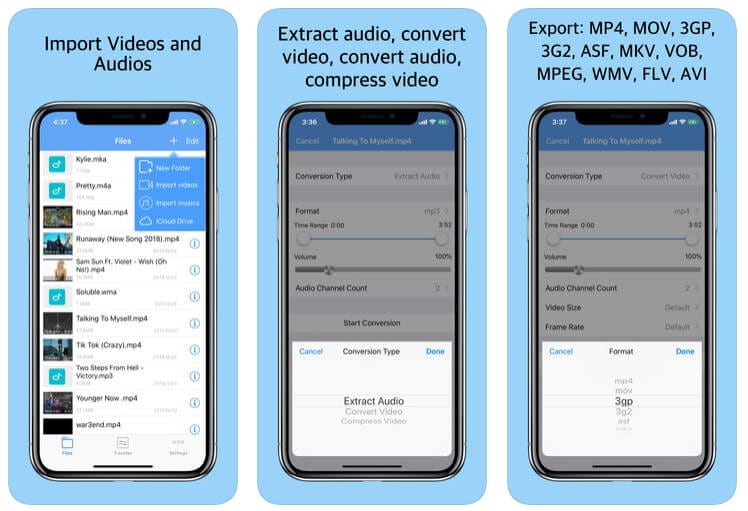
Korzyści z używania Media Converter
Kilka zalet używania Media Converter do konwertowania wideo na audio wymieniono poniżej:
- Eliminuje konieczność używania PC lub laptopa
- Można łatwo zdobyć
- Można używać nawet w ruchu
Nie ma elastyczności szczegółowej edycji, jak to ma miejsce w przypadku używania programu komputerowego.
Formaty audio obsługiwane przez Media Converter obejmują MP3, M4A, OGG, WAV, FLAC itp.
Aplikacja na Androida do bezpłatnej konwersji wideo na MP3 (Video to MP3 Converter)
Z oceną około 4,5 gwiazdki w Play Store, Video to MP3 Converter to kolejna aplikacja, która może konwertować pliki wideo na audio bezpośrednio na smartfonie Android. Ponadto aplikacja pozwala również na podstawowe przycinanie wideo, co może być przydatne podczas tworzenia bardziej informacyjnego klipu poprzez usunięcie niechcianych sekcji.

Możesz nauczyć się jak zamienić plik wideo w plik audio za pomocą Video to MP3 Converter, postępując zgodnie z poniższymi instrukcjami:
Korzyści z używania Video to MP3 Converter
Niektóre zalety używania Video to MP3 Converter obejmują:
- Obsługuje każdy popularny format wideo, taki jak MP4, 3GP, WMV itp.
- Ma prosty interfejs użytkownika
- Oferuje różne bitrate'y audio do wyboru podczas eksportowania
- Umożliwia podstawowe przycinanie
Nie ma wielu opcji edycji, dlatego nie można wprowadzać szczegółowych modyfikacji do plików multimedialnych podczas korzystania z aplikacji.
Video to MP3 Converter supports MP3 formats at this writing.
Podsumowanie
Nauka jak przekonwertować MP4 na MP3 lub jak zamienić wideo w plik audio to prosty proces, a jeśli posiadasz przyzwoity komputer lub smartfon z systemem iOS lub Android, możesz wyodrębnić dźwięk w wybranym formacie z klipów wideo niemal natychmiast. Ponadto, jeśli jesteś profesjonalistą i chcesz przygotować klipy multimedialne dla klientów lub swojego kanału, korzystanie z zaawansowanych narzędzi takich jak Wondershare Filmora lub Audacity zapewni Ci najlepsze doświadczenie konwersji.

FAQ
-
Jak mogę przekonwertować wideo na plik audio za darmo?
Możesz przekonwertować wideo na plik audio za darmo używając narzędzi takich jak VLC Media Player, Audacity, QuickTime, Filmora, lub konwertery online. Te narzędzia pozwalają wyodrębnić dźwięk z plików wideo i zapisać go w formatach takich jak MP3, M4A lub WAV. -
Czy mogę przekonwertować wideo na audio na moim telefonie?
Tak, możesz przekonwertować wideo na audio na swoim telefonie używając aplikacji takich jak Media Converter (iOS) lub Video to MP3 Converter (Android). Te aplikacje pozwalają wyodrębnić dźwięk bezpośrednio z filmów przechowywanych na Twoim urządzeniu. -
Na jakie formaty audio mogę przekonwertować moje wideo?
Większość narzędzi obsługuje popularne formaty audio takie jak MP3, M4A, WAV i OGG. Na przykład:- Filmora obsługuje MP3 i WAV.
- VLC obsługuje MP3, OGG i FLAC.
- Audacity obsługuje MP3, WAV i OGG.
- QuickTime eksportuje dźwięk domyślnie jako M4A.
-
Czy mogę przekonwertować wiele filmów na audio jednocześnie?
Niektóre narzędzia, takie jak Audacity i Media Converter, umożliwiają przetwarzanie wsadowe, które pozwala na jednoczesną konwersję wielu filmów na audio. Sprawdź funkcje konkretnego narzędzia, aby zobaczyć, czy konwersja wsadowa jest obsługiwana.