

Jak wysyłać filmy na Discordzie

Cały sens Discorda polega na łączeniu społeczności osób o podobnych poglądach, aby rozmawiać, dzielić się pomysłami i wspólnie się bawić. I nie ogranicza się to tylko do czatowania, ale czasami będziesz chciał udostępniać treści, w tym filmy.
Więc, czy jest to kompilacja Twoich najlepszych momentów z gier, którą starannie zmontowałeś, film domowy, którym chcesz się podzielić z przyjaciółmi, czy po prostu zabawny klip, który ktoś Ci wysłał i chcesz go przekazać dalej, tutaj przeprowadzimy Cię przez proces wysyłania filmów na Discordzie zarówno na PC, jak i urządzeniach mobilnych, oraz prawdopodobne problemy, z którymi możesz się spotkać.
- Część 1: Jak wysyłać filmy na Discord PC
- Część 2: Jak wysyłać filmy na Discord Mobile
- Część 3: Jak wysyłać długie filmy na Discord o rozmiarze większym niż 8MB
- Część 4: Najczęściej zadawane pytania dotyczące przesyłania filmów na Discord
Część 1: Jak wysyłać filmy na Discord PC
Wysyłanie filmów na Discord przy użyciu PC jest w rzeczywistości dość proste, pod warunkiem, że nie są one zbyt dużym plikiem.
Krok 1: Przejdź do odpowiedniego kanału lub wiadomości prywatnej
Najpierw musisz przejść do kanału lub wiadomości prywatnej, gdzie chcesz wysłać film. Po prostu znajdź odpowiednią opcję na liście serwerów, których jesteś członkiem, lub przejdź do skrzynki odbiorczej wiadomości, aby znaleźć użytkownika, któremu chcesz wysłać film prywatnie.
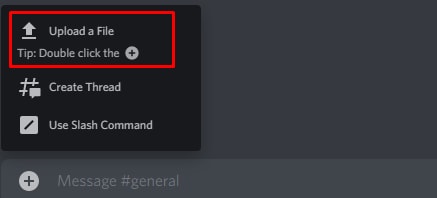
Krok 2: Kliknij ikonę plusa (+)
Gdy jesteś we właściwym miejscu, kliknij ikonę plusa (+), którą znajdziesz po lewej stronie pola czatu na dole ekranu, gdzie normalnie wpisujesz wiadomość.
Krok 3: Wybierz plik wideo
Następnie musisz znaleźć plik na swoim komputerze i kliknąć na niego dwukrotnie.
Krok 4: Dodaj komentarz (opcjonalnie)
Następnie pojawi się okienko dla filmu, gdzie możesz dodać komentarz, który pojawi się nad filmem (idealne, jeśli musisz podać kontekst, dlaczego go udostępniasz).
Krok 5: Oznacz jako spoiler (opcjonalnie)
Możesz również oznaczyć go jako spoiler – przydatne, jeśli udostępniasz wskazówkę do gry, ale nie chcesz zepsuć fabuły nikomu, kto jeszcze nie dotarł do tego punktu.
Krok 6: Kliknij przycisk Prześlij
Stamtąd jest to tak proste, jak kliknięcie przycisku przesyłania. Po przesłaniu film pojawi się w oknie czatu dla każdego na serwerze do obejrzenia lub dla Twojego znajomego, jeśli wysłałeś go prywatnie. Jeśli chcą go pobrać, wystarczy, że klikną przycisk pobierania (strzałkę skierowaną w dół) w prawym górnym rogu filmu.
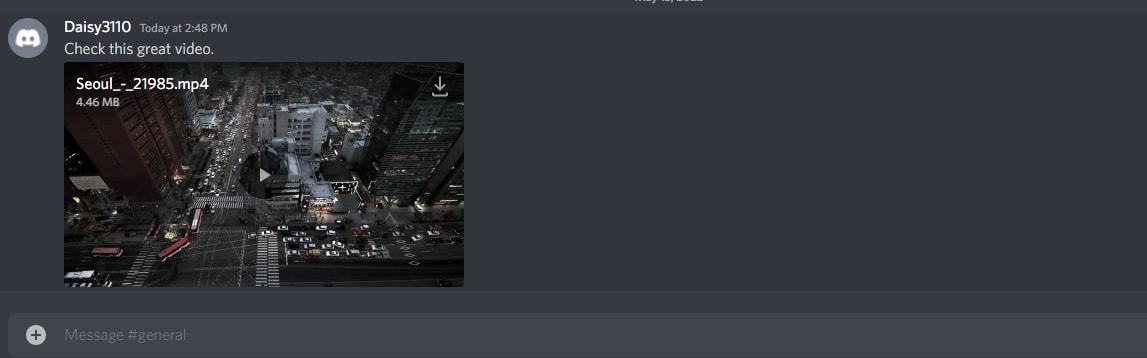
Warto zauważyć, że chociaż Discord odtwarza większość formatów wideo, nie obsługuje wszystkiego. Jeśli prześlesz format, z którym Discord nie jest kompatybilny, nie pokaże odtwarzacza wideo – zamiast tego zostanie przesłany tylko plik. Inne osoby nadal mogą go pobrać, aby obejrzeć na własnych urządzeniach.
Ponadto istnieje ścisły limit rozmiaru pliku wynoszący 8MB. To wcale nie jest duże – chociaż nie ma jednoznacznego rozmiaru pliku dla wideo (ponieważ zależy to od typu pliku, rozdzielczości, kompresji itp.), prawdopodobnie nie będzie to więcej niż 60 sekund nagrania i może to być tylko kilka sekund. Jeśli film, który chcesz przesłać, ma więcej niż 8MB, czytaj dalej poniżej, aby dowiedzieć się jak.
Część 2: Jak wysyłać filmy na Discord Mobile
Proces wysyłania wideo na Discord Mobile jest dość podobny zarówno w iOS, jak i Android, ale z kilkoma drobnymi modyfikacjami.
Krok 1: Przejdź do odpowiedniego serwera lub skrzynki odbiorczej
Najpierw musisz przejść do serwera lub skrzynki odbiorczej, gdzie chcesz udostępnić film.
Krok 2: Otwórz „Selektor zdjęć"
Kliknij przycisk „Selektor zdjęć", który znajduje się bezpośrednio po lewej stronie pola czatu.
Krok 3: Przełącz na Selektor plików
Spowoduje to otwarcie galerii telefonu, ale będzie szukać tylko zdjęć. Potrzebujesz Selektora plików, który jest trzecią ikoną. Wygląda jak dokument tekstowy z zagiętym rogiem.
Krok 4: Wybierz plik wideo
Kliknij na Selektor plików. Pozwoli Ci to bezpośrednio przesłać wideo z folderu Pobrane na telefonie. Jeśli film jest przechowywany gdzie indziej, kliknij strzałkę Rozwiń w lewym górnym rogu menu. Spowoduje to otwarcie systemu nawigacji plików telefonu, gdzie możesz znaleźć i wybrać film, który chcesz udostępnić.
Krok 5: Wyślij film
Po wybraniu filmu naciśnij niebieską ikonę Wyślij, aby wysłać film na czat. Możesz również dodać wiadomość jako podpis, ale tym razem pojawi się ona w normalnym polu wiadomości, a nie w dedykowanym polu komentarza przed przesłaniem.
Część 3: Jak wysyłać długie filmy na Discord o rozmiarze większym niż 8MB
Więc jak powiedzieliśmy powyżej, istnieje limit rozmiaru pliku podczas korzystania z darmowego konta Discord wynoszący tylko 8MB, co wcale nie jest dużo. Istnieje kilka sposobów obejścia tego, więc wybierz ten, który brzmi dla Ciebie najlepiej.
1. Zaktualizuj do Discord Nitro, aby przesyłać 100MB
Pierwsza opcja jest prawdopodobnie najprostsza, ale zdecydowanie nie najtańsza, i polega na zapłaceniu za aktualizację do Discord Nitro. Płatna wersja Discorda ma szereg korzyści, z których jedną jest zwiększony rozmiar przesyłania plików do 100MB. Kosztuje 4,99 USD miesięcznie lub 49,99 USD rocznie, więc jeśli prawdopodobnie będziesz regularnie przesyłać filmy poniżej tego limitu, może to mieć sens.
2. Wytnij niechciane klipy/Skompresuj wideo za pomocą edytora wideo Filmora
Metoda 1: Podziel wideo na mniejsze części
Drugą opcją byłoby wzięcie filmu i podzielenie go na części, wysyłając je pojedynczo. Może to brzmieć czasochłonnie, ale dzięki narzędziu Instant Cutter w Filmorze jest to naprawdę proste.
Krok 1: Zlokalizuj opcję "Instant Cutter" na pasku narzędzi.

Krok 2: W sekcji "Przytnij" prześlij film, który chcesz edytować, następnie dostosuj punkty początkowy i końcowy filmu, aby zmodyfikować jego ostateczny czas trwania.

Krok 3: Po przycięciu kliknij "Eksportuj", aby zapisać film. Możesz również ustawić folder docelowy, w którym chcesz zapisać film.

Aby uzyskać więcej szczegółów, sprawdź ten post, aby uzyskać przewodnik krok po kroku dotyczący różnych sposobów przycinania wideo w Filmorze.
 Bezpieczne pobieranie

Metoda 2: Skompresuj rozmiar pliku wideo
Możesz również spróbować skompresować rozmiar wideo, co może pozwolić zachować cały film kosztem pewnej jakości. Ponownie, używając Kompresora wideo Filmora, jest to łatwe.
Krok 1: Prześlij film i przeciągnij go na oś czasu.

Krok 2: Dostosuj swój film, dodając odpowiednią muzykę, naklejki, filtry, efekty lub przejścia, aby uczynić go bardziej angażującym (opcjonalnie).

Krok 3: Kliknij "Zaawansowana kompresja", wybierz współczynnik kompresji i zastosuj kompresję do swojego filmu.

Przeczytaj ten przewodnik lub obejrzyj dostarczone wideo, aby uzyskać więcej informacji!
Istnieją również zaawansowane ustawienia, którymi możesz się pobawić, takie jak obniżenie liczby klatek na sekundę lub szybkości transmisji bitów. Ponownie, zamiast przechodzić przez wszystkie te opcje w epickim artykule tutaj, łatwiej jest przejść do posta poświęconego tym krokom dotyczącym kompresji wideo za pomocą Filmora.
3. Prześlij na YouTube/Vimeo/Google Drive/Dropbox
Ostatnią opcją jest przesłanie filmu do odtwarzacza online lub witryny przechowywania i linkowanie do niego, zamiast pozwalać Discordowi hostować plik. YouTube i Vimeo to oczywiste opcje, ale Streamable jest również popularnym wyborem z bezpłatnym członkostwem. Maksymalne przesyłanie filmów YouTube wynosi 128GB, co jest ogromne, podczas gdy inne witryny, takie jak Streamable, ograniczają darmowe konta do 500MB na film.
Więc jeśli chcesz przesyłać ogromne pliki, będziesz musiał zdecydować, czy wybrać YouTube, czy zapłacić za ulepszone członkostwo gdzie indziej. Gdziekolwiek hostujesz swój film, gdy jest już online, po prostu skopiuj link i wklej go na Discord, aby udostępnić swoją treść.
Jedyną wadą tej opcji jest to, że uniemożliwia innym użytkownikom bezpośrednie pobieranie filmu i może być konieczne poszukanie alternatywy do udostępniania plików, takiej jak Dropbox, jeśli chcesz wysłać rzeczywisty plik.
Najczęściej zadawane pytania dotyczące przesyłania filmów na Discord
Jakie formaty wideo mogę przesłać na Discord?
Możesz wysłać dowolny typ pliku innemu użytkownikowi na Discord, aby mógł go pobrać i obejrzeć na swoim urządzeniu. Ale jeśli chcesz przesłać film tak, aby Discord go osadził i uczynił odtwarzalnym w czacie, jesteś ograniczony tylko do typów plików mp4 i WebM.
Możesz również używać plików MOV, ale nie każdy będzie mógł je odtworzyć, a pliki FLAC są obsługiwane tylko na komputerze, ale nie na urządzeniach mobilnych.
Jak mogę przesłać zapisane filmy na Discord?
Jeśli znajdziesz film na Discord, którym chcesz się podzielić na innym serwerze lub w prywatnej wiadomości bezpośredniej, możesz użyć ikony pobierania, aby zapisać go lokalnie. Następnie postępuj zgodnie z powyższymi krokami, aby przesłać film na serwer lub w okno czatu wiadomości bezpośredniej, gdzie chcesz go udostępnić.

Łatwy w użyciu i potężny edytor wideo dla wszystkich twórców.
Wypróbuj za darmo Wypróbuj za darmo
Przenieś swój film na profesjonalny poziom dzięki prostym narzędziom.
Wypróbuj za darmo Wypróbuj za darmo
Piotr Jaworski
staff Redaktor
Komentarze