




 100% zweryfikowane bezpieczeństwo | Bez subskrypcji | Bez złośliwego oprogramowania

Jeśli masz aktywną subskrypcję Nitro i chcesz poprawić wygląd swojego statusu Discord, możesz umieścić emoji w statusie Discord. Ten artykuł pomoże Ci przejść przez proces używania niestandardowego statusu Discord do przesyłania emoji. Niestandardowy status to nowa funkcja wprowadzona przez Discord. Przesyłając emoji, możesz utrzymać swój status Discord świeżym! Czytaj dalej, aby dowiedzieć się jak umieścić emoji w statusie Discord za pomocą aplikacji desktopowej i mobilnej w wygodny sposób.
W tym artykule
Część 1: Jak umieścić niestandardowe emoji w statusie Discord na komputerze i online?
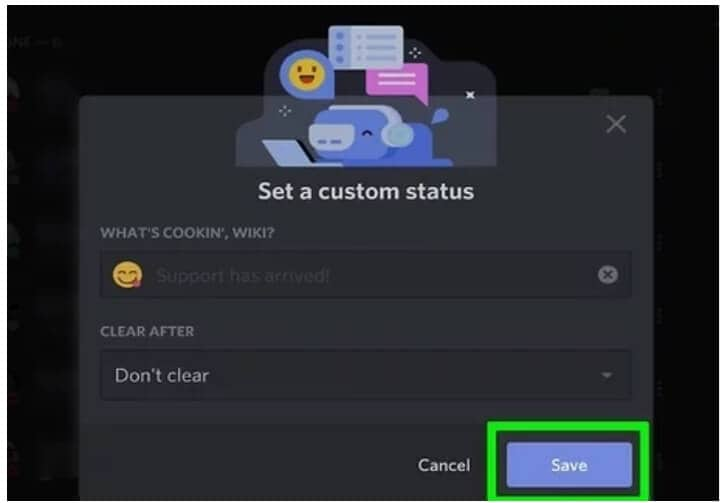
Dla tych, którzy chcą dodać emoji do swojego statusu Discord na komputerze i online, możecie to zrobić łatwo, postępując zgodnie z krokami, które wymieniliśmy poniżej:
Krok 1: Najpierw musisz przejść do https://discord.com. Po wejściu na stronę, zaloguj się używając swoich danych logowania Discord.
Krok 2: Po otwarciu profilu kliknij na zdjęcie profilowe.
Krok 3: W swoim profilu spójrz na dół menu. Zobaczysz menu pop-up z napisem ustaw niestandardowy status.
Krok 4: Na pasku emoji możesz dodać emoji. Aby to zrobić, musisz kliknąć na status emoji. Następnie zobaczysz listę emoji. Należy pamiętać, że tylko użytkownicy z aktywną subskrypcją Nitro mogą używać animowanych lub niestandardowych emoji. Po lewej stronie będą kategorie emoji. Wybierz jedną kategorię odpowiadającą Twojemu nastrojowi; po otwarciu kategorii kliknij na emoji, aby je dodać.
Krok 5: Następnie musisz kliknąć na opcję Dzisiaj. Spowoduje to otwarcie menu rozwijanego. Musisz wybrać przedział czasowy dla emoji lub statusu. Możesz wybrać dzisiaj, 4 godziny, 1 godzinę, itp.
Krok 6: Jeśli skończyłeś wybierać emoji i wybrałeś czas trwania statusu, musisz kliknąć na opcję Zapisz. Opcja Zapisz będzie w prawym dolnym rogu tego samego okna pop-up.
I to wszystko. Emoji zostanie pomyślnie dodane do Twojego statusu na podstawie wybranego czasu trwania. Jeśli chcesz zmienić emoji lub je usunąć, musisz przejść przez ten sam proces.
Powiązane: Jak zdobyć darmowe animowane emoji na Discord
Część 2: Jak dodać niestandardowe emoji do statusu Discord na urządzeniu mobilnym?

Jeśli używasz aplikacji Discord na swoim telefonie komórkowym, możesz również dodać niestandardowe emoji do statusu Discord używając telefonu. Postępuj zgodnie z przewodnikiem krok po kroku, który przygotowaliśmy, aby dowiedzieć się, jak to zrobić.
Krok 1: Weź swój smartfon i poszukaj aplikacji Discord. Ikona będzie wyglądać jak kontroler. Kliknij na nią, aby uruchomić Discord.
Krok 2: Podobnie jak w przypadku kroków webowych, będziesz musiał kliknąć na swój profil. Kliknij ikonę menu hamburger, która znajduje się w lewym górnym rogu. Następnie spójrz w prawy dolny róg, aby znaleźć swój profil.
Krok 3: Teraz kliknij na opcję Ustaw Status. To będzie pierwsza opcja w Twoim profilu. Kliknij na nią.
Krok 4: Następnie kliknij na opcję ustaw niestandardowy status. Na pasku statusu zobaczysz emoji. Musisz na nie kliknąć, aby otworzyć listę emoji do wyboru.
Krok 5: Wybierz przedział czasowy dla emoji, na przykład 30 minut, 1 godzinę, wyczyść jutro, itp. Jeśli używasz Androida, zobaczysz opcję dyskietki; kliknij na nią, aby zapisać swój status. Jeśli używasz urządzenia iOS, zobaczysz opcję zapisz.
Postępując zgodnie z tymi krokami, Twój status z wybranym emoji zostanie pomyślnie zapisany. Jeśli chcesz dodać nowe emoji, powtórz ten sam proces.
Powiązane: Jak zmienić status Discord
Część 3: Jak kopiować i wklejać emoji w statusie Discord?
Jeśli nie chcesz przechodzić przez kłopot ręcznego dodawania emoji, możesz po prostu skopiować i wkleić jedno do swojego statusu. Jak to zrobić? Postępuj zgodnie z tymi krokami:
Krok 1: Przejdź do strony internetowej, która ma emoji dla statusu Discord.
Krok 2: Przewiń listę emoji w dół i skopiuj je.
Krok 3: Wróć do swojej strony Discord Nitro i otwórz ustawienia statusu. Tam, w sekcji emoji, wklej emoji, które skopiowałeś z innej strony.
Należy jednak pamiętać, że może to nie być możliwe dla wszystkich typów emoji. Ponadto zadziała to tylko wtedy, gdy strona internetowa utworzyła emoji, które można bezpośrednio kopiować i wklejać w sekcji statusu.
Część 4: Jak dodać animowane emoji do statusu Discord?
Oprócz podstawowych emoji, możesz również dodać animowane emoji do swojego statusu Discord, aby uczynić swój status jeszcze lepszym. Oto kroki, które należy wykonać, aby dodać animowane emoji:
Krok 1: Najpierw przejdź do strony o nazwie https://betterdiscord.app/. Gdy tam jesteś, kliknij na opcję Pobierz.
Krok 2: Zobaczysz stronę wypełnioną kodami, kliknij prawym przyciskiem myszy na ekran i kliknij na opcję Zapisz. Gdy zostanie pobrane, kliknij na instalator Better Discord Windows. Następnie przeczytaj umowę licencyjną i kliknij na opcję Dalej.
Krok 3: Następnie kliknij zainstaluj better Discord i naciśnij przycisk dalej. Wybierz wersję Discord, którą obecnie masz zainstalowaną.
Krok 4: Otwórz Discord i kliknij na ustawienia użytkownika. Tam zobaczysz sekcję Better Discord. Następnie kliknij na opcję Plugin. Teraz zamknij okno Discord i przeciągnij wtyczkę animated status dot do folderu wtyczek, który otworzył się po kliknięciu na opcję Plugin.
Krok 5: Wróć ponownie do Discord i zobaczysz opcję Animowany Status. Włącz ją i kliknij na ikonę koła zębatego. Aby dodać animowane emoji, kliknij na ikonę +. Następnie zobaczysz pole Nitro ID. Następnie przejdź do strony czatu i kliknij na opcję emoji.
Krok 6: Spójrz na emoji, które Ci się podoba i zapamiętaj nazwę animowanego emoji. Naciśnij \ a następnie nazwę emoji. Teraz skopiuj cały tekst i wklej go ponownie. Zobaczysz kilka cyfr; to jest Nitro ID dla emoji. Skopiuj tylko numer, wróć do wtyczki Animated i wklej go w polu Nitro ID. Wróć ponownie do strony Nitro i zobaczysz animowane emoji w swoim statusie.
Część 5: Pomysły na niestandardowe emoji statusu Discord

Jeśli chcesz, aby Twój status Discord wyglądał naprawdę fajnie, możesz uzyskać od nas kilka pomysłów na niestandardowe emoji statusu Discord. Przeczytaj tę sekcję, aby znaleźć kilka super fajnych pomysłów na niestandardowe emoji statusu Discord i zainspirować się.
Używaj Kaomoji w statusie
Kaomoji to kolekcja super uroczych emoji, które mogą rozjaśnić każdemu dzień! Są świetne, ponieważ sprawiają, że Twój status wygląda inaczej i jednocześnie uroczo. Możesz wybierać spośród gwiazd, uśmiechniętych buzi, uroczych niedźwiedzi polarnych i wiele więcej! I tak, różnią się od zwykłych emoji.
Dodaj staromodne emotikony
Pamiętasz stare dobre czasy Nokii 1100, kiedy wysyłałeś emoji używając pewnych znaków? Cóż, możesz również wypróbować ten pomysł, aby nadać swojemu statusowi vintage wygląd. Wszyscy używają tych samych uśmiechniętych emoji, więc dlaczego nie spróbować czegoś innego? Wróć do starych lat 90. i wyświetlaj obrazy, takie jak @}->-- czyli róża! Możesz łatwo znaleźć staromodne emotikony online.
Podsumowanie
I to wszystko; teraz wiesz jak umieścić emoji w statusie Discord bez większego wysiłku. Mamy nadzieję, że ten artykuł okazał się pomocny i zaczniesz używać fajnych emoji w swoim statusie, aby uczynić swój status Discord innym niż innych!