




 100% zweryfikowane bezpieczeństwo | Bez wymaganej subskrypcji | Bez złośliwego oprogramowania
Filmy spełniają swoje zadanie, gdy chcesz zbudować emocjonalną więź z odbiorcami i zaprezentować swoją wyjątkową tożsamość. Pozwalają opowiedzieć swoją historię światu, dzielić się codziennymi aktualizacjami ze światem lub wyjaśnić, jak wykonać konkretne zadanie w ciągu kilku minut.
Aby to umożliwić, potrzebujesz narzędzi i musisz nauczyć się jak publikować filmy poziome na Facebooku za pomocą różnych metod. Ten artykuł omówi, jak możesz edytować filmy w trybie poziomym bez utraty jakości i maksymalizować zaangażowanie.
W tym artykule
Część 1. Wybrać film pionowy czy poziomy dla Facebooka?
Początkowo Facebook obsługiwał tylko filmy poziome w formacie kwadratowym, które pojawiały się w sekcji wideo. Teraz jednak platforma obsługuje również filmy pionowe, które wyświetlają się jako krótkie klipy, aby utrzymać zainteresowanie publiczności. Oba typy filmów mają swoje zalety, a wybór tego, co będzie dla Ciebie najlepsze, zależy od Twojej publiczności i preferencji dotyczących urządzenia.
Kiedy stworzyć poziomy film na Facebooka?
Poziomy film na Facebooku to klip w trybie poziomym, który jest szerszy zamiast zbyt wysoki. Ludzkie oczy przyzwyczaiły się do tego formatu, odkąd kino i telewizja ustaliły ten standard dekady temu. Sprawdza się dobrze, gdy chcesz nagrywać swoje codzienne życie, przesyłać na YouTube i tworzyć filmy zorientowane na komputer.
Dlatego musisz nauczyć się jak przesłać film poziomy na Facebooka. Stwórz film poziomy, gdy Twoje treści dla Facebooka wymagają szerszej perspektywy wizualnej wraz z kilkoma dynamikami i ruchem.
Kiedy stworzyć pionowy film na Facebooka?
Obecnie powodem popularności pionowego filmu na Facebooku jest ludzka preferencja do korzystania z aplikacji mediów społecznościowych zamiast komputera. Czas skupienia uwagi teraz się zmniejszył, a użytkownicy preferują krótkie klipy w formatach pionowych zamiast długich.
Dlatego, gdy czujesz się zdezorientowany co do filmu pionowego czy poziomego, Facebook preferuje formaty pionowe dla filmów krótkometrażowych. Stwórz film pionowy, gdy jest to konieczne, aby dostarczyć użytkownikom małe klipy, które bawią zamiast dawać wyjaśnienia.
Część 2. Proporcje rozmiaru dla pionowych lub poziomych filmów na Facebooku
Gdy mowa o orientacji filmu, nie można pominąć proporcji rozmiaru. Opisuje ona kształt Twojego obrazu wideo, a oto proporcje rozmiaru, które obsługuje Facebook:
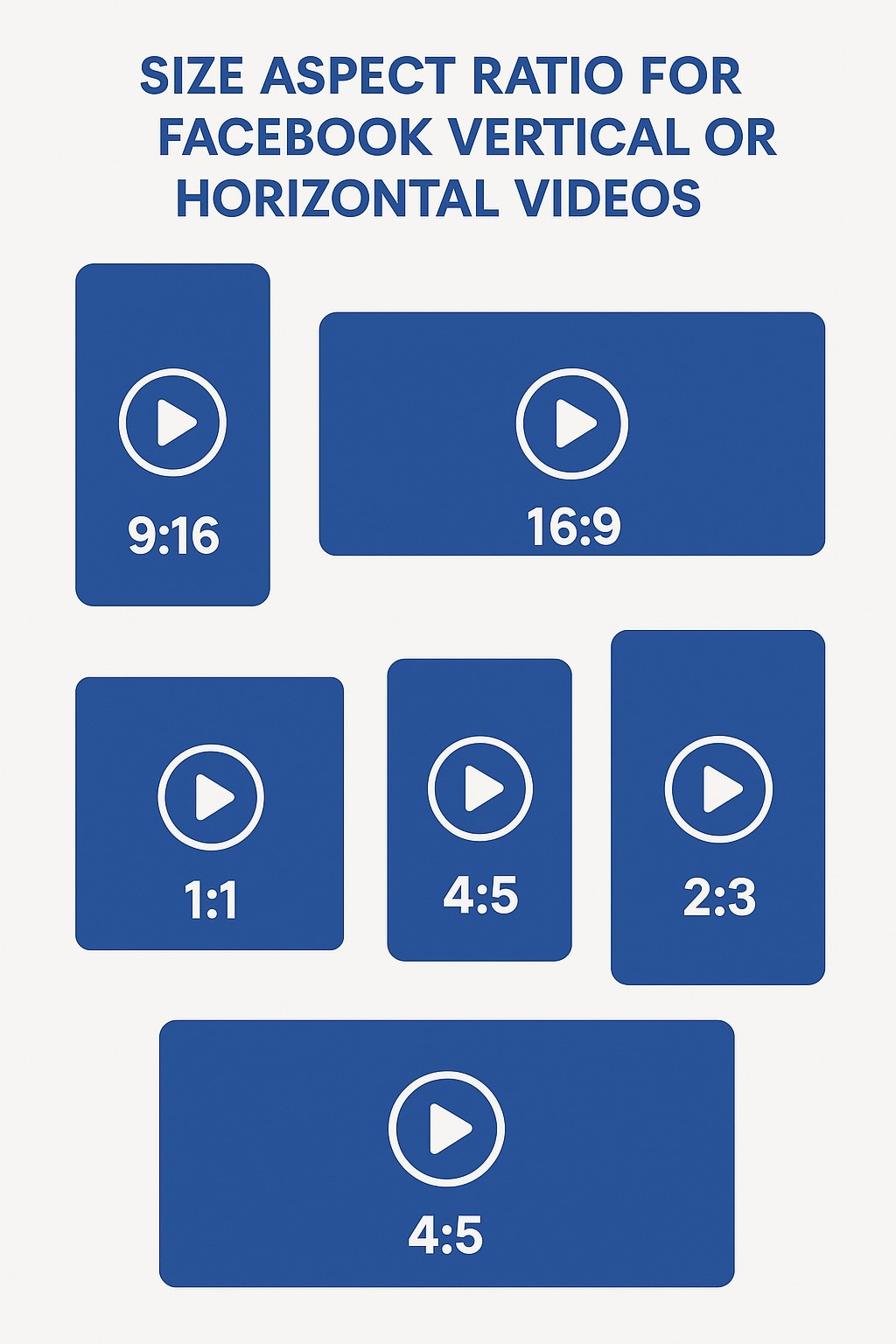
- 9:16 to idealne proporcje dla pionowych filmów na Facebooku ze względu na pionową pozycję obecnych telefonów.
- Proporcje 16:9 sprawdzają się dobrze dla filmu poziomego lub pionowego dla Facebooka gdy potrzebujesz profesjonalnego filmu poziomego.
- Dla kwadratowych reklam wideo, prezentacji produktów lub postów w mediach społecznościowych proporcje 1:1 sprawdzają się dobrze w aplikacjach komputerowych i mobilnych.
- Aby zoptymalizować swój klip dla mobilnego kanału Facebooka bez przechodzenia na pełny ekran, format pionowy 4:5 jest idealny dla treści typu tutorial i promocyjnych.
- Format pionowy 2:3 to elastyczny format, gdy 9:16 lub 4:5 nie jest idealny i jest idealny dla ujęć w trybie portretowym i wywiadów. Użyj go, gdy Twoja publiczność ma zarówno mobilną aplikację Facebook, jak i wersję komputerową.
Część 3. Dodatkowa wskazówka! Jak stworzyć poziomy lub pionowy film przy użyciu Wondershare Filmora
Szukasz różnych sposobów na stworzenie filmu w trybie poziomym po omówieniu powyższych proporcji rozmiaru? Wondershare Filmora pomaga Ci to osiągnąć bez utraty jakości i oferuje różne zaawansowane funkcje, które pozwalają dostosować orientację filmu.
Oprócz tej wersji komputerowej, aplikacja Filmora [iOS/Android] również pozwala to osiągnąć, a można również generować muzykę AI. Aby dowiedzieć się jak publikować filmy poziome na Facebooku, poznajmy różne metody uzyskania pożądanych rezultatów za pomocą komputera i telefonu.
Dostosowywanie orientacji filmu dla Facebooka za pomocą Filmora Desktop
Jeśli jesteś influencerem, który woli edytować filmy pionowe lub poziome dla Facebooka za pomocą komputera, Filmora jest dobrą opcją. Sprawdź poniższe różne metody i przytnij swój film za pomocą Windows i macOS:
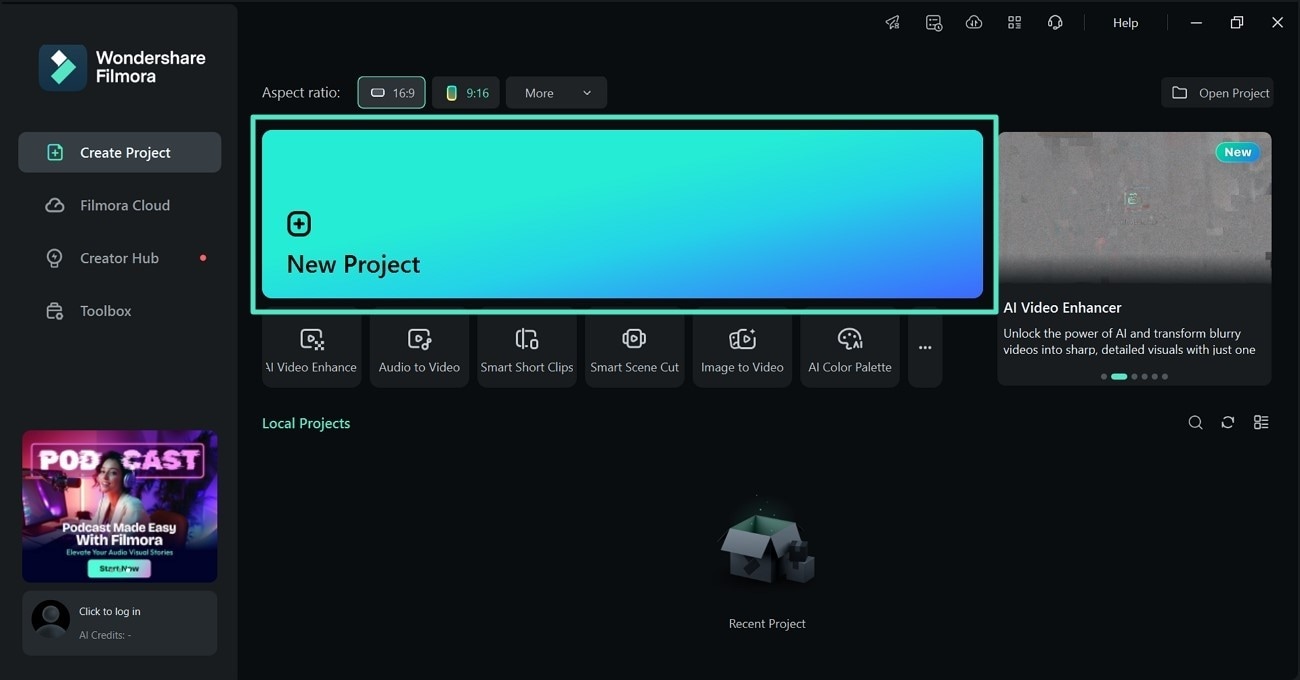
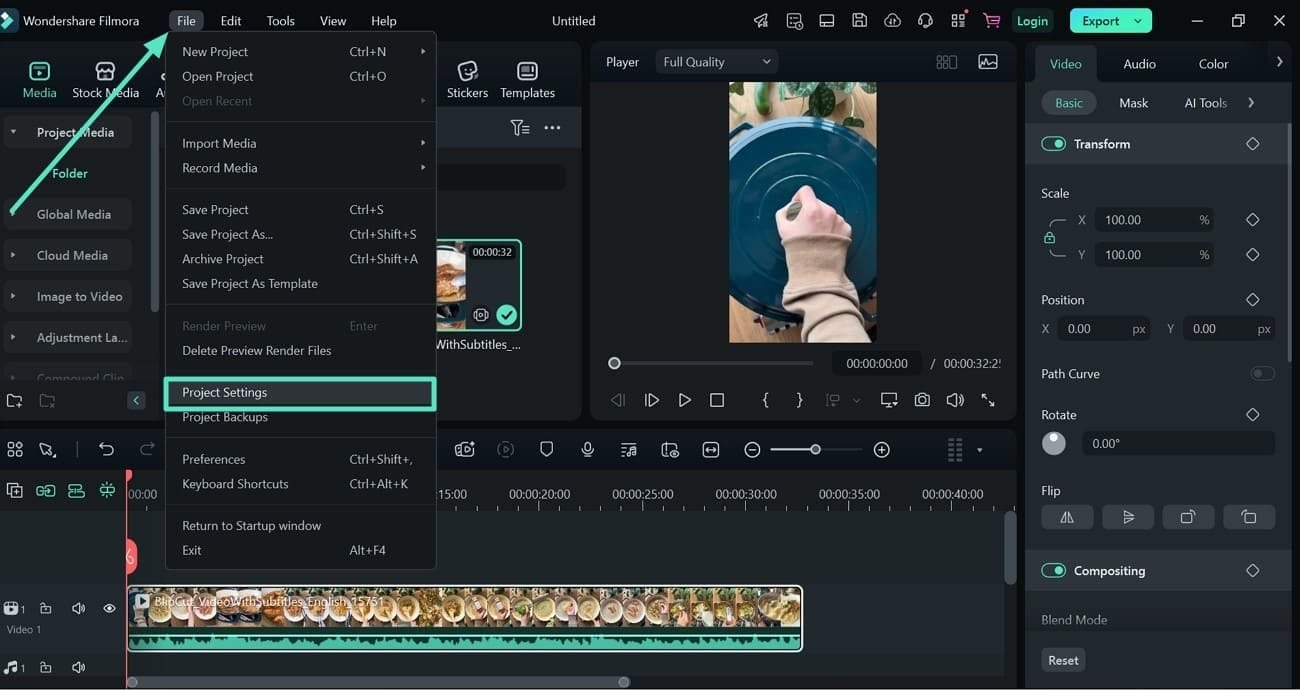
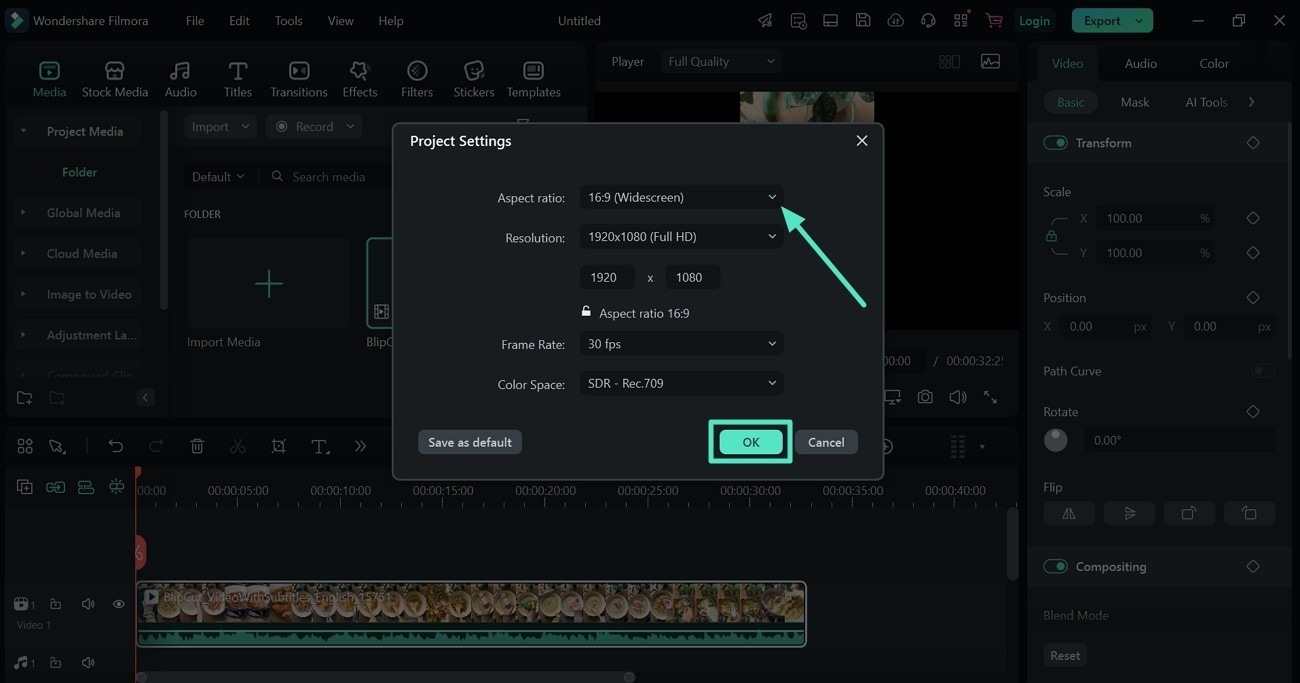
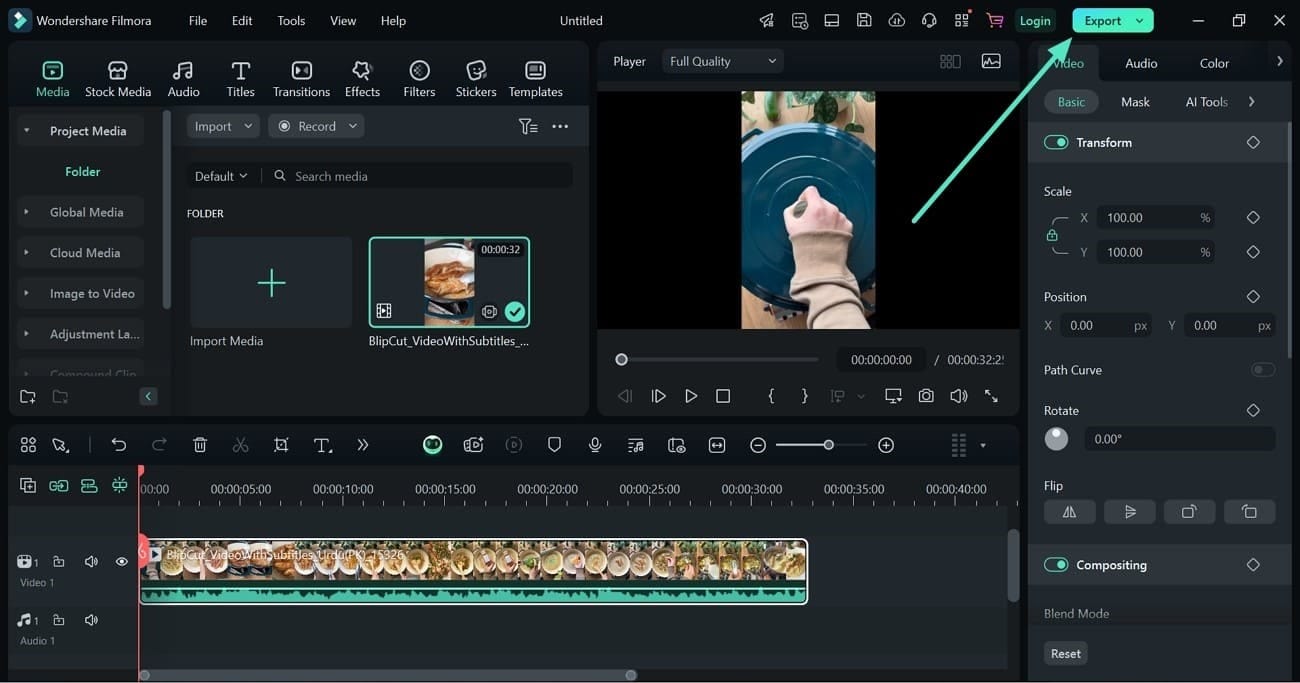
Metoda 1. Konwertuj film na poziomy przez ustawienia projektu
Ustawienia projektu przydają się, gdy potrzebujesz filmu dopasowanego do szerokiego ekranu. Wykonaj następujące kroki, aby ustawić orientację filmu:
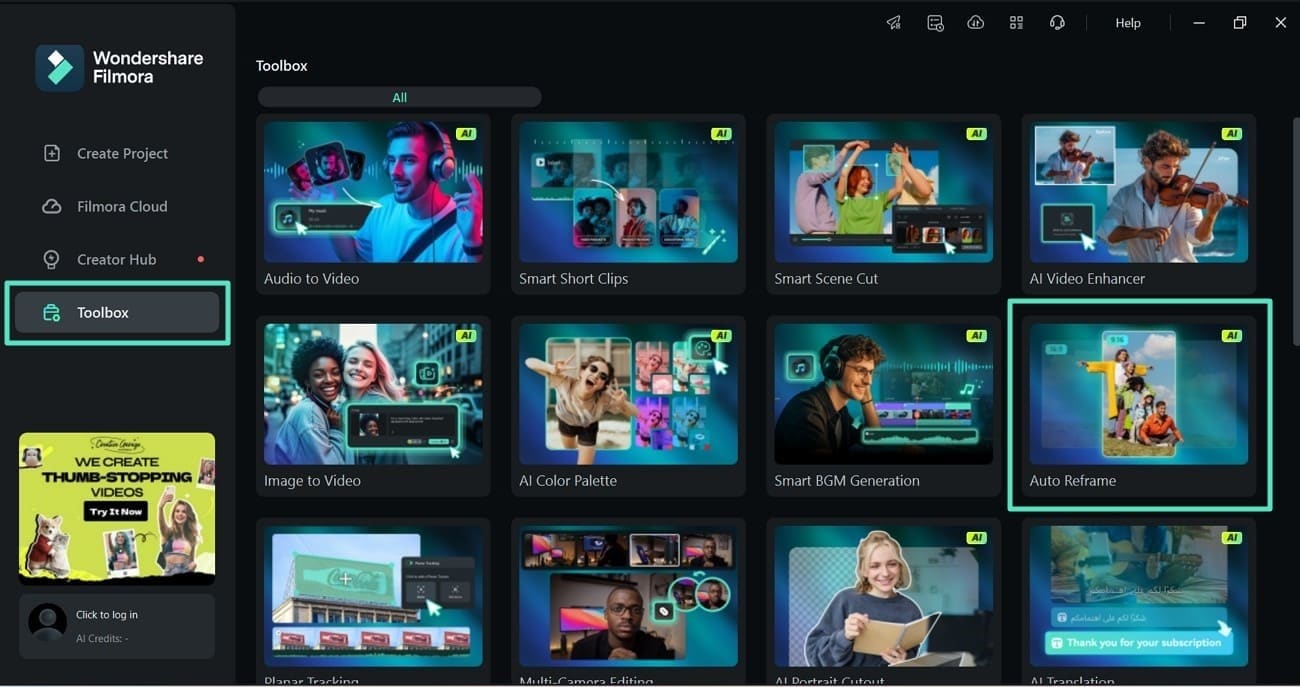
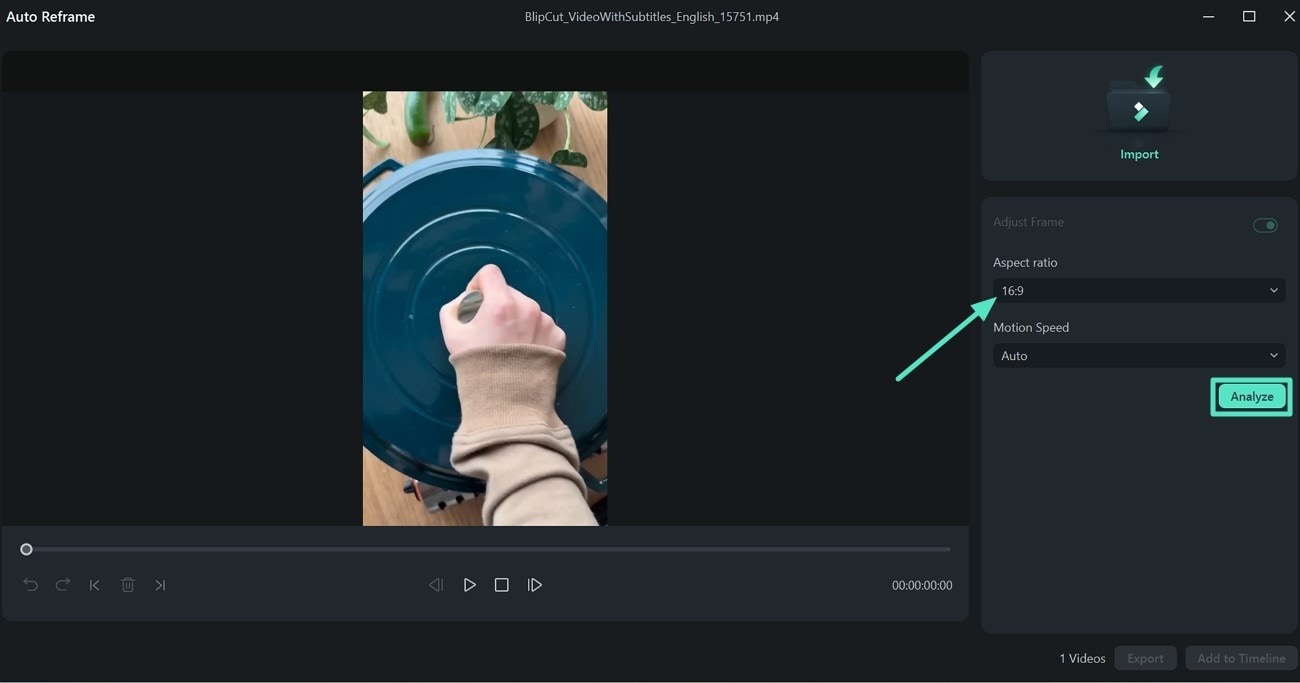
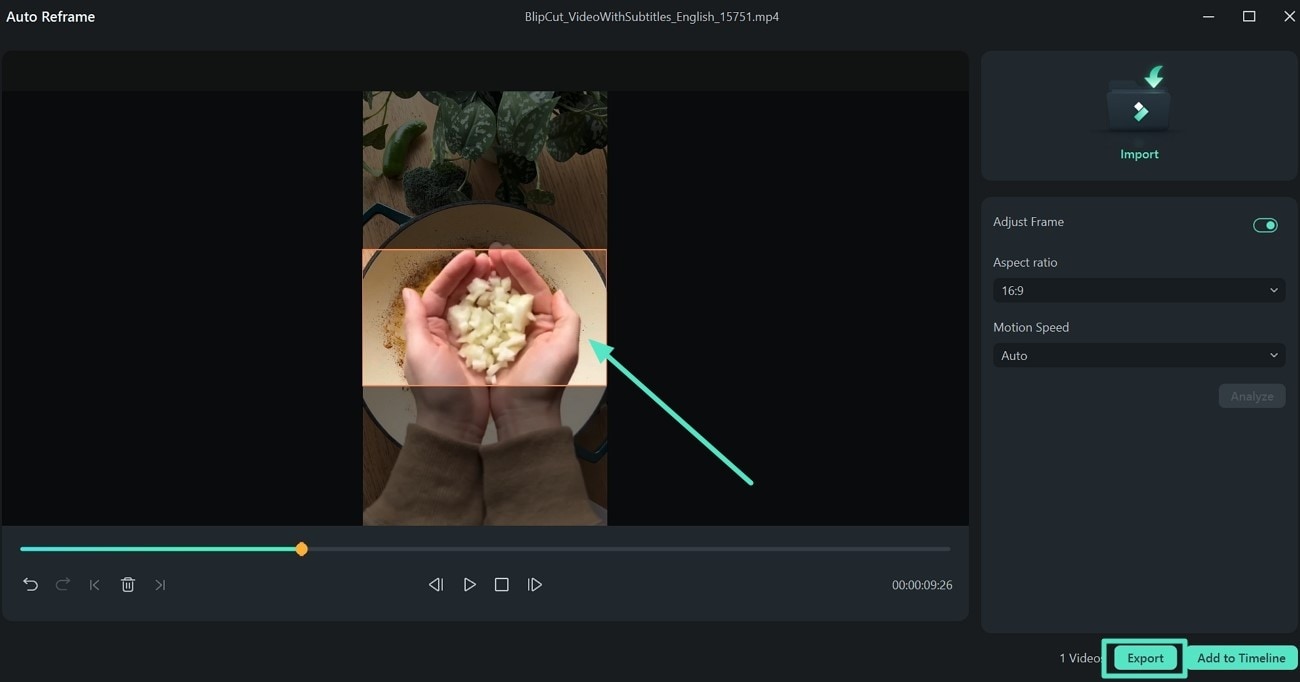
Metoda 2. Użyj automatycznego kadrowania, aby przekonwertować na proporcje poziome
Ustawienia projektu przydają się, gdy potrzebujesz filmu dopasowanego do szerokiego ekranu. Wykonaj następujące kroki, aby ustawić orientację filmu:
Osiągnięcie jak przesyłać filmy poziome na Facebooka wraz z określoną prędkością ruchu staje się łatwiejsze dzięki metodzie automatycznego kadrowania Filmora.
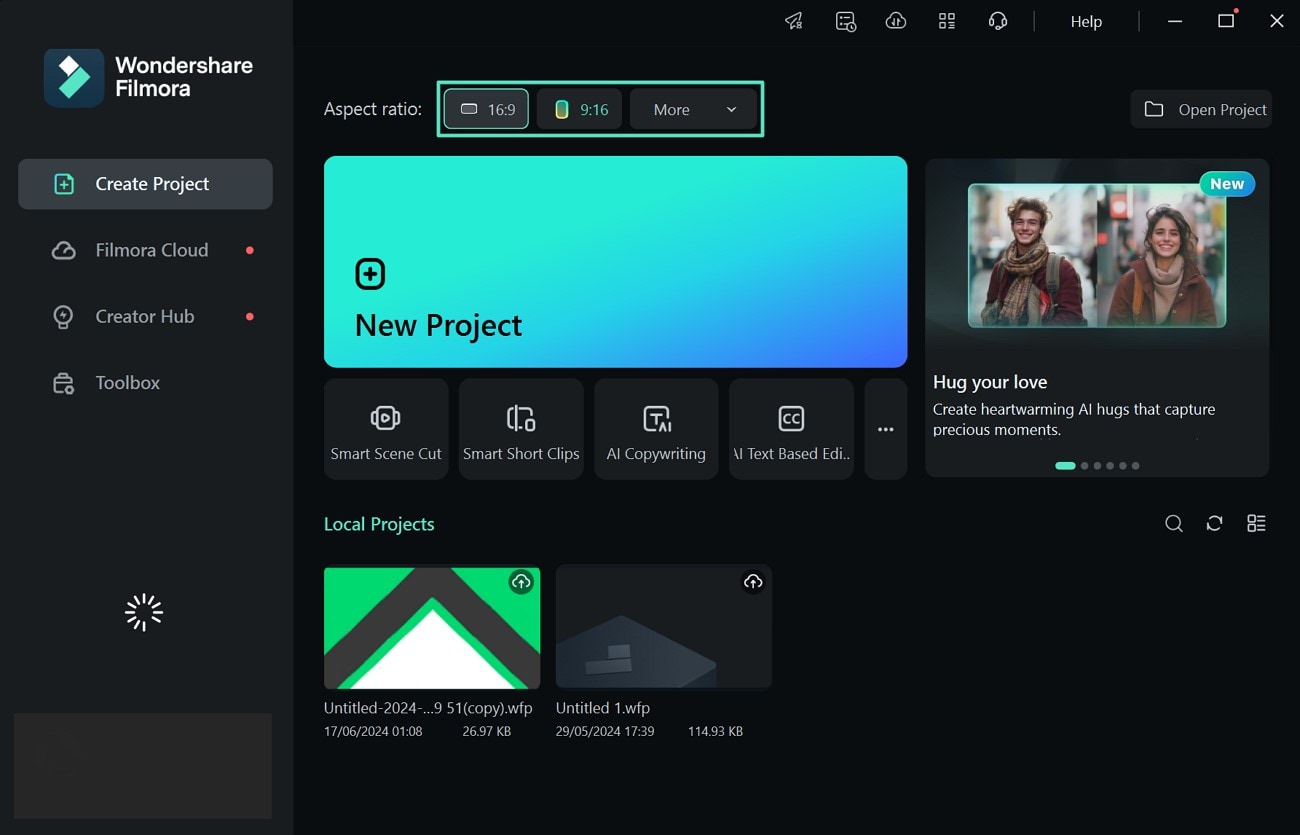
Metoda 3. Zmień proporcje projektu
Chcesz utworzyć nowy projekt z różnymi proporcjami według własnego wyboru? Oto jak to zrobić za pomocą Filmora, wykonując 3 proste kroki:
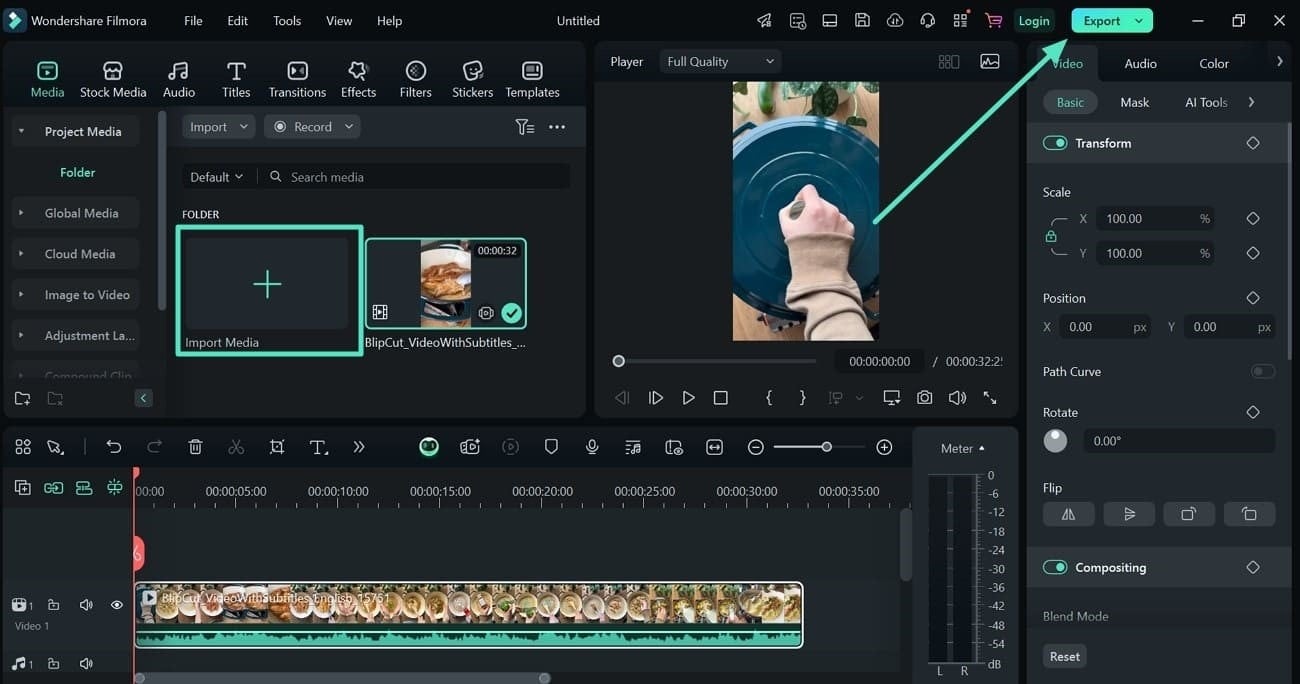
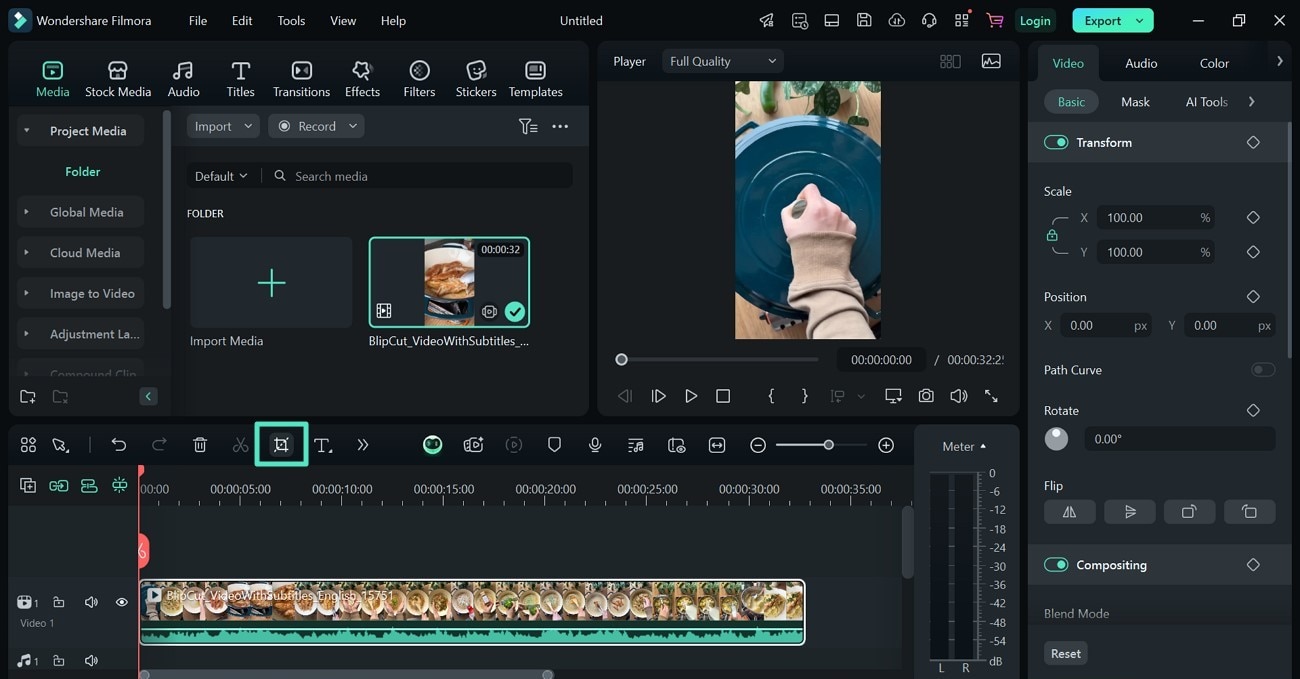
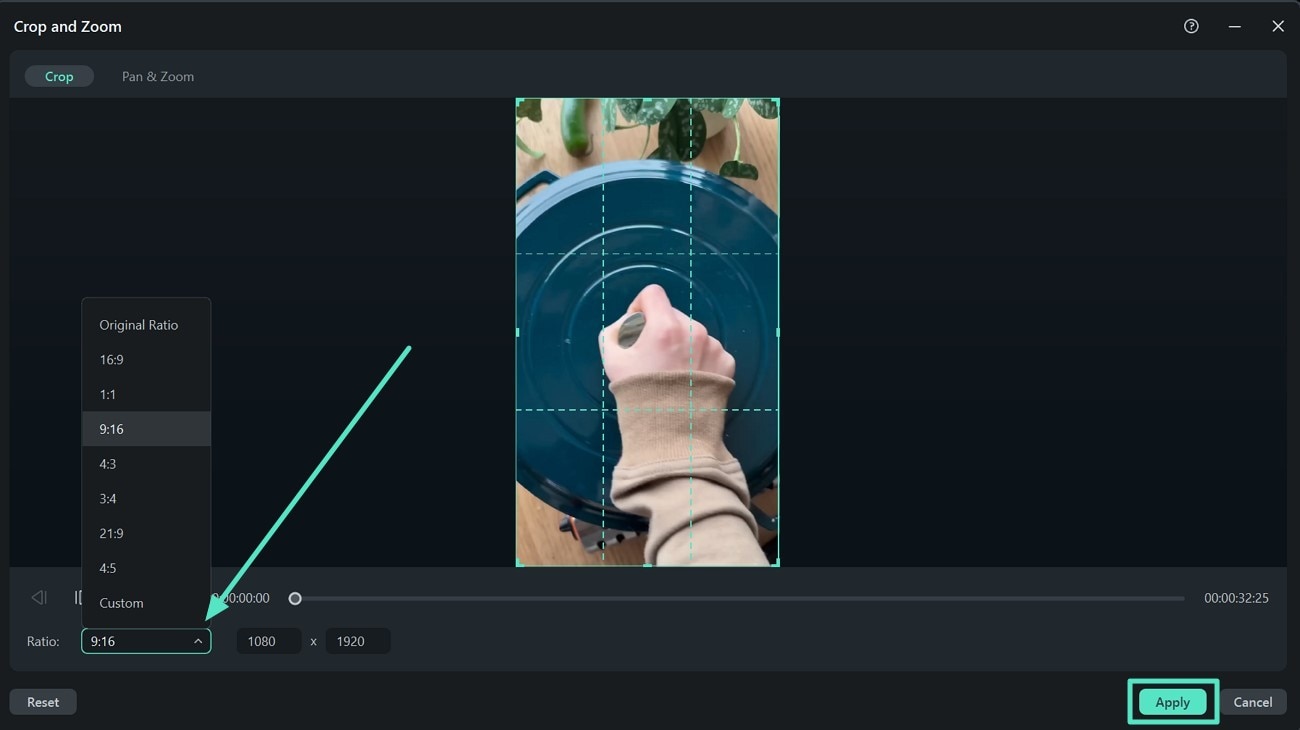
Metoda 4. Przytnij swój film, aby dopasować go do trybu poziomego
Masz film w innym formacie i planujesz go przyciąć, aby dopasować do trybu poziomego. Poniższe kroki pomogą Ci to zrobić w kilka minut:
Jak użyć aplikacji Filmora do dostosowania orientacji filmu na Facebooka?
Nagrałeś swój film pionowo i teraz chcesz zmienić go na tryb poziomy za pomocą telefonu? Oto różne sposoby, aby to zrobić za pomocą telefonu z aplikacją Filmora:
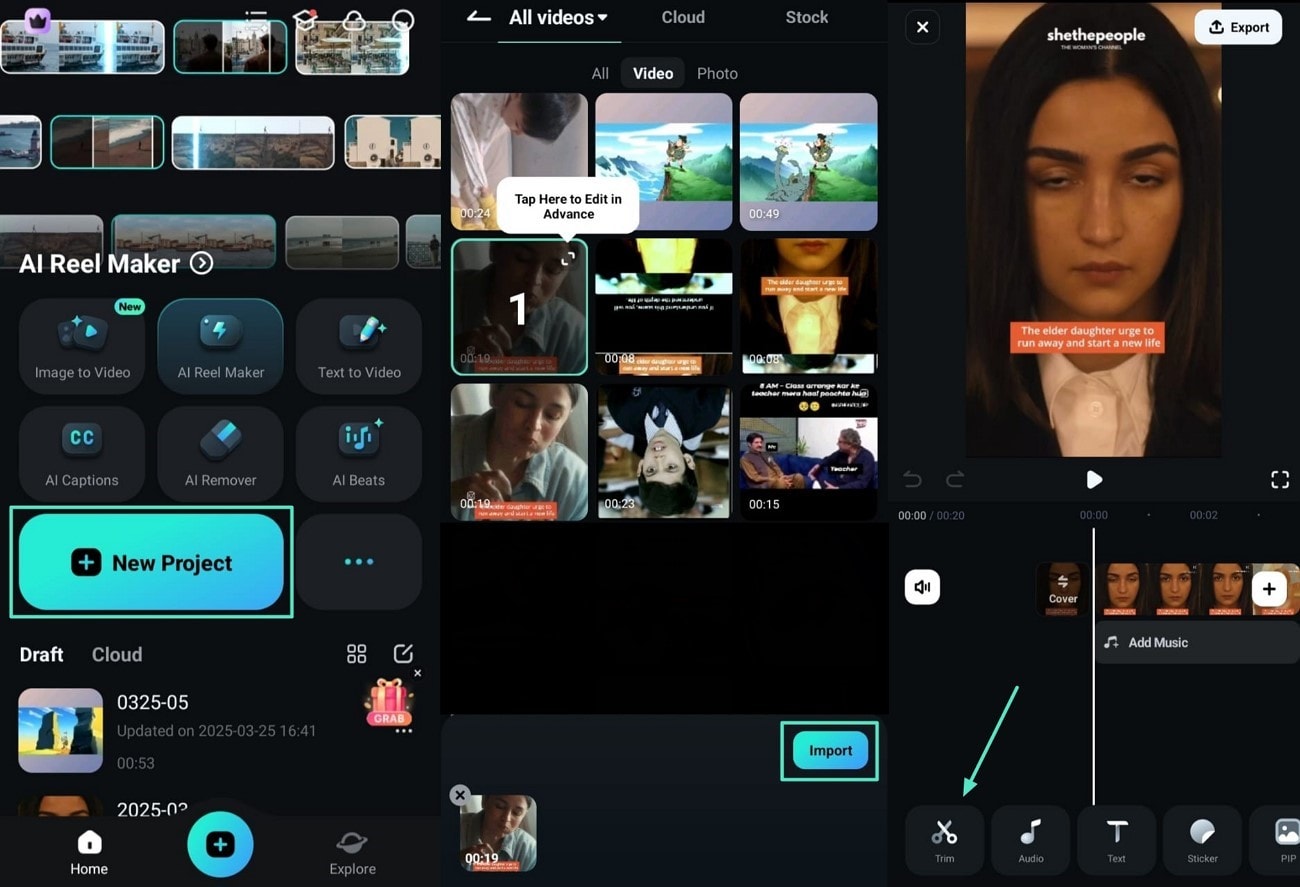
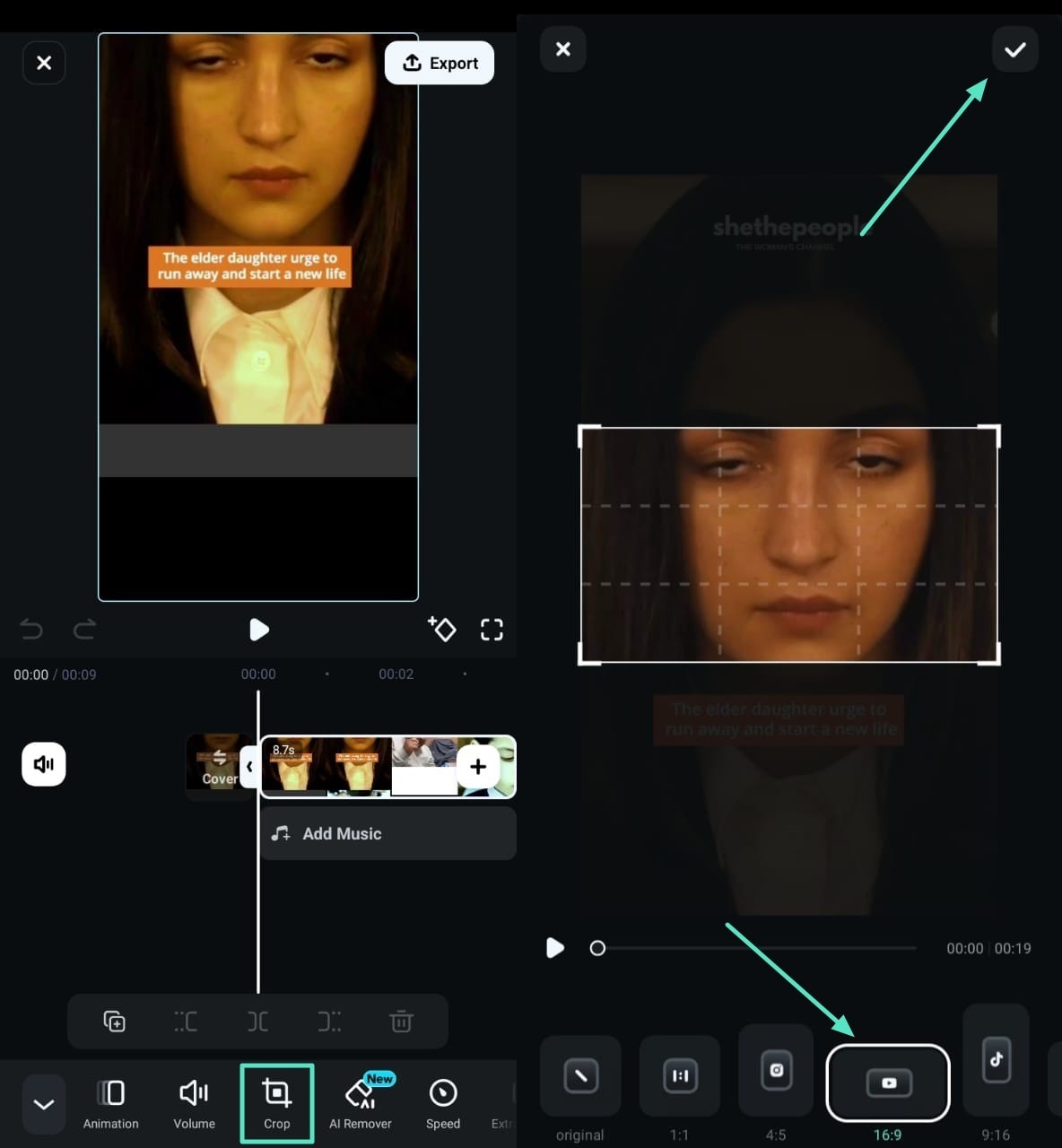
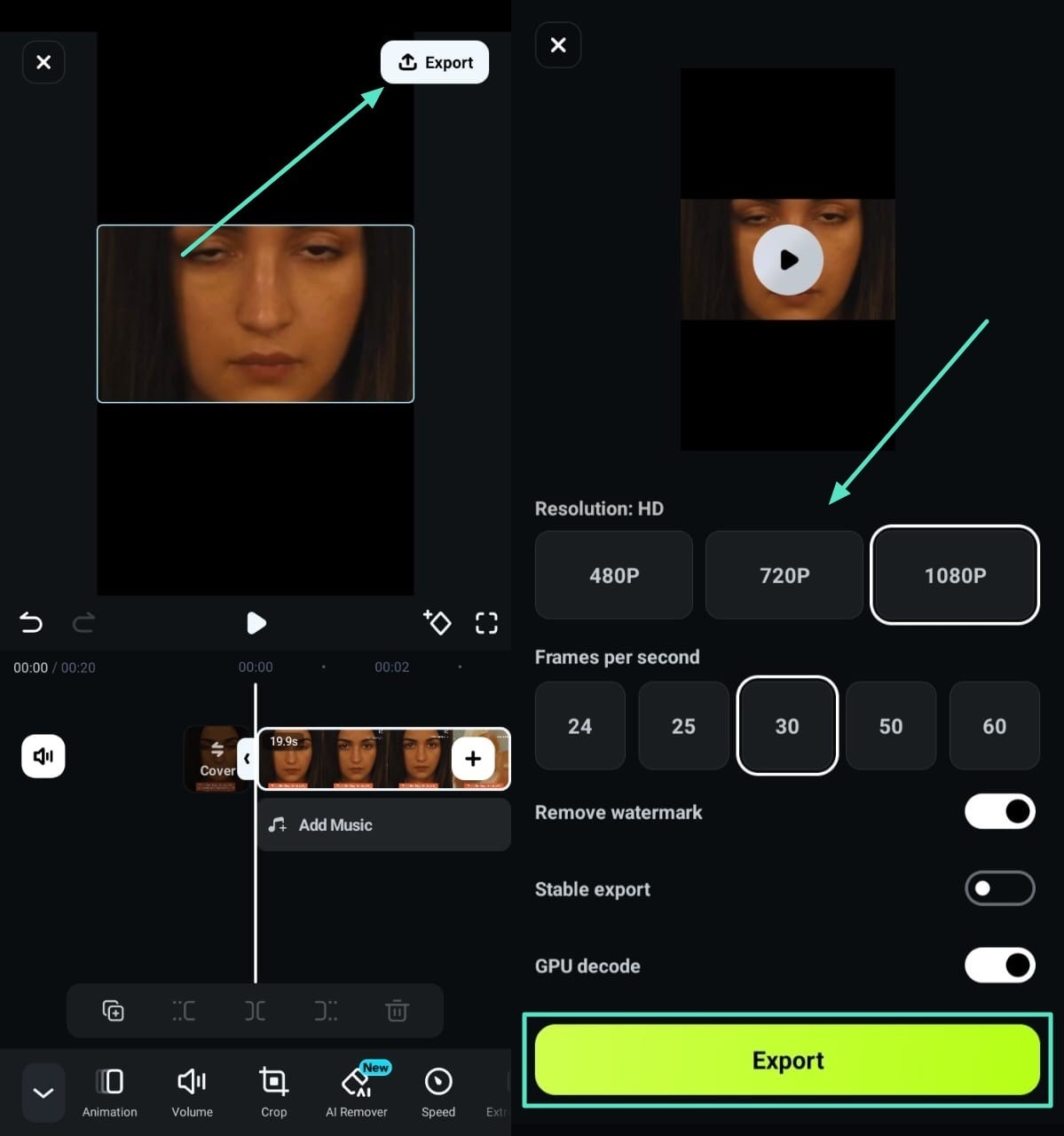
Metoda 1. Przytnij film zgodnie z trybem poziomym
Aplikacja Filmora wprowadza metodę przycinania, która pozwala wyciąć określony obszar z filmu i przekonwertować go na tryb poziomy. Poniższa metoda krok po kroku umożliwia przycięcie filmu, aby przesłać go jako film poziomy lub pionowy dla Facebooka:
 Bezpieczne pobieranie
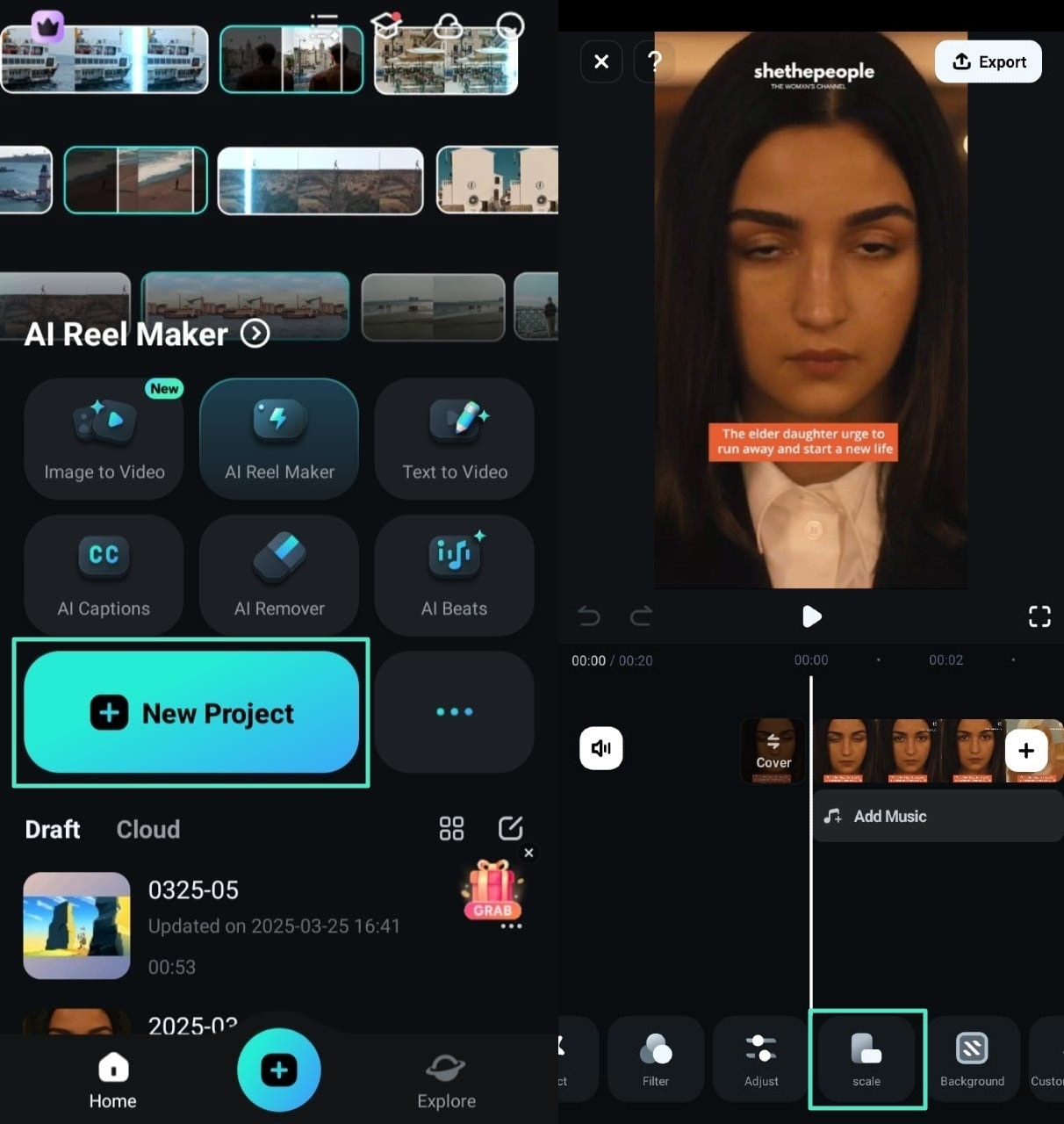
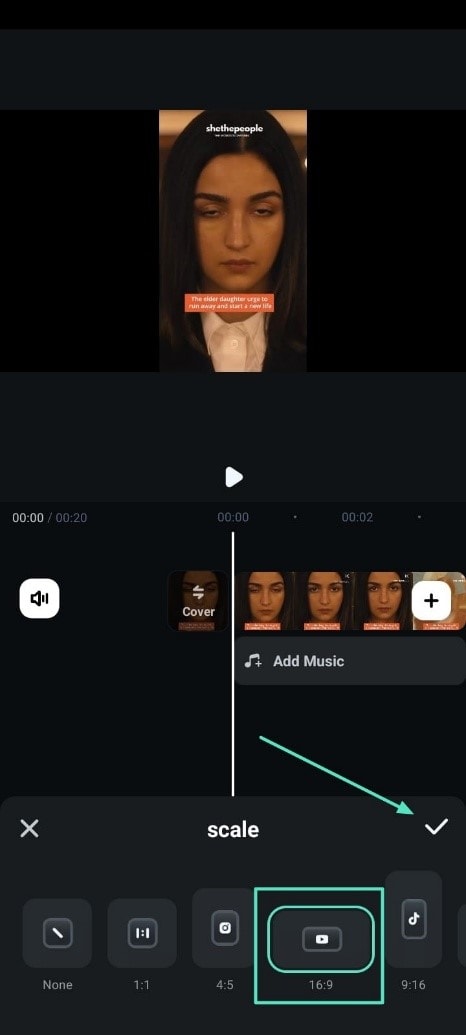
Metoda 2. Sformatuj swój film, aby dopasować orientację poziomą
Dzięki aplikacji Filmora każdy profesjonalista może formatować nagrane filmy i konwertować je do trybu poziomego bez utraty jakości. Wykonaj następujące kroki, aby sformatować film według pożądanego formatu:
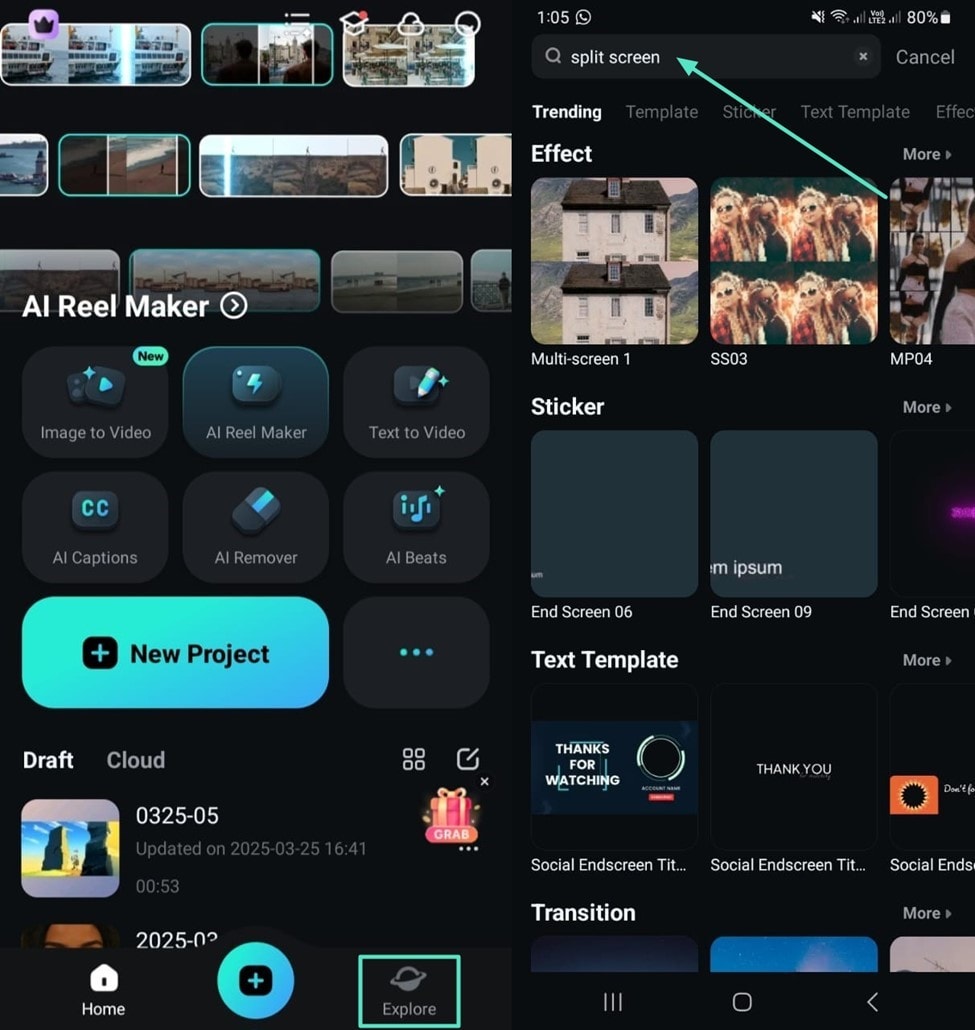
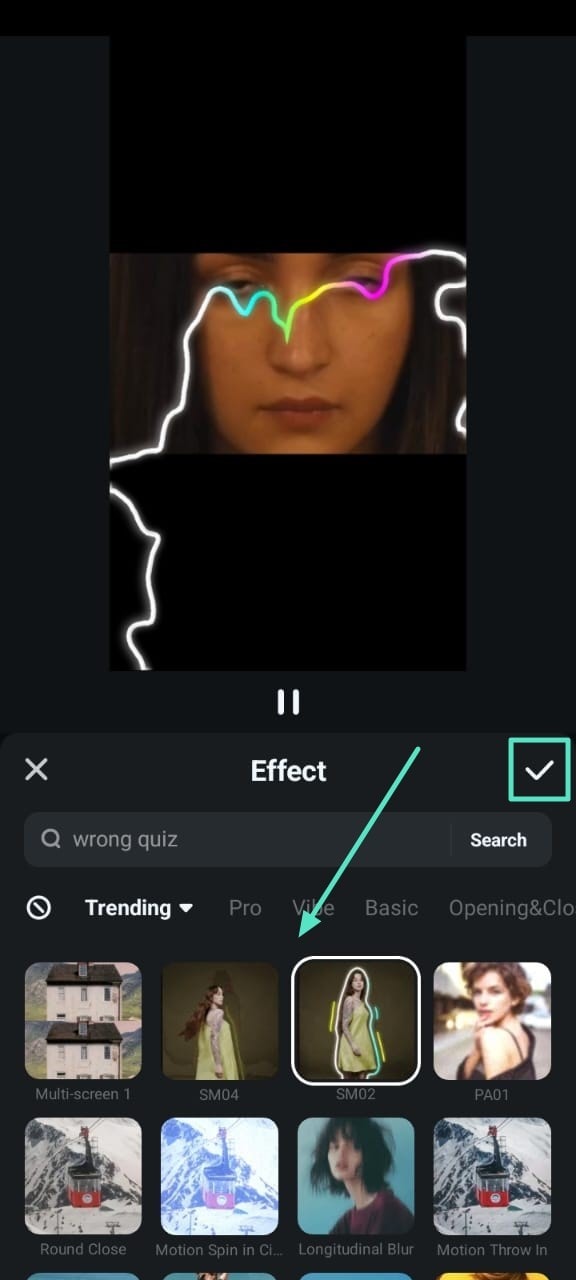
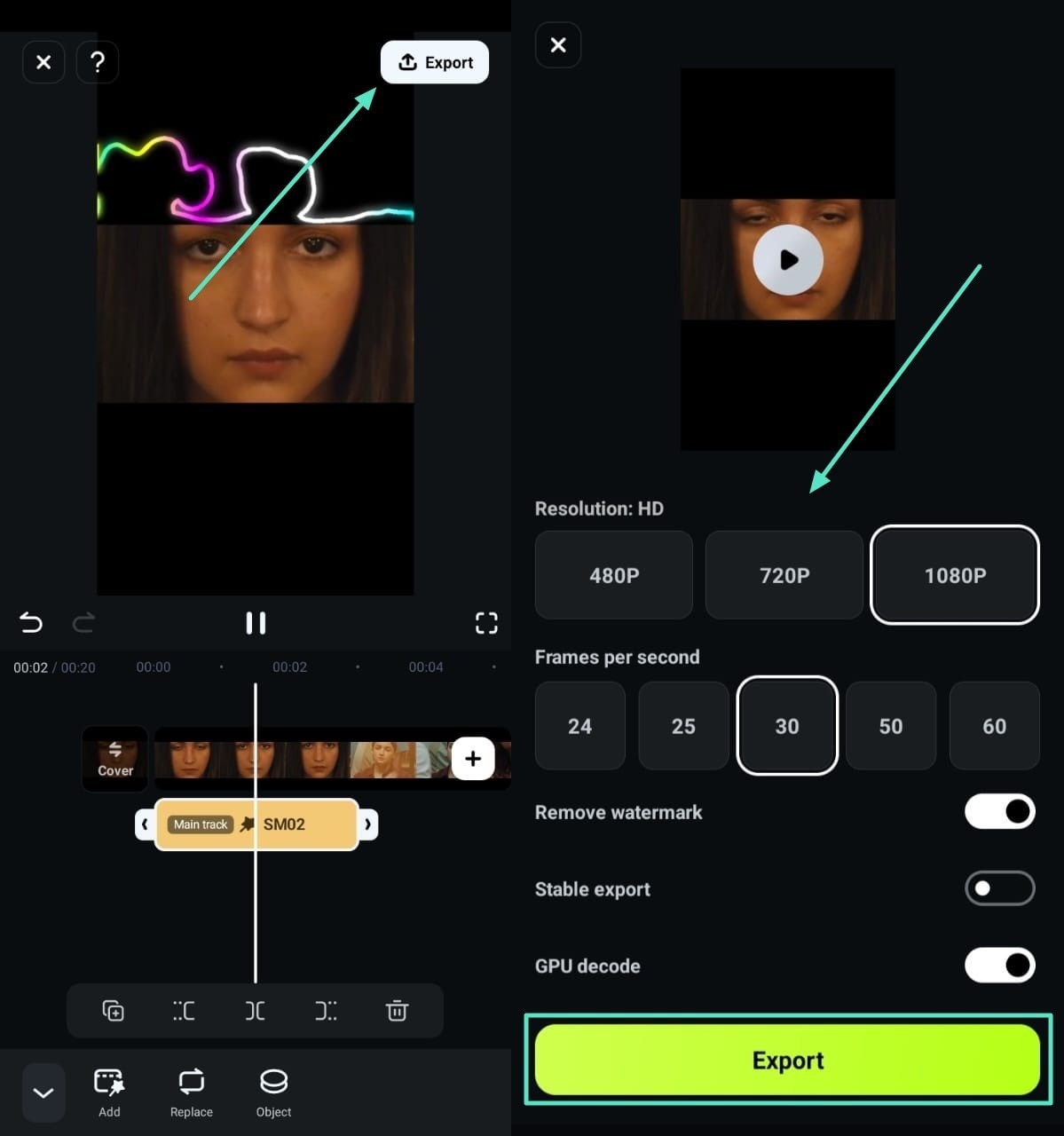
Metoda 3. Zmień orientację filmu za pomocą podzielonego ekranu
Chcesz zmienić orientację filmu za pomocą funkcji podzielonego ekranu, aby wyróżnić swój klip w Internecie? Oto przewodnik krok po kroku, jak to osiągnąć i dodać efekty, aby wyglądał bardziej angażująco:
 Bezpieczne pobieranie
Podsumowanie
Podsumowując, w tym artykule omówiono jak publikować filmy poziome na Facebooku stawiając na pierwszym miejscu wysoką jakość. Zasugerowano również, jak to osiągnąć za pomocą Wondershare Filmora i jego różnorodnej aplikacji mobilnej. Dzięki Filmora konwertowanie filmu do trybu poziomego staje się łatwiejsze dzięki funkcjom opartym na sztucznej inteligencji i przyjaznemu interfejsowi.