

- Automatyczne przycinanie, przesuwanie i powiększanie zdjęć, aby pasowały do dostępnego stosunku projektu
- Łatwo przycinaj filmy do proporcji aspektów portretu 1:1, 16:9, 4:3 i 9:16
- Efekt rozmycia tła do dekorowania czarnych pasków w filmach/zdjęciach portretowych
Opanuj powiększanie i pomniejszanie w iMovie: Mac, iPhone i zaawansowane techniki

Chcesz podkreślić kluczowy moment lub stworzyć dynamiczny efekt wizualny w swoich projektach iMovie? Nauka powiększania i pomniejszania filmów to podstawowa umiejętność. Ten kompleksowy przewodnik przeprowadzi Cię przez dokładne kroki, aby osiągnąć idealny efekt powiększenia w iMovie na Macu i iPhonie, a także wprowadzi potężną alternatywę jeśli potrzebujesz bardziej zaawansowanej kontroli.
- Część 1: Jak powiększać/pomniejszać filmy w iMovie na Macu i iPhonie?
- Część 2: Najlepsza alternatywa dla iMovie (Windows/Mac/iOS/Android) do powiększania/pomniejszania filmów
- Część 3: Wskazówki dotyczące tworzenia niesamowitego efektu powiększenia wideo
Część 1: Jak powiększać/pomniejszać filmy w iMovie na Macu i iPhonie?
iMovie pozwala użytkownikom powiększać/pomniejszać klipy wideo, które zostały do niego zaimportowane. Aby powiększać/pomniejszać filmy za pomocą iMovie na urządzeniach macOS lub iOS, możesz postępować zgodnie z poniższym samouczkiem.
Metoda 1: Powiększanie filmów w iMovie na Macu (Przytnij do wypełnienia i efekt Kena Burnsa)
Jeśli jesteś użytkownikiem Maca, wykonaj następujące kroki, aby powiększyć film za pomocą iMovie.
Krok 1. Uruchom program iMovie, a następnie wybierz klip wideo, który chcesz powiększyć.
Krok 2. Przeciągnij klip wideo na oś czasu i podziel (klawisz Apple + B) materiał na części jeśli chcesz zastosować efekt powiększenia tylko do określonego fragmentu klipu. Wybierz część, do której chcesz zastosować efekt powiększenia, a zostanie ona wyświetlona w oknie podglądu.
Krok 3. Dotknij przycisku "Przytnij" znajdującego się u góry okna podglądu. Spowoduje to wyświetlenie opcji, w tym Dopasuj, Przytnij do wypełnienia (często używane do bezpośredniego efektu powiększenia w iMovie) oraz Ken Burns (dla płynnego przesuwania i powiększania).
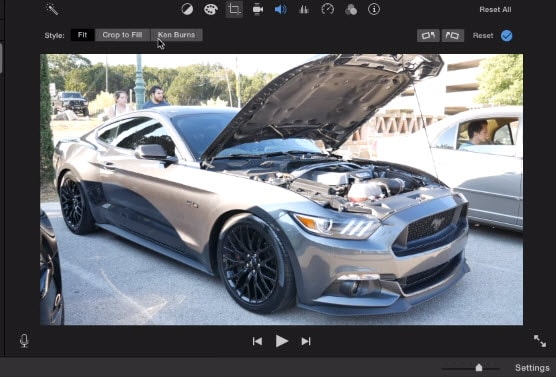
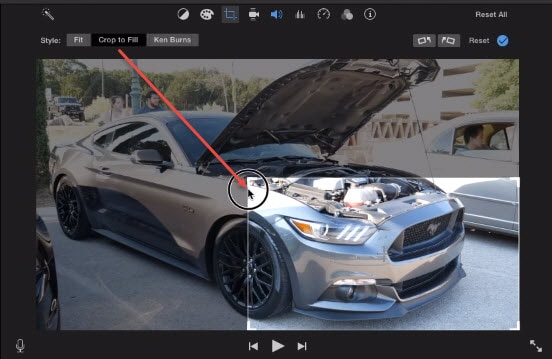
Krok 4. Teraz wybierz "Przytnij do wypełnienia", co spowoduje pojawienie się białego prostokąta. Przeciągnij krawędź prostokąta, aby przyciąć wideo.
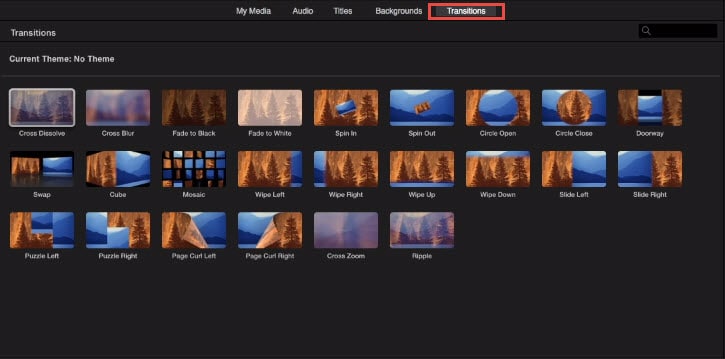
Krok 5. Dodaj przejścia, aby skok był płynniejszy. Przejdź do Przejścia i wybierz efekt przejścia, który Ci się podoba, następnie przeciągnij go na początek/koniec powiększonej części.
Krok 6. Kliknij przycisk "Odtwórz", aby wyświetlić podgląd efektu powiększenia. Jeśli jesteś zadowolony, kliknij przycisk "Gotowe", aby zastosować efekt.
Może Cię również zainteresować: Jak przycinać i obracać zdjęcia/filmy w iMovie
Obejrzyj ten film, aby poznać więcej szczegółów:
Metoda 2: Jak powiększać/pomniejszać w iMovie na iPhonie i iPadzie
Dla użytkowników zastanawiających się jak powiększać w iMovie na iPhonie lub iPadzie, proces jest nieco inny, ale równie prosty:
Krok 1. Kliknij aplikację iMovie i wybierz wymagany film, aby dodać efekt powiększenia.
Krok 2. Teraz wybierz klatkę według własnego wyboru.
Krok 3. Kliknij przycisk lupy, aby zastosować przycinanie.
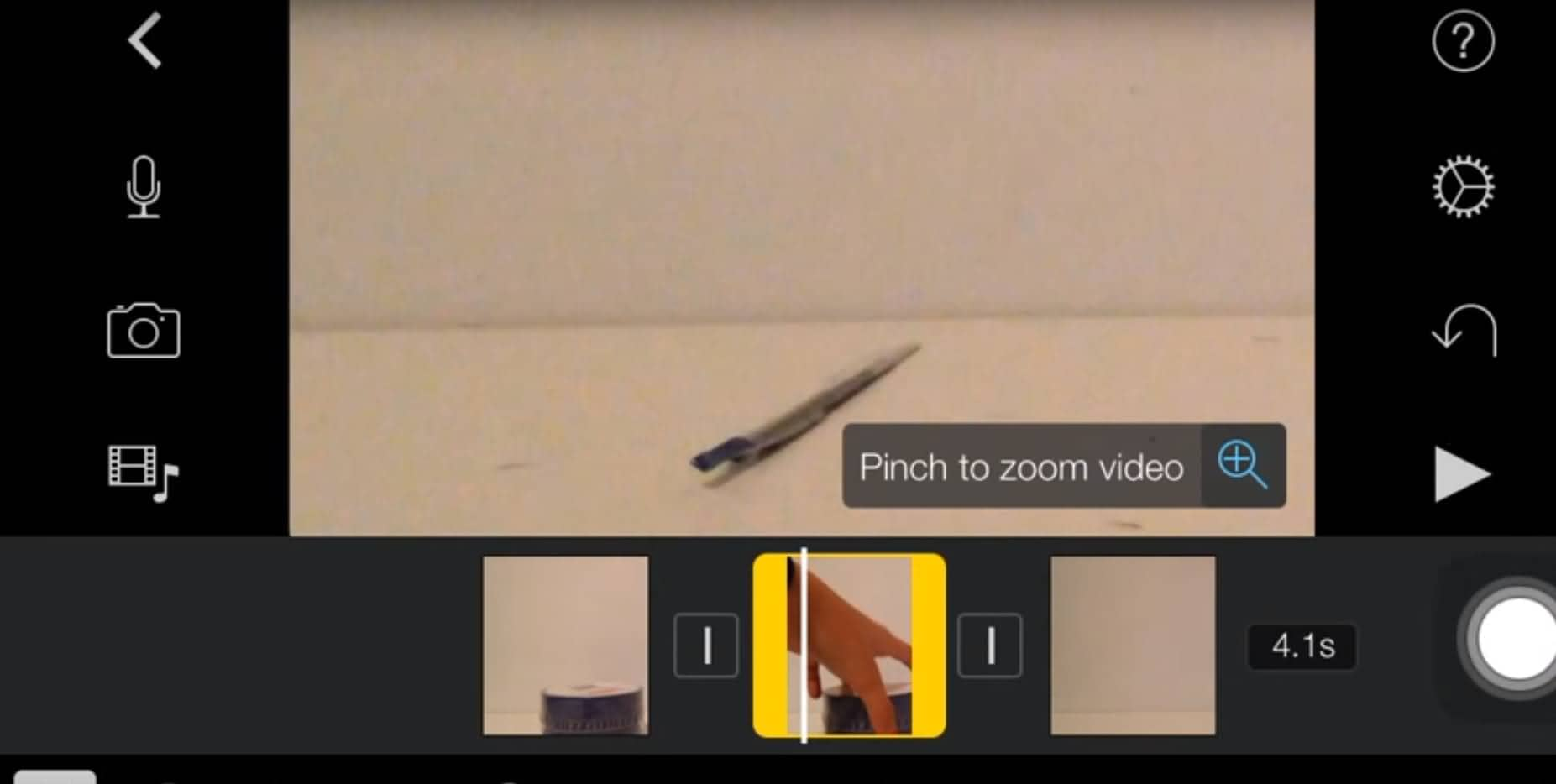
Krok 4. Wyświetl podgląd filmu i w razie potrzeby wprowadź odpowiednie poprawki.
Krok 5. Gdy będziesz zadowolony z efektu, kliknij "Gotowe". W ten sposób efekt zostanie zastosowany do Twojego klipu.
Część 2: Najlepsza alternatywa dla iMovie do powiększania/pomniejszania filmów
Wondershare Filmora to wielofunkcyjny edytor wideo dla użytkowników Windows i Mac. Jest to jedna z najlepszych alternatyw dla iMovie do szybkiego i łatwego powiększania/pomniejszania filmów. Ten edytor wideo macOS obsługuje również dodawanie niektórych efektów specjalnych, dźwięku, muzyki w tle, tekstu i tytułów, przejść i innych do materiału wideo.
Poniższy samouczek dotyczy tego, jak wykonać efekt przesuwania i powiększenia w ciągu minuty. Wystarczy kliknąć przycisk "Wypróbuj za darmo" poniżej, aby uzyskać Filmorę bezpośrednio i od razu stworzyć fajny efekt przesuwania i powiększenia!

 Bezpieczne pobieranie

Kroki tworzenia efektu przesuwania i powiększenia w Filmorze dla Maca są podobne do tych w Filmorze dla Windows.
Krok 1. Przeciągnij wideo/obraz na oś czasu, następnie kliknij prawym przyciskiem myszy wideo/obraz i wybierz Przytnij i powiększ.
Krok 2. W wyskakującym oknie wybierz opcję Przesuwanie i powiększanie Ustaw obszar początkowy i końcowy według potrzeb, a następnie kliknij OK, aby zapisać ustawienia.
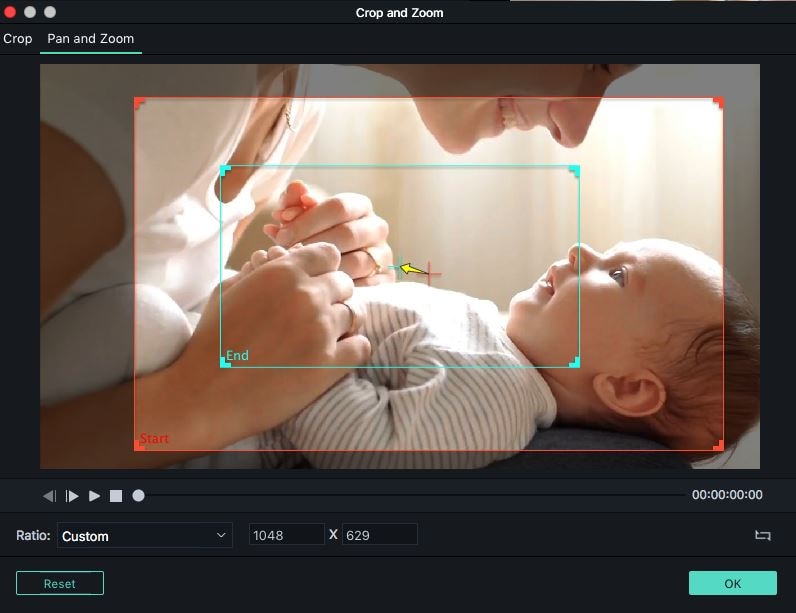
To naprawdę dość proste, prawda? Chcesz dowiedzieć się więcej o Filmorze? Nie przegap poniższego filmu, aby sprawdzić, co Filmora może dla Ciebie zrobić.
Bezpieczne pobieranie
Dowiedz się więcej o: Jak łatwo powiększać filmy
Jak wykonać efekt przesuwania i powiększania filmów w Filmora Mobile
Jako bonus, oto jak wykonać efekt przesuwania i powiększania na urządzeniu mobilnym za pomocą Filmory. Jeśli używasz iPhone'a lub iPada, może to być przydatna alternatywa dla iMovie, ponieważ Filmora oferuje więcej funkcji edycji. Oznacza to, że możesz zrobić więcej niż tylko powiększać i pomniejszać filmy.
Oto jak możesz przesuwać i powiększać określone części filmów za pomocą Filmory; jest to podobne do wersji Windows i Mac.
Krok 1: Utwórz Nowy projekt i prześlij film, który chcesz edytować.
Bezpieczne pobieranie
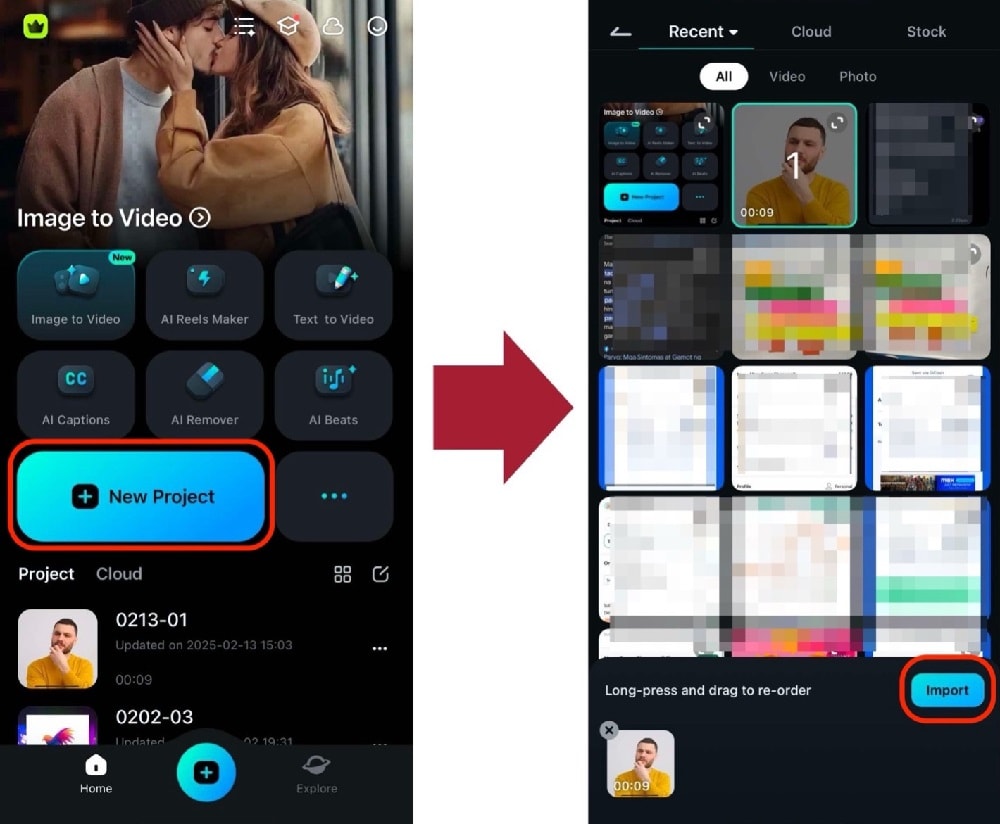
Krok 2: Dotknij przycisku klatki kluczowej w określonej części filmu, gdy chcesz, aby przesuwał się i powiększał. Następnie wykonaj odpowiednie operacje, aby uzyskać żądany efekt powiększenia lub przesuwania:
- Powiększ/pomniejsz: Ściśnij/rozciągnij film, aby powiększyć/pomniejszyć.
- Przesuwanie: Przesuń film palcem w odpowiednim kierunku, aby przesunąć.
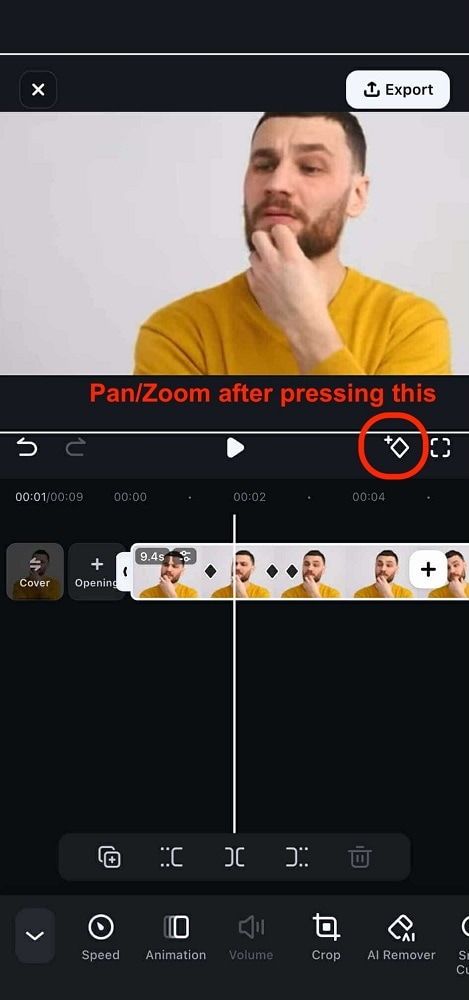
Wskazówka profesjonalisty: Możesz ustawić kolejną klatkę kluczową później w filmie, aby animacje przesuwania i powiększania występowały i łączyły się naturalnie.
Wypróbuj Filmorę, aby uzyskać więcej możliwości edycji!
iMovie vs. Filmora: Porównanie zaawansowanych możliwości powiększania i przesuwania
| Funkcja | Powiększanie i przesuwanie w iMovie | Przesuwanie i powiększanie w Filmorze (zaawansowane) |
|---|---|---|
| Metoda kontroli | "Przytnij do wypełnienia" (Mac dla statycznego powiększenia), "Efekt Kena Burnsa" (Mac dla płynnego przesuwania/powiększania), Ściśnij/Lupa (iPhone/iPad dla przycinania). | Kontrola oparta na klatkach kluczowych: Definiuj precyzyjne punkty początkowe i końcowe dla przesuwania i powiększania. Wyraźny przycisk klatki kluczowej na urządzeniach mobilnych do kontroli wielopunktowej. |
| Precyzja i wygładzanie | Podstawowa regulacja przycinania; Ken Burns oferuje płynny ruch, ale ograniczoną bezpośrednią kontrolę nad prędkością powiększania lub efektami wygładzania. Polega na przejściach dla płynności. | Precyzyjna kontrola nad obszarami powiększenia i czasem trwania, pozwalająca na naturalne i płynne animacje między klatkami kluczowymi (efekty wygładzania) dla profesjonalnego wyglądu. |
| Wiele powiększeń w jednym klipie | Zazwyczaj wymaga podzielenia klipu wideo na wiele segmentów, aby zastosować różne efekty powiększenia do różnych części. | Łatwe zastosowanie wiele odrębnych efektów panoramowania i przybliżania w ramach jednego ciągłego klipu przy użyciu kolejnych klatek kluczowych. |
| Idealny przypadek użycia | Szybkie wyróżnienie, podstawowe zainteresowanie wizualne i proste zadania edycji wideo na urządzeniach Apple. | Złożone, dynamiczne i kinematograficzne ruchy kamery; zaawansowane opowiadanie historii; i bardziej kompleksowe funkcje edycji wideo na różnych platformach. |
Jak pokazuje to porównanie, chociaż iMovie jest przyjazny dla użytkownika w podstawowych zadaniach, Filmora naprawdę wyróżnia się, jeśli chodzi o zaawansowane efekty panoramowania i przybliżania. Jego system oparty na klatkach kluczowych oferuje niezrównaną precyzję i elastyczność, pozwalając twórcom osiągnąć animacje klasy profesjonalnej i dynamiczne opowiadanie historii, które wykraczają poza proste cięcia i kadrowanie. Jeśli Twoje projekty wymagają zaawansowanej kontroli nad ruchem i czasem, Filmora zapewnia potrzebne narzędzia.
Część 3: Wskazówki dotyczące tworzenia niesamowitego efektu przybliżenia wideo
Jeśli chcesz stworzyć oszałamiający efekt przybliżenia wideo podczas nagrywania, zapoznaj się z następującymi wskazówkami:
1. Poruszaj kamerą ręcznie
Możesz poruszać kamerą ręcznie z dala lub w stronę obiektu, jeśli kamera nie pozwala na przybliżanie podczas otwartej migawki lub nie posiadasz obiektywu z zoomem.
2. Utrzymuj kamerę nieruchomo
Ruch kamery może znacząco wpłynąć na ujęcie podczas korzystania z wolnej migawki. Możesz zapobiec drganiom kamery, umieszczając ją na stabilnej powierzchni lub używając statywu.
3. Skup się na płynnym przybliżaniu
Musisz położyć nacisk na "płynne przybliżanie", aby uzyskać piękne, gładkie linie na zdjęciu. Potrzeba dużo praktyki, aby opanować tę technikę.
4. Światła
Każdy rodzaj światła, czy to neon czy światła miejskie, odgrywa ważną rolę w efekcie przybliżenia. Światła mogą wywoływać oszałamiające efekty, jeśli są zastosowane skutecznie.
5. Odwrotne przybliżanie
Jeśli masz poruszający się obiekt, przybliżanie do obiektu może zapewnić lepsze rezultaty w porównaniu z oddalaniem. Powinieneś więc również wypróbować ten eksperyment.
Powiązane: Jak odwrócić wideo w iMovie
6. Częściowe przybliżenie
Możesz również przybliżać częściowo, ponieważ niektóre obiektywy z zoomem mają szerokie ogniskowe.
Powiązane: Jak dodać efekty wideo w iMovie
To wszystko. Czy nauczyłeś się, jak przybliżać/oddalać wideo za pomocą iMovie i jego alternatywy - Wondershare Filmora? Jeśli potrzebujesz dodatkowej pomocy, zostaw swoje komentarze poniżej, aby dać nam znać.
Możesz również polubić: Poznaj najlepsze alternatywy dla iMovie na Mac
Najczęściej zadawane pytania
Jak mogę przybliżyć lub oddalić wideo za pomocą iMovie na moim Macu?
Na swoim Macu otwórz program iMovie i przeciągnij żądany klip wideo na oś czasu. Aby zastosować efekt przybliżenia, zaznacz klip i kliknij przycisk "Kadruj" znajdujący się nad oknem podglądu. Następnie możesz wybrać "Kadruj do wypełnienia", aby ręcznie zdefiniować obszar przybliżenia białym prostokątem, lub wybrać "Ken Burns" dla płynnego efektu panoramowania i przybliżania w całym klipie. Pamiętaj, aby dodać przejścia dla płynniejszej zmiany wizualnej, jeśli to konieczne.
Czy istnieje alternatywny edytor wideo do iMovie, który oferuje zaawansowane funkcje przybliżania i panoramowania zarówno dla Windows, jak i Mac?
Tak, Wondershare Filmora to wysoce polecana alternatywa dla iMovie dla użytkowników Windows i Mac, która oferuje potężne efekty panoramowania i przybliżania. Aby z niej skorzystać, wystarczy przeciągnąć wideo lub obraz na oś czasu, kliknąć prawym przyciskiem myszy i wybrać "Kadruj i przybliż". W wyskakującym oknie wybierz opcję "Panoramowanie i przybliżanie", a następnie ustaw żądane obszary początkowe i końcowe, aby stworzyć dynamiczne ruchy kamery.

Łatwy w użyciu i potężny edytor wideo dla wszystkich twórców.
Wypróbuj za darmo Wypróbuj za darmo
Przenieś swój film na profesjonalny poziom dzięki prostym narzędziom.
Wypróbuj za darmo Wypróbuj za darmo
Piotr Jaworski
staff Redaktor
Komentarze