


 100% zweryfikowane bezpieczeństwo | Bez subskrypcji | Bez złośliwego oprogramowania

Nagranie estetycznego i klasycznego wideo nigdy nie wystarczy. Każda nagrana treść zawsze wymaga edycji, aby mogła zabłysnąć. W dzisiejszej erze szybkich mediów społecznościowych nie chodzi tylko o atrakcyjność wizualną — muzyka i efekty dźwiękowe do wideo odgrywają kluczową rolę w utrzymaniu zaangażowania odbiorców. Dodanie odpowiedniego dźwięku może wzmocnić nastrój, wzmocnić przekaz i sprawić, że treść się wyróżni.
Edytor wideo InShot pomaga użytkownikowi dodać muzykę do treści, które mogą być udostępniane na dowolnej platformie mediów społecznościowych. Ułatwił pracę konsumentom. Jedynym pytaniem, które pozostaje bez odpowiedzi, jest jak dodać muzykę do InShot na urządzeniach iPhone i Android. Artykuł szczegółowo odpowie na to pytanie.
Część 1. Jak zaimportować muzykę ze Spotify do InShot?
Możesz dodawać muzykę i efekty dźwiękowe do swoich filmów za pomocą InShot. W tym celu można użyć wielu aplikacji muzycznych, jednak Spotify tego nie obsługuje. Spotify jest dostępny tylko do strumieniowania online w aplikacji i odtwarzaczu internetowym. Nie możesz zaimportować muzyki ze Spotify do InShot bezpośrednio, ale przy użyciu pośredniego medium zadanie może zostać wykonane.
Odpowiedzią na pytanie, jak zaimportować muzykę ze Spotify do InShot, jest użycie narzędzia innej firmy do konwersji muzyki Spotify na format pliku akceptowany przez InShot. Tunelf Spotibeat Music Converter może być użyty do konwersji muzyki Spotify. Teraz porozmawiajmy o krokach, które poprowadzą Cię w konwersji muzyki Spotify, aby zaimportować ją do InShot.
Krok 1: Przede wszystkim uruchom Tunelf i znajdź muzykę lub album, który chcesz przekonwertować z konwertera muzyki. Następnie kliknij prawym przyciskiem myszy na element Spotify i skopiuj jego adres URL. Przejdź do interfejsu Tunelf i wklej adres URL w pasku wyszukiwania, a następnie naciśnij przycisk "+".

Krok 2: Możesz dostosować parametry utworu, wybierając opcję 'Menu', a następnie przechodząc do "Preferencji". Stamtąd musisz nacisnąć opcję "Konwertuj" i ustawić parametry.

Krok 3: Po ustawieniu parametrów wyjściowych możesz teraz pobrać utwory Spotify do dowolnego formatu do pobrania, klikając po prostu przycisk "Konwertuj".

Krok 4: Użytkownicy Androida powinni podłączyć swoje urządzenie mobilne do laptopów za pomocą kabla USB, a następnie przenieść pobraną muzykę na swój telefon. Dla porównania, użytkownicy iOS mogą użyć iTunes do przesłania muzyki na swoje iPhone'y.
Krok 5: Teraz utwórz nowy projekt w InShot. Naciśnij tytuł "Wideo", aby utworzyć lub załadować dowolne wideo. Po wejściu do interfejsu edycji przejdź do zakładki "Muzyka" z paska narzędzi dostępnego u dołu ekranu.
Krok 6: W tym momencie naciśnij przycisk "Ścieżka" i przejdź do sekcji "Moja muzyka". Teraz przeglądaj utwór, który przekonwertowałeś ze Spotify i kliknij przycisk 'Użyj', aby go załadować.

Część 2. Jak zaimportować muzykę z Apple Music do InShot?
Apple Music oferuje swoim użytkownikom różnorodność utworów. Jedyną wadą korzystania z utworów Apple Music jest ochrona DRM. Ze względu na tę ochronę utwory z Apple Music nie mogą być używane na innych platformach, takich jak InShot. Pojawia się pytanie, jak zaimportować muzykę do InShot, jeśli nie można jej użyć bezpośrednio z Apple Music.
Odpowiedzią na to pytanie jest DRmare Apple Music Converter. To narzędzie służy do konwersji utworów Apple Music na zwykłe formaty audio obsługiwane przez edytor InShot. Jeśli nigdy wcześniej nie używałeś konwertera, następujące kroki pomogą Ci się go nauczyć.
Krok 1: Aby rozpocząć proces, ustaw DRmare Apple Music Converter na swoim komputerze. Następnie otwórz konwerter i zacznij importować już pobrane pliki Apple Music. Można to zrobić, naciskając przycisk "Dodaj pliki".
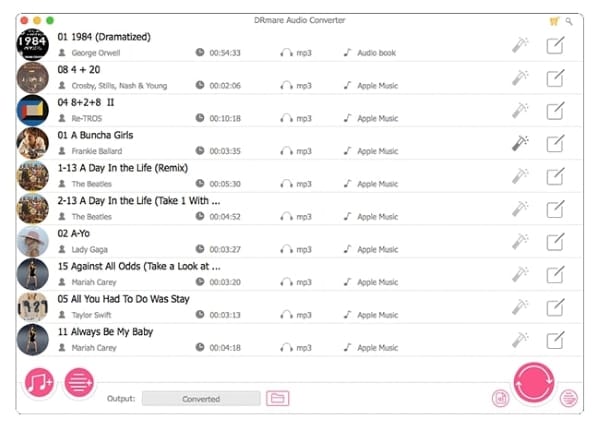
Krok 2: Możesz ustawić wyjściowy format audio dla plików. W tym celu przejdź do ikony "Format" i kliknij ją. Przed Tobą pojawi się nowe okno. Możesz zmienić format audio, dostosować szybkość transmisji bitów, kanał audio itp. Po zadowoleniu naciśnij przycisk 'OK', aby zapisać zmiany.

Krok 3: Na koniec, aby pobrać przekonwertowane pliki z DRmare Apple Music Converter, naciśnij przycisk "Konwertuj". Przekonwertowane pliki możesz znaleźć na swoim komputerze.

Krok 4: Aby zaimportować pliki do InShot, najpierw podłącz swój telefon Android lub iPhone do komputera za pomocą kabla USB. Następnie zlokalizuj i przenieś przekonwertowane pliki muzyczne na swój telefon.
Krok 5: W tym momencie uruchom aplikację InShot na swoim telefonie i utwórz nowy projekt. Gdy otworzy się interfejs edycji, przejdź do zakładki "Muzyka" u dołu.
Krok 6: Kliknij przycisk "Ścieżka" i wybierz opcję "Moja muzyka". Możesz teraz wybrać przekonwertowany plik Apple Music, aby dodać go do biblioteki InShot, a następnie wybrać opcję "Użyj", aby dodać go do wideo.

Część 3. Jak dodać muzykę do filmów InShot?
Wspaniała aplikacja do edycji InShot jest dostępna zarówno na telefony z systemem Android, jak i iPhone. Możesz edytować swoje filmy na platformie InShot i również dodawać do nich utwory, aby Twoje treści stały się interesujące. Osoby nowe w tym mogą zastanawiać się, jak dodać muzykę do filmów InShot. Jesteśmy tutaj, aby wyjaśnić wszystkie Twoje pytania i wątpliwości.
Poniższa sekcja tego artykułu podzieli się krokami, które poprowadzą Cię w dodawaniu muzyki do filmów InShot w ciągu kilku minut i z dużą łatwością.
Krok 1: Aby rozpocząć proces, najpierw zainstaluj aplikację InShot na swoim telefonie z systemem Android lub iPhone. Następnie otwórz aplikację.
Krok 2: Z głównego ekranu musisz wybrać menu "Wideo". Po wybraniu utwórz nowy projekt edycyjny.

Krok 3: Gdy jesteś w interfejsie edycji, zlokalizuj, a następnie zaimportuj wideo, które chcesz edytować i dodać utwór.
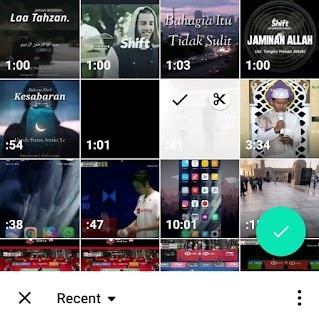
Krok 4: Teraz z opcji u dołu ekranu przejdź do zakładki "Muzyka". Następnie kliknij menu "Ścieżki", aby wybrać utwór, który chcesz dodać do swojego wideo.

Krok 5: Możesz użyć muzyki dostarczonej przez aplikację InShot, wybierając zakładkę 'Polecane'. Albo wybierając zakładkę "Moja muzyka", możesz zaimportować swoją ulubioną muzykę z urządzenia do aplikacji.

Krok 6: Po wybraniu muzyki naciśnij przycisk "Użyj", aby została dodana do Twojego wideo. Na koniec możesz dostosować i dopasować utwór według własnych upodobań.

Kliknij tutaj, aby dowiedzieć się jak dodać przejścia w InShot.
Podsumowanie
Artykuł mówił o InShot muzycznie, a także nauczył Cię, jak dodać muzykę do wideo InShot na iPhone i Android, obu telefonach. Artykuł szczegółowo omówił, jak korzystać z InShot, ale jeśli szukasz innych edytorów, pozwól nam opowiedzieć o Wondershare Filmora.
Wondershare Filmora to bardzo potężne oprogramowanie do edycji wideo dostępne zarówno dla Windows, jak i macOS. Możesz łatwo pobrać oprogramowanie i korzystać ze wszystkich jego funkcji za darmo. Oprogramowanie to nie tylko edytor; to raczej platforma edukacyjna, na której możesz uczyć się i doskonalić swoje umiejętności, aby stać się najlepszym.
Filmora posiada ogromną bibliotekę zasobów składającą się z setek efektów, filtrów, efektów dźwiękowych, naklejek i wielu innych zabawnych elementów, które mogą wnieść piękno do Twoich treści po edycji. Wondershare Filmora udowodnił, że jest najlepszym oprogramowaniem do edycji.
Wondershare Filmora
Zacznij łatwo dzięki wydajnej wydajności Filmora, intuicyjnemu interfejsowi i niezliczonym efektom!
 Bezpieczne pobieranie

