




 100% zweryfikowane bezpieczeństwo | Bez subskrypcji | Bez złośliwego oprogramowania

Od momentu powstania kilka lat temu, Grafika Google ugruntowała swoją pozycję jako usługa dla wielu konsumentów, którzy chcą przechowywać swoje zdjęcia i filmy online. Usługa Zdjęcia Google pozwala przechowywać osobiste obrazy w wirtualnym sejfie i udostępnia te dane z każdego posiadanego urządzenia.
Dołączone są również różne narzędzia do organizowania, przeglądania, zmieniania i wyszukiwania cyfrowych wspomnień za pomocą tej usługi. Ponieważ jest to domyślna aplikacja do zdjęć w systemie operacyjnym Android firmy Google, jest dostępna na większości telefonów z Androidem połączonych z kontem Google.
Ten kompleksowy Google Wideo Edytor samouczek został opracowany, aby pomóc Ci w nawigacji po Zdjęciach Google. Upewnij się, że wiesz wszystko o Edytorze Wideo Google przed jego kolejnym użyciem! Zaczynajmy!
Część 1: Czym są Zdjęcia Google?
Zdjęcia Google to platforma do przesyłania, udostępniania i przechowywania zdjęć cyfrowych. Rok po debiucie to już globalny fenomen. A Zdjęcia Google używają terminu "chmura" w odniesieniu do przechowywania online Twoich zdjęć i filmów.
Gdybyś musiał to robić w przeszłości, musiałbyś podłączyć telefon lub aparat do komputera, aby przesłać swoje zdjęcia i filmy. Następnie mógłbyś wykonać kopię zapasową komputera na zewnętrznym dysku twardym. Ale teraz, ze Zdjęciami Google, proces jest bezproblemowy i nie wymaga połączenia USB.
Oprócz wymienionych powyżej korzyści, przechowywanie zdjęć i filmów w chmurze ma następujące aspekty:
- Ma wiele opcji organizowania, używania, udostępniania i zarządzania zdjęciami i filmami.
- Jest kompatybilny zarówno z urządzeniami iOS, jak i Android.
- Każdy może korzystać ze Zdjęć Google, niezależnie od poziomu umiejętności komputerowych. Łatwo zorientować się, gdzie jesteś i jak postępować.
- Minęły czasy wyczerpywania się miejsca w telefonie. Będziesz mógł zwolnić trochę miejsca w telefonie po przesłaniu zdjęć i filmów.
- Dopóki masz połączenie internetowe, możesz przeglądać swoje zdjęcia i filmy z dowolnego urządzenia (telefon, tablet, komputer).
- Udostępnianie albumu zdjęć lub filmów przyjacielowi lub członkowi rodziny jest łatwe.
- Kiedy jesteś podłączony do Wi-Fi, możesz zaplanować automatyczne tworzenie kopii zapasowych.
- Przestrzeń dyskowa jest dostępna bezpłatnie. Jeśli chcesz, aby Twoje obrazy były zachowane w oryginalnej rozdzielczości, możesz zapłacić, ale prawdopodobnie będziesz zadowolony z typowej doskonałej jakości bezpłatnej wersji. Kompresja jest stosowana do obrazów i filmów o rozdzielczości większej niż 16MP. Więcej na temat przechowywania zostanie omówione później.
Część 2: Jak rozpocząć pracę ze Zdjęciami Google?
Po zainstalowaniu aplikacji na smartfonie, czas zacząć odkrywać interfejs i różne opcje edycji, które zawiera.
Krok 1: Uruchom aplikację i Zaloguj się na swoje konto Google. Jest duża szansa, że masz już konto Google (takie jak Gmail). Jeśli jeszcze nie, rejestracja jest szybka i prosta.
Krok 2: Po zalogowaniu, wszystko co musisz zrobić to postępować zgodnie z instrukcjami na ekranie aby rozpocząć przesyłanie swoich zdjęć i filmów.
Uwaga: Jeśli masz wiele zdjęć i filmów, może to zająć trochę czasu. Jeśli nie chcesz marnować danych mobilnych, upewnij się, że jesteś połączony z internetem przez Wi-Fi.
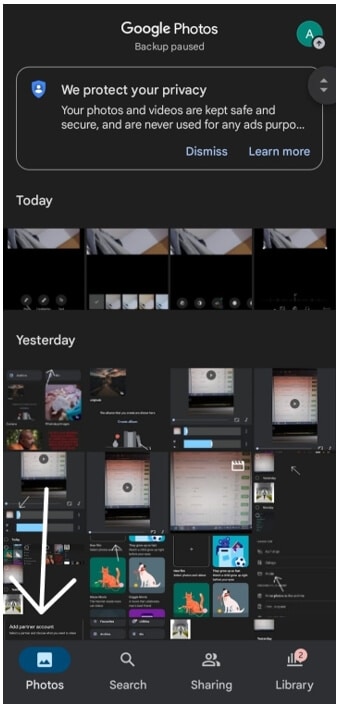
Zdjęcia, Wyszukiwanie, Udostępnianie, oraz Biblioteka to trzy główne zakładki na dole aplikacji Zdjęcia Google. Jeśli używasz iPhone'a/iPada lub urządzenia z Androidem, zauważysz, że aplikacja ma nieco inny projekt. Przyjrzyjmy się temu bardziej szczegółowo:
1. Zakładka Zdjęcia
Zdjęcia to pierwsza zakładka po lewej stronie ekranu. Wspomnienia z przeszłości i najnowsze obrazy można znaleźć tutaj.
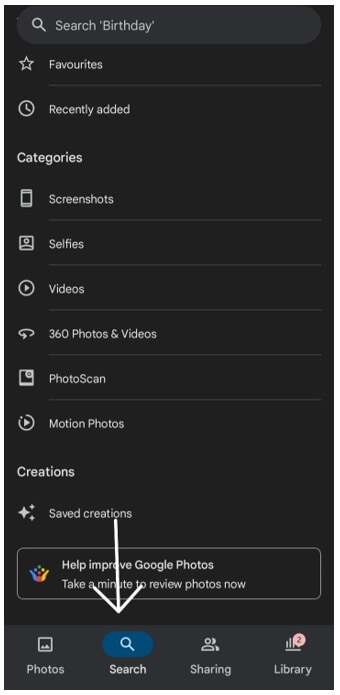
2. Zakładka Wyszukiwanie
Następna pojawia się zakładka Wyszukiwanie. Możesz użyć tego wyszukiwania, aby znaleźć obrazy ludzi, miejsc, przedmiotów na mapie lub w kategorii. Możesz również zobaczyć własne animacje, kolaże i filmy w galerii.
3. Zakładka Udostępnianie
Gdy stukniesz w opcję Udostępnianie, masz wiele opcji. Możesz zacząć od opcji Utwórz udostępniony album i Udostępnij partnerowi. Możesz wybrać to Automatyczne udostępnianie niektórych lub wszystkich zdjęć. Czy to rozmowy, czy zdjęcia. Masz tutaj dużą liczbę opcji.

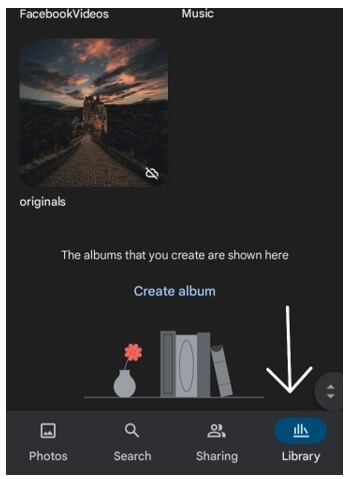
4. Zakładka Biblioteka
Następna pojawia się zakładka Biblioteka to trzecia zakładka po lewej stronie. Twoje Albumy, Ulubione i Archiwum są wszystkie tutaj, a także Kosz.
Następna pojawia się zakładka Menu Narzędzia zawiera narzędzia do animowania, tworzenia kolaży i filmów. Stukając w zdjęcie, możesz zobaczyć zdjęcie w całości. Możesz również uzyskać dostęp do opcji edycji i udostępniania zdjęcia w ten sposób.
Część 3: Funkcje edycji wideo w Zdjęciach Google
Przedstawiamy niektóre narzędzia edycyjne już dostępne w Pixel dla użytkowników Edytora Wideo Zdjęć Google w ramach ich subskrypcji od dzisiaj.
Te efekty uczenia maszynowego modyfikują Twoje zdjęcia: za pomocą Rozmycia portretowego możesz rozmyć tło po zrobieniu zdjęcia, a za pomocą Światła portretowego możesz zwiększyć oświetlenie twarzy w portretach.
Obie możliwości działają dla najnowszych i starszych zdjęć, nawet jeśli oryginalne zdjęcie nie zostało zrobione w trybie portretowym.
Rozmycie i Pop kolorów jest nadal dostępny dla zdjęć z informacją o głębi (takich jak te zrobione w trybie portretowym), a każdy ze Zdjęciami Google może z nich korzystać za darmo.
Według dzisiejszej aktualizacji, użytkownicy Edytora Wideo Zdjęć Google mogą teraz stosować podobne efekty do jeszcze większej liczby zdjęć ludzi, nawet tych, które nie mają informacji o głębi, takich jak skanowania starych filmów lub profesjonalne ujęcia.
Członkowie Edytora Wideo Zdjęć Google będą również mieli dostęp do nowych efektów opartych na uczeniu maszynowym. Pomyśl o nich jako o super filtrach, które mogą dokonywać zaawansowanych dostosowań jednym naciśnięciem.
Możesz użyć sugestii Dynamiczny aby zwiększyć Jasność i Kontrast w całym obrazie tam, gdzie jest to potrzebne, co skutkuje bardziej dramatycznym, zrównoważonym obrazem.
Dzięki rekomendacjom Niebo możesz sprawić, że zdjęcia ze złotej godziny będą się wyróżniać, wzmacniając i zmieniając kolor i kontrast nieba za pomocą jednego z wielu Motywów inspirowanych wspaniałymi wschodami i zachodami słońca.
Poza tym, inne funkcje edycji takie jak Dostosuj, Przytnij, Wytnij, Suwak, Filtry, Skupienie na kolorze, Odcień skóry, Ostrość, HDR, Światło portretowe, itp. to niektóre z podstawowych funkcji edycji, które otrzymujesz w Edytorze Wideo Google Online.
Przyjrzyjmy się bliżej, jak możesz zastosować te efekty do swojego filmu:
1. Kadrowanie i obracanie wideo w Zdjęciach Google
Stuknij w Kadruj i wybierz różne Proporcje obrazu, aby rozpocząć. Kliknij na Przekształć or Auto, aby wybrać swój styl kadrowania wideo.

Po prostu użyj opcji Pokrętło lub wybierz Auto, aby automatycznie wyprostować wideo.
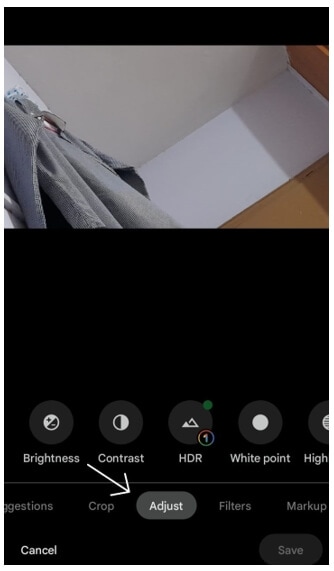
2. Dostosuj kolor w aplikacji Zdjęcia Google
Wybierz wideo według swojego wyboru i naciśnij opcję Edytuj, a następnie Dostosuj. Wybierz rodzaj efektu, który chcesz zastosować do swojego wideo, a następnie dostosuj pokrętło, aby wprowadzić niezbędne zmiany. Efekty takie jak:
- Jasność
- Kontrast
- Punkt bieli
- Światła
- Cienie
- Punkt czerni
- Nasycenie
- I wiele więcej to część tej funkcji.
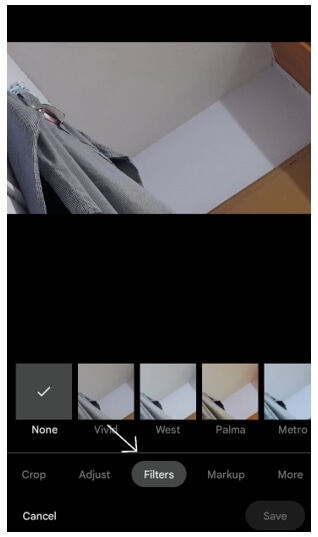
3. Dodaj filtr w aplikacji Zdjęcia Google
Otwórz opcję Edytuj i dotknij Filtry, aby wybrać rodzaj filtra, który chcesz dodać do swojego wideo.
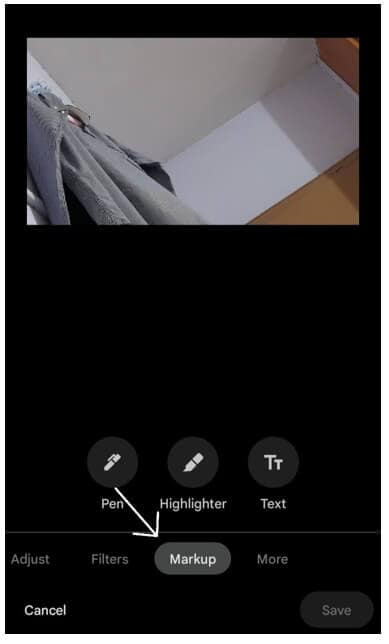
4. Podświetl lub rysuj w aplikacji Zdjęcia Google
Przejdź do sekcji Znaczniki w opcji Edytuj i dotknij Zakreślacz lub Pióro, aby rysować lub podświetlać według własnego uznania.
Część 4: Jak tworzyć filmy za pomocą Zdjęć Google?
Aby kontynuować ten samouczek, będziesz potrzebować telefonu lub tabletu z systemem Android obsługującego Google, aby korzystać ze Zdjęć Google. Korzystanie ze Zdjęć Google na urządzeniu mobilnym wymaga pewnych manipulacji, jeśli nie obsługuje tej usługi. Zdjęcia Google mogą być używane do tworzenia filmów na smartfonach z Androidem, postępując zgodnie z tymi instrukcjami.
Krok 1: Aby korzystać z aplikacji, najpierw musisz założyć konto. Na początek musisz Zalogować się przy użyciu swojego konta Gmail, jeśli już się wcześniej zarejestrowałeś.
Krok 2: Wybierz Biblioteka z menu rozwijanego w prawym dolnym rogu ekranu urządzenia mobilnego. Przewiń w dół do Menu Narzędzia i kliknij na to. Animacja, Kolaż, i Film są zawarte w sekcji Utwórz nowy. Ponieważ ta instrukcja dotyczy tworzenia filmu, przycisk Film zostanie wybrany.
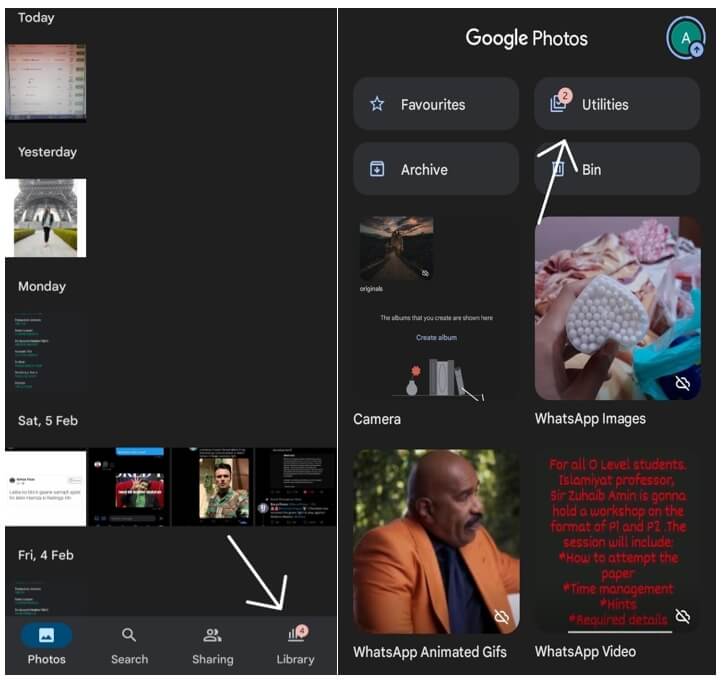
Krok 3: Wybranie motywu filmu w zakładce "Utwórz film" lub utworzenie nowego standardowego filmu to jedyna opcja.

Krok 4: Podczas tworzenia filmu możesz teraz wybrać do 50 zdjęć i klipów. Po wybraniu materiału wystarczy nacisnąć przycisk "utwórz", a Google uporządkuje twoje zdjęcia i filmy w kolejności chronologicznej.
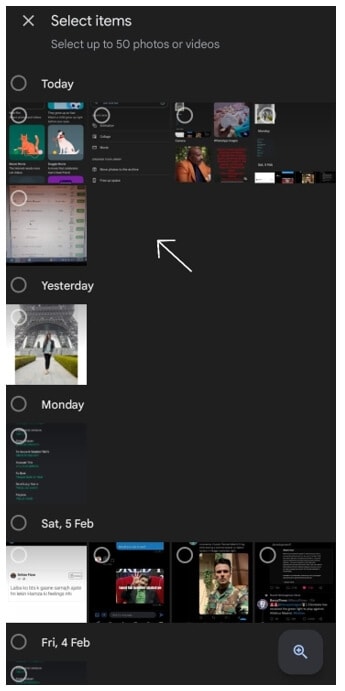
Krok 5: Zmiana kolejności zdjęć może być wykonana przez dotknięcie i przeciągnięcie ikony taśmy filmowej. Suwak pozwala na zmianę długości zdjęcia w filmie. Motywy muzyczne i muzyka z dysku twardego komputera mogą być dostępne po wybraniu przycisku muzyki w prawym środkowym rogu.
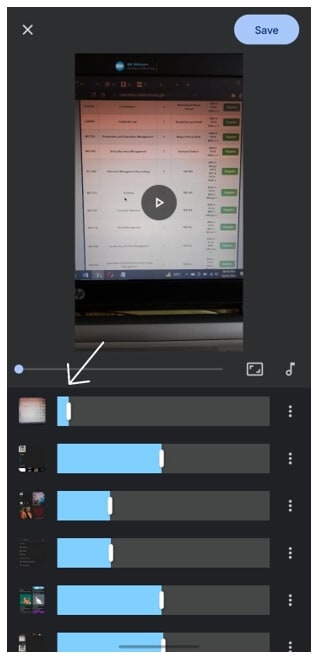
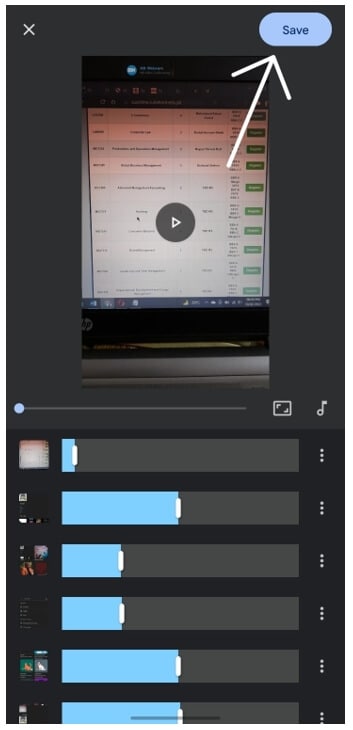
Krok 6: Ponadto możesz zmienić wygląd wideo, stosując style i efekty. Wybierz tytuł dla swojego filmu po obejrzeniu ukończonego wideo. Gdy skończysz, kliknij Zapisz, a ukończony obraz pojawi się w twoim albumie Zdjęcia Google. Aby zapisać wideo w pamięci urządzenia, zlokalizuj wideo i wybierz Pobierz wideo z menu opcji wideo, aby rozpocząć proces pobierania.
Oprócz funkcji wymienionych powyżej, możesz również użyć go do stabilizacji drżącego wideo. Sprawdź: Jak stabilizować filmy za darmo za pomocą aplikacji Zdjęcia Google.
Część 5: Jak udostępniać edytowane filmy ze Zdjęć Google?
Po edycji swoich filmów nadszedł czas, aby podzielić się nimi ze swoimi przyjaciółmi. Oto jak:
Krok 1: Otwórz aplikację Zdjęcia Google na swoim urządzeniu mobilnym i kliknij na zakładkę Zdjęcia. Zaloguj się na swoje konto Google, jeśli jeszcze tego nie zrobiłeś.
Krok 2: Wybierz fotografię, album lub wideo. Aby udostępnić, użyj przycisku Udostępnij . Wybierz osoby, z którymi chcesz udostępnić swoje zdjęcia w sekcji Wyślij w Zdjęciach Google.
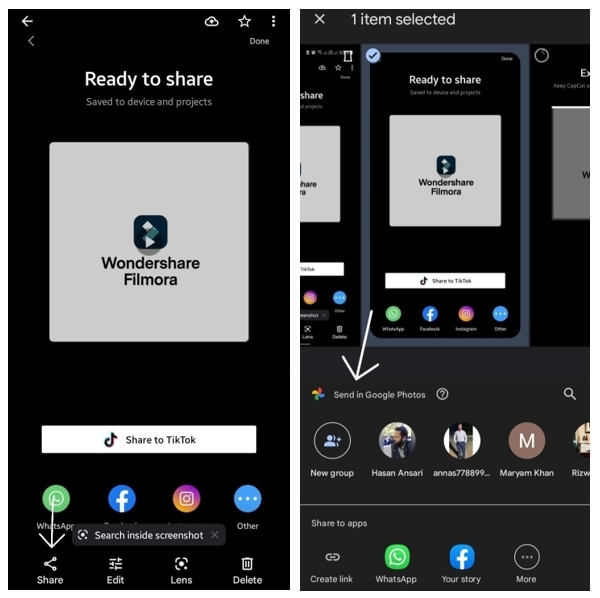
Uwaga: Aby udostępnić pojedynczej osobie, dotknij jej imienia na ekranie.
- Aby wyszukać konkretną osobę, wybierz Wyszukiwanie z menu rozwijanego. Wpisz jej imię, numer telefonu i e-mail
- Wybierz wiele osób, jeśli chcesz udostępnić więcej niż jednej osobie.
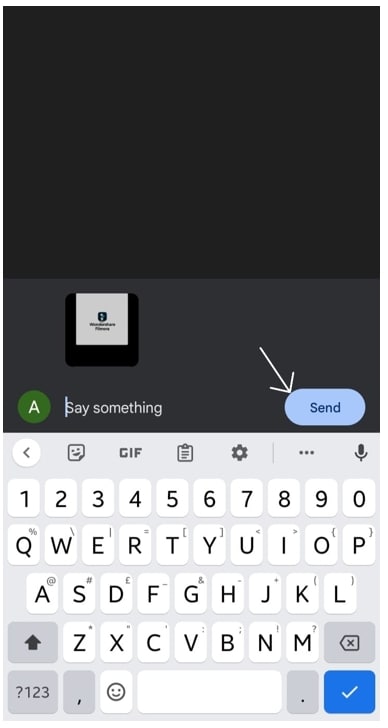
- (Opcjonalnie) Dodaj wiadomość do materiału, który udostępniłeś.
Krok 3: Aby wysłać zdjęcie lub wideo, użyj przycisku Wyślij.
Podsumowanie
Możesz użyć Edytora wideo Google, aby tworzyć filmy ze swoich zdjęć i przeżywać ponownie swoje najbardziej pamiętne chwile. To standardowa metoda oszczędzania miejsca w chmurze. Powinieneś używać Zdjęć Google, jeśli chcesz publikować unikalne filmy na swoich platformach społecznościowych.
Jeśli chcesz sprawić, aby twoje wspomnienia były jeszcze bardziej ekscytujące, możesz tworzyć kolaże i animacje. Ponieważ Zdjęcia Google są proste, skuteczne i łatwe w użyciu, nie znajdziesz lepszej alternatywy!