


Wirtualne tła w nagranych filmach mogą pomóc poprawić jakość Twoich filmów, zachwycić fanów, dodać odrobinę profesjonalizmu i zmniejszyć rozproszenia. Teraz, jeśli chcesz nagrywać filmy z wirtualnym tłem, wystarczy znaleźć odpowiednie narzędzie do wykonania tej pracy. Oto przewodnik, który przeprowadzi Cię przez niektóre z najlepszych metod nagrywania wideo z wirtualnym tłem.
W tym artykule
Metoda 1: Nagrywanie filmów z wirtualnym tłem na PC za pomocą Wondershare Filmora
Jako potężny edytor wideo, Wondershare Filmora oferuje również funkcję nagrywania ekranu dla różnych potrzeb, czy chcesz nagrywać kamerę internetową, tylko ekran czy nagrywać dźwięk. Dodatkowo zapewnia wszechstronne funkcje edycji wideo, takie jak zmiana tła nagrań ekranu, upiększanie ludzkich twarzy i poprawianie nagrań głosowych. Co więcej, dzięki bogatym i potężnym funkcjom AI, sprawia, że edycja po nagraniu jest wydajna.
Nagrywanie filmów z wirtualnym tłem za pomocą Filmora wymaga najpierw ukończenia nagrywania z kamery internetowej, a następnie możesz edytować tło za pomocą wycięcia portretu AI, lub funkcji inteligentnego wycięcia AI.


Jak nagrywać filmy z wirtualnym tłem na PC za pomocą Wondershare Filmora?
Oto proste kroki nagrywania wideo do nagrywania filmów z wirtualnym tłem na PC:
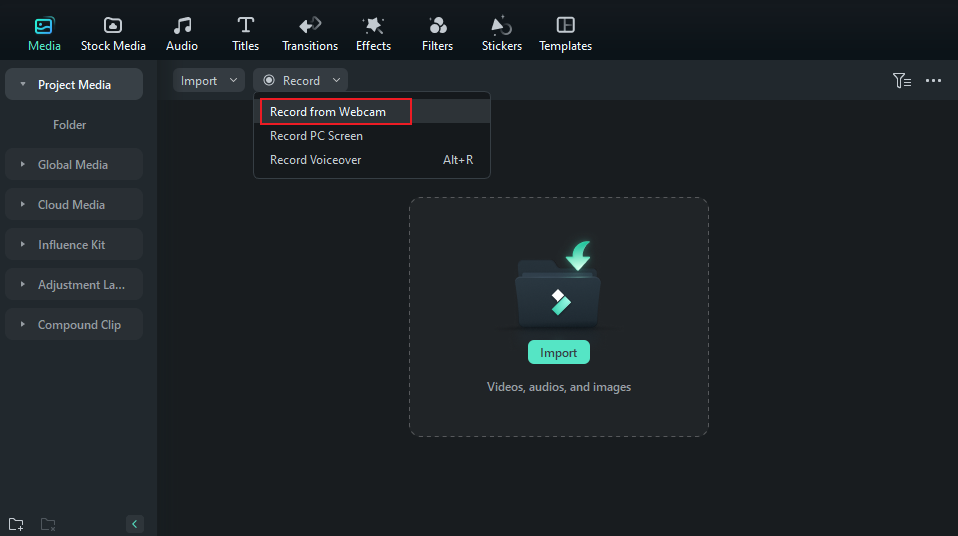
Krok 1. Pobierz, zainstaluj, a następnie otwórz Wondershare Filmora i kliknij kartę "Nowy projekt". Przejdź do przycisku "Nagrywanie" i rozwiń jego opcje. I wybierz nagrywanie z kamery internetowej, jeśli musisz nagrać tylko siebie.
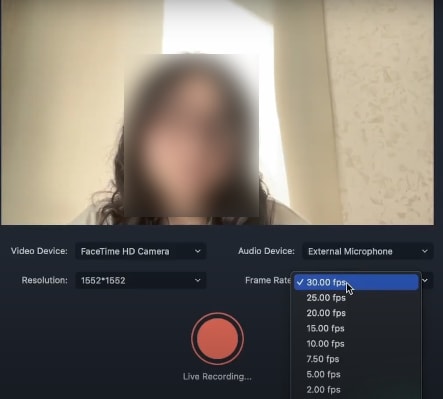
Krok 2. W następnym oknie nagrywania możesz wybrać urządzenie wideo, dźwięk, rozdzielczość i liczbę klatek na sekundę zgodnie z Twoimi potrzebami.
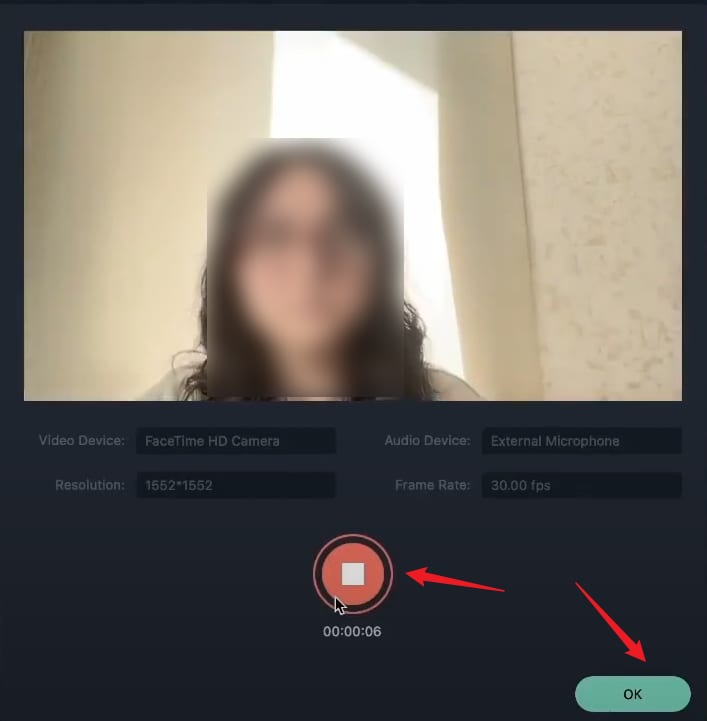
Krok 3. Teraz kliknij czerwony przycisk, aby rozpocząć nagrywanie. Jeśli zakończysz nagrywanie, kliknij przycisk ponownie. I na koniec kliknij OK.
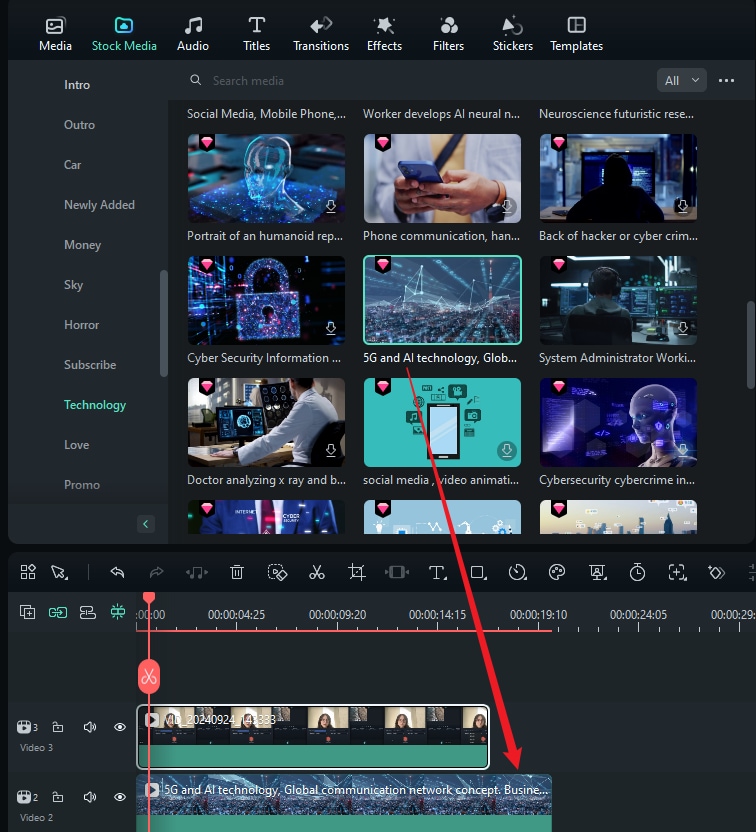
Krok 4. Następnie automatycznie pojawi się w Filmora. Przeciągnij nagranie na oś czasu. Jednocześnie zaimportuj swoje zdjęcie tła do Filmora lub pobierz je bezpośrednio z biblioteki Stock Media, a następnie dodaj je do dolnej ścieżki nagrania ekranu.
Krok 5. Wybierz nagranie z kamery internetowej, przejdź do wideo > Narzędzia AI > Włącz Wycięcie portretu AI, i poczekaj, aż proces się zakończy, a następnie zobaczysz, że tło wideo zostało pomyślnie zmienione.
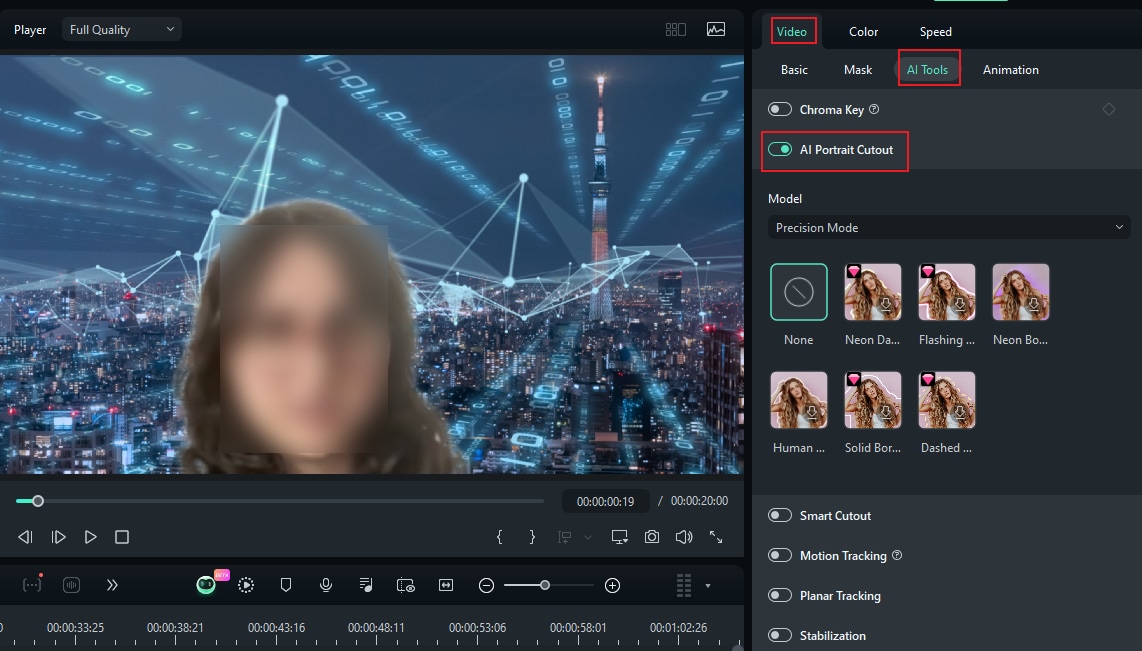
Krok 6. Na koniec wyeksportuj wideo, jeśli jesteś zadowolony z rezultatów.
Metoda 2: Nagrywanie wideo online z wirtualnym tłem VMaker AI
VMaker AI to popularny napędzany AI rejestrator wideo online z wirtualnym tłem na rynku. Możesz wybrać nagrywanie ekranu, kamery internetowej, dźwięku systemowego i mikrofonu z wirtualnym tłem.
Ten darmowy rejestrator wideo online z wirtualnym tłem jest elastyczny, ponieważ możesz użyć wbudowanej biblioteki wirtualnych teł lub przesłać swój ulubiony obraz jako wirtualne tło, aby dostosować je do swoich potrzeb.
Możesz również łatwo usunąć lub rozmazać wirtualne tło. Warto zauważyć, że VMaker AI jest dostępny dla Windows, Mac, iOS i Chrome jako wtyczka.
Jak nagrywać wideo online z wirtualnym tłem za pomocą VMaker AI
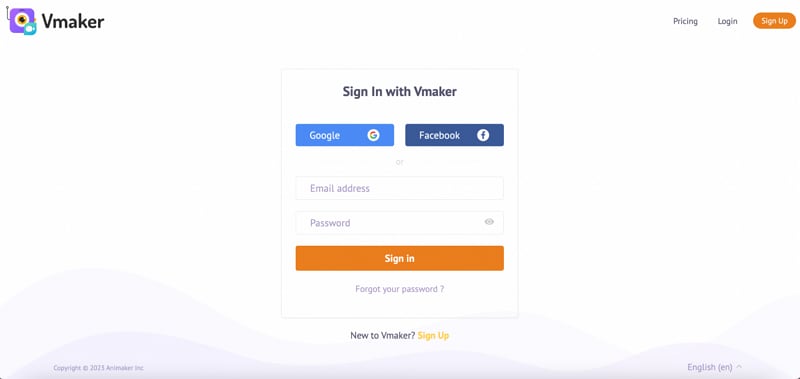
Krok 1. Najpierw odwiedź stronę główną rejestratora VMaker AI i zarejestruj się. Po zarejestrowaniu się panel automatycznie się załaduje. Tutaj kliknij opcję "Pobierz Vmaker", aby pobrać i zainstalować VMaker AI na swoim urządzeniu.
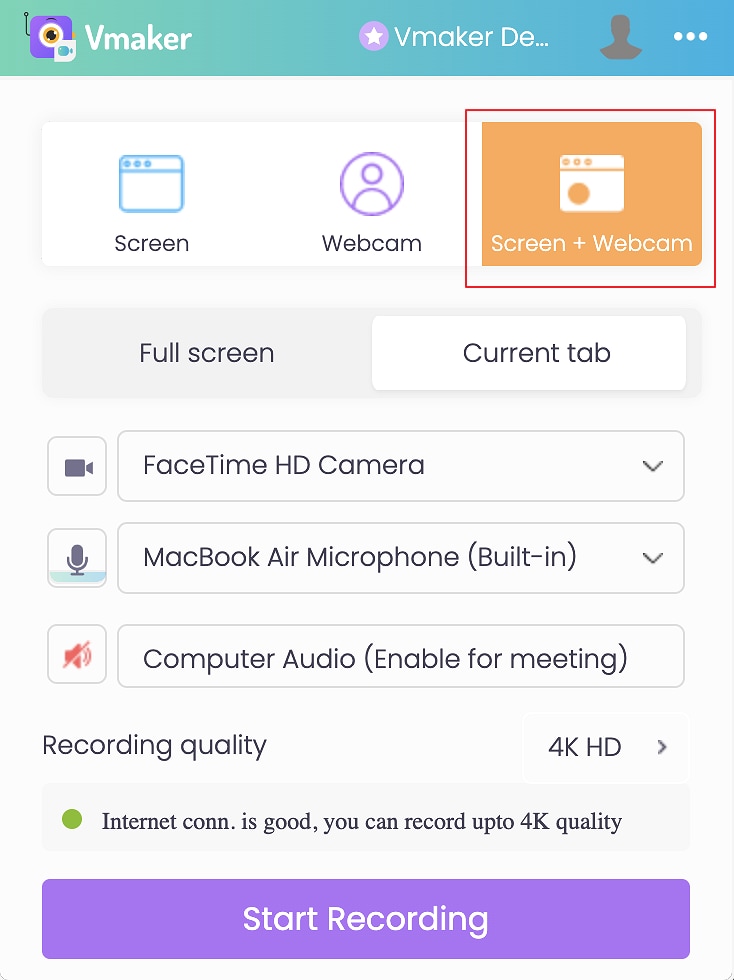
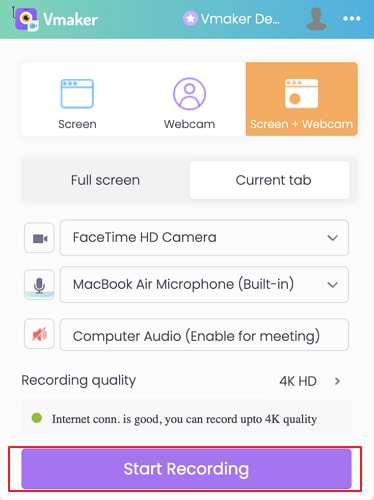
Krok 2. Następnie uruchom VMaker AI na swoim urządzeniu, a wyświetli się małe okienko pop-up. Kliknij kartę "Ekran + Kamera internetowa".
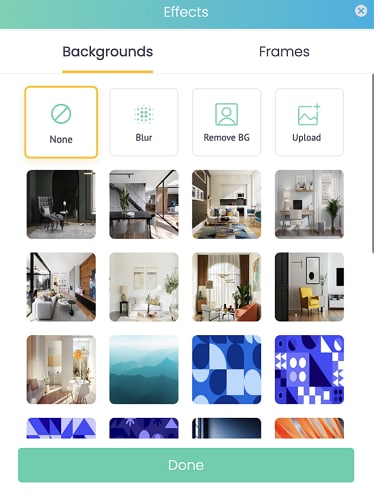
Krok 3. Teraz kliknij ikonę funkcji wirtualnego tła poniżej bąbelka kamery internetowej, aby uzyskać dostęp do kolekcji obrazów wirtualnego tła. Wybierz kartę "Tło" w oknie "Efekty", a następnie wybierz "Brak". Możesz wybrać odpowiednie tło z dostarczonych opcji lub kliknąć ikonę "Prześlij", aby zaimportować preferowane wirtualne tło. Kliknij "Gotowe", aby wybrać i użyć wirtualnego tła.
Krok 4. Na koniec naciśnij przycisk "Rozpocznij nagrywanie", aby uruchomić nagrywanie ekranu i kamery internetowej na Twoim urządzeniu. Gdy skończysz nagrywać, kliknij czerwoną ikonę doku w lewym okienku okna, aby zatrzymać nagrywanie.
Dzięki temu rejestratorowi wideo online z wirtualnym tłem możesz teraz udostępnić swoje nagranie znajomym i współpracownikom w mediach społecznościowych, takich jak Facebook i YouTube.
Metoda 3: Nagrywanie wideo z wirtualnym tłem na Androidzie za pomocą aplikacji ChromaVid
Aplikacja ChromaVid to darmowa, ale przydatna aplikacja, która pozwala nagrywać wideo z wirtualnym tłem na urządzeniu z Androidem. Dzięki temu narzędziu możesz wybrać wirtualne tło z różnych kolorów i kilku darmowych obrazów.
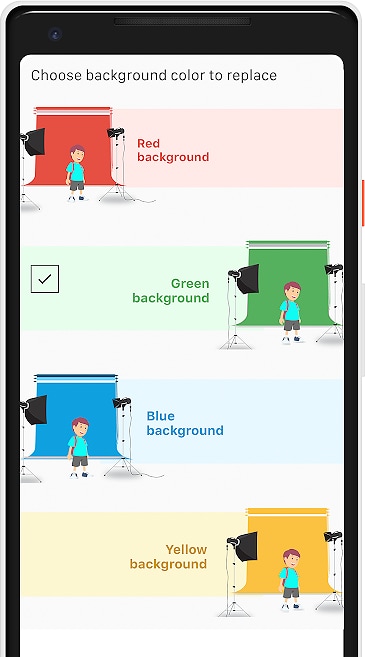
Oprócz standardowych niebieskich i zielonych kolorów chroma, aplikacja ChromaVid obsługuje kolory żółty i czerwony. Pozwala łatwo nagrywać z wirtualnym tłem na Androidzie.
Jak nagrywać z wirtualnym tłem za pomocą aplikacji ChromaVid
Krok 1. Otwórz Play Store na swoim urządzeniu z Androidem i zainstaluj aplikację ChromaVid. Po zainstalowaniu dotknij, aby otworzyć tę aplikację, a następnie kliknij okrągłą ikonę, która pojawia się w lewym górnym rogu ekranu. Teraz wybierz kolor Chroma dla nagrania wideo w tle.
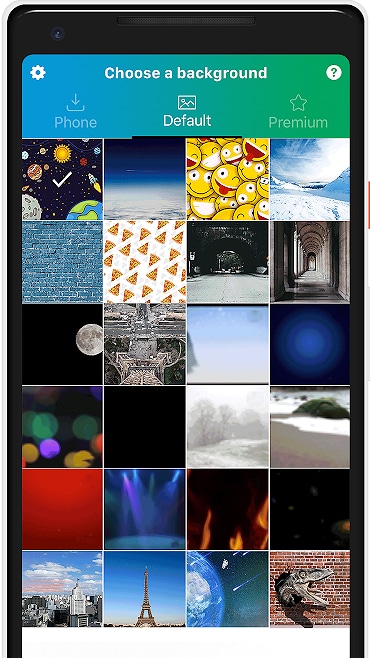
Krok 2. Następnie kliknij ikonę "Galeria" znajdującą się w lewym dolnym rogu ekranu. Powinieneś zobaczyć kilka gotowych obrazów dla wirtualnego tła. Wybierz odpowiedni, aby użyć go jako wirtualnego tła.
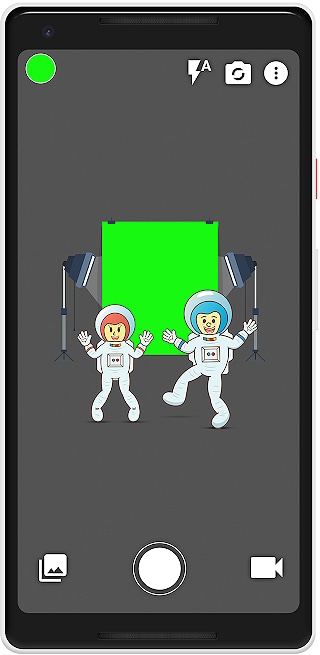
Krok 3. Po wybraniu preferowanego obrazu wirtualnego tła, naciśnij czerwony przycisk nagrywania, aby uruchomić nagrywanie wideo. Po zakończeniu dotknij go ponownie, aby zatrzymać nagrywanie i zapisać je na telefonie.
Metoda 4: Nagrywanie wideo z wirtualnym tłem na iPhonie za pomocą Green Screen Live
Green Screen Live to jedno z innych fajnych narzędzi, których możesz użyć do nagrywania filmów przy użyciu dowolnego wirtualnego tła na iPhonie lub iPadzie. Zawiera kilka obrazów wirtualnego tła, w tym animowane obrazy, aby dać Ci profesjonalny i atrakcyjny wygląd.
Możesz nagrywać z przedniej lub tylnej kamery i łatwo używać różnych wirtualnych teł.
Ponadto możesz przesyłać obrazy wirtualnego tła z biblioteki zdjęć, sieci lub bezpośrednio z aparatu. Dobrą rzeczą z tym narzędziem jest to, że możesz nagrywać z dowolnej pozycji, w tym zarówno w trybie portretowym, jak i poziomym.
Jak nagrać wideo z wirtualnym tłem na iPhonie za pomocą Green Screen Live
Krok 1. Przejdź do App Store i zainstaluj Green Screen Live na swoim iPhonie. Teraz otwórz go i dotknij ikony w kształcie osoby. Na podstawie tego, jakie masz tło, wybierz jedną z opcji "Ekran" lub "Czarna ściana".
Krok 2. Następnie postępuj zgodnie z instrukcjami na ekranie, aby skonfigurować zielony ekran. Możesz użyć opcji "Kolor" i "Siła", aby dodatkowo dostosować go do swoich potrzeb.
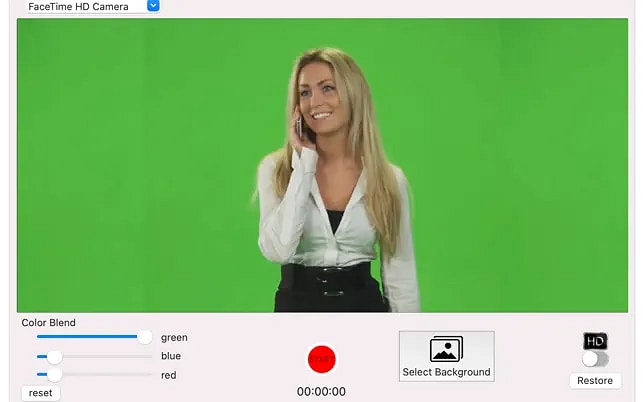
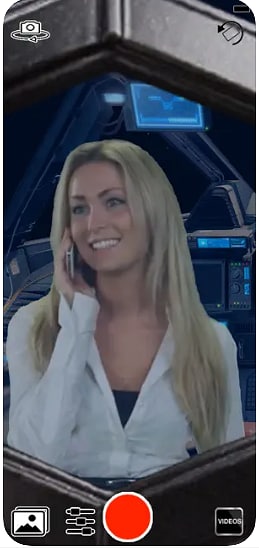
Krok 3. Po odpowiednim skonfigurowaniu zielonego ekranu naciśnij ikonę podobną do kwiatu i wybierz żądane wirtualne tło.
Krok 4. Teraz dotknij przycisku "Nagrywanie", aby rozpocząć nagrywanie wideo z wirtualnym tłem. Po zakończeniu dotknij tego samego przycisku, aby zatrzymać nagrywanie i zapisać je na swoim iPhonie lub udostępnić.
Bonus: Jak zmienić tło w nagranym wideo
Jeśli masz wideo nagrane za pomocą innych narzędzi, które już ma tło, Wondershare Filmora może pozwolić Ci usunąć to tło i zastąpić je preferowanym tłem.
Możesz usunąć oryginalne tło i bezpośrednio zastąpić go zwykłym kolorem, kolorem gradientowym, imponującymi obrazami i ekscytującymi animowanymi materiałami wideo. Dodatkowo możesz edytować swój film, aby spełnić Twoje potrzeby, korzystając z funkcji takich jak dynamiczne filtry, usuwanie szumów i efekty specjalne między innymi.
Jak używać Filmora do zmiany tła w nagranym wideo
Krok 1. Najpierw otwórz Wondershare Filmora i kliknij "Utwórz nowy projekt". Przejdź dalej i kliknij kartę "Importuj multimedia", aby przesłać wideo, którego tło chcesz usunąć.
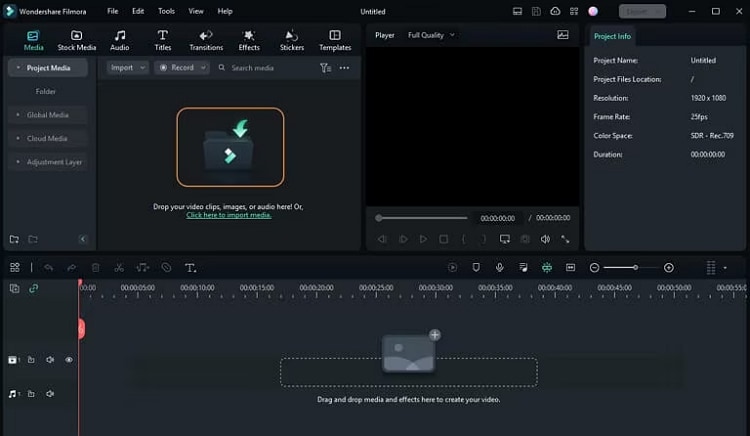
Krok 2. Gdy wideo zostanie pomyślnie przesłane, przeciągnij je na oś czasu. Teraz kliknij je dwukrotnie, a następnie wybierz opcję "Narzędzia AI", a następnie opcję "Inteligentne wycięcie".
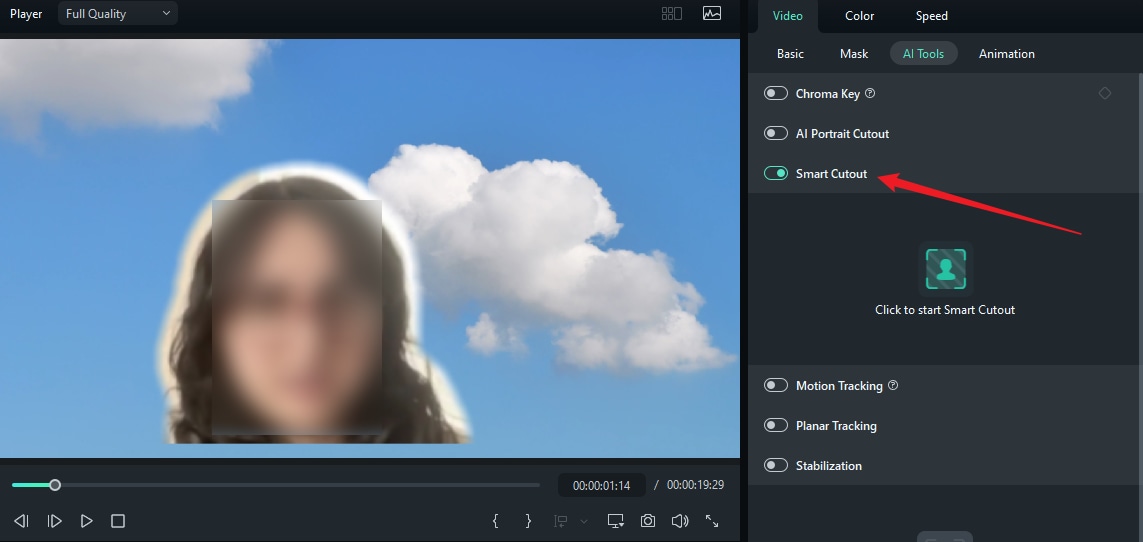
Wytnij osobę, którą chcesz zachować > kliknij, aby rozpocząć inteligentne wycięcie, poczekaj, aż proces się zakończy, a następnie narzędzie automatycznie usunie tło wideo.
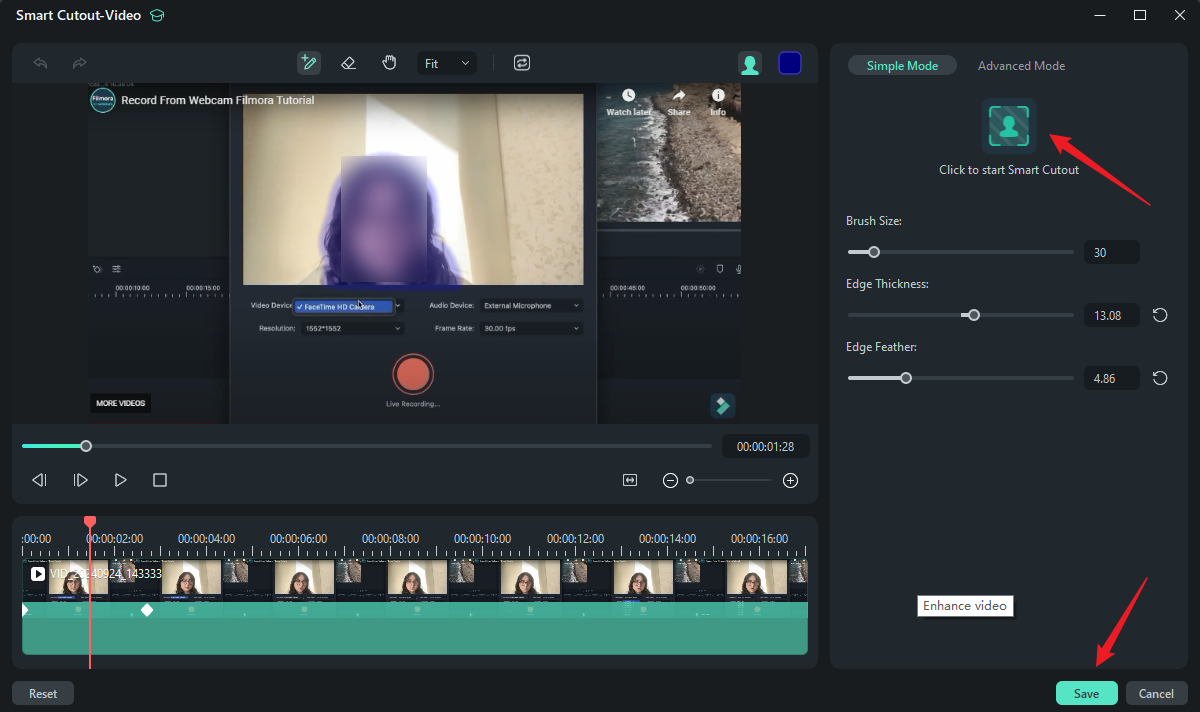
Krok 3. Teraz dodaj zdjęcie tła lub wideo do dolnej ścieżki, a następnie odtwórz wideo, aby sprawdzić, czy jesteś zadowolony z rezultatów.
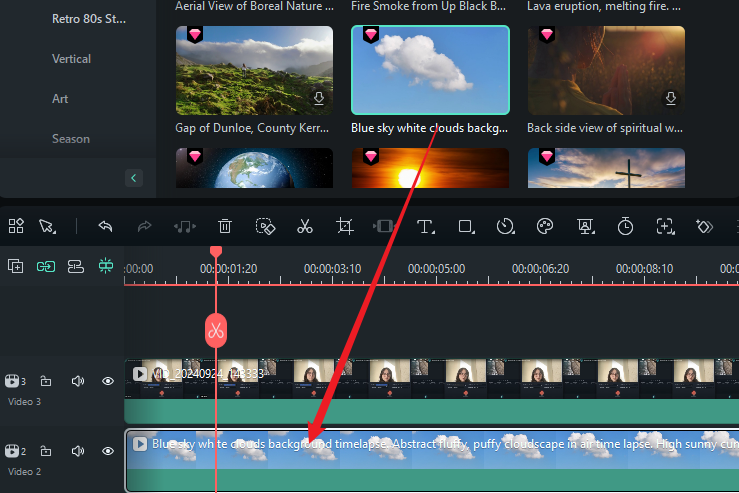
Krok 4. Wyeksportuj wideo.
Podsumowanie
Istnieje wiele wygodnych, skutecznych i bezproblemowych sposobów na nagrywanie filmów z wirtualnym tłem. Chociaż może wymagać ręcznego dodania wirtualnego tła po nagraniu za pomocą Wondershare Filmora, to nadal jest to doskonałe narzędzie, które daje Ci bibliotekę wirtualnych teł, mnóstwo funkcji edycji i efektów oraz elastyczne opcje tła.
FAQ
-
Czy mogę nagrać wideo z wirtualnym tłem?
Tak, wiele narzędzi oferuje wirtualne tło podczas nagrywania, takich jak Wondershare DemoCreator i VmakeR. Jeśli wolisz zmienić tło wideo po nagraniu, sugerujemy wypróbowanie Wondershare Filmora. -
Jak nagrać wideo z wirtualnym tłem w Windows?
Nagrywanie wideo z wirtualnym tłem w systemie Windows jest również bardzo proste. Potrzebujesz tylko dobrego rejestratora ekranu dla systemu Windows, takiego jak Wondershare Filmora. Musisz najpierw nagrać wideo, a następnie użyć funkcji edycji wideo Filmora, takiej jak portret AI i inteligentne wycinanie, aby wyodrębnić ludzką twarz, a następnie zmienić tło na dowolne wirtualne obrazy zgodnie z Twoimi potrzebami. -
Jakie jest najlepsze tło do nagrywania wideo?
Cóż, nie ma uniwersalnego tła do nagrywania wideo. Różne tła pasują do różnych rodzajów nagrań wideo. Tło, które pasuje do wideo szkoleniowego, niekoniecznie musi pasować do transmisji na żywo lub prezentacji produktu. Dlatego musisz wybrać tło, które najlepiej pasuje do rodzaju nagranego wideo. Niektóre z najpopularniejszych teł do nagrywania wideo obejmują tkaninę, jednolity kolor, ceglane ściany, kolaże ze zdjęć, panele drewniane, półki na książki, białe tła i kuchnie między innymi.