


Tumblr, dynamiczna platforma sieci społecznościowych i mikroblogowania, to miejsce dla różnorodnych krótkich treści, w tym angażujących filmów, klipów audio i zdjęć. Chociaż początkowo popularne ze względu na GIF-y, wideo stało się głównym sposobem wyrażania się dla jego użytkowników, prezentując wszystko, od zabawnych skeczy po unikalne kreacje artystyczne. Jeśli kiedykolwiek zastanawiałeś się jak pobrać filmy z Tumblr aby oglądać offline, udostępniać lub edytować, jesteś we właściwym miejscu! Ten kompleksowy przewodnik zawiera jasne, krok po kroku instrukcje jak pobierać filmy z Tumblr za darmo na PC, urządzeniu Android lub iPhone/iPad.
W tym artykule
🔥 Szybki przewodnik: Jak mogę pobrać filmy z Tumblr?
✅Możesz pobierać filmy z Tumblr na PC, Android i iOS za pomocą różnych narzędzi. Dla PC użyj Tumblr Video Downloader. Dla Android użyj Tumbload. Dla iOS użyj Video Saver Pro. Po prostu skopiuj link do filmu, wklej go do programu pobierającego i kliknij 'Pobierz.'
Część 1: Jak pobrać filmy z Tumblr na PC - 2 metody
Wielu użytkowników Tumblr chce zapisać swoje ulubione filmy, ale niestety, Tumblr nie udostępnia wbudowanej opcji pobierania. Możesz jednak nadal pobierać filmy z Tumblr na PC, używając dwóch skutecznych metod:
Poniżej szczegółowo wyjaśnimy obie metody, abyś mógł wybrać tę, która najlepiej odpowiada Twoim potrzebom.
Metoda 1: Użycie narzędzia online Tumblr Video Downloader
Tumblr Video Downloader to komputerowy program do pobierania filmów z Tumblr na PC. Możesz szybko zapisywać filmy z Tumblr na swoim PC za pomocą zaledwie kilku kliknięć z tym programem. Oprócz Tumblr, Tumblr Video Downloader ułatwia również pobieranie filmów z Facebooka.
Aby pobrać film z Tumblr na PC:
- Otwórz Tumblr Video Downloader stronę internetową.
- Skopiuj URL filmu z Tumblr, który chcesz pobrać.
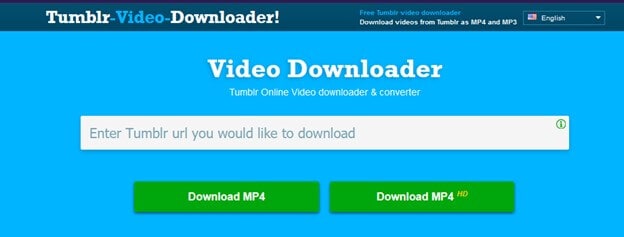
- Wklej skopiowany URL do paska wyszukiwania programu pobierającego.
- Kliknij "Pobierz", następnie wybierz format MP3 lub MP4.
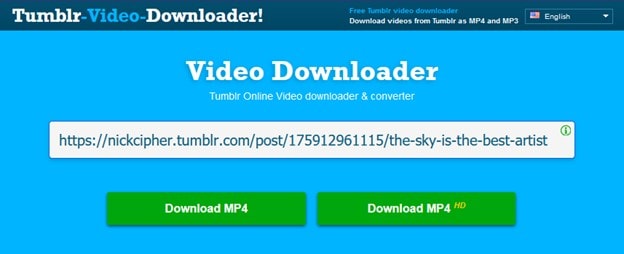
- Pobieranie rozpocznie się automatycznie (zazwyczaj w ciągu 3 sekund).
- Zapisz pobrany film na pulpicie.

Metoda 2: Nagrywanie filmów z Tumblr za pomocą Filmora Screen Recorder (rozwiązanie alternatywne)
Jeśli nie możesz pobrać filmów z Tumblr bezpośrednio, świetną alternatywą jest nagrywanie filmu podczas odtwarzania za pomocą Wondershare Filmora Screen Recorder. Ta metoda działa we wszystkich przypadkach, nawet gdy programy pobierające zawodzą z powodu ograniczeń witryny.

 Bezpieczne pobieranie

Kroki do nagrywania filmów z Tumblr na PC:
- Pobierz Wondershare Filmora i zainstaluj na swoim PC.
- Uruchom program i przejdź do funkcji Screen Recorder.

- Otwórz Tumblr i przejdź do filmu, który chcesz zapisać.
- W Filmora określ rozdzielczość ekranu do nagrywania
- Dostosuj obszar nagrywania do ramki filmu.

- Kliknij "Nagraj" i odtwórz film z Tumblr.
- Filmora przechwyci film płynnie w wysokiej jakości.

- Zatrzymaj nagrywanie i zapisz film na swoim PC.
- W razie potrzeby użyj wbudowanego edytora wideo Filmora aby przyciąć, kadrować lub ulepszyć film.
Bezpieczne pobieranie
Dlaczego warto używać Filmora do nagrywania filmów z Tumblr?
- ✅ Nagrywanie wysokiej jakości: Przechwytuj filmy z Tumblr w HD lub 4K bez utraty jakości.
- ✅ Wbudowane narzędzia edycyjne: Edytuj nagrane klipy od razu—przycinaj, dodawaj filtry, tekst i więcej.
- ✅ Elastyczne formaty wyjściowe: Eksportuj film w formacie MP4, MOV, GIF i wielu innych.
Część 2: Zapisywanie filmów z Tumblr na urządzeniu Android (krok po kroku)
Podobnie jak użytkownicy PC, jest znaczna liczba osób korzystających z Tumblr na Androidzie. Ale napotykają ten sam problem braku możliwości bezpośredniego pobierania ulubionych klipów wideo z Tumblr. Nie martw się teraz, ponieważ Tumbload pozwala szybko i wydajnie pobierać zdjęcia i filmy z Tumblr.
Ten program do pobierania filmów z Tumblr może pobierać filmy za pomocą linku udostępniania. Przejdź do dowolnego materiału (zdjęcia lub filmu) w aplikacji Tumblr, naciśnij udostępnij i wybierz Tumbload z listy aplikacji. Tumbload przeniesie teraz materiał na Twój telefon. W ten sposób możesz zapisywać filmy z Tumblr na swoim smartfonie.
Aby pobrać film z Tumblr na Android:
- Uruchom aplikację Tumblr na swoim urządzeniu Android.
- Znajdź film, który chcesz pobrać.

- Pod filmem naciśnij ikonę Udostępnij.
- Pojawi się lista opcji udostępniania.

- Po kliknięciu 'Udostępnij' zobaczysz kilka opcji. Wybierz 'Tumbload.'
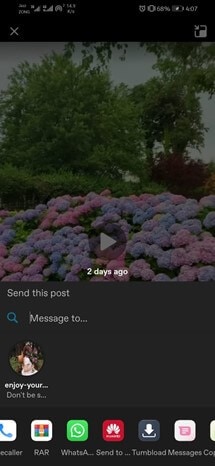
- Gdy Tumbload załaduje film, dotknij 'Pobierz'.
- Film zostanie automatycznie zapisany w Twoim telefonie.
- Przejdź do Galerii or Menedżera plików.
- Poszukaj folderu Tumbload—Twój film powinien tam być!

Część 3: Jak pobrać filmy z Tumblr na iPhone i iPad (przewodnik iOS)
Pobieranie filmów z Tumblr na iPhone lub iPad można wykonać na kilka sposobów. Chociaż konkretne aplikacje innych firm w App Store mogą się często zmieniać, oto sprawdzone metody:
Metoda 1: Używanie wbudowanego nagrywania ekranu w iOS
To często najprostszy i najbezpieczniejszy sposób:
- Upewnij się, że nagrywanie ekranu jest dodane do Centrum sterowania (Ustawienia > Centrum sterowania > Dostosuj elementy sterowania).
- Otwórz Tumblr i znajdź film, który chcesz zapisać.
- Przesuń, aby otworzyć Centrum sterowania i dotknij przycisku Nagraj.
- Odtwórz film. Po zakończeniu zatrzymaj nagrywanie z Centrum sterowania.
- Film zostanie zapisany w aplikacji Zdjęcia, gdzie możesz go przyciąć.
Metoda 2: Używanie internetowych programów do pobierania filmów przez Safari
Wiele stron internetowych pozwala pobierać filmy z Tumblr bezpośrednio przez przeglądarkę:
- Otwórz aplikację lub stronę Tumblr, znajdź swój film i skopiuj jego bezpośredni link (URL).
- Otwórz Safari na urządzeniu iOS i wyszukaj "Tumblr video downloader online" (np. możesz znaleźć strony takie jak GetInDevice lub inne renomowane programy do pobierania filmów obsługujące Tumblr).
- Wklej link do filmu z Tumblr w pole pobierania na stronie i postępuj zgodnie z instrukcjami.
- Pobrane filmy zazwyczaj znajdują się w aplikacji 'Pliki', skąd możesz je zapisać do 'Zdjęć'. Zawsze zachowaj ostrożność przy korzystaniu z narzędzi online i unikaj stron z nadmiernymi wyskakującymi oknami lub podejrzanymi żądaniami.
Metoda 3: Wyszukiwanie aplikacji w App Store (używaj ostrożnie)
Możesz przeszukać App Store w poszukiwaniu "Tumblr video downloader" lub podobnych terminów. Jednakże:
- Dokładnie sprawdź najnowsze recenzje i oceny.
- Zwróć uwagę na datę ostatniej aktualizacji aplikacji.
- Uważaj na aplikacje wymagające niepotrzebnych uprawnień lub drogich subskrypcji.
Teraz, gdy wiesz, jak pobierać filmy z Tumblr na PC, Androida i iOS, możesz łatwo zapisywać i udostępniać swoje ulubione klipy z Tumblr! Niezależnie od tego, czy używasz Tumblr Video Downloader, Tumbload czy Video Saver Pro, te narzędzia zapewniają płynne pobieranie.
Bonus: Edytuj pobrane filmy z Tumblr za pomocą Filmora
Po pomyślnym pobraniu ulubionych filmów z Tumblr możesz chcieć je edytować, aby stworzyć coś nowego, skompilować klipy lub dodać swój osobisty charakter. Zarówno dla początkujących, jak i profesjonalistów szukających potężnego, a zarazem przyjaznego dla użytkownika edytora wideo, Wondershare Filmora jest doskonałym wyborem.
Filmora to renomowany program do edycji wideo dla tych, którzy chcą skupić się na modyfikowaniu i tworzeniu wysokiej jakości filmów. Program obsługuje edycję wideo 4K. Jeśli chodzi o dodawanie efektów, stylizację i modyfikowanie filmów, oferuje bogactwo możliwości. Dodawaj nakładki, wstawiaj teksty i twórz różne elementy i animacje już teraz! Następujące funkcje dadzą Ci pojęcie o tym, czym jest Filmora:
Kluczowe funkcje Filmora:
- Klatki kluczowe – możesz teraz dodawać klatki kluczowe do pobranych filmów z Tumblr, aby dodać niestandardowe animacje, które podniosą wizualne zaangażowanie Twojego filmu.
- Śledzenie ruchu – śledzenie obiektów dostępne dla każdego może zmaksymalizować Twój potencjał edycyjny kilkoma dotknięciami.
- Dopasowanie koloru – jeśli Twój film nie ma odpowiednich regulacji kolorów, możesz użyć funkcji Dopasowanie koloru Filmora, aby poprawić kolorystykę w wielu klipach.
- Tłumienie dźwięku – chcesz, aby Twój dźwięk lub dialog się wyróżniał? Użyj funkcji Tłumienie dźwięku, aby wyciszyć muzykę w tle.
- Skróty klawiszowe – Edycja staje się szybsza, gdy używasz poleceń klawiszy skrótu w Filmora.
 Bezpieczne pobieranie