

- •Wskazówki dotyczące edycji filmów
- 1.1Jak łatwo zrobić film
- 1.2Jak dodać napisy do filmu
- 1.3 Jak dodać fajne efekty do wideo
- 1.4Łatwo utwórz ciągły film ze swoich małych klipów
- 1.5Jak zwiększyć jasność wideo
- 1.6Proste kroki do stworzenia mema
- 1.7Nagraj wideo na DVD w systemie Windows / Mac (Maveric
- 1.8Jak przesyłać strumieniowo AC3 do telewizora za pomocą Chromecast?
- 1.9Jak tworzyć domowe płyty DVD za pomocą najlepszego oprogramowania do tworzenia filmów
Łatwy kreator filmów: Jak łatwo zrobić film

Czy kiedykolwiek przechowywałeś różne filmy i zdjęcia na karcie pamięci lub na komputerze? Dlaczego nie stworzyć filmu, aby je zaprezentować? Po ukończeniu tworzenia wspaniałego filmu możesz podzielić się nim z innymi na różne sposoby, w tym na YouTube, Facebooku i Instagramie. Twoi obserwatorzy będą zachwyceni niezwykle przyjemnymi dziełami. W rzeczywistości tworzenie filmu przy użyciu własnych zdjęć, filmów i audio jest naprawdę łatwe.
Aktualizacje: Zaktualizowaliśmy tę listę najlepszych darmowych prostych programów do tworzenia filmów w 2021 roku, możesz to sprawdzić tutaj o Top 10 najlepszych darmowych prostych programów do tworzenia filmów. W poniższym artykule podzielę się z Tobą informacjami o tym, jak używać Wondershare Filmora, który jest jednym z najlepszych, łatwych w użyciu programów do edycji wideo zaprojektowanych dla początkujących, aby z łatwością poprawić swoje filmy. Możesz tworzyć filmy w formie pokazów slajdów ze zdjęć lub zwykłe filmy rodzinne i bezpośrednio udostępniać je na YouTube lub zapisywać jako DVD za pomocą Wondershare Filmora.


Twórz filmy za pomocą Wondershare Filmora Easy Movie Maker
Poniżej pokażemy Ci, jak używać tego prostego programu do tworzenia filmów, aby stworzyć film za pomocą Filmora w kilka kliknięć.
1. Zaimportuj swoje pliki i uporządkuj kolejność
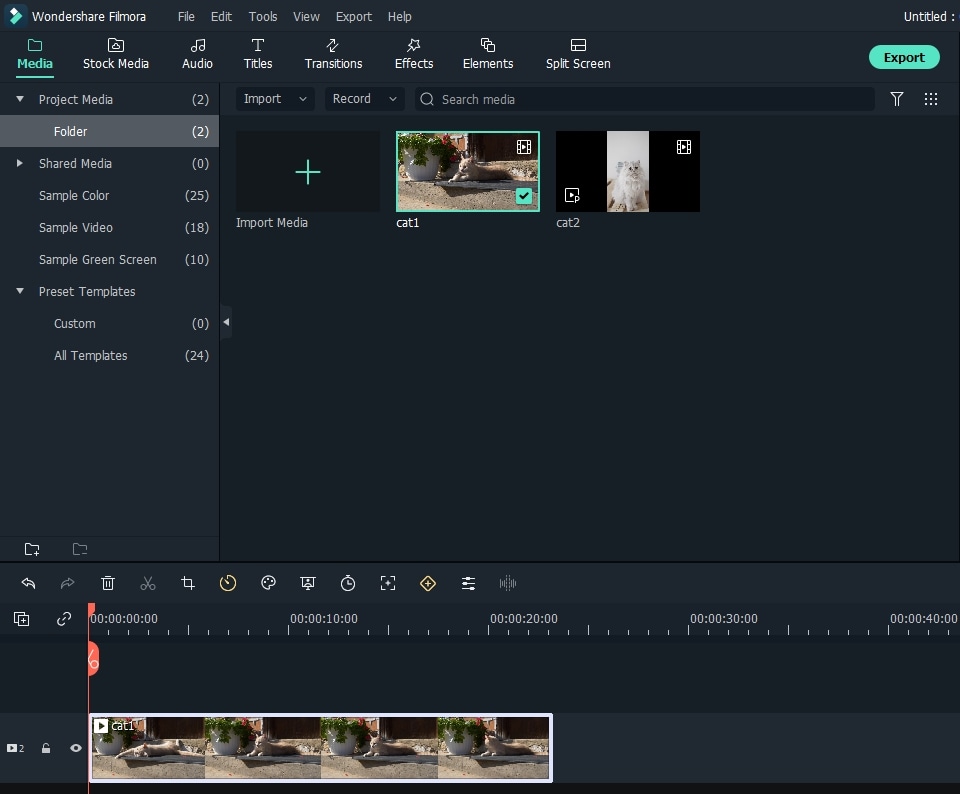
Otwórz Wondershare Filmora, kliknij przycisk "Importuj" i użyj panelu nawigacji importu, aby załadować pliki multimedialne. Możesz również bezpośrednio przeciągnąć i upuścić pliki multimedialne do programu. Możesz przyciąć lub wyciąć klipy wideo na osi czasu za pomocą opcji w Przyborniku
2. Tworzenie oszałamiających filmów z różnymi efektami i filtrami
Po dodaniu plików multimedialnych do edycji i umieszczeniu ich na osi czasu, kliknij dwukrotnie plik docelowy i dostosuj jakość wideo, zmieniając kontrast, nasycenie, jasność i odcień według własnych upodobań. Następnie wróć do zakładki "Efekty" i wybierz efekty specjalne, które chcesz zastosować. Przeciągnij i upuść je na ścieżkę "Efekt". Możesz użyć wielu efektów na tym samym segmencie wideo.
Przejdź do zakładki "Przejście". Następnie połącz swoje klipy za pomocą jednego lub kilku różnych przejść. Kliknij "Przejście", aby wybrać te, które chcesz dodać, a następnie przeciągnij je między klipami wideo. Następnie kliknij dwukrotnie, aby zmienić czas trwania i kliknij "Zastosuj do wszystkich", jeśli chcesz, aby wszystkie efekty przejścia miały ten sam czas trwania.
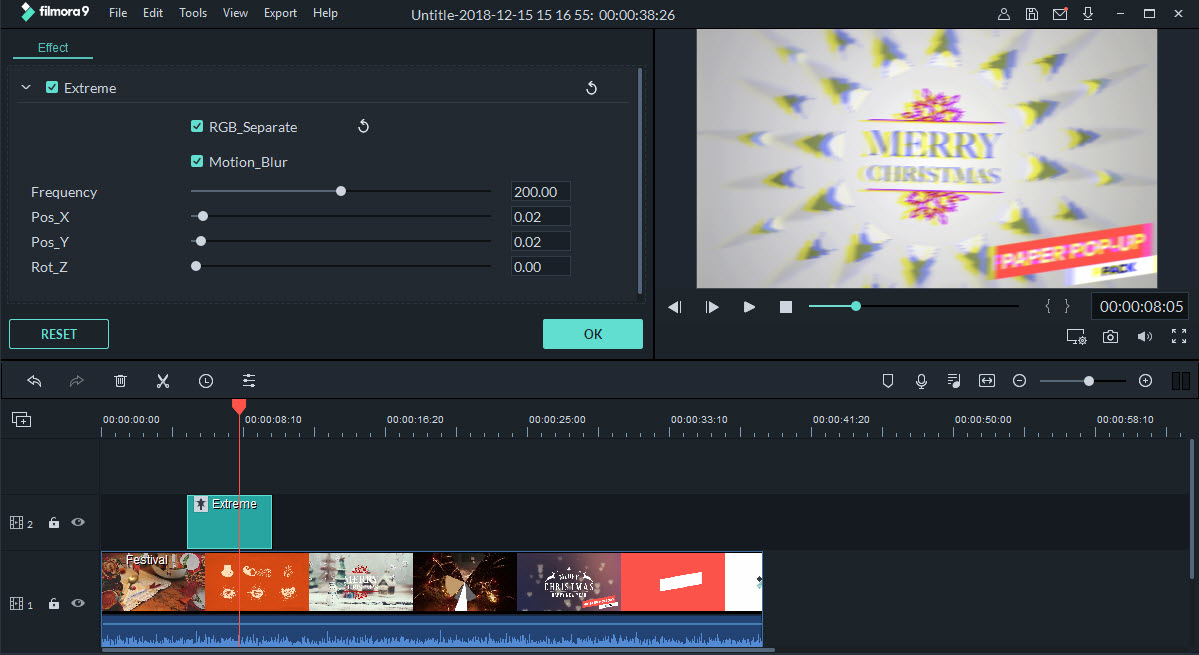
Jeśli chcesz dodać słowa do filmu, kliknij przycisk "Tekst", wybierz typ tekstu, który Ci się podoba i przeciągnij ikonę na ścieżkę tekstową. Możesz rozciągnąć ikonę na całą ścieżkę, aby tytuły pojawiały się przez cały film, lub tylko nad jej częścią. Następnie kliknij dwukrotnie, wpisz teksty i dostosuj czcionkę, rozmiar, kolor i efekt w oknie edycji.
3. Zapisz film w wybranym formacie
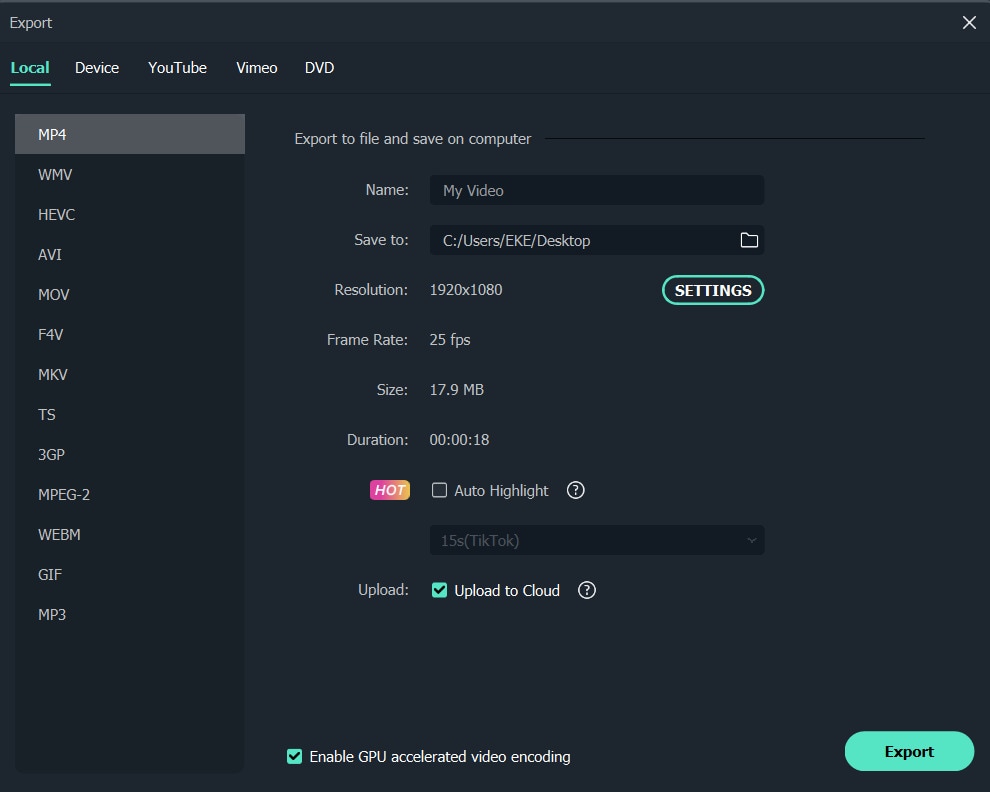
Kiedy wszystko jest gotowe, kliknij przycisk "Utwórz", zobaczysz kilka opcji: zapisz jako plik wideo, przekonwertuj go do oglądania na telefonie komórkowym lub tablecie, bezpośrednio prześlij na swoje konto YouTube lub Facebook i nagraj na DVD. Wybierz metodę wyjściową według własnych upodobań i kliknij "Utwórz". Po kilku sekundach folder z nowo przeformatowanym filmem otworzy się automatycznie.
Teraz pobierz ten prosty program do tworzenia filmów i zacznij tworzyć własne filmy!

Łatwy w użyciu i potężny edytor wideo dla wszystkich twórców.
Wypróbuj za darmo Wypróbuj za darmo
Przenieś swój film na profesjonalny poziom dzięki prostym narzędziom.
Wypróbuj za darmo Wypróbuj za darmo
Piotr Jaworski
staff Redaktor
Komentarze