

- •Movie editing tips
- 1.1 How to Easily Make a Movie
- 1.2 How to Add Subtitles to a Movie
- 1.3 How to Add Cool Effects to Video
- 1.4 Easily Create a Continuous Movie With Your Small Clips
- 1.5 How to Increase Brightness of Video
- 1.6 Easy Steps to Create a Meme
- 1.7 Get Video to DVD on Windows / Mac (Maveric
- 1.8 How to stream AC3 to TV with Chromecast?
- 1.9 How to Create Home DVDs with Best Movie Making Software
Jak zwiększyć jasność wideo

Możesz nagrać film, aby uchwycić szczególnie ważny moment, ale oświetlenie nie jest dokładnie takie, jakie mogłoby być, co skutkuje mętnym, niskokontrastrowym filmem, który jest trudny do obejrzenia. Aby pomóc Ci zachować ważne wspomnienie i uniknąć rozczarowujących rezultatów, Wondershare Filmora (Najnowsza wersja Filmora 9) jest dobrym pomocnikiem. Po prostu wykonaj kilka prostych kroków poniżej, aby łatwo zwiększyć jasność filmu.


1. Zaimportuj film, którego jasność chcesz zwiększyć
Po uruchomieniu Wondershare Filmora kliknij przycisk „Importuj", a otworzy się okno importowania elementów multimedialnych i wyświetli pliki na Twoim dysku twardym. Wybierz swój film, a następnie miniatura filmu pojawi się w obszarze multimediów programu. Przeciągnij miniaturę do dolnej części okna i umieść ją na osi czasu wideo.
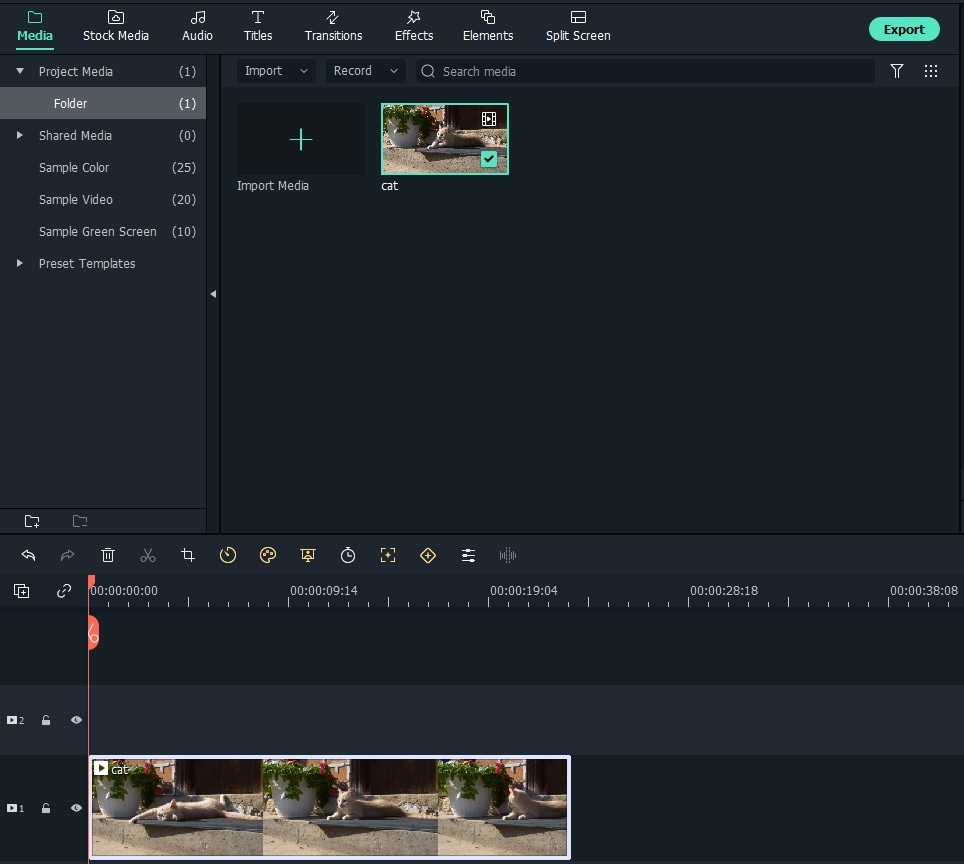
2. Zwiększ jasność filmu
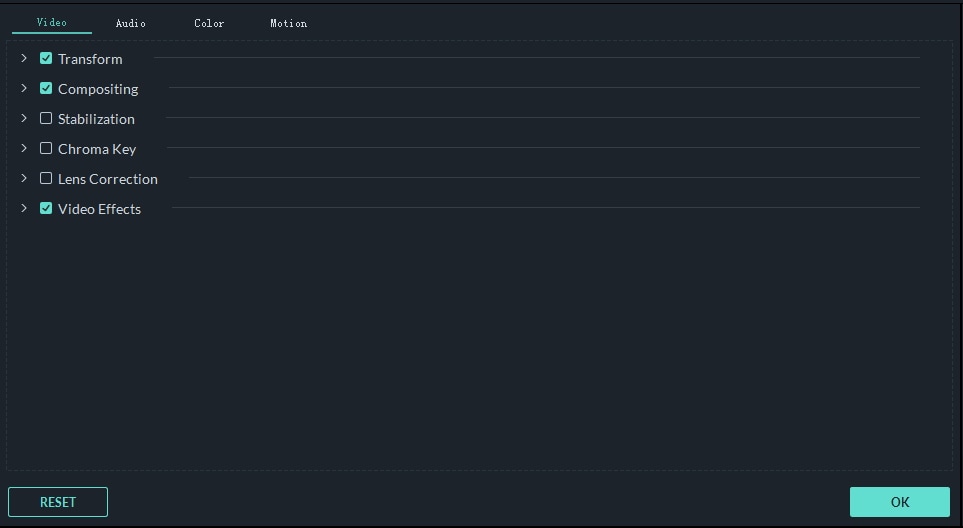
Kliknij dwukrotnie film na osi czasu, a zobaczysz interfejs edycji, w którym możesz przełączać się między zakładkami Wideo, Audio (jeśli je ma), Kolor i Ruch. W zakładce Wideo możesz zmienić transformację klipu za pomocą ustawień Obróć, Odwróć, Skaluj i Pozycja. Przełącz się na zakładkę Kolor, a znajdziesz opcje Balans bieli, Ton i 3D LUT.
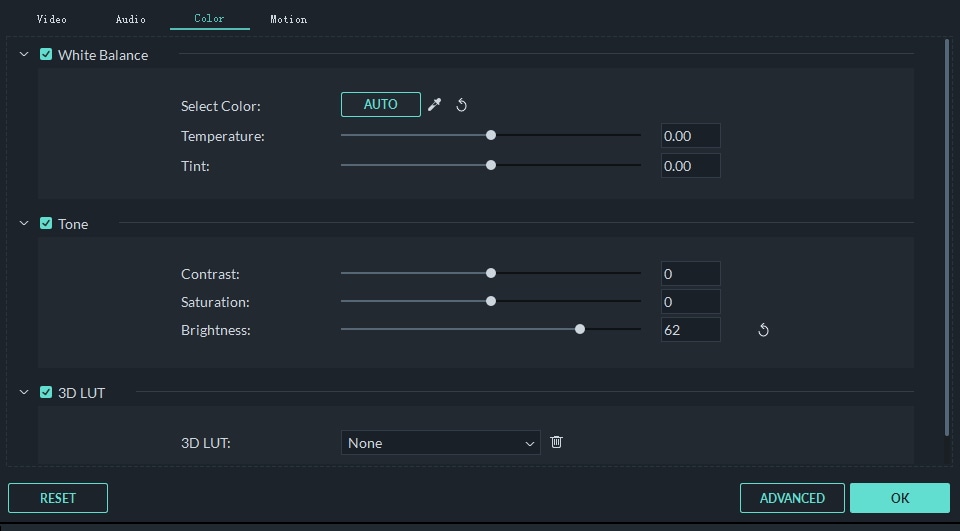
Aby zwiększyć jasność filmu, przejdź do opcji Ton i przeciągnij suwak Jasność w prawo, aby zwiększyć. Aby wyświetlić podgląd wyniku w czasie rzeczywistym, po prostu kliknij spację, aby odtworzyć film. Zobaczysz, że film stał się jaśniejszy dzięki Twojej operacji. Jeśli film jest nadal zbyt ciemny, powtórz poprzedni krok. Za każdym razem, gdy zwiększasz jasność i kontrast filmu, będzie on jaśniejszy.
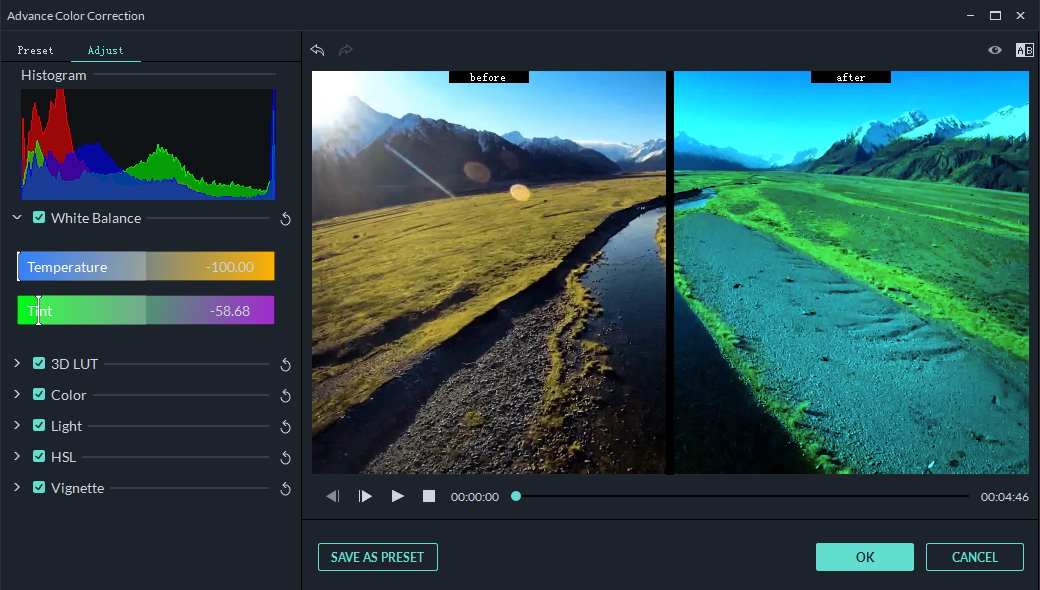
Oprócz dostosowywania jasności filmu, możesz również użyć Filmora do dostosowania kontrastu, nasycenia, odcienia, nasycenia, zabarwienia i temperatury, łatwo zastosować efekty 3D LUT z filmów Hollywood do filmów. Możesz również wykonać zaawansowaną korekcję kolorów w oknie zaawansowanej korekcji kolorów.
Wskazówka: Aby osiągnąć pożądany poziom jasności, powinieneś zacząć powoli i stopniowo zwiększać jasność i kontrast. Jeśli chcesz zresetować ustawienia, kliknij przycisk „Reset", a przywróci on oryginalne ustawienia.
3. Zapisz lub udostępnij rozjaśniony film
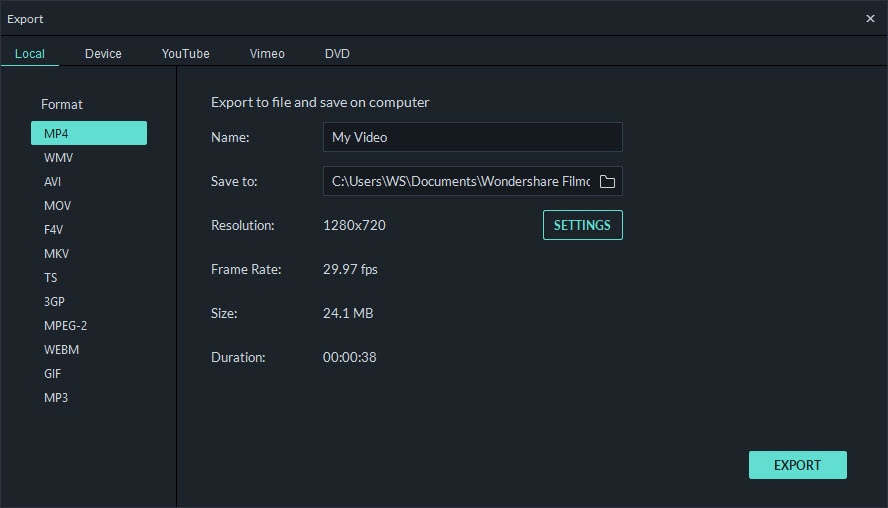
Kiedy jesteś zadowolony z wyniku, kliknij „Eksportuj", aby zapisać. Możesz przejść do zakładki „Format", aby wyeksportować film w dowolnych popularnych formatach, takich jak AVI, FLV, MKV, MP4, M4V, PSP, 3GP, MOV i innych. Jeśli chcesz odtworzyć film na urządzeniach mobilnych, takich jak iPhone, iPad i iPod, kliknij „Urządzenie" i wybierz urządzenie z listy. Możesz również bezpośrednio przesłać film do YouTube i Vimeo lub nagrać na płyty DVD według uznania.
Oprócz zwiększania jasności filmu, Wondershare Filmora może zrobić więcej dla Twojego filmu. Chcesz wzbogacić swój świat wideo? Teraz pobierz to potężne narzędzie do edycji wideo i wypróbuj!

Łatwy w użyciu i potężny edytor wideo dla wszystkich twórców.
Wypróbuj za darmo Wypróbuj za darmo
Przenieś swój film na profesjonalny poziom dzięki prostym narzędziom.
Wypróbuj za darmo Wypróbuj za darmo
Piotr Jaworski
staff Redaktor
Komentarze