


 100% zweryfikowane bezpieczeństwo | Bez subskrypcji | Bez złośliwego oprogramowania

Kluczowe wnioski:
- Filmora zapewnia profesjonalne narzędzia PiP (obraz w obrazie) do tworzenia realistycznych fałszywych wideo rozmów FaceTime na komputerze i urządzeniach mobilnych.
- Edytory online, takie jak Kapwing i Clipchamp, oferują gotowe szablony fałszywych połączeń FaceTime do szybkiej edycji.
- Aplikacje mobilne, takie jak VITA, są idealne do tworzenia fałszywych klipów wideo rozmów bezpośrednio na smartfonie.
- Używanie wysokiej jakości nakładek i nagrań w stylu rozmowy jest niezbędne do przekonującego fałszywego montażu FaceTime.
Tworzenie fałszywego wideo rozmowy FaceTime do żartów lub rozrywki stało się popularnym trendem w mediach społecznościowych. Jeśli szukasz generatora fałszywych rozmów FaceTime lub aplikacji do symulowania połączenia FaceTime, ten przewodnik obejmuje najskuteczniejsze narzędzia do stworzenia realistycznego szablonu fałszywego montażu FaceTime na rok 2026. Przyjrzyjmy się pięciu najlepszym metodom.
5 sposobów na stworzenie fałszywego wideo rozmowy FaceTime
1. Wondershare Filmora - Najlepszy kreator fałszywych wideo rozmów FaceTime dla wszystkich platform
Kompatybilność: Windows, Mac, iOS i Android
Pierwszym sposobem na stworzenie fałszywego wideo rozmowy FaceTime jest Wondershare Filmora. Możesz już znać go jako popularne narzędzie do edycji wideo, w którym możesz tworzyć i realizować zabawne pomysły wideo. Oczywiście obejmuje to tworzenie fałszywych połączeń FaceTime, którymi możesz się dzielić ze znajomymi.
Co więcej, możesz cieszyć się ponad 1000 naklejek i filtrów, które mogą poprawić wiarygodność Twojej treści. Na przykład możesz wykonać fałszywe połączenie z celebrytą i dodać pewien poziom autentyczności, dodając naklejki, obrazy lub więcej. Jest wiele kreatywnych możliwości dzięki równowadze Filmora między zabawą a edycją na poziomie profesjonalnym.
Jak wykonać fałszywe połączenia FaceTime za pomocą Wondershare Filmora
Odpowiedź: Jak wykonać fałszywe połączenie FaceTime za pomocą Filmora Desktop
- Zaimportuj wideo w tle i nakładkę do Filmora.
- Przeciągnij oba klipy na oś czasu na osobne ścieżki.
- Zmień rozmiar górnego klipu, używając ustawień PiP (obraz w obrazie), aby naśladować interfejs FaceTime.
- Wyeksportuj swój projekt jako fałszywe wideo rozmowy FaceTime.
Uwaga: Ten przepływ pracy działa w systemie Windows 7 lub nowszym (64-bit) oraz macOS 10.14 lub nowszym.
 Bezpieczne pobieranie

Aby rozpocząć swoją podróż z Filmora, zacznij od tworzenia fałszywych połączeń FaceTime za pomocą wersji desktopowej Filmora.
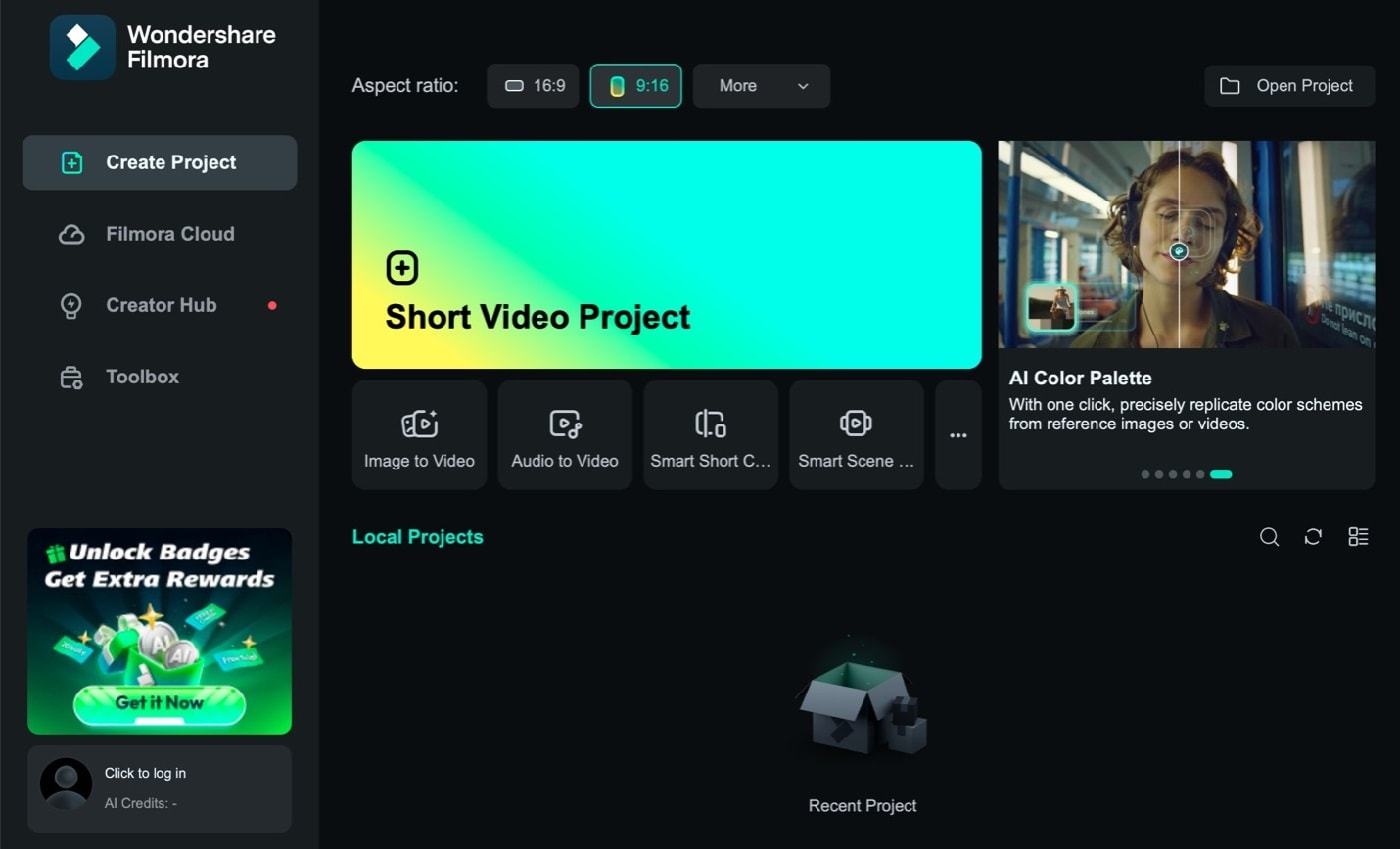
Krok 1: Na stronie głównej utwórz nowy projekt w Utwórz projekt. Następnie zaimportuj odpowiednie wideo i zdjęcia (jedno osoby, do której "dzwonisz" i jedno swoje).
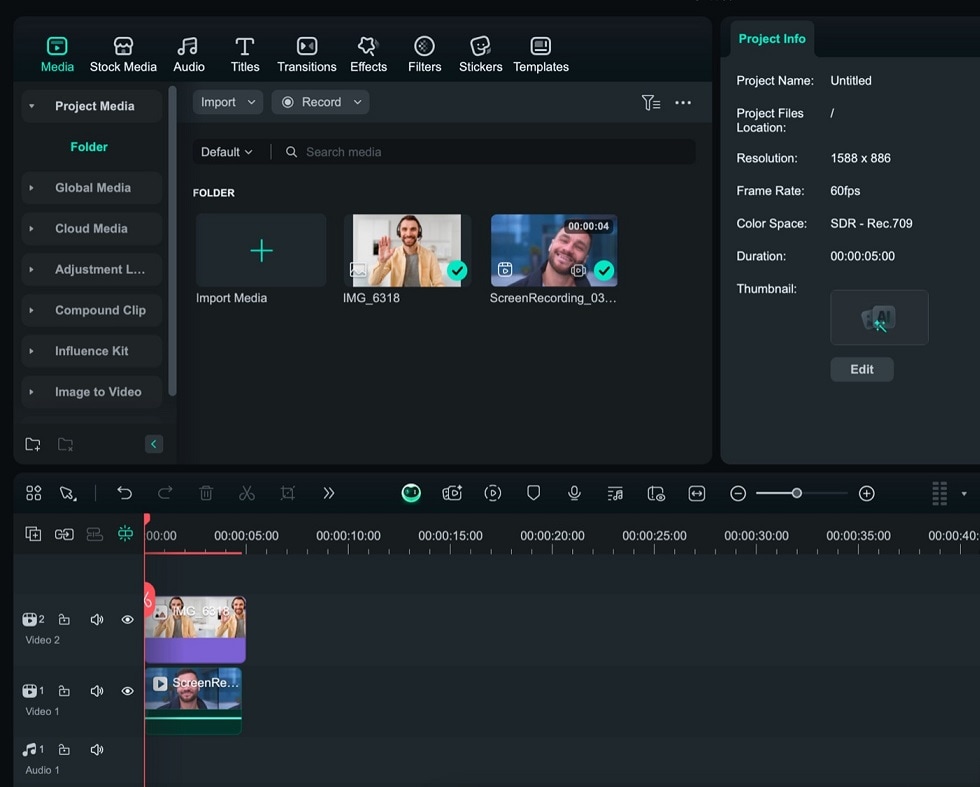
Krok 2: Przeciągnij zdjęcia/wideo na oś czasu. Upewnij się, że są ustawione na różnych ścieżkach.
Krok 3: Dostosuj rozmiar swojego zdjęcia lub wideo, aby wyglądało jak mniejsza nakładka, tak jak w normalnej rozmowie FaceTime.
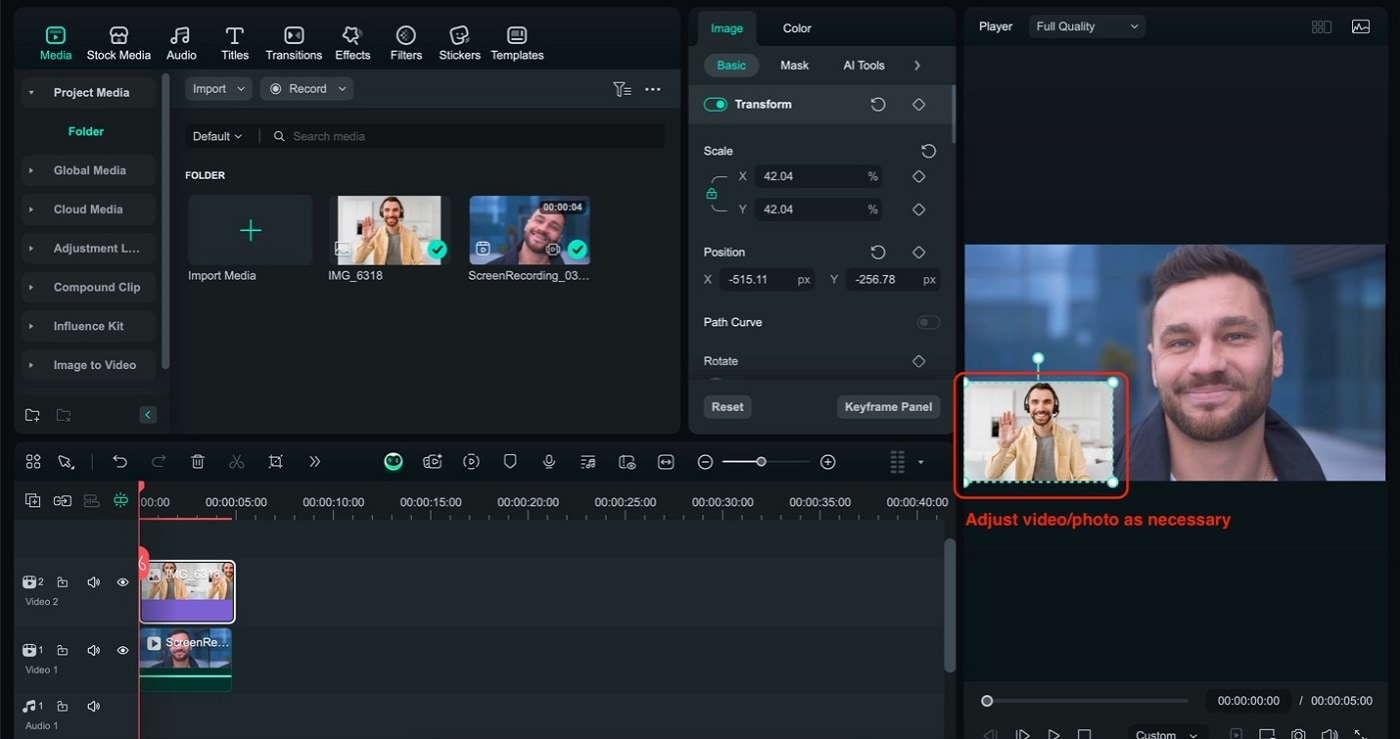
Krok 3: Dostosuj rozmiar swojego zdjęcia lub wideo, aby wyglądało jak mniejsza nakładka, tak jak w normalnej rozmowie FaceTime.
Bezpieczne pobieranie
Jak wykonać fałszywe połączenia FaceTime za pomocą Filmora na telefonie komórkowym
Odpowiedź: Jak wykonać fałszywe wideo rozmowy FaceTime na urządzeniu mobilnym za pomocą aplikacji Filmora
- Uruchom Filmora dla urządzeń mobilnych i rozpocznij nowy projekt z głównym nagraniem.
- Użyj narzędzia PIP (obraz w obrazie), aby dodać drugie wideo lub zdjęcie.
- Dostosuj pozycję nakładki do rogu ekranu.
- Zapisz i udostępnij swoje fałszywe połączenie FaceTime bezpośrednio z telefonu.
Ten przepływ pracy działa w aplikacji mobilnej Filmora dla Androida i iOS.
Jak wspomniano wcześniej, Filmora jest kompatybilna zarówno z iOS, jak i Androidem. Oznacza to, że możesz wykonywać fałszywe połączenia FaceTime nawet z urządzenia mobilnego. Fajnie, prawda? Kroki będą podobne, ponieważ wersja mobilna oferuje mniej więcej ten sam zestaw funkcji. Mimo to, oto szczegółowy przewodnik, jak użyć funkcji PIP do wykonywania tych fałszywych połączeń:
Krok 1: Utwórz Nowy projekt i prześlij wideo/zdjęcie osoby, do której "dzwonisz".
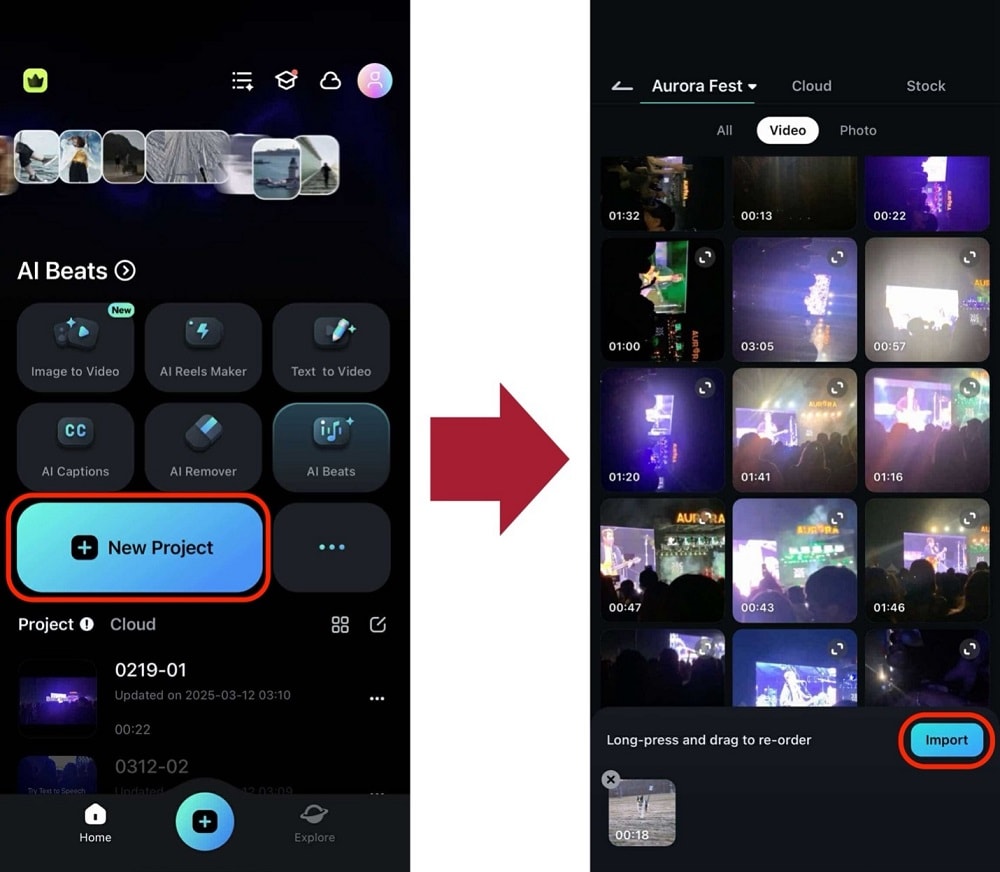
Krok 2: Dotknij PIP > Dodaj z paska narzędzi i prześlij swoje zdjęcie. Dostosuj w razie potrzeby, używając gestów szczypania (aby zmienić rozmiar) i przeciągania (aby zmienić pozycję) na telefonie.
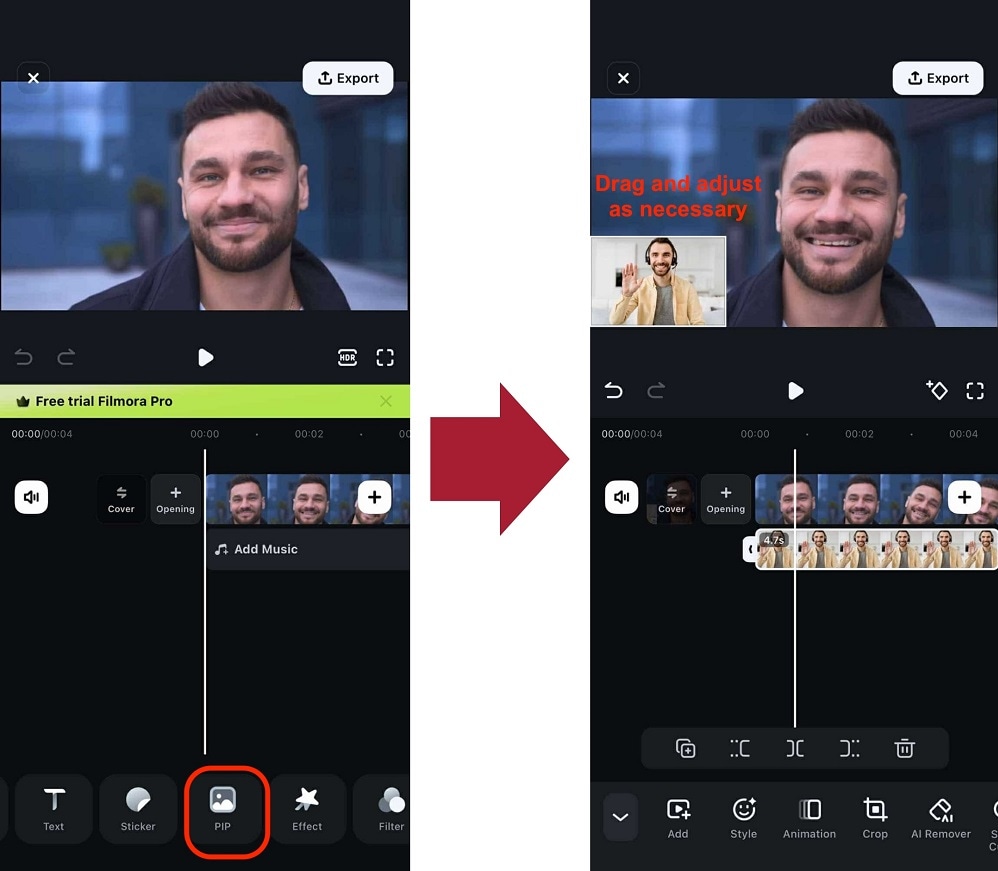
Wskazówka: Wybierając zdjęcie, upewnij się, że wygląda, jakbyś rozmawiał z kimś przez wideo.
I to wszystko! W kilku krokach możesz wykonywać fałszywe połączenia FaceTime zarówno na komputerze, jak i urządzeniu mobilnym. Bez względu na platformę, której używasz, wypróbuj kompleksowy zestaw funkcji edycji wideo Filmora!
Bezpieczne pobieranie
2. Kapwing:
Kompatybilność: Online
Kapwing to potężny edytor wideo online z nieliniową metodologią edycji. Przesyłaj zdjęcia, pliki audio i wideo, a następnie edytuj je wszystkie w jednym miejscu.
Twórcy mogą przeglądać i zmieniać swoje treści z dowolnego urządzenia lub lokalizacji, ponieważ Kapwing jest całkowicie online. Praca jest automatycznie zapisywana w chmurze, eliminując potrzebę lokalnego przesyłania danych. Gdy będziesz gotowy do eksportu, usiądź wygodnie i zrelaksuj się, ponieważ wszystko jest obsługiwane w chmurze.
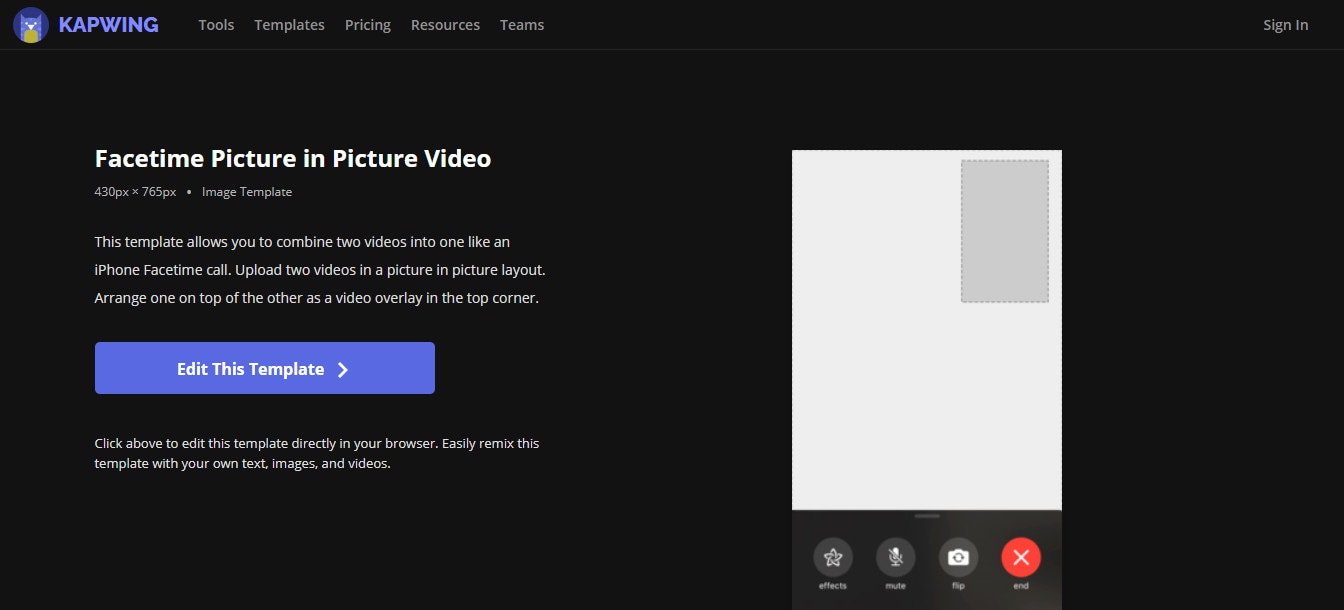
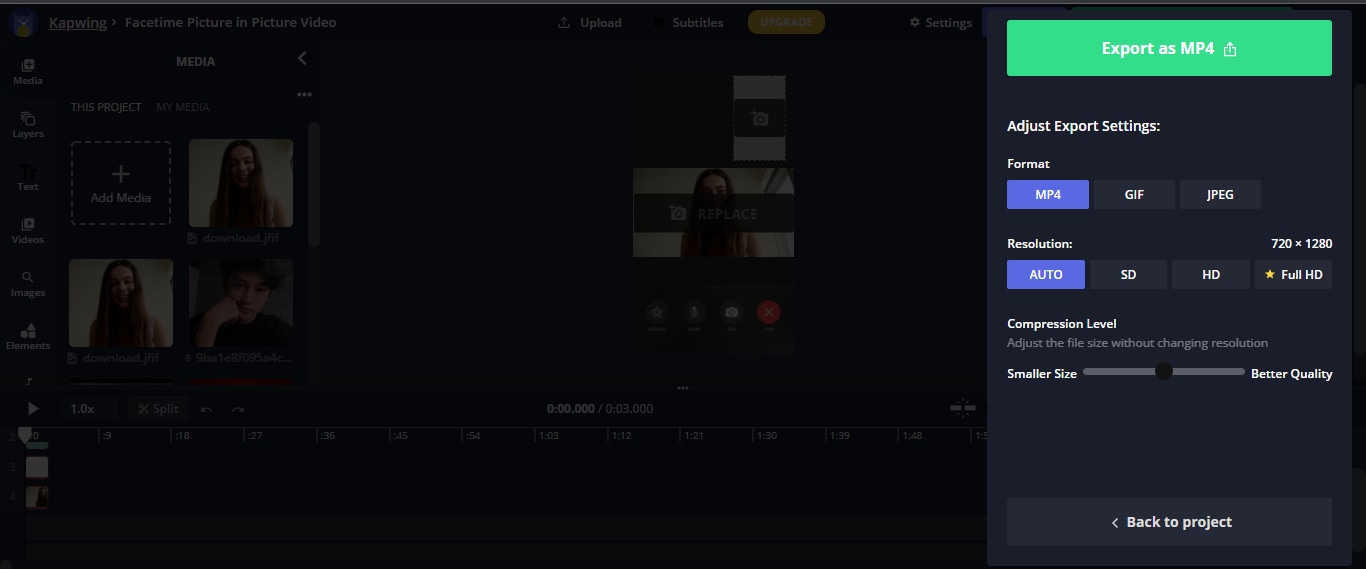
Ten szablon pozwala połączyć dwa filmy w jeden, jak rozmowa iPhone FaceTime. Najpierw umieść dwa filmy w zdjęciu i ułóż je w układzie obrazu. Następnie, jako nakładkę wideo w górnym rogu, nałóż jeden na drugi.
Krok 1: Otwórz szablon fałszywej rozmowy wideo Kapwing
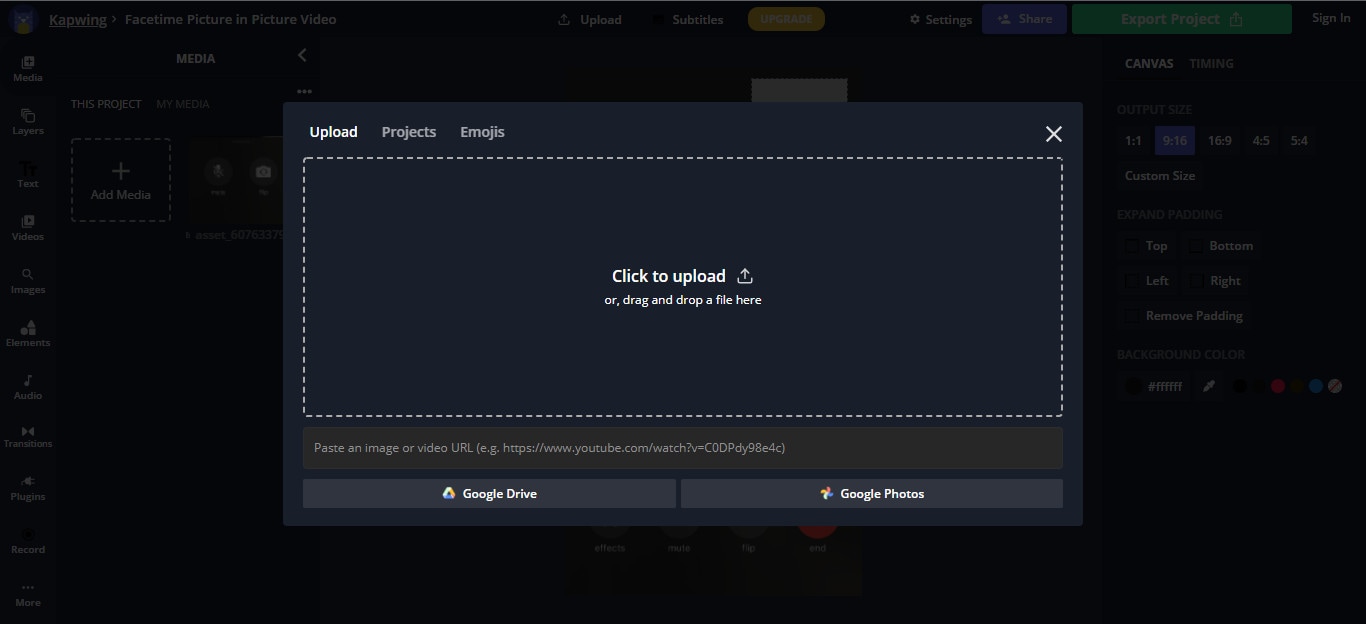
Krok 2: Zaimportuj pliki wideo
Kliknij „Dodaj multimedia", aby dodać klipy wideo.
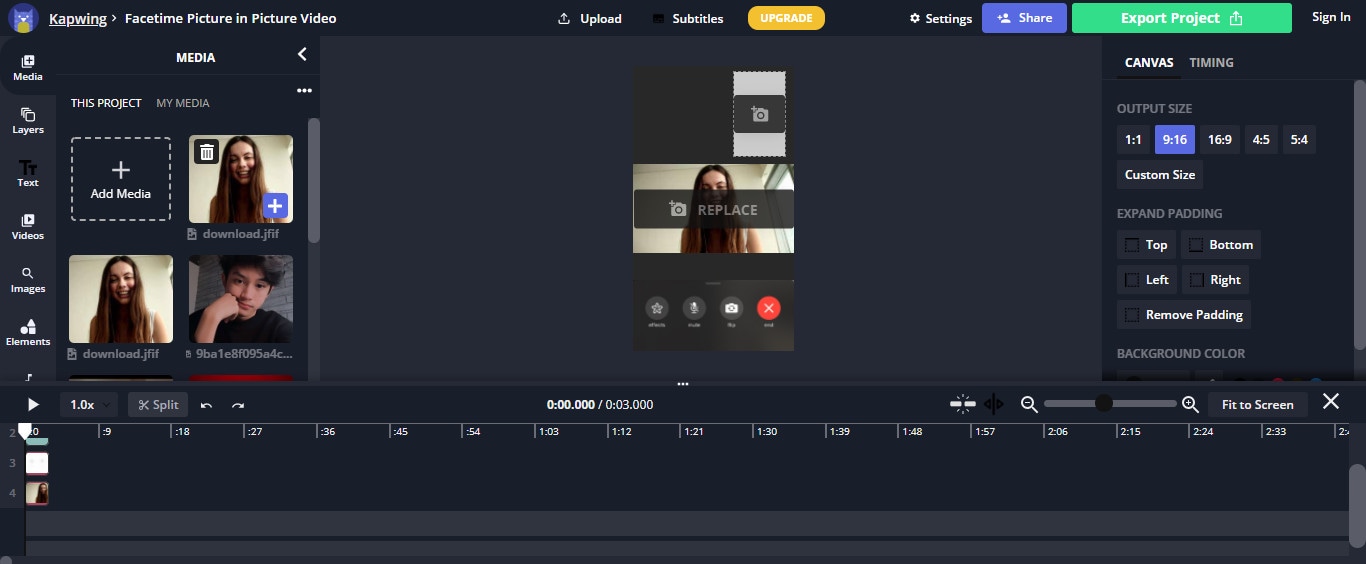
Krok 3: Zapisz i wyeksportuj wideo
Po zakończeniu edycji szablonu z obrazami, które chcesz, kliknij „Eksportuj projekt", aby wyeksportować i zapisać wideo.
3. Aplikacja VITA
Kompatybilność: Android/Mac

VITA to program, który pozwala tworzyć atrakcyjne wizualnie filmy, łącząc kilka filtrów i inne funkcje. Program zawiera dużą bibliotekę szablonów, dzięki czemu tworzenie filmów będzie dziecinnie proste. Najlepsza część jest taka, że nie jest wymagane wcześniejsze doświadczenie.
Wszystkie szablony VITA są podzielone na kategorie, co jest jedną z najbardziej zauważalnych funkcji. Ułatwia to znalezienie pożądanego efektu. Należy podkreślić, że musisz mieć wszystkie materiały audiowizualne, których zamierzasz użyć, w galerii swojego smartfona. VITA pozwala również dołączać tekst do swoich projektów, czyniąc je fascynującymi.
Krok 1: Zaimportuj plik
Pobierz aplikację z Google Play Store lub Apple Store. Następnie uruchom aplikację i zaimportuj pliki wideo.

Krok 2: Edytuj wideo
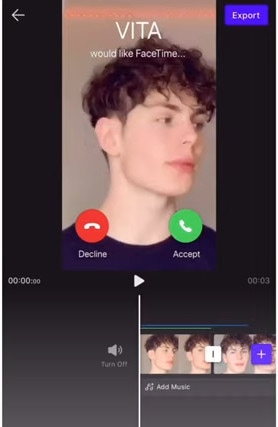
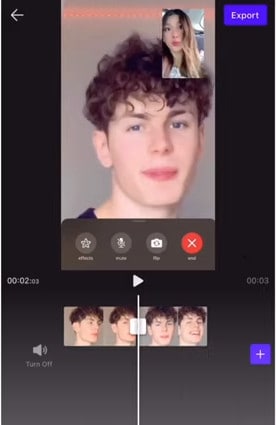
Pobierz obrazy PNG, które pomogą Ci dodać wszystkie elementy połączenia. Wybierz szablon obraz w obrazie. Dodaj napisy.
Krok 3: Wyeksportuj wideo
Po zakończeniu edycji możesz wyeksportować plik, wybierając opcję „Eksportuj" w prawym górnym rogu ekranu.
4. Clipchamp
Kompatybilność: Windows/Mac
Clipchamp to darmowy edytor wideo online, który sprawia, że tworzenie filmów jest proste dla każdego, nawet jeśli nie ma wcześniejszej wiedzy na temat edycji. Pozwala łączyć filmy, zdjęcia i pliki audio oraz dodawać tekst i efekty przed zapisaniem gotowego produktu na komputerze.
Krok 1: Aby rozpocząć, zaloguj się do swojego konta Clipchamp lub utwórz darmowe konto.
Krok 2: Kliknij przycisk „Utwórz wideo" na lewym pasku bocznym. Istnieje pięć różnych formularzy do wyboru. Najpierw wybierz proporcje wideo, które najlepiej sprawdzą się w Twoim projekcie. Na przykład, jeśli chcesz przesłać do YouTube, zalecamy kręcenie w formacie panoramicznym 16:9.
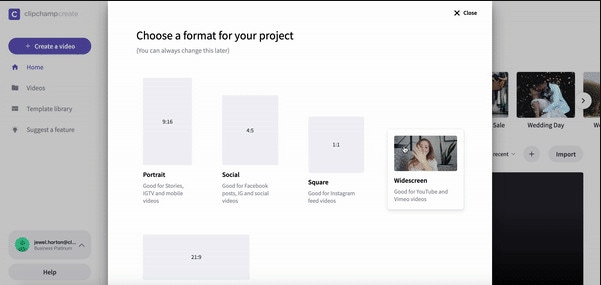
Krok 3: Kliknij „Dodaj multimedia" i przeciągnij i upuść swoje filmy, dźwięk i zdjęcia do okna multimediów, jeśli masz już nagrany materiał, którego chcesz użyć w swoim projekcie. Możesz również dodać multimedia, klikając „Przeglądaj moje pliki". Jeśli chcesz użyć darmowych materiałów stockowych, przejdź do „Stock" i prześlij swoje filmy do projektu, klikając przycisk „+". Wszystkie Twoje filmy zostaną zapisane w bibliotece.
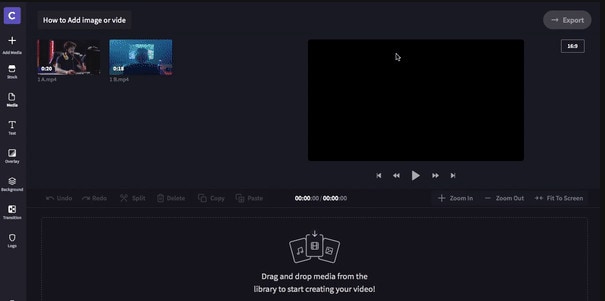
Krok 4: Możesz teraz znaleźć swoje filmy w bibliotece multimediów. Przeciągnij i upuść filmy obraz-w-obrazie, które chcesz edytować, na oś czasu edycji. Jak pokazano w poniższym przykładzie, ułóż dwa filmy jeden nad drugim. Upewnij się, że oba klipy znajdują się dokładnie pod sobą.
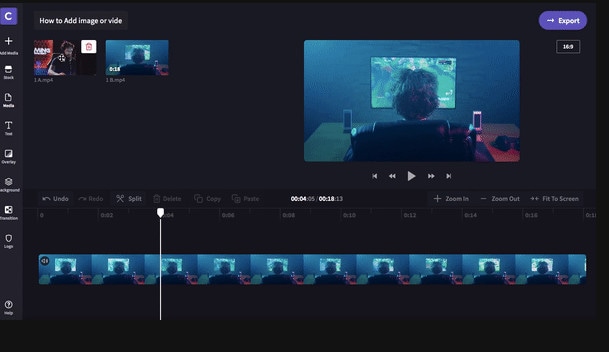
Krok 5: Teraz, gdy Twoje filmy są wyrównane, wybierz ten, który chcesz pomniejszyć. Film, który pomniejszasz, musi znajdować się na górze ekranu. Aby przenieść go z dołu do góry, przeciągnij i upuść. Małe pole pojawi się na osi czasu w lewym dolnym rogu klipu. Klip zmniejszy się po jednym kliknięciu pola. Gdy klikniesz pole ponownie, pojawią się opcje modyfikacji. Możesz przesuwać mniejszy film i zwiększać lub zmniejszać jego rozmiar.
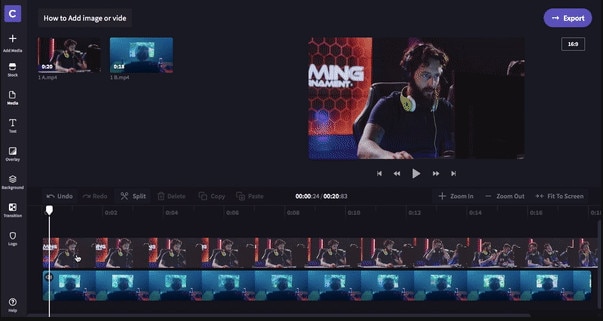
Krok 6: Wyeksportuj swój projekt po zakończeniu edycji filmu. Zapisz w preferowanym miejscu lub folderze. Możesz udostępnić film bezpośrednio w mediach społecznościowych lub osadzić go w dokumencie.
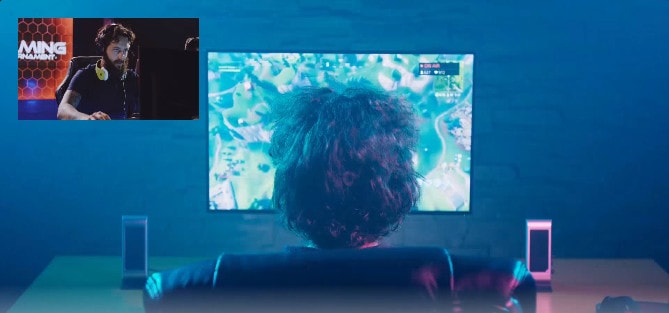
5. Movavi
Kompatybilność: Windows/Mac
Movavi Video Editor to potężne i proste w użyciu narzędzie do edycji wideo dla systemu Windows. Zastosuj oszałamiające efekty i filtry wideo, dodaj muzykę i tytuły i wiele więcej! Jednak pomimo swoich ogromnych funkcji, program do edycji wideo Movavi jest dość prosty w użyciu: dodaj odrobinę fantazji i trochę wolnego czasu, a będziesz mieć film w stylu Hollywood przy znacznie mniejszym wysiłku.
Krok 1: Pobierz oprogramowanie.
Pobierz plik instalacyjny i uruchom go. Postępuj zgodnie z instrukcjami na ekranie. Po zakończeniu konfiguracji edytor PiP zostanie uruchomiony.
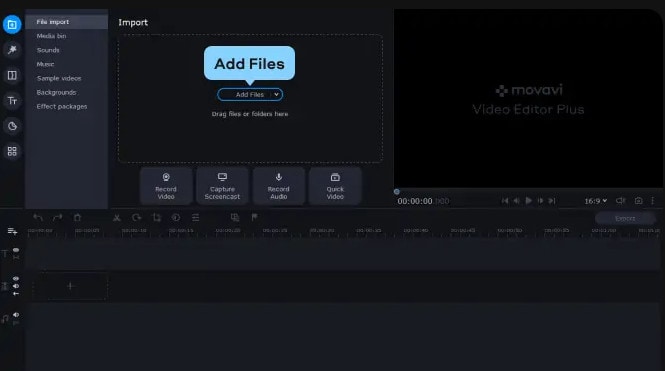
Krok 2: Importuj pliki
Wybierz dwa pliki: ten, którego chcesz użyć jako tła i ten, który chcesz wyświetlić nad nim, klikając Dodaj pliki.
Krok 3: Utwórz ścieżkę wideo
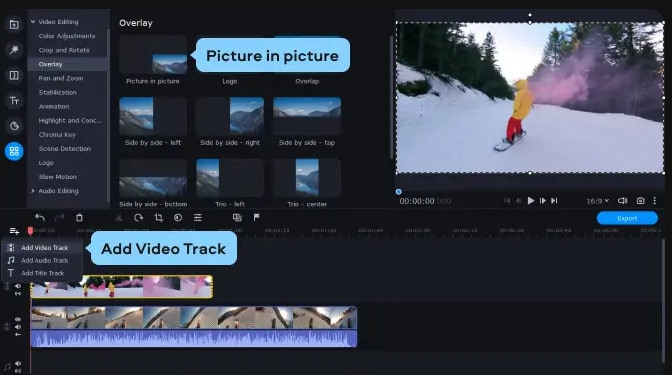
Utwórz dodatkową ścieżkę wideo przed rozpoczęciem edycji wideo. Aby to zrobić, przejdź do menu Plus i wybierz Dodaj ścieżkę wideo. Następnie przeciągnij jeden z filmów na ścieżkę dodatkową, a drugi na ścieżkę główną.
Z menu wybierz opcję Obraz w obrazie. Aby zmienić rozmiar filmu, przeciągnij granice. Następnie przeciągnij go w żądane miejsce na filmie w tle, klikając i przytrzymując.
Krok 4: Eksportuj i zapisz
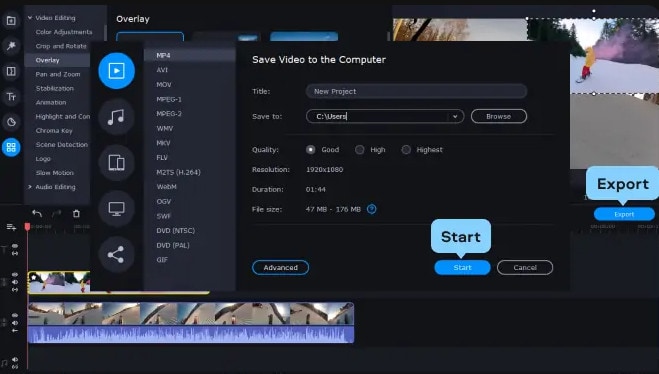
Zapisz swój film PiP po zakończeniu edycji. Najpierw wybierz format wideo, jakość i folder, w którym plik zostanie zapisany, klikając Eksportuj i dostosowując parametry w wyświetlonym oknie podręcznym. Następnie naciśnij przycisk Start. Edytor wideo obraz-w-obrazie otworzy folder zawierający plik po zakończeniu eksportu.
Najczęściej zadawane pytania dotyczące fałszywego FaceTime:
1. Jak wykonać rozmowę wideo FaceTime?
Dotknij Nowy FaceTime u góry ekranu w FaceTime.
Dotknij, aby wykonać połączenie wideo lub połączenie audio po wpisaniu nazwy lub numeru, który chcesz wywołać, w górnym polu (niedostępne we wszystkich krajach lub regionach). Możesz również dotknąć zamiast tego.
2. Jak dodać wirtualne tło w FaceTime?
Aby zmienić tło, użyj filtra:
- Dotknij swojego kafelka, a następnie dotknij podczas rozmowy wideo FaceTime (obsługiwane modele).
- Otwórz filtry, dotykając.
- Wybierz swój wygląd, dotykając filtra u dołu ekranu (przesuń w lewo lub w prawo, aby je wyświetlić).
4. Czy FaceTime ma wirtualne tła?
Nie. FaceTime nie ma wirtualnych teł, ale pozwala użytkownikom na rozmycie tła.
5. Czy można otrzymać fałszywe połączenia FaceTime?
Istnieje mniejsze prawdopodobieństwo otrzymania fałszywych połączeń FaceTime, ale możesz otrzymywać spamowe połączenia FaceTime z przypadkowych numerów.
6. Czy można zadzwonić przez FaceTime na losowy numer?
FaceTime nie jest w tym niczym innym. Dzwoniący może spróbować szczęścia, dzwoniąc przez FaceTime na losowy numer telefonu lub adres e-mail, a jeśli należą one do użytkownika iPhone'a lub Apple ID, połączenie FaceTime zostanie zaakceptowane.
7. Czy można wykonać połączenie FaceTime z nieznanego numeru?
Przejście na swój adres e-mail do rozmów audio i wideo FaceTime jest właściwym rozwiązaniem, jeśli zawsze chcesz zachować prywatność swojego numeru telefonu. Możesz nawet pójść o krok dalej i odbierać połączenia FaceTime tylko przez e-mail, a Twój numer telefonu będzie służył jako identyfikator dzwoniącego FaceTime.
8. Jak zadzwonić do kogoś przez FaceTime?
Uruchom FaceTime. W polu wyszukiwania wpisz nazwiska, numery telefonów lub adresy e-mail osób, z którymi chcesz się skontaktować. Następnie kliknij ikonę wideo lub audio, w zależności od rodzaju połączenia, które chcesz wykonać. Aby rozpocząć połączenie, naciśnij przycisk wideo lub audio w lewym dolnym rogu ekranu.
9. Czy można utworzyć tło w FaceTime?
Nie. Jednak FaceTime pozwala na stosowanie efektów kamerowych podczas rozmów wideo.