


Spośród różnych platform komunikacyjnych, WhatsApp jest bardzo popularny. Aplikacja pozwala komunikować się z bliskimi mieszkającymi daleko za pomocą wiadomości, rozmów audio i wideo. W przeciwieństwie do innych platform, WhatsApp ma wielu zadowolonych użytkowników.
Za pomocą WhatsApp możesz nie tylko komunikować się, ale także udostępniać pliki multimedialne. Możesz udostępniać swoje ulubione memy, zabawne filmy i inne rzeczy przez WhatsApp. Jeśli chcesz udostępnić film, ale nie możesz, format wideo WhatsApp nie jest obsługiwany. Aby dowiedzieć się o formatach wideo obsługiwanych przez WhatsApp, czytaj dalej artykuł.
Część 1. Wprowadzenie do formatów wideo obsługiwanych przez WhatsApp
Masz problemy z filmami w WhatsApp i ich udostępnianiem? Może to być spowodowane formatem wideo WhatsApp, ponieważ WhatsApp obsługuje określone formaty wideo. Powinieneś mieć wideo w obsługiwanym formacie, aby używać filmów w WhatsApp i je udostępniać.

WhatsApp supports a maximum file size of 16MB is approximately a video of 90 seconds to 3 minutes. Whereas if we talk about WhatsApp status, it allows 30 seconds duration for the video. WhatsApp supports and MPEG-4 codec for videos and audio, and AC3.
Idąc dalej, formaty wideo obsługiwane przez WhatsApp obejmują MP4, MKV, AVI, MOV, a także 3GP. Chcesz dowiedzieć się więcej o tych formatach? Pomożemy Ci.
MP4
To najczęściej używany format zarówno dla plików wideo, jak i audio. Poza tym MP4 przechowuje również dane, takie jak napisy, zdjęcia itp. Co ciekawe, umożliwia również streaming.
MKV
MKV to otwarty kontener, darmowy format. Format może zawierać filmy, zdjęcia, dźwięk, a także nieograniczoną liczbę napisów. Dodatkowo format jest powszechnie używany do przechowywania treści multimedialnych, takich jak Twój ulubiony serial TV lub filmy.
AVI
Audio Video Interleave to kolejny format wideo obsługiwany przez WhatsApp. Czy wiesz, że format AVI obsługuje synchroniczne odtwarzanie audio z wideo? Format pliku przechowuje zarówno dane wideo, jak i audio w kontenerze plików.
MOV
Apple opracowało format pliku MOV, który może zawierać szeroki zakres treści multimedialnych, takich jak dźwięk, wideo, a nawet tekst. Przechowuje dane w tym samym pliku, ale na różnych ścieżkach. Format pliku jest powszechnie używany w oprogramowaniu do edycji wideo.
3GP
3GP to Third Generation Partnership Project (3GPP), kontener multimedialny dla usług multimedialnych. Format świetnie działa na telefonach komórkowych 3G, ale może być również używany na telefonach 2G i 4G. 3GP to również format wideo obsługiwany przez WhatsApp.
Część 2. Wskazówki, jak konwertować wideo dla WhatsApp
Teraz, gdy znasz formaty wideo obsługiwane przez WhatsApp, czy przedstawimy wskazówki dotyczące konwersji formatu pliku? W przypadku, gdy masz wideo, które nie jest obsługiwane przez WhatsApp, następna część tego artykułu pomoże, ponieważ zamierzamy przedstawić Wondershare UniConverter. Oprogramowanie do konwersji wideo jest akcelerowane przez GPU i obiecuje zachowanie oryginalnej jakości wideo.
UniConverter oferuje 90x szybszą prędkość konwersji. Możesz konwertować wideo z i do różnych formatów, a także dla różnych urządzeń. Ponadto dzięki UniConverter możesz konwertować wiele plików multimedialnych jednocześnie. Czy wiesz, co jeszcze ma do zaoferowania UniConverter? Oprogramowanie to nie jest tylko konwerter wideo; to znacznie więcej; możesz użyć jego narzędzia do usuwania tła, edytora napisów, inteligentnego trimmera itp.
Oprócz konwersji filmów do format wideo WhatsApp, dzięki UniConverter możesz również konwertować je do różnych popularnych formatów internetowych, takich jak Facebook, Instagram, Vimeo, YouTube, Amazon, a także eBay. Czy znasz ekscytującą rzecz o UniConverter? Cóż, obsługuje również różne pliki 4K i 3D. Jeśli jesteś pod wrażeniem UniConverter, przejdźmy dalej i podzielmy się krokami dotyczącymi korzystania z oprogramowania:
Krok 1: Aby rozpocząć, uruchom Wondershare UniConverter na swoim urządzeniu i upewnij się, że wybrałeś opcję „Konwerter" z lewego menu. Następnie z prawego okna zaimportuj pliki wideo, z którymi planujesz pracować.
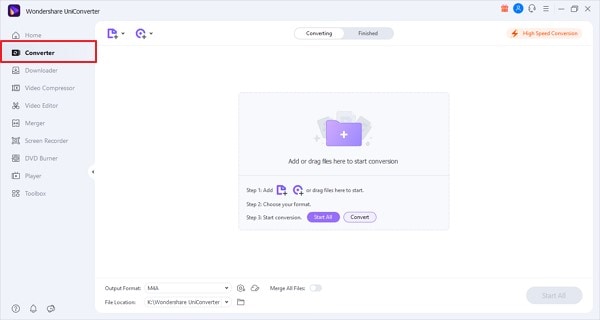
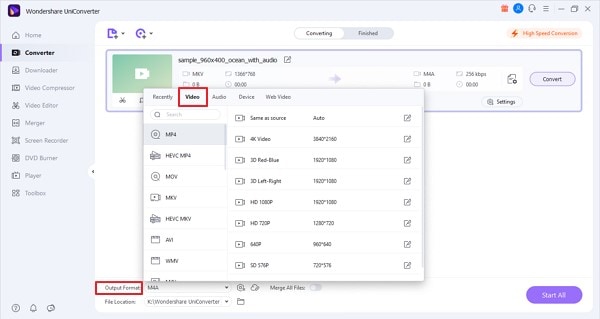
Krok 2: Teraz przejdź do dolnej części ekranu głównego i poszukaj opcji „Format wyjściowy". Otwórz ją i przejdź do sekcji „Wideo". Tam z listy różnych formatów plików wybierz obsługiwany format wideo dla WhatsApp z lewej strony, a z prawej wybierz rozdzielczość.
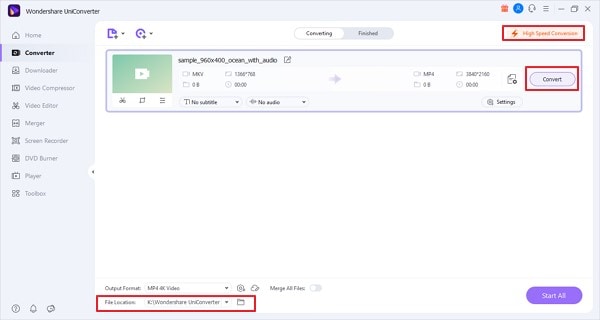
Krok 3: UniConverter słynie z szybkiej konwersji; w tym celu kliknij „Konwersja o wysokiej prędkości" w prawym górnym rogu. Następnie wybierz żądaną lokalizację, aby zapisać plik z dołu, używając pola „Lokalizacja pliku". Po zakończeniu kliknij przycisk „Konwertuj", aby przekonwertować format wideo.
Jeśli szukasz innego łatwego sposobu na konwersję filmów dla WhatsApp, Filmora może pomóc! Dzięki Filmora możesz bez wysiłku konwertować filmy z YouTube i Instagram na format wideo WhatsApp. Niezależnie od tego, czy chcesz przyciąć, zmienić rozmiar lub dostosować proporcje, Filmora upraszcza proces, zachowując wysoką jakość. Wypróbuj i udostępniaj swoje ulubione chwile bezproblemowo na WhatsApp!
 Bezpieczne pobieranie

Część 3. Triki dotyczące edycji wideo dla WhatsApp
Planujesz edytować swoje filmy w WhatsApp? Jeśli tak, mamy dla Ciebie małą niespodziankę; pozwól nam przedstawić Wondershare Filmora Video Editor. Oprogramowanie może zmienić Twoją grę w edycji dzięki fenomenalnym funkcjom i niesamowitym elementom edycyjnym.
Chcesz wiedzieć, o jakich funkcjach i elementach mówimy? Powiedzmy Ci. Wondershare Filmora oferuje wysokiej jakości efekty i przejścia, które mogą przekształcić Twój film. Oprócz tego otrzymujesz szeroką gamę tytułów i innych elementów edycyjnych, które można wykorzystać.
Filmora ma czysty i prosty interfejs; użytkownicy mogą bardzo szybko zrozumieć oprogramowanie i z nim pracować. Ponadto edytor wideo pozwala wybrać preferowany format wyjściowy, a następnie wyeksportować plik. Otrzymujesz różne fajne funkcje, takie jak zielone tło ekranu, podzielony ekran, łączenie wideo i wiele więcej.
Co ciekawe, oprogramowanie oferuje elementy zgodnie z najnowszymi trendami i wydarzeniami wokół, takimi jak Boże Narodzenie, Walentynki, urodziny itp. Chcesz użyć Filmora do edycji swojego wideo WhatsApp? Aby uzyskać wskazówki, postępuj zgodnie z poniższymi krokami:
Krok 1: Aby edytować, uruchom Wondershare Filmora na swoim urządzeniu i zaimportuj plik wideo, przechodząc do zakładki „Plik". Następnie najedź na opcję „Importuj media" i wybierz opcję „Importuj pliki multimedialne".

Krok 2: Po zlokalizowaniu żądanego pliku zaimportuj go. Po pomyślnym zaimportowaniu przeciągnij plik z sekcji „Media projektu" na „Oś czasu", aby móc rozpocząć edycję.
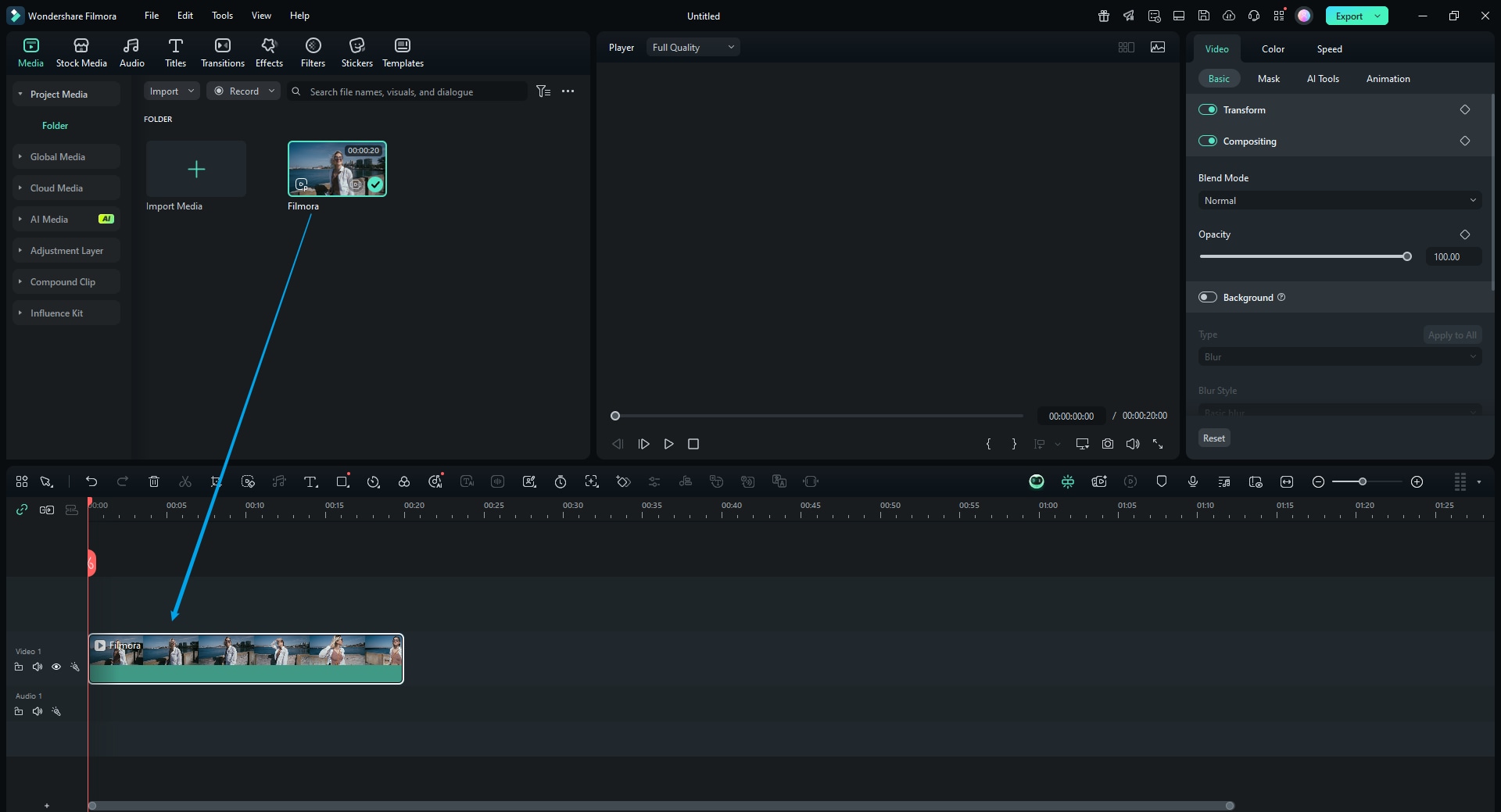
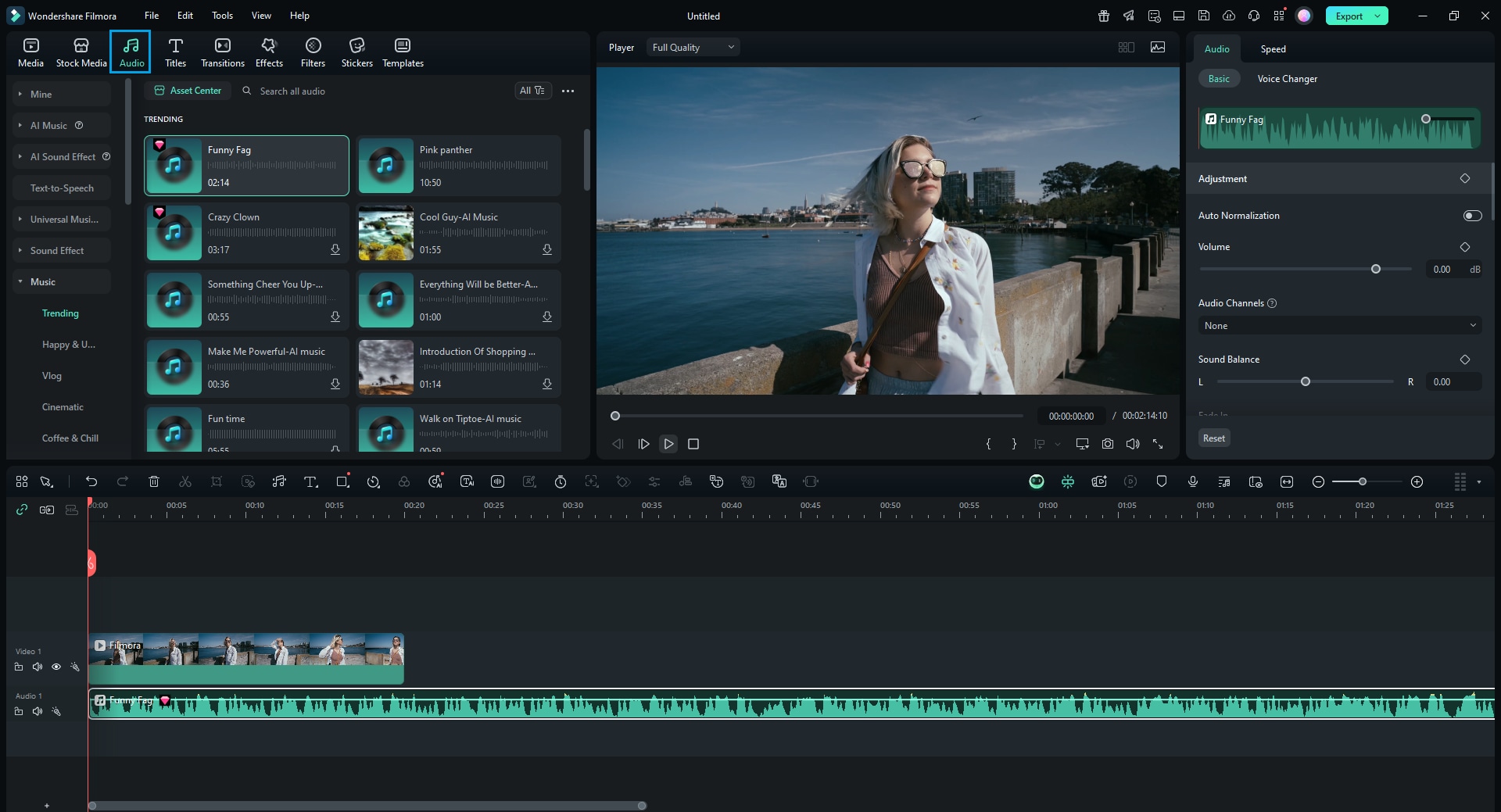
Krok 3: Niech zabawa się rozpocznie! Możesz edytować i przekształcać swój plik wideo, dodając do niego różne efekty dźwiękowe, które oferuje Filmora. Użytkownicy mogą uzyskać dostęp do efektów z zakładki „Audio".
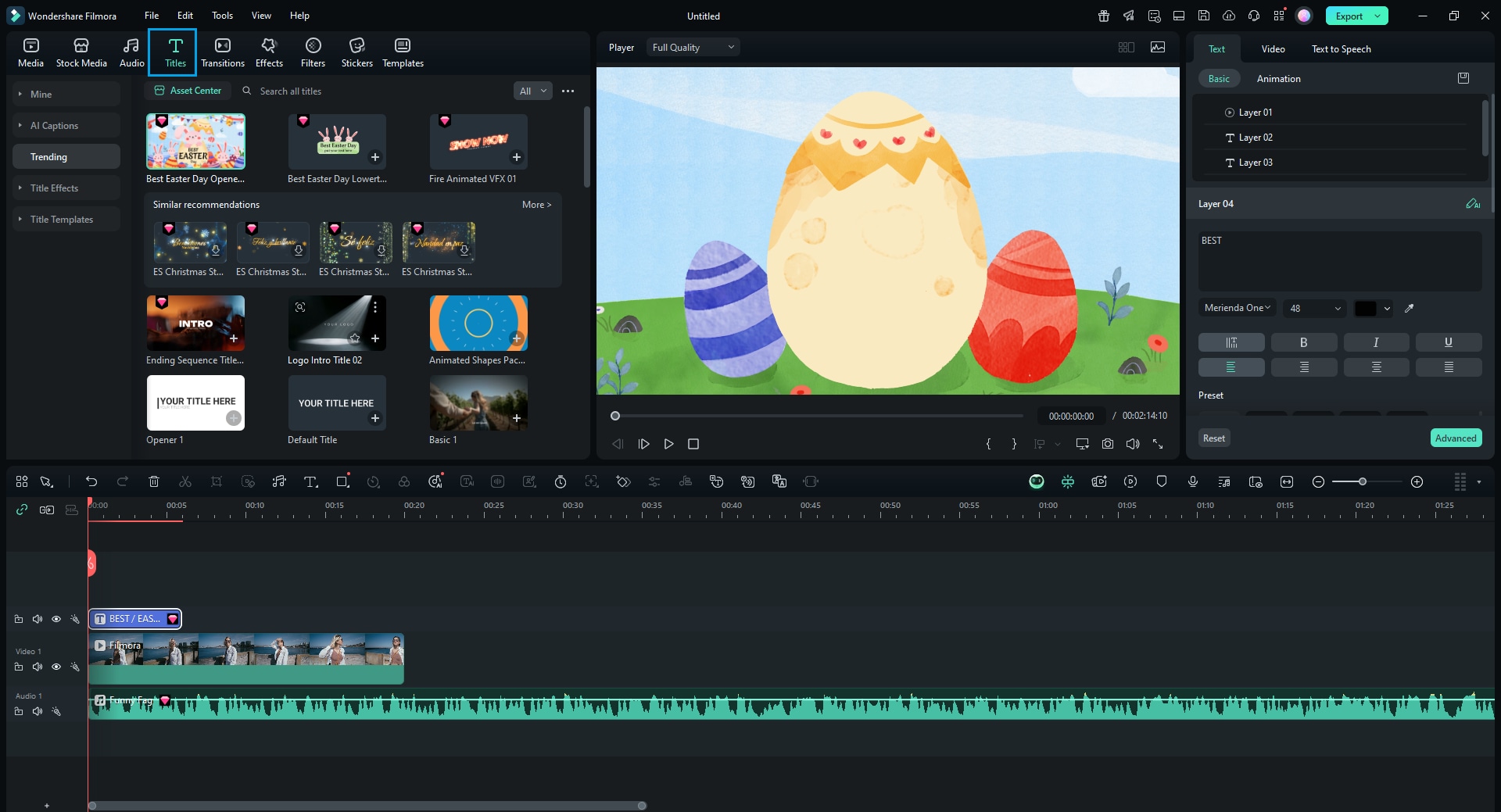
Krok 4: Martwisz się o tytuły? Nie martw się, ponieważ Filmora oferuje szeroką gamę szablonów tytułów, które możesz wybrać i również dostosować. Po prostu przejdź do zakładki „Tytuły" z górnego paska menu i ciesz się.
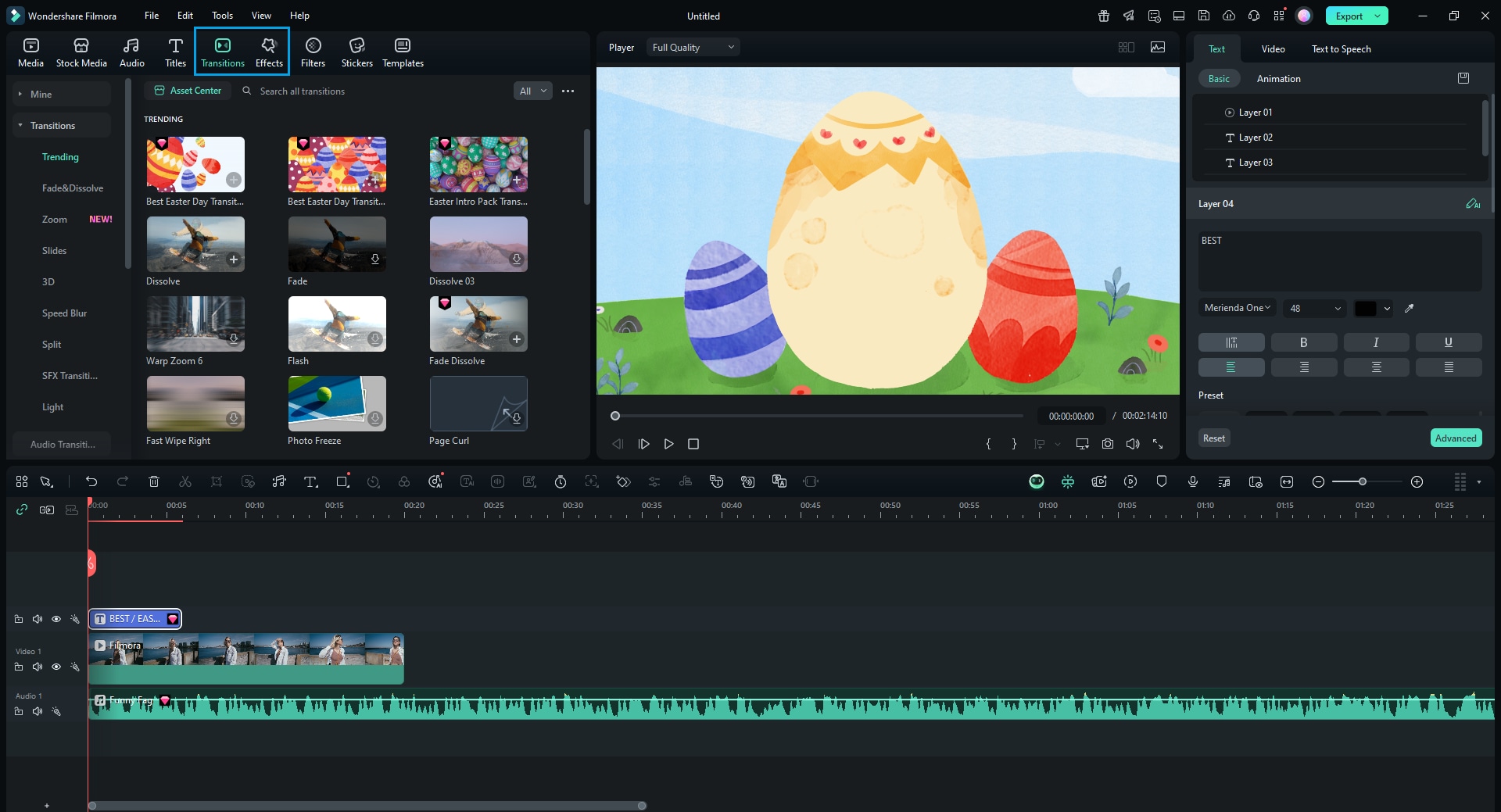
Krok 5: Czym jest edycja bez fajnych przejść i efektów? Filmora zawiera unikalne i charakterystyczne efekty wideo i przejścia, których możesz użyć, uzyskując dostęp do zakładek „Efekty" i „Przejścia".
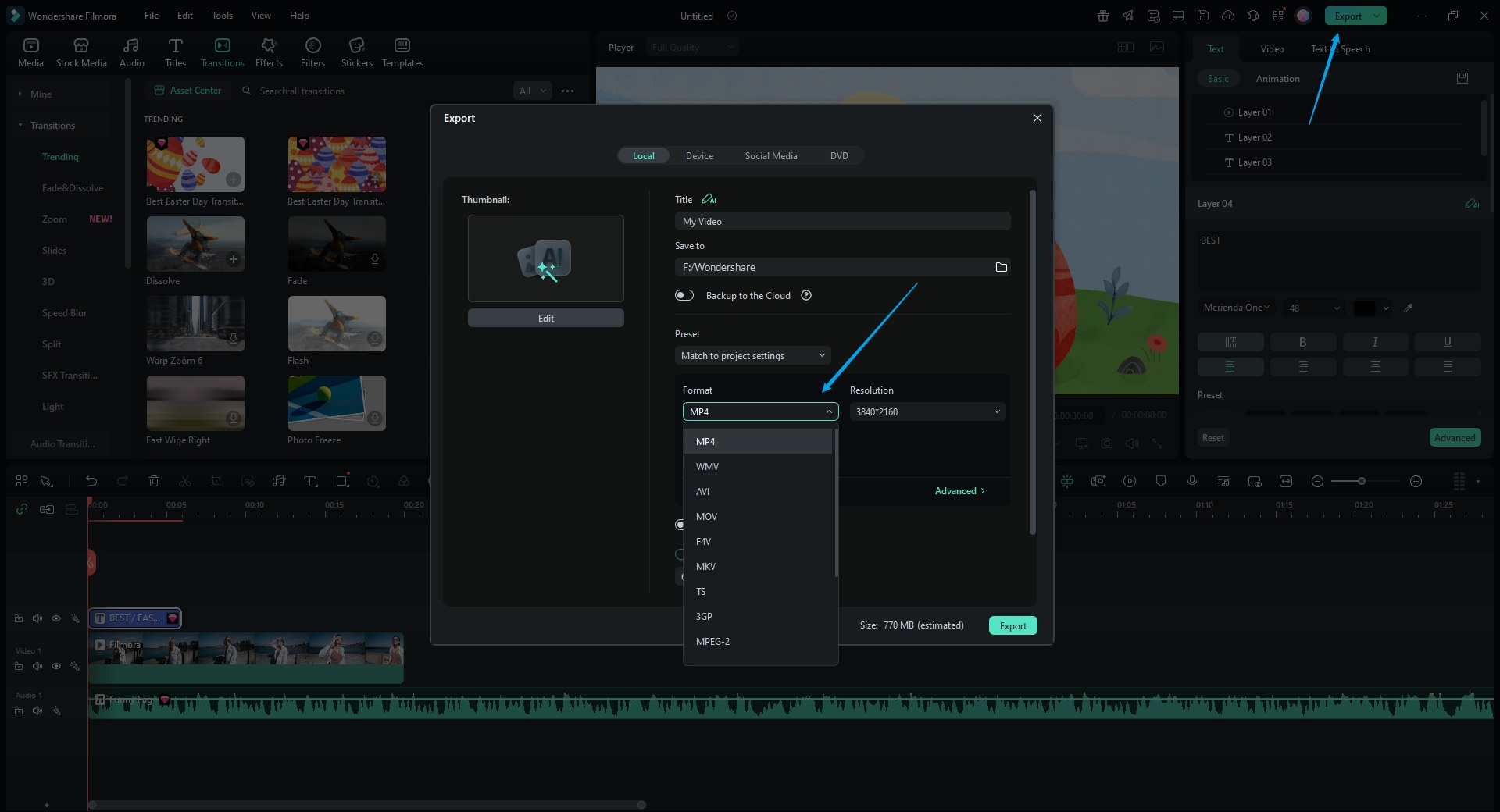
Krok 6: Gdy jesteś zadowolony ze wszystkich edycji, czas wyeksportować plik wideo. Kliknij przycisk „Eksportuj" i wybierz format dla wideo WhatsApp, aby zapisać plik.
Najczęściej zadawane pytania o format wideo WhatsApp
1. Czy istnieją jakieś ograniczenia dotyczące długości wideo dla WhatsApp?
Chociaż nie ma określonego ograniczenia długości, wideo musi mieścić się w limicie rozmiaru 16 MB. Zwykle przekłada się to na około 90 sekund do 3 minut wideo, w zależności od rozdzielczości i kompresji.
2. Czy istnieje sposób na wysyłanie dłuższych filmów na WhatsApp?
Jeśli Twoje wideo przekracza limit rozmiaru, rozważ podzielenie go na mniejsze części lub użycie usługi chmurowej (takiej jak Google Drive lub Dropbox), aby udostępnić link do wideo.
3. Jaki jest współczynnik proporcji wideo WhatsApp?
Zalecany współczynnik proporcji dla filmów w WhatsApp to 16:9 dla filmów poziomych i 9:16 dla filmów pionowych. Zapewnia to optymalne wyświetlanie na większości urządzeń.
4. Czy mogę wysyłać filmy w jakości HD na WhatsApp?
Tak, możesz wysyłać filmy HD na WhatsApp, ale jakość może zostać zmniejszona podczas kompresji. Aby zachować lepszą jakość, upewnij się, że Twoje wideo mieści się w limicie rozmiaru.
Podsumowanie
Jeśli miałeś problemy z filmami WhatsApp, ten artykuł jest dla Ciebie. Szczegółowo omówiliśmy format wideo WhatsApp. Nie tylko to, rozmawialiśmy również o konwerterze wideo, którego można użyć do konwersji formatów wideo. Ponadto podzieliliśmy się edytorem wideo do edycji filmów WhatsApp. Czy jesteś gotowy na małą niespodziankę?
Porozmawiajmy o Wondershare Filmora Video Editor, królu edycji, który drastycznie zmieni Twoje filmy i sprawi, że będą błyszczeć. Oprogramowanie nie jest zwykłym edytorem; pozwala przycinać, wycinać, łączyć, dzielić wideo wraz z innymi opcjami edycji.
Czy znasz jakieś dobre oprogramowanie do śledzenia ruchu? Wondershare Filmora oferuje wiele genialnych funkcji, takich jak klatki kluczowe, wykrywanie ciszy, zielony ekran, dopasowanie kolorów i nie tylko. Jeśli chcesz tworzyć ekscytujące filmy z ekscytującymi efektami i funkcjami, Filmora jest obowiązkowa do wypróbowania.