



Kiedy wszyscy dopiero zaczynali przygodę z edycją wideo, Windows Movie Maker był narzędziem pierwszego wyboru. Sprawiał, że dodawanie tekstu, napisów i tytułów było łatwe i przyjemne. Ale po tym, jak Microsoft go wyłączył, osoby szukające informacji jak dodać tekst w Windows Movie Maker szybko zorientowały się, że nie działa już na nowoczesnych systemach.
Mimo to nie oznacza to, że nie masz wyjścia. Przeprowadzimy Cię przez to, jak Movie Maker radził sobie z tekstem, a następnie pokażemy nowszy, znacznie lepszy sposób dodawania tekstu do wideo w Windows 10 przy użyciu narzędzi stworzonych dla dzisiejszych twórców. To ta sama prostota, którą kochałeś, tylko ulepszona na rok 2025.
Część 1. Co stało się z Windows Movie Maker: Ograniczenia tekstu i domyślnej czcionki
Dawno temu Movie Maker był preinstalowany na większości komputerów z Windows. Miał proste przyciski, edycję metodą przeciągnij i upuść oraz szybkie nakładki tekstowe, z których każdy mógł korzystać. Ale czas płynął dalej, a Microsoft w końcu zaprzestał jego wspierania, pozostawiając wielu użytkowników nostalgicznych za jego łatwym przepływem pracy.
Jednakże, jeśli przypadkiem nadal masz starą wersję schowaną na swoim komputerze, technicznie możesz ją nadal używać. Więc przyjrzyjmy się, jak dodawać tekst w Movie Maker wtedy i dlaczego stało się to tak klasyczną funkcją wśród wczesnych twórców.
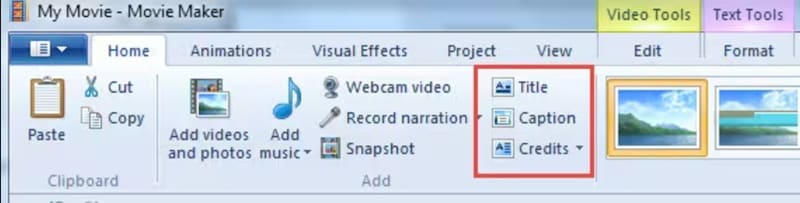

Generator tekstu Windows Movie Maker był prosty, ale ograniczony:
- Czcionki zależały od tego, co było zainstalowane na twoim komputerze, więc kreatywność była limitowana.
- Nie można było nakładać wielu stylów tekstu, łączyć efektów ani tworzyć płynnego ruchu jak w nowoczesnych edytorach.
Teraz, gdy Movie Maker odszedł, lepiej jest używać nowoczesnych edytorów, które oferują więcej swobody i stylu do dodawania tekstu do filmów.
Część 2. Zalety Filmora: Lepsza animacja tekstu i zamiana tekstu na mowę
Na szczęście historia nie kończy się na zanikaniu Movie Makera. Jeśli tęsknisz za tym, jak proste to kiedyś było, ale chcesz czegoś, co faktycznie spełnia dzisiejsze potrzeby edycyjne, Wondershare Filmora wchodzi idealnie.
Ten edytor typu all-in-one przywraca to łatwe, przeciągnij i upuść uczucie, jednocześnie dając ci znacznie więcej kontroli nad tym, jak wyglądają twoje filmy. Oto jak Filmora przywraca ducha Movie Makera w dodawaniu tekstu, tylko lepiej w każdy możliwy sposób:
 Bezpieczne pobieranie
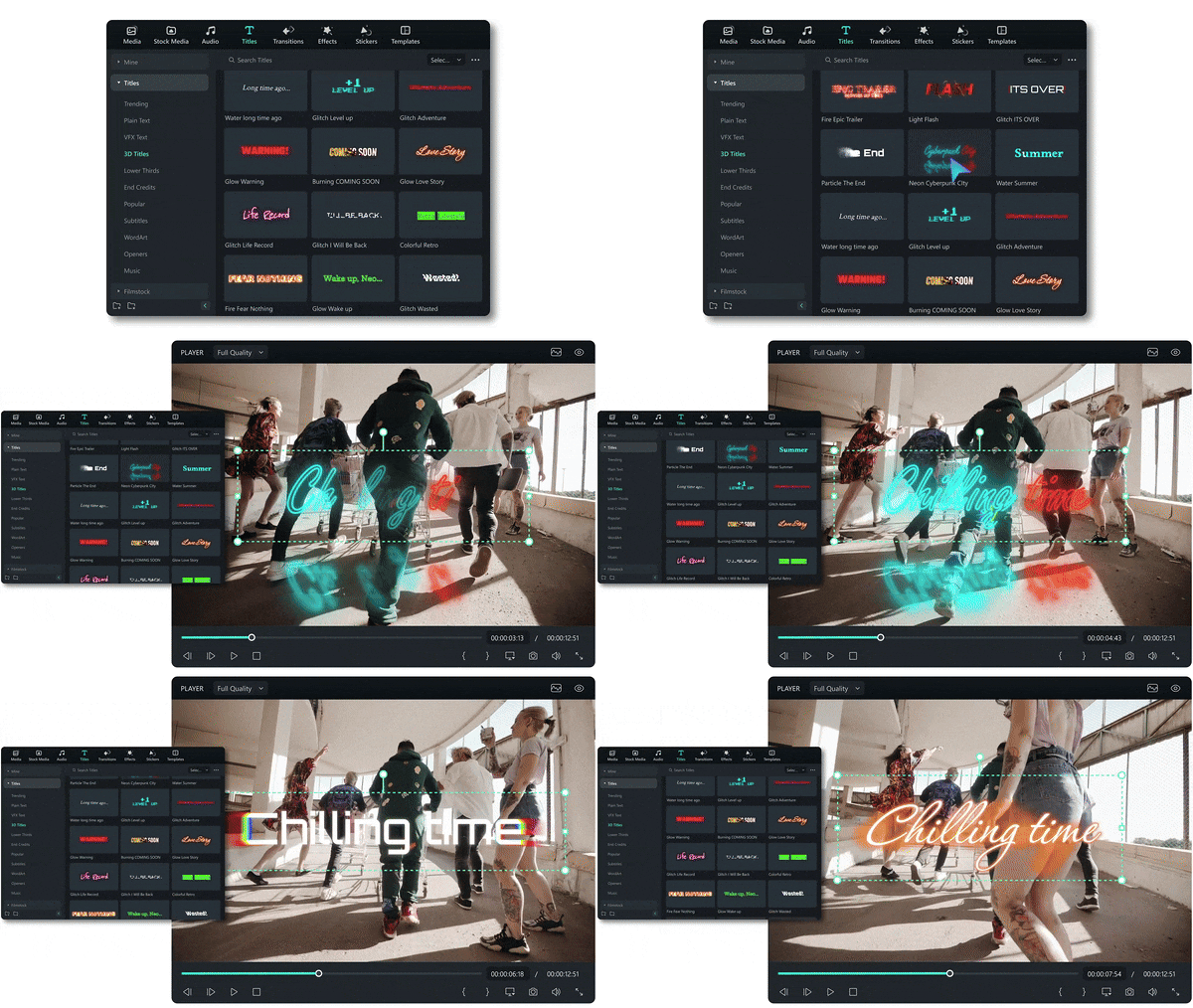
- Dodaj tekst w sekundy: Filmora sprawia, że dodawanie tekstu jest tak łatwe, jak było w Windows Movie Maker. Dodaj tytuły, podpisy lub animowany tekst w kilku kliknięciach i zobacz natychmiastowe rezultaty.
- Wybierz czcionki pasujące do twojego stylu: Wybierz z dużej biblioteki czcionek i animacji tekstowych, które sprawiają, że twoje filmy się wyróżniają. Wszystko jest łatwe do dostosowania, od pogrubionych nagłówków po subtelne dolne trzecie, więc twoje słowa zawsze pasują do tonu twojej historii.
- Zaawansowana animacja tekstu i ruch: Filmora daje ci pełną kontrolę nad animacją tekstu, pozwalając twoim tytułom i napisom poruszać się idealnie z rytmem twojego filmu.
- Dostosuj wszystko z łatwością: Zmieniaj czcionkę, kolor i animację jak chcesz. Możesz mieszać style, dodawać cienie lub nadawać tekstowi miękkie ruchy, które wyglądają naturalnie.
- Twórz bez ograniczeń: Filmora staje się lepsza z każdą aktualizacją, więc nigdy nie utkwiesz z tymi samymi starymi szablonami. Od modnych czcionek po nowe efekty tekstowe, sprawia, że twoje filmy wyglądają świeżo i nowocześnie przez cały rok.
Wondershare Filmora sprawia, że edycja tekstu jest płynniejsza niż kiedykolwiek. Jest szybsza, bardziej zorganizowana i daje ci rodzaj kreatywnej kontroli, która sprawia, że każdy tytuł wygląda celowo. Oto czego możesz oczekiwać od najnowszej aktualizacji tekstu Filmora:
- Mądrzejsza organizacja ze strukturą animacji tekstu "Wejście / Wyjście / Pętla".
- 12 zupełnie nowych stylów animacji (i więcej pojawiających się w 2025 roku).
- Szybsze przeglądanie z nowymi kategoriami animacji tekstu Poziom 3 i Poziom 4.
- Kategorie Ulubione i Ostatnio używane dla szybkiego dostępu.
- I więcej.
Bezpieczne pobieranieZe wszystkimi tymi nowymi funkcjami Filmora z łatwością przyćmiewa stary generator tytułów Windows Movie Maker i przenosi edycję wideo na inny poziom. Daje ci więcej swobody w projektowaniu, animowaniu i stylizowaniu tekstu dokładnie tak, jak chcesz. Teraz spójrz na ten szybki przewodnik, jak dodać tekst do swojego filmu używając Filmory:
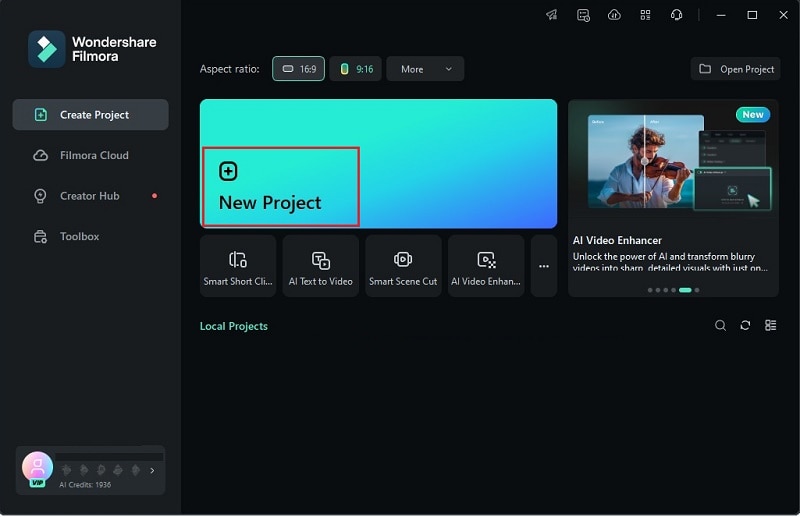 Bezpieczne pobieranie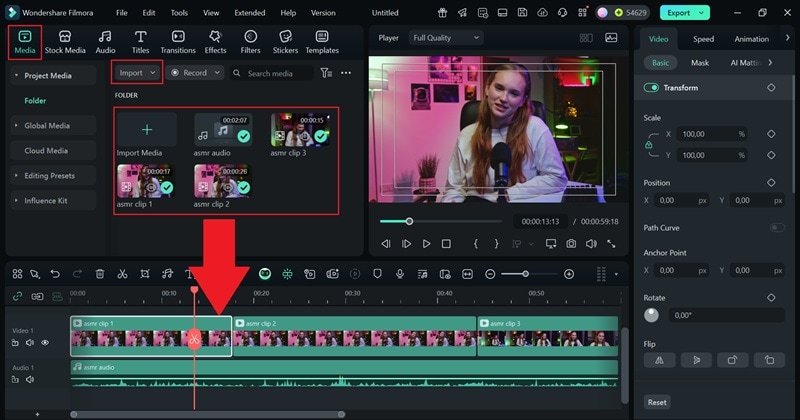
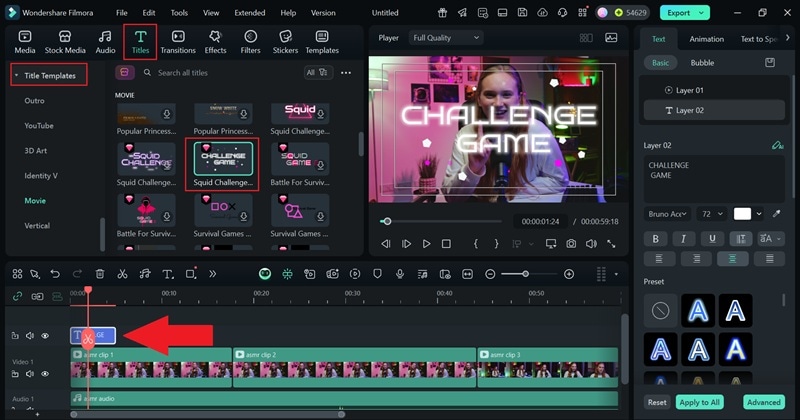
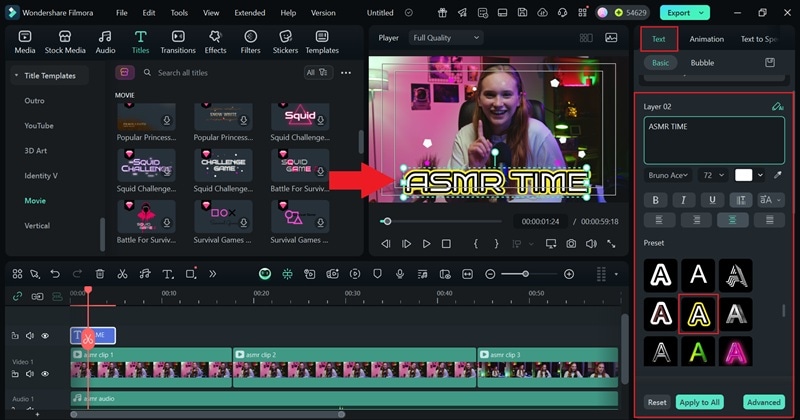
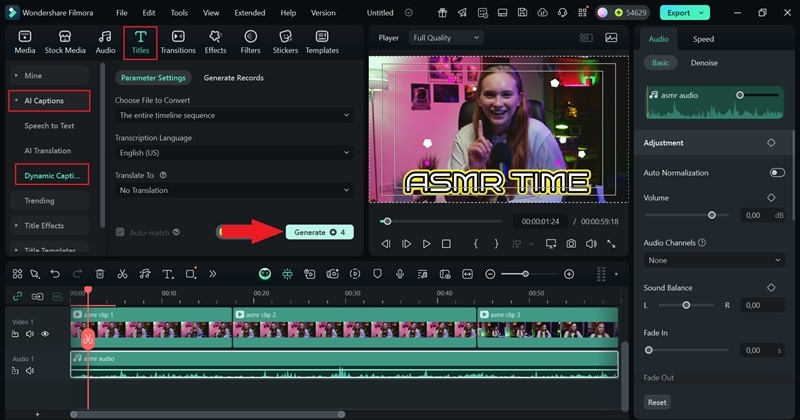
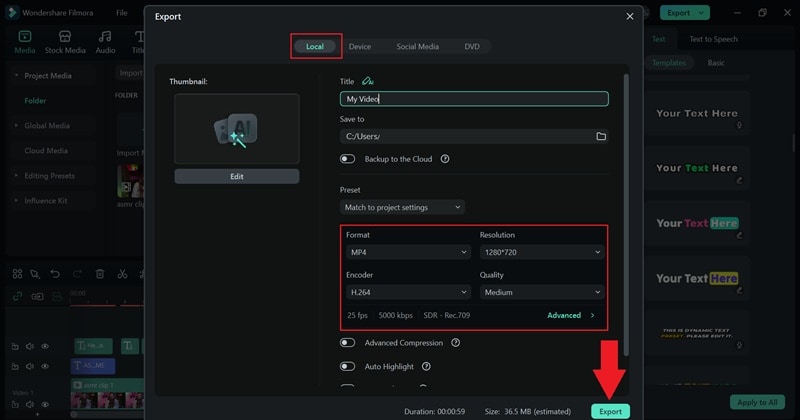
Część 3. Dlaczego nigdy więcej nie zatęsknisz za Movie Makerem
W tym momencie prawdopodobnie czujesz różnicę. Dodawanie tekstu w Filmora wydaje się naturalne, szybkie i zaskakująco przyjemne. W porównaniu do starej funkcji tekstu w Windows Movie Maker, Filmora daje ci więcej niż tylko podstawowe czcionki i statyczne efekty - daje ci pełną kontrolę kreatywną. Możesz kształtować każdy tytuł, animację i podpis, aby idealnie pasowały do twojej historii.
Oprócz tego, co już zostało powiedziane, oto dlaczego Filmora to nie tylko zamiennik, ale poważny krok naprzód:
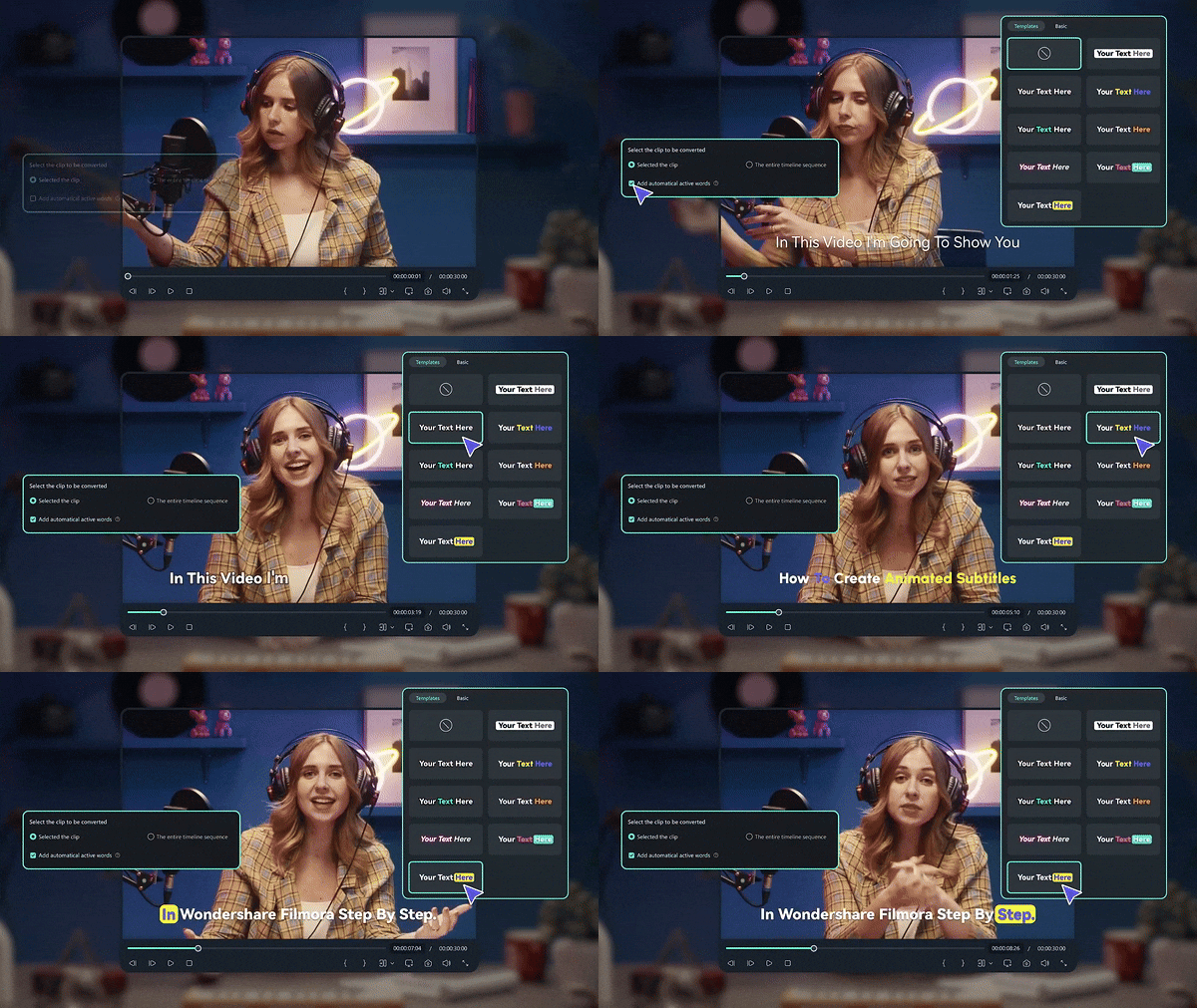 Bezpieczne pobieranie
- Lepszy układ: Filmora sprawia, że wszystko jest łatwe do znalezienia dzięki czystemu i zorganizowanemu obszarowi roboczemu. W przeciwieństwie do starych list rozwijanych Windows Movie Maker, każdy styl tekstu i animacja są starannie skategoryzowane, więc możesz uzyskać to, czego potrzebujesz, bez marnowania czasu.
- Biblioteka, która rozbudza kreatywność: Filmora daje ci szeroki wybór czcionek, gotowych animacji ruchu i szablonów tekstowych, które natychmiast sprawiają, że twoje filmy wyglądają bardziej profesjonalnie. Możesz mieszać, dopasowywać i swobodnie eksperymentować, przekształcając każdy tytuł lub podpis w coś, co pasuje do twojej historii.
- AI zamiana tekstu na mowę i napisy: Funkcja Automatyczne napisy automatycznie generuje napisy, które idealnie synchronizują się z twoim filmem. To zaawansowane narzędzie wykracza daleko poza to, co mogła zaoferować jakakolwiek funkcja zamiana tekstu na mowę w Windows Movie Maker.
- Ulubione zapisane w chmurze: Twoje preferowane czcionki i style tekstu są zapisywane automatycznie, gotowe do następnego projektu. Nie musisz już powtarzać tych samych ustawień za każdym razem, gdy rozpoczynasz nową edycję.
- Zapętlone animacje, które dodają energii: Zapętlone animacje tekstowe Filmora ożywiają intro, plansze końcowe i podpisy z wyróżnieniami. Sprawiają, że twoje wizualizacje płyną naturalnie i nadają każdemu projektowi dynamiczny rytm.
- Stworzone dla każdego rodzaju twórcy: Niezależnie od tego, czy edytujesz filmy YouTube, samouczki czy krótkie klipy, narzędzia Filmora dostosowują się do twojego tempa. Łączy prostotę Movie Makera z elastycznością, której twórcy rzeczywiście potrzebują dzisiaj.
Podsumowanie
Kiedy jeszcze istniał, funkcja tekstu w Windows Movie Maker wyróżniała się tym, jak prosta była w użyciu. Ale ponieważ nie jest już częścią sceny edycji, czas zwrócić się ku narzędziom, które przenoszą tę samą łatwość w coś bardziej nowoczesnego.
Najmądrzejszym wyborem dzisiaj jest Wondershare Filmora, edytor wideo, który zachowuje znaną płynność Movie Makera, jednocześnie otwierając zupełnie nowy poziom kreatywności. Możesz eksperymentować z czcionkami, ruchem i podpisami w sposób, który wydaje się naturalny i przyjemny.
Jako prawdziwa alternatywa dla generatora tekstu Windows Movie Maker, Filmora nie tylko zajmuje jego miejsce - na nowo definiuje, czym może być łatwa edycja dla dzisiejszych twórców.

Najczęściej zadawane pytania
-
Czy nadal mogę pobrać Windows Movie Maker?
Niestety nie. Microsoft całkowicie wycofał Windows Movie Maker i nie jest już dostępny do pobrania. Niektóre witryny firm trzecich mogą twierdzić, że go oferują, ale często są to niebezpieczne lub przestarzałe wersje, które nie działają prawidłowo na nowoczesnych systemach. -
Jaka jest najlepsza alternatywa dla Movie Makera do dodawania tekstu do filmów?
Najlepszą opcją dzisiaj jest Wondershare Filmora. Zachowuje to samo łatwe odczucie co generator tekstu Windows Movie Maker, ale dodaje znacznie więcej narzędzi kreatywnych. Możesz dodawać animowany tekst, używać napisów AI i przeglądać setki szablonów bez poczucia przytłoczenia. -
Czy mogę zaimportować stare projekty Movie Makera do nowego oprogramowania?
Pliki Movie Makera nie mogą być otwierane bezpośrednio w nowszych edytorach. Najlepszym sposobem jest wyeksportowanie starych filmów jako standardowych plików, a następnie zaimportowanie ich do Filmora lub innego nowoczesnego edytora, aby płynnie kontynuować edycję. -
Dlaczego mój film nie wyświetla tekstu poprawnie po eksporcie?
Zwykle dzieje się tak, jeśli czcionka, której użyłeś, nie jest zainstalowana na twoim komputerze lub jeśli plik został nieprawidłowo wyrenderowany. W edytorach takich jak Filmora ten problem jest rzadki, ponieważ wszystkie efekty tekstowe i czcionki są wbudowane w oprogramowanie, co zapewnia spójność podczas eksportowania filmu.