




 100% verifierad säkerhet | Ingen prenumeration krävs | Inga skadliga program
I den moderna eran av sociala medier är det vanligt att gilla och spara en video. Tyvärr har plattformar som Facebook ingen inbyggd funktion för att ladda ner videor. För att lösa detta behöver du en tredjepartslösning som erbjuder en enkel nedladdningsprocess. Beroende på ditt användningsområde kan du dra nytta av flera olika metoder för nedladdning. Den här artikeln lyfter fram de 5 bästa Facebook videonedladdare för Chrome tillägg för nedladdning med ett klick.
I denna artikel
Del 1. 5 Bästa FacebookVideonedladdare för Chrome
När det gäller tillägg har vi valt ut de fem bästa alternativen som gör nedladdningsprocessen enkel. Följande avsnitt beskriver dessa tillägg och deras funktioner i detalj:
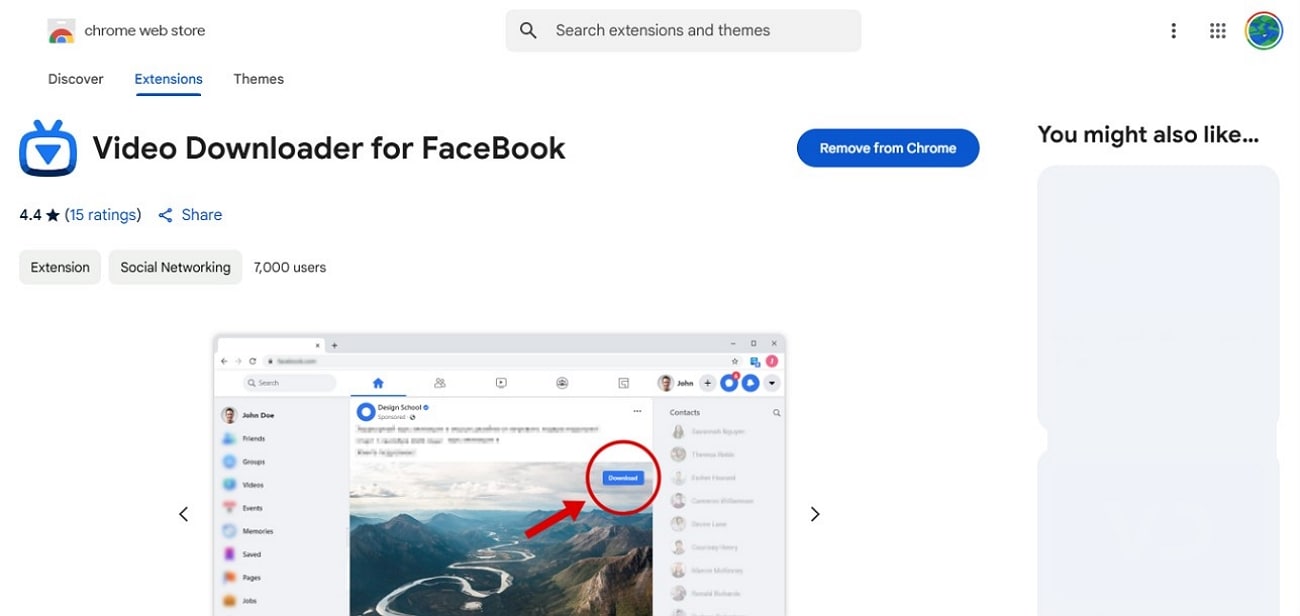
1. Video Downloader för Facebook
Med en tydlig nedladdningsknapp låter detta tillägg dig spara en video direkt på din enhet med bara några få klick. För att ladda ner flera videor smidigt kan användare aktivera snabbtangenter och snabbt gå till nästa eller föregående video.
Viktiga funktioner
- Låter dig hantera nedladdade videor utöver bara nedladdningen.
- Gör det möjligt för användare att även ladda ner inbäddat Facebook-innehåll.
- Sömlös nedladdningsupplevelse genom att erbjuda enkla snabbtangenter.
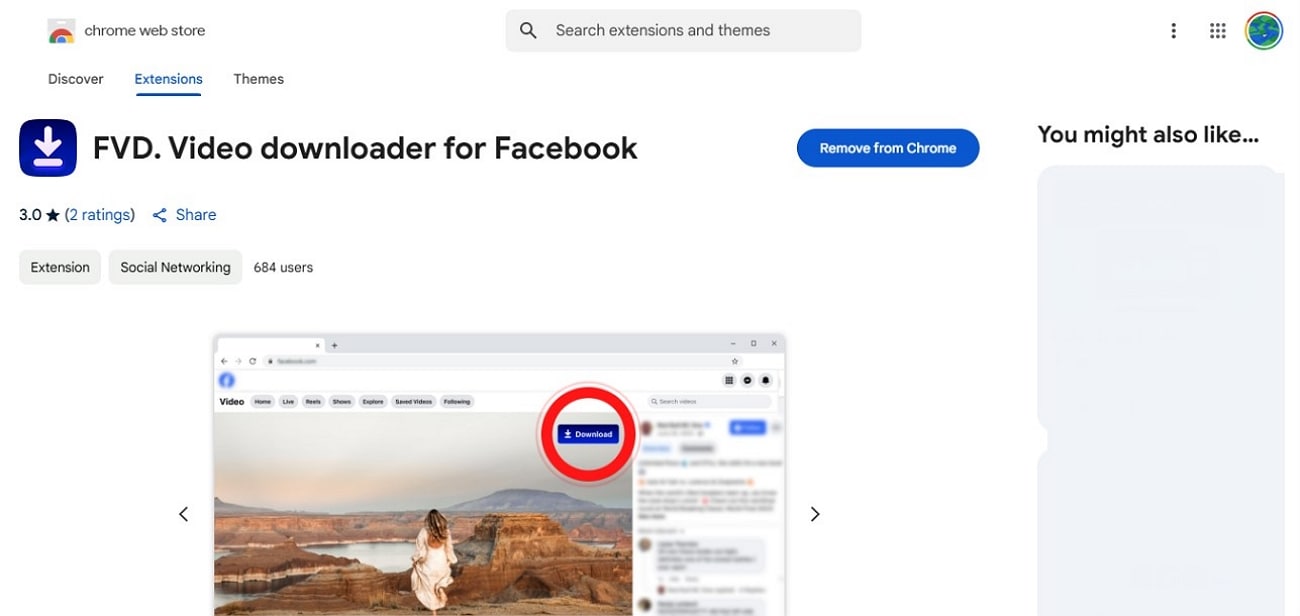
2. FVD. Videonedladdare för Facebook
Om du letar efter ett mångsidigt Facebook videonedladdar-tillägg, är det här det bästa alternativet. Förutom att ladda ner videor från dina vänners profiler, stöder det även innehåll från sidor. Användare kan ladda ner inbäddade videor från andra webbplatser med denna plattform.
Viktiga funktioner
- Säkerställer nedladdning i önskad kvalitet genom att erbjuda flera video-upplösningar.
- Förenklar nedladdningsprocessen med hjälp av effektiva snabbtangenter.
- Visar sin mångsidighet genom att även ladda ner Facebook-videor från grupper.
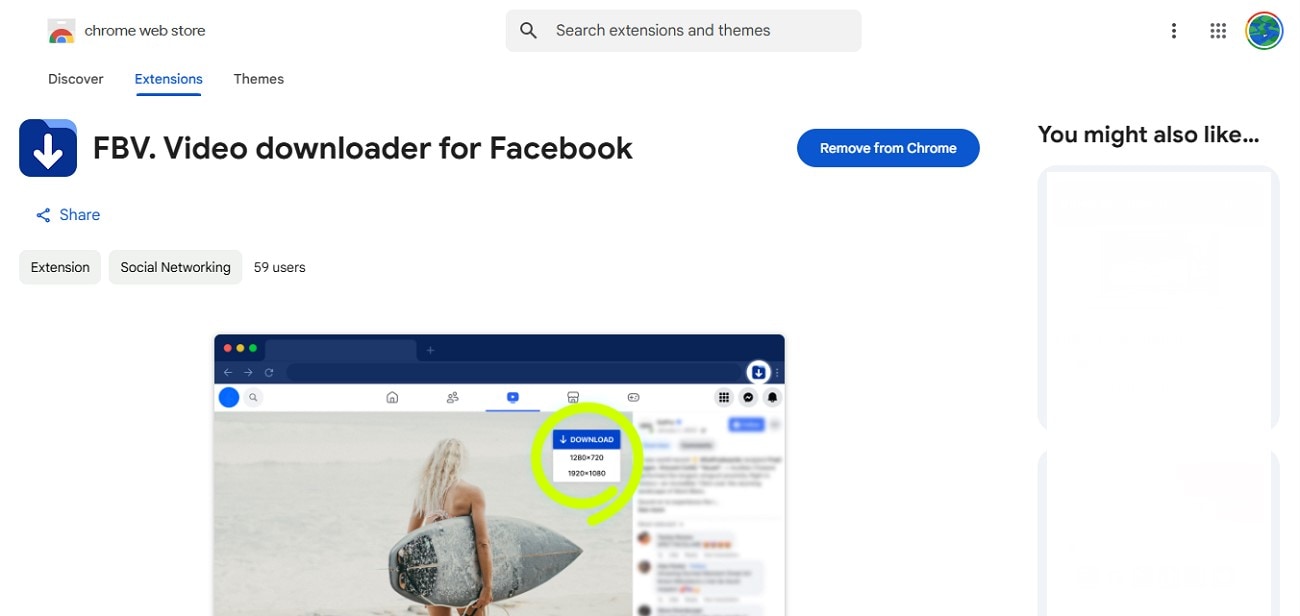
3. FBV. Videonedladdare för Facebook
Om du söker en flexibel videonedladdare som erbjuder gratis nedladdning är detta rätt verktyg för dig. Det sparar snabbt dina videor på din enhet utan att du behöver registrera dig eller betala. Dessutom fungerar det direkt i Chrome och kräver ingen nedladdning av ett externt verktyg.
Viktiga funktioner
- Visar stöd för att ladda ner livesända Facebook-videor også.
- Gör det möjligt för användare att ladda ner videon i önskad upplösning.
- Säkerställer mångsidighet genom att även spara Facebook-berättelser.
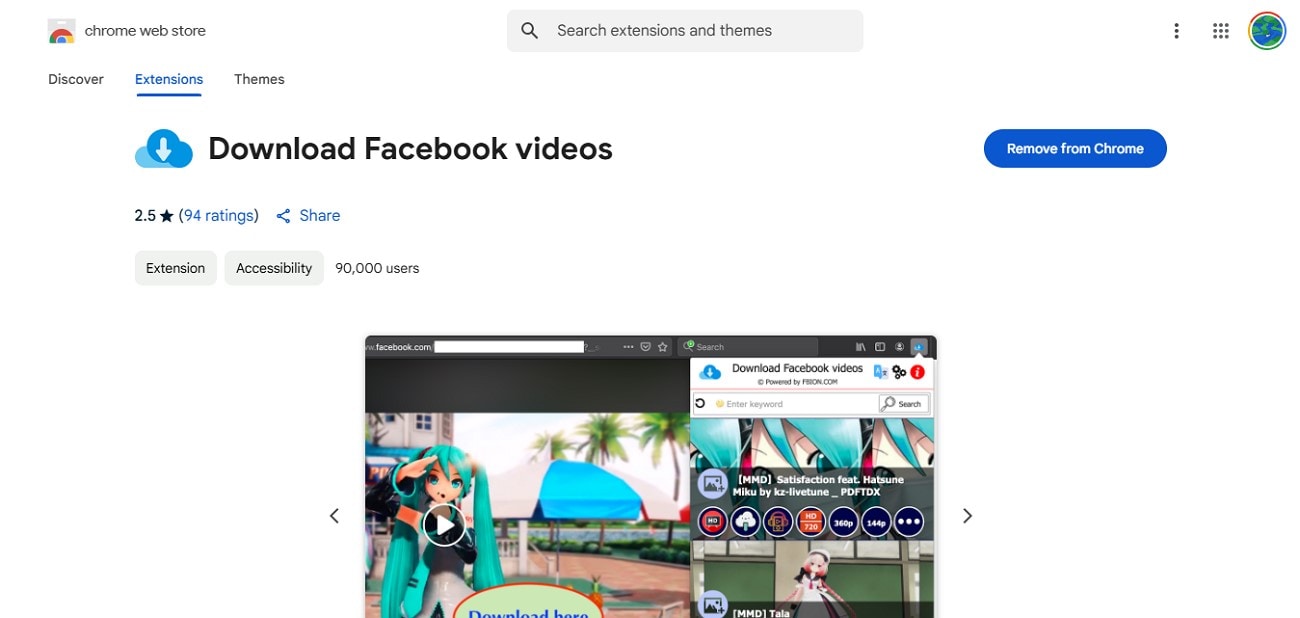
4. Ladda ner Facebook-videor
Oavsett om du vill ladda ner en video från en Facebook-sida eller från en grupp, kommer denna Facebook videonedladdare Chrome-tillägg hjälpa dig med det. Det låter användare spara videor från en berättelse också. Förutom att ladda ner videon sparar den även dina kommentarer.
Viktiga funktioner
- Laddar ner miniatyrbilden tillsammans med videon för att särskilja mellan olika nedladdade innehåll.
- Låter dig även ladda ner GIF:ar istället för bara videor.
- Säkerställer mångsidighet genom att låta dig spara omslagsvideor på din enhet.
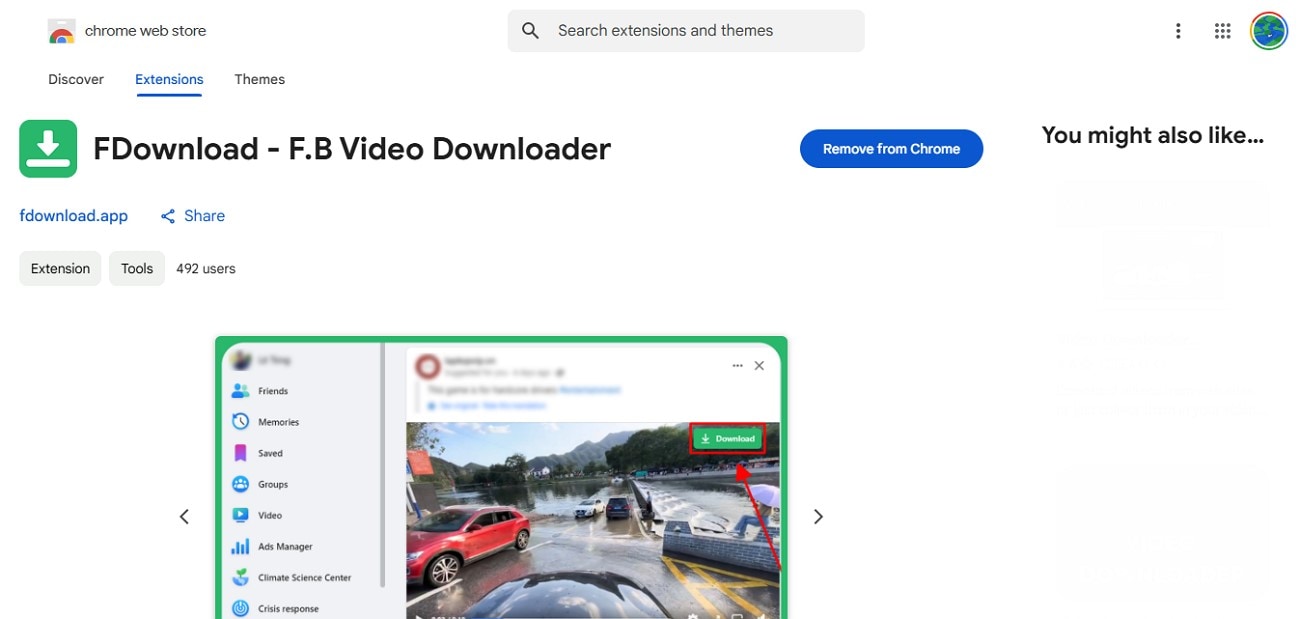
5. FDownload - F.B Video Downloader
Det sista tillägget på vår lista låter dig ladda ner videor anpassade efter dina behov. Förutom upplösning kan du välja det filformat du vill för att säkerställa kompatibilitet. Det erbjuder nedladdning med ett klick för att du snabbt ska kunna komma åt dina videor på enheten.
Viktiga funktioner
- Säkerställer att dina videor laddas ner i hög kvalitet genom att erbjuda HD-, 2K- och 4K-upplösningar.
- Ökar tillgängligheten för videon genom att låta dig konvertera och ladda ner det extraherade ljudet.
- Gör det möjligt för användare att ladda ner privata videor samt innehåll från öppna och dolda grupper.
Del 2. Några extra Facebook videonedladdare för Chrome
I ovanstående avsnitt utforskade vi Facebook videonedladdare för Chrome-tillägg i detalj. Förutom utmärkt funktionalitet, utgör de en integritetsrisk för sina användare. Som en säker lösning för att ladda ner dina Facebook-videor, presenteras här nedan de bästa offline-videonedladdarna:
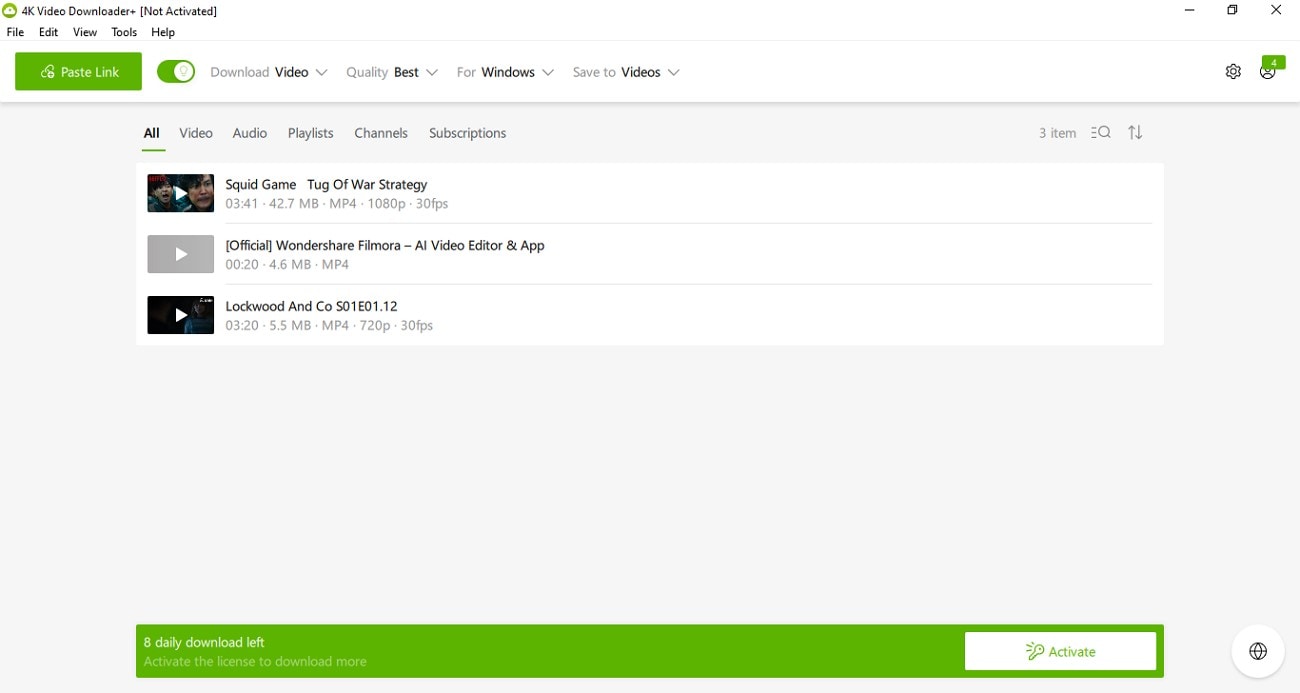
1.4K Video Downloader
Den första nedladdaren på listan är en mångsidig plattform som garanterar anpassningsmöjligheter. Från videokvalitet till format kan du välja inställningar och anpassa videon efter ditt tycke. Förutom video kan den spara extraherat ljud och flerspråkiga undertexter. Den stöder Windows och även macOS för bästa kompatibilitet.
Viktiga funktioner
- Låter dig tillämpa liknande nedladdningsinställningar på varje video med Smart Mode.
- Säkerställer anpassade resultat genom att låta dig välja egna nedladdningsinställningar.
- Gör det enkelt att hitta nedladdade videor genom att låta dig välja mapp för nedladdningarna.
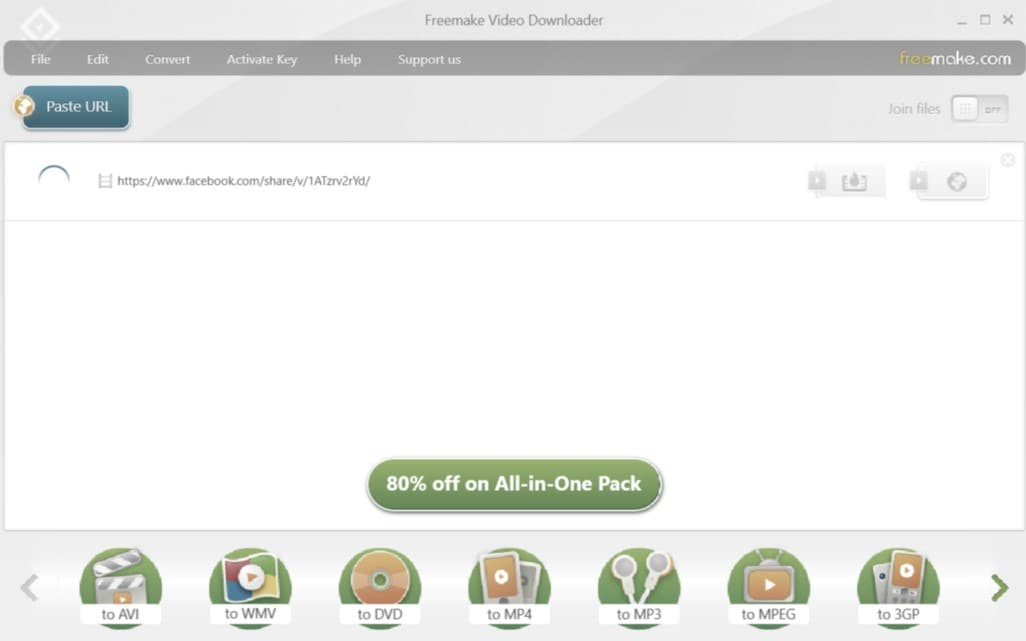
2.Freemake
När du behöver ladda ner videor effektivt är Freemake ett smart val. Det stöder över 10 000 webbplatser för innehållsnedladdning och konvertering. När de väl är hämtade kan denna Facebook videonedladdar-tillägg alternativt låta dig dela videor till iPhone, Android och andra enheter.
Viktiga funktioner
- Konverterar nedladdade videor till över 500 format för bättre tillgänglighet.
- Extraherar ljud från Facebook-videor så att användare kan strömma ljudet var de än är.
- Uppmuntrar till nedladdning av flera videor samtidigt med effektiv batchhantering.
Bonussdel. Förbättra nedladdade Facebook-videor med Wondershare Filmora
Nu när du har laddat ner en video med ett Facebook videonedladdare för Chrome-verktyg är det viktigt att förbättra den innan du delar den. Wondershare Filmora är en kraftfull videoredigerare som är en helhetslösning för videoförbättring. Den erbjuder en komplett svit för videoredigering, från grundläggande till avancerade funktioner. När du är klar med redigeringen kan du exportera videon i önskad upplösning och format.
Filmora ger dig full kontroll över redigeringen genom att låta dig lägga till personlig touch. Från effekter till filter är de flesta resurser anpassningsbara för att garantera exakt videoanpassning. Detta mångsidiga verktyg erbjuder stöd för både macOS och Windows, vilket ger bred kompatibilitet. Dessutom kan användare ladda ner den dedikerade Filmora-appen för att ha redigeringsfunktionerna med sig.
Viktiga funktioner i Wondershare Filmora
- AI Smart Cutout: Isolera figurer från dina Facebook-videor och experimentera med deras bakgrund. Du kan använda Green Screen-funktionen för att blanda in bilder och text i karaktärens video. Användare kan också importera en bakgrund de själva valt för att integrera den.
- AI Video Enhancer: När Facebook videonedladdare Chrome-tillägg videon är av låg kvalitet, använd denna funktion för att förbättra skärpan. Denna funktion tar bort gryn och andra störningar i din video för ett renare visuellt resultat.
- AI Video Translation: Gör dina videor mer tillgängliga genom att skapa flerspråkiga översättningar. De nya dynamiska bildtexterna låter användare animera sina undertexter för ökad både översättning och visuell stil.
- Inbyggda resurser: Komplettera ditt videobudskap med inbyggda resurser från Filmora. Med dessa kan du lägga in text i din video och tydligt framföra ditt budskap. Dessutom kan användare lägga till effekter och filter för att förbättra det visuella.
- Färgkorrigering: Denna förbättringsfunktion låter användare manuellt förstärka videons estetik. Filmora erbjuder fler än 40 förinställningar, var och en med unika färgscheman att välja bland. LUT-resurser ger färgförbättring med ett klick och ger liv åt dina matta videor.
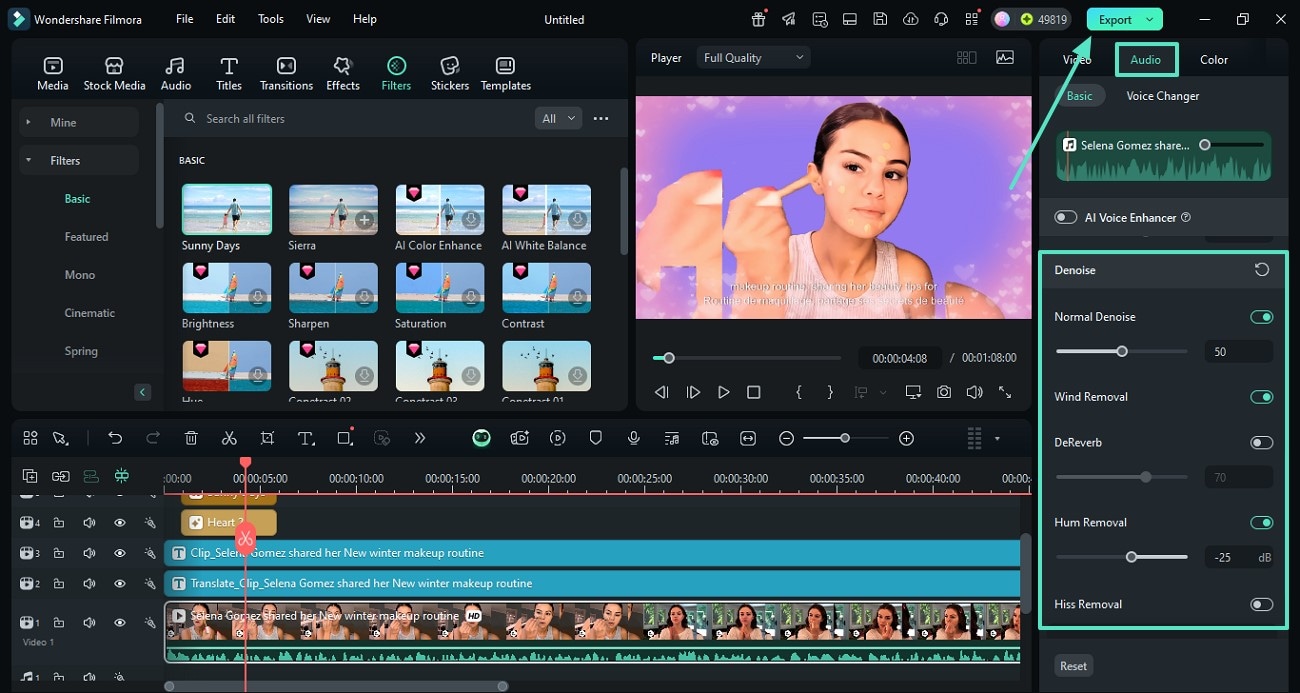
- AI Audio Denoise: Om din video spelades in i en bullrig miljö kan du använda AI Audio Denoiser för att ta bort bakgrundsljud. Förutom att ta bort tydligt brus, rensar den även bort brum, väs, och andningsljud.
Snabbguide till att använda Filmora för att redigera Facebook-videor
När du har laddat ner en video med Facebook videonedladdare för Chrome-tillägget, använd Filmora för att förbättra ljud och bild. Följ guiden nedan för att se hur du snabbt kan använda verktyget för att förbättra videon:
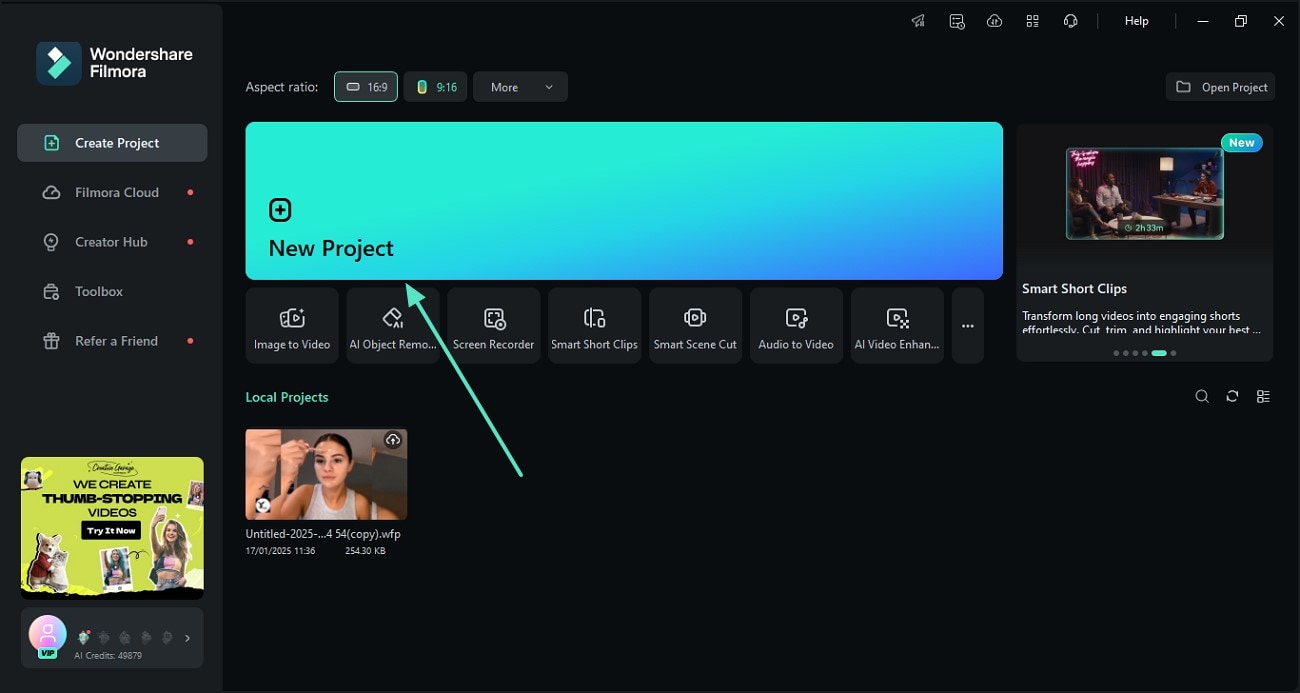
- Steg 1. Importera en video för att starta ett nytt projekt. För att börja, öppna Filmora på datorn och starta ett "Nytt projekt" för att "importera" en video.
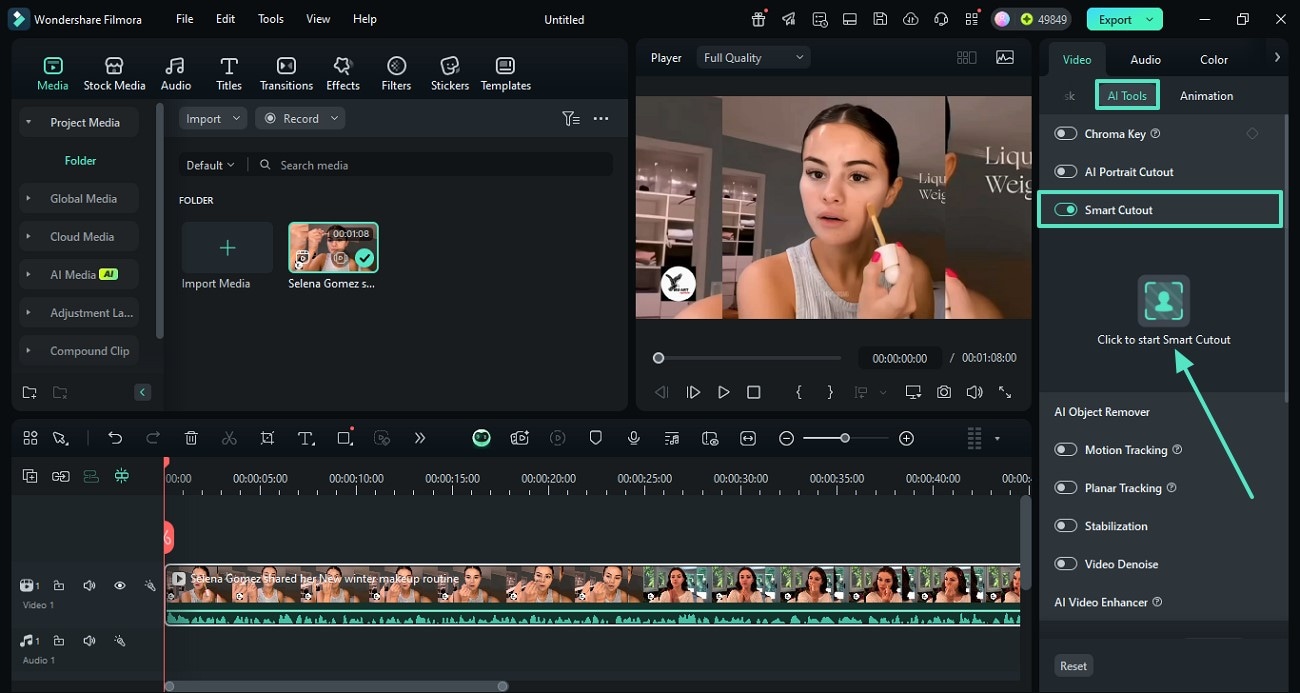
- Steg 2. Aktivera AI Smart Cutout-funktionen för att påbörja redigering. Gå nu till "AI Tools" i sidopanelen och aktivera "Smart Cutout" för att öppna ett nytt fönster.
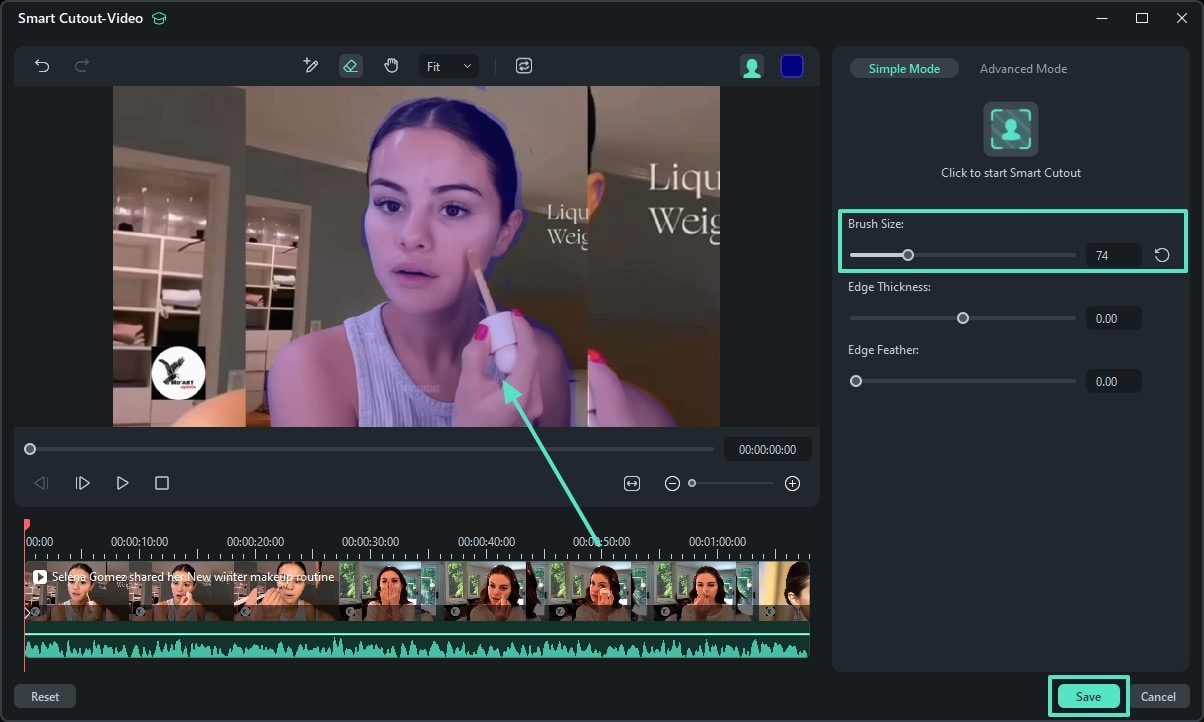
- Steg 3. Rita över objektet med penseln. I nästa fönster, justera "Penselstorlek" och måla över det önskade videoobjektet, klicka sedan på "Spara" för att bevara resultaten.
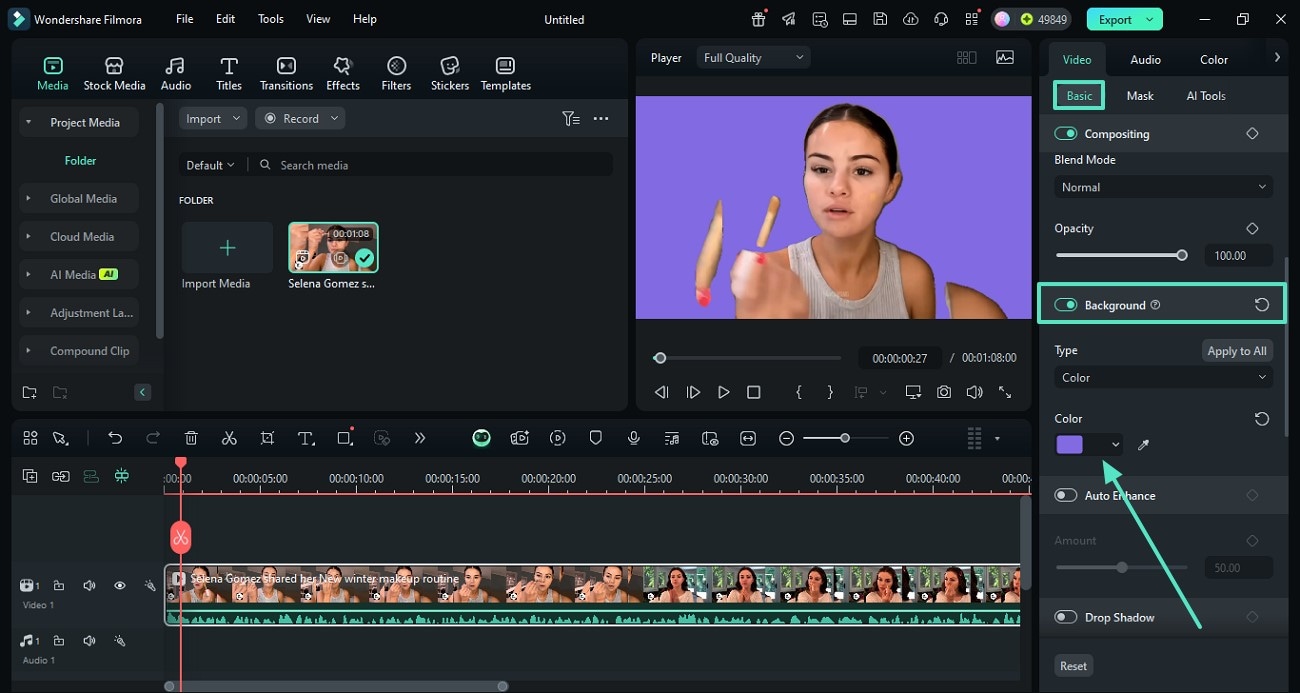
- Steg 4. Slå på bakgrundsläget för att lägga till en videobakgrund.När objektet har isolerats, gå till "Basic"-panelen och aktivera "Background"-knappen för att välja en enfärgad bakgrund.
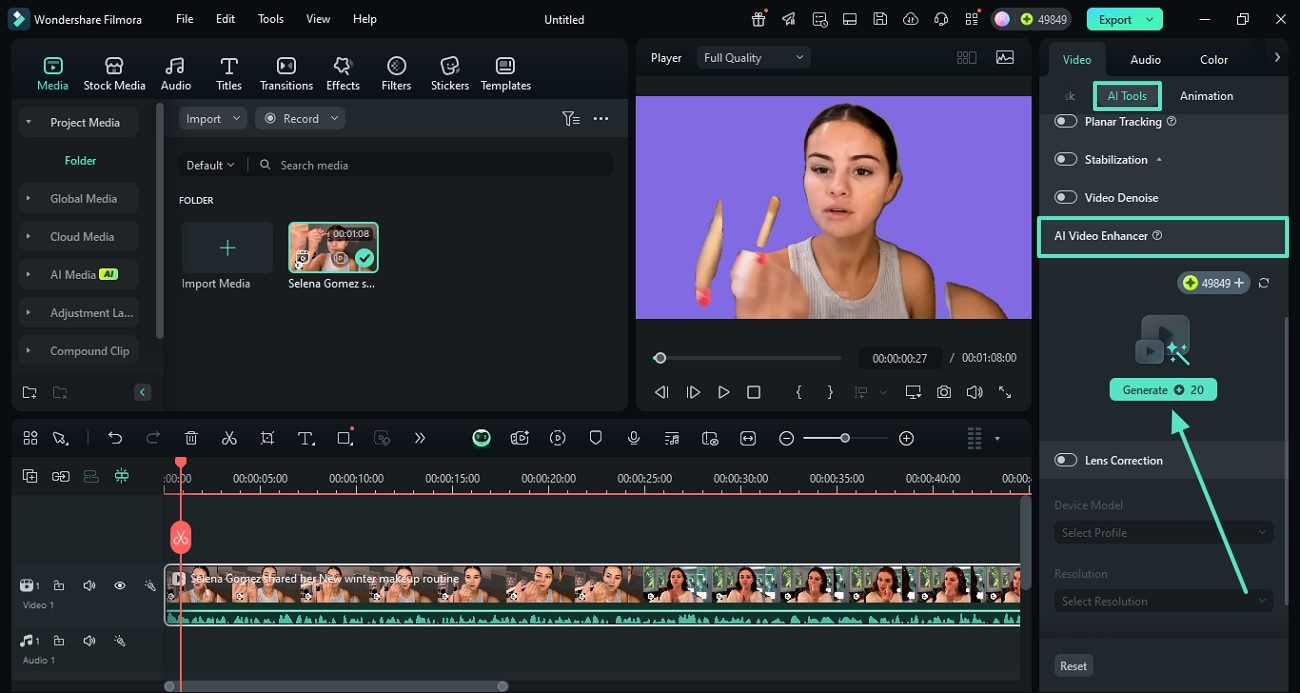
- Steg 5. Använd AI Video Enhancer för att höja kvaliteten.För att förbättra videokvaliteten, gå till "AI Tools" i sidopanelen och "Generera" resultat från AI Video Enhancer.
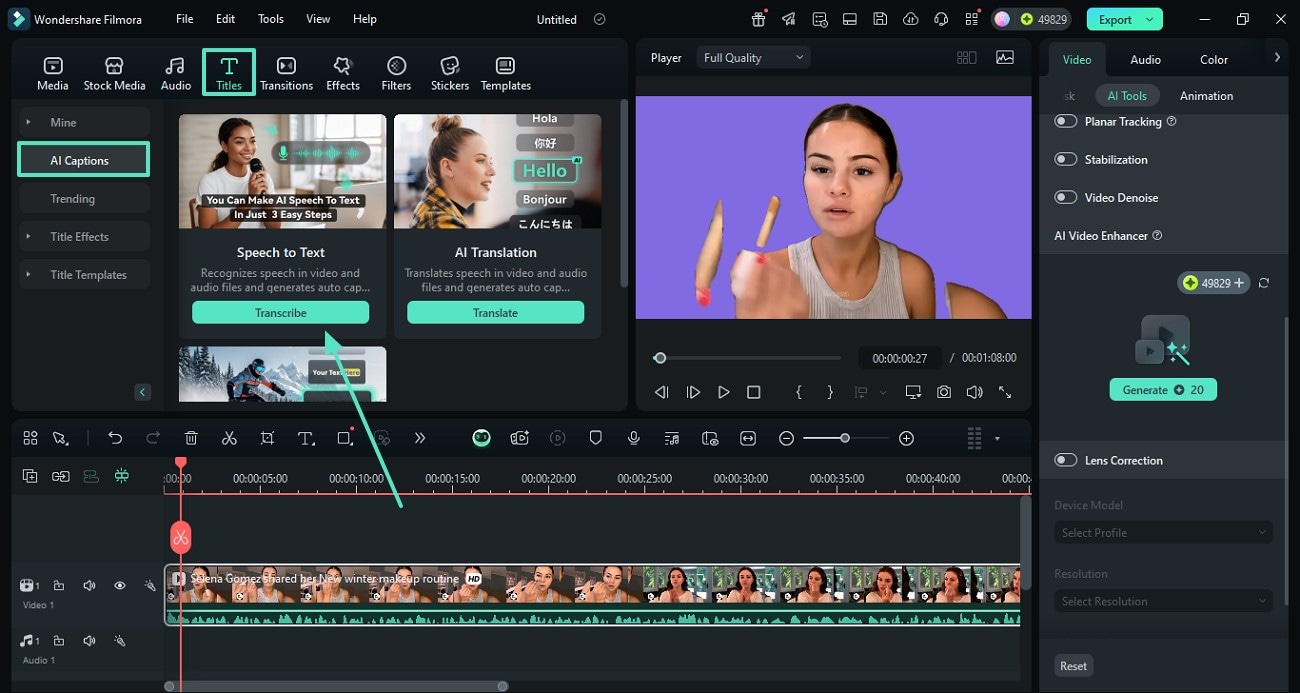
- Steg 6. Översätt din video med tal-till-text.För att förbättra videons tillgänglighet, öppna fliken "Titlar" högst upp och klicka på "Speech-to-Text" i "AI Captions"-panelen. Använd sedan nästa fönster för att välja översättningsspråk och fortsätt.
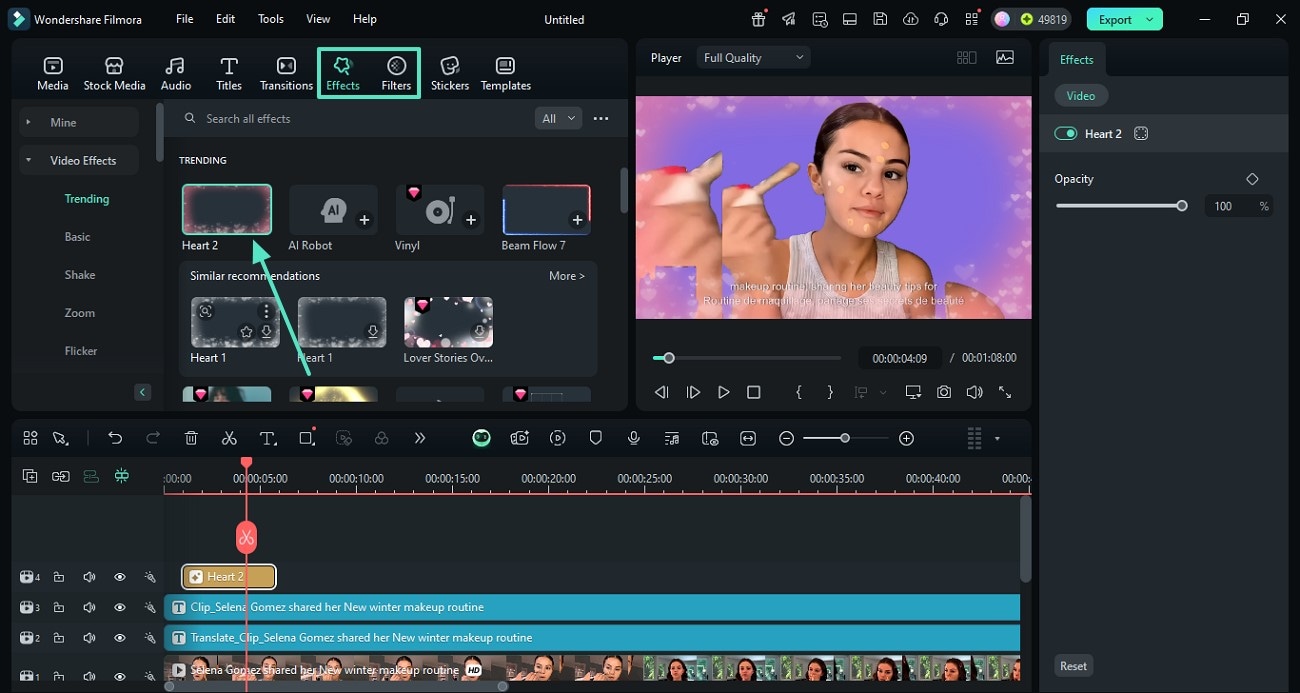
- Steg 7. Applicera ett filter och en effekt på videon.Gå vidare med flikarna "Effekter" och "Filter" överst i verktygsfältet för att lägga till respektive resurser i din video.
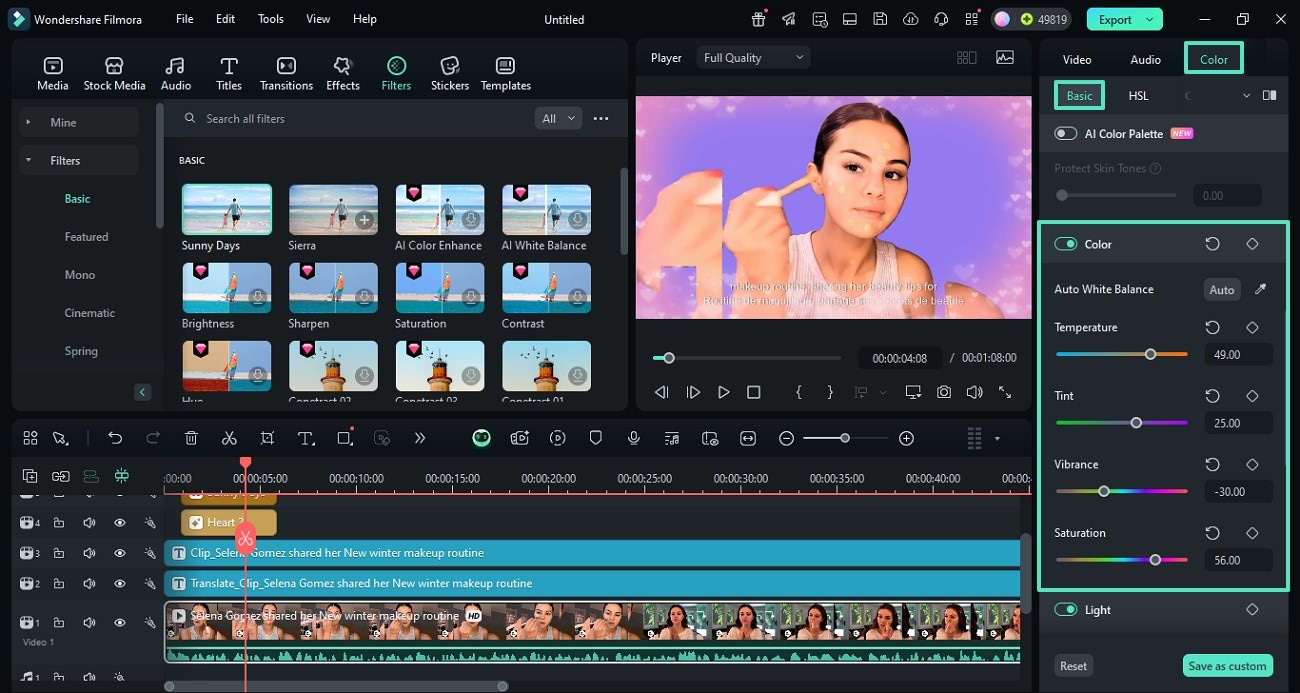
- Steg 8. Applicera manuella färgkorrigeringstekniker. Därefter, expandera avsnittet "Färg" och ställ in de önskade inställningarna genom att aktivera "Färg"-knappen.
- Steg 9. Ta bort videons bakgrundsljud och exportera filen. För att ta bort bakgrundsljudet från videon, använd panelen "Ljud" och aktivera brusreduceringsalternativen efter behov. Nu kan du "Exportera" videon med dina önskade inställningar från skärmens övre högra hörn.
Slutsats
Sammanfattningsvis fokuserade denna artikel på de bästa 5Facebook videonedladdare för Chrome tillägg som enkelt låter dig ladda ner videor. Vi utforskade också två offlineplattformar som erbjuder omfattande videorippning för att förbättra tillgängligheten. När du har laddat ner videon med dessa verktyg är det idealiskt att redigera den med Wondershare Filmora. Detta verktyg erbjuder omfattande AI- och grundläggande redigeringsfunktioner för att förbättra videokvaliteten.