filmora go
FilmoraGo

Lättanvänd app för videoredigering

appstore
Ladda ner på App Store
Skaffa det på Google Play

Filmora på Mac - en översikt

Wondershare Filmora för Mac är en trendig videoredigeringsprogramvara som ger dig möjlighet att producera kreativa och polerade videor med bara några enkla steg. Med Filmora för Mac kan du dra och släppa ett stort urval av specialeffekter, övergångar och animerade titlar i en lättanvänd redigeringstidslinje som har upp till 100 videospår. Titta på denna video för att lära dig mer:

Ladda ner Filmora här:

Download Win Version Download Mac VersionGratis nedladdning

Obs: Detta är den senaste användarguiden för Filmora för Mac, om du använder version 8.x, vänligen kolla denna PDF-guide.
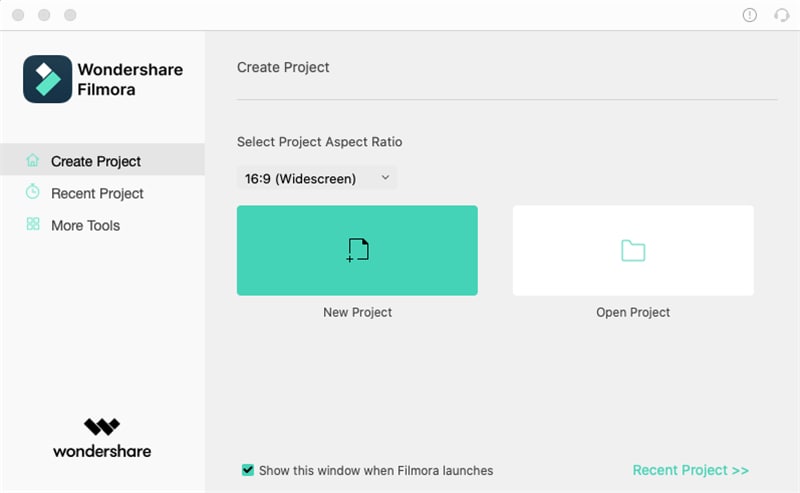
Introduktion till Filmora för Mac

mac enter

1. Skapa ett nytt projekt

Klicka på "Nytt projekt" om du vill starta ett helt nytt videoprojekt.

2. Öppna befintligt projekt

Klicka på "Öppna projekt" för att välja bland projekten (.wfp-filer) som sparats på din dator.

3. Projektbibliotek

I projektbiblioteket ser du dina senaste projekt sorterade efter datum då de senast ändrades. Dubbelklicka på ett projekt för att öppna det. Du kan också radera projekt genom att klicka på papperskorgsikonerna på höger sida av fönstret.

Att skriva ett projektnamn i sökfältet är ett annat sätt att hitta ett specifikt projekt.
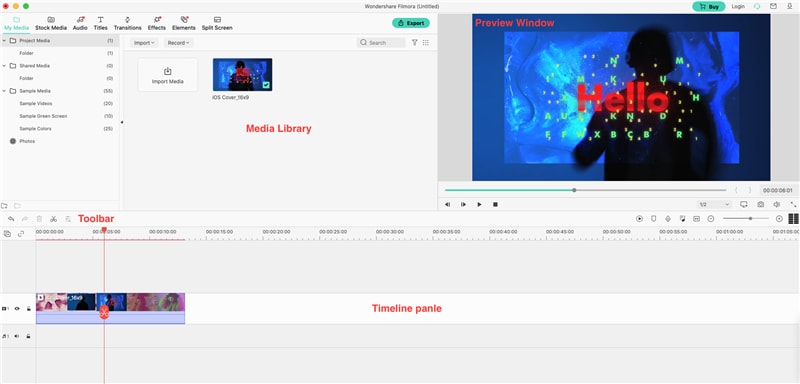
Redigeringsgränssnitt

filmora mac

  • Mediebibliotek: Här hittar du alla dina mediefiler inklusive videoklipp, foton och musik. Det innehåller också övergångar, effekter och en mängd andra tillgångar som du kan använda i dina projekt.
  • Förhandsgranskningsfönster: Förhandsgranskningsfönstret visar videon i tidslinjen. Spelhuvudets position visas i tidskoden i nedre högra hörnet. Du kan ange en ny tidskod för att hoppa till en specifik punkt i videon. Här hittar du också knappen för skärmdump, som kan spara en stillbild i full upplösning och automatiskt lägga till den i mediebiblioteket som en bild.
  • Verktygsfält: Verktygsfältet ger enkel åtkomst till många redigeringskommandon. Du kan zooma in och ut på tidslinjen och komma åt olika verktyg som "klipp" och "hastighet".
  • Tidslinjepanel: Tidslinjen är där du sammanställer medierna och effekterna för ditt videoprojekt. Du kan dra i reglaget i övre högra hörnet för att kontrollera tidslinjens vy.



