Animerade diagram
I denna funktionsöversikt kommer vi att diskutera den nya Animerade diagram funktionen i Filmora V15. Denna funktion låter dig göra information mer intressant genom att inte bara importera datafiler, utan också genom att skapa professionella AI-animerade diagram. Du kan använda smarta animationsförinställningar för att generera dynamiska effekter som tillväxt, entré eller sorteringseffekter utan några komplicerade redigeringar.
Filmora erbjuder mallar med fast stil med större anpassningsmöjligheter för att möta dina krav på personalisering och professionalism. Dyk in i stegen nedan för att få en bättre förståelse för hur du skapar och lägger till ett animerat diagram i videor:
Obs:
Inställningspaneler kan skilja sig åt mellan olika diagramtyper, men den underliggande konfigurationslogiken är liknande. Medan denna handledning illustrerar stegen med ett enda exempel, bekräfta alltid de specifika inställningarna baserat på din valda diagramtyp.
Index
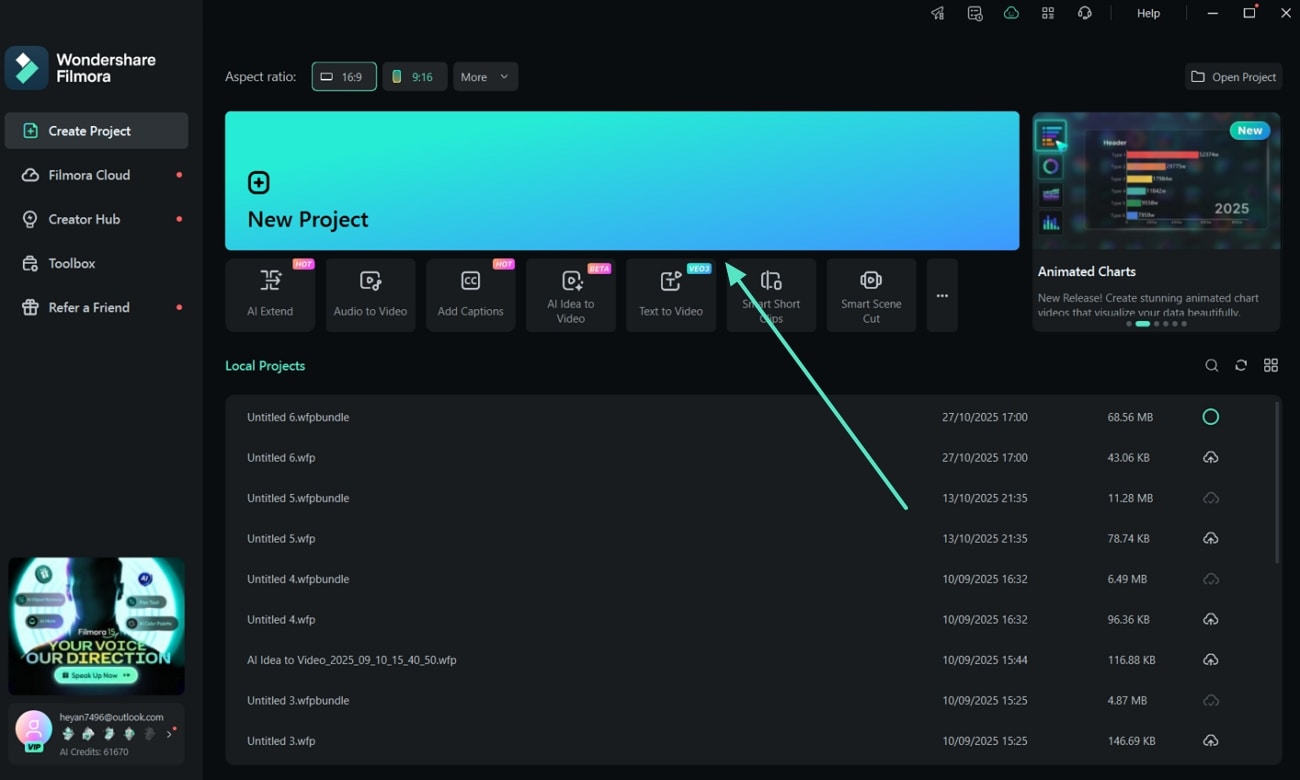
Steg 1. Starta Filmora och välj Nytt projekt
Börja processen genom att starta den senaste versionen av Filmora. Klicka på knappen Nytt projekt i startfönstret för att börja generera animerade diagram.
Steg 2. Navigera till Animerade diagram
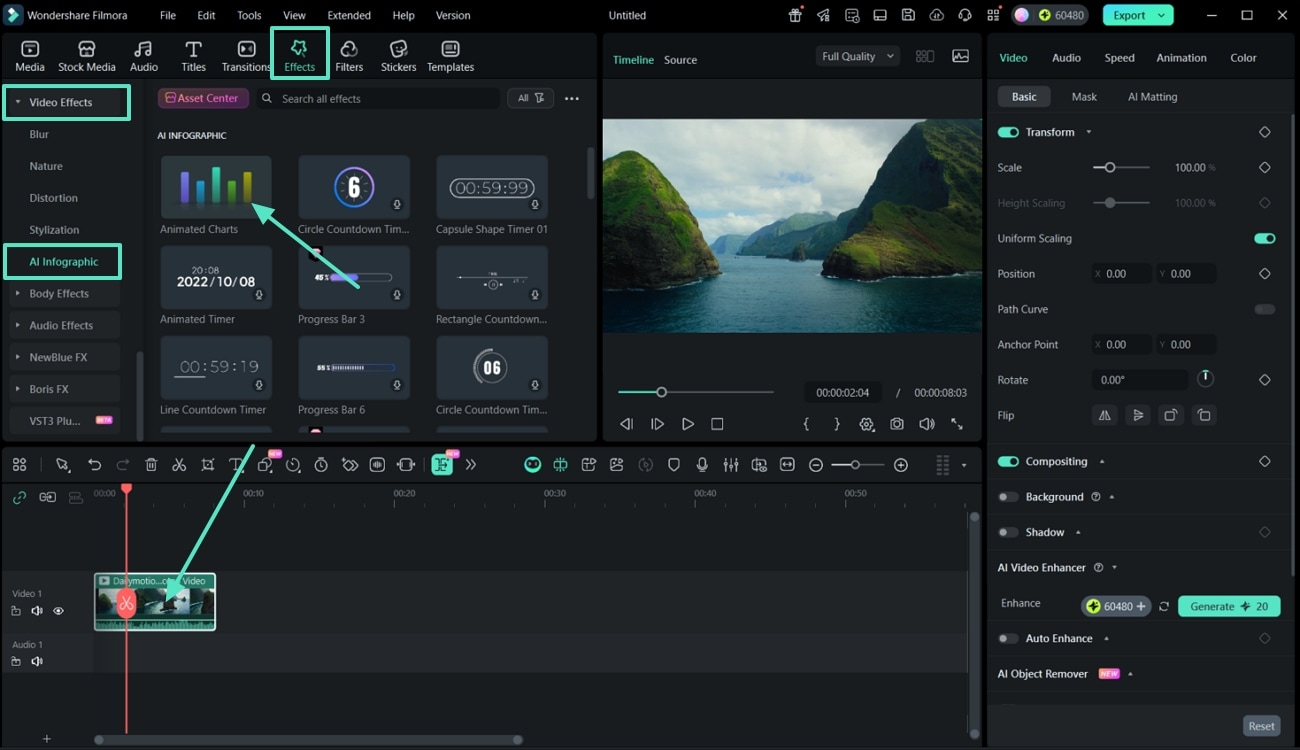
När du är i redigeringsgränssnittet, importera videorna till tidslinjen, hoppa sedan till avsnittet Effekter från det övre verktygsfältet. Från sidofältet till vänster, välj avsnittet Videoeffekter för att bläddra i listan och välj alternativet AI Infografik > Animerade diagram.
Steg 3. Välj en diagramtyp
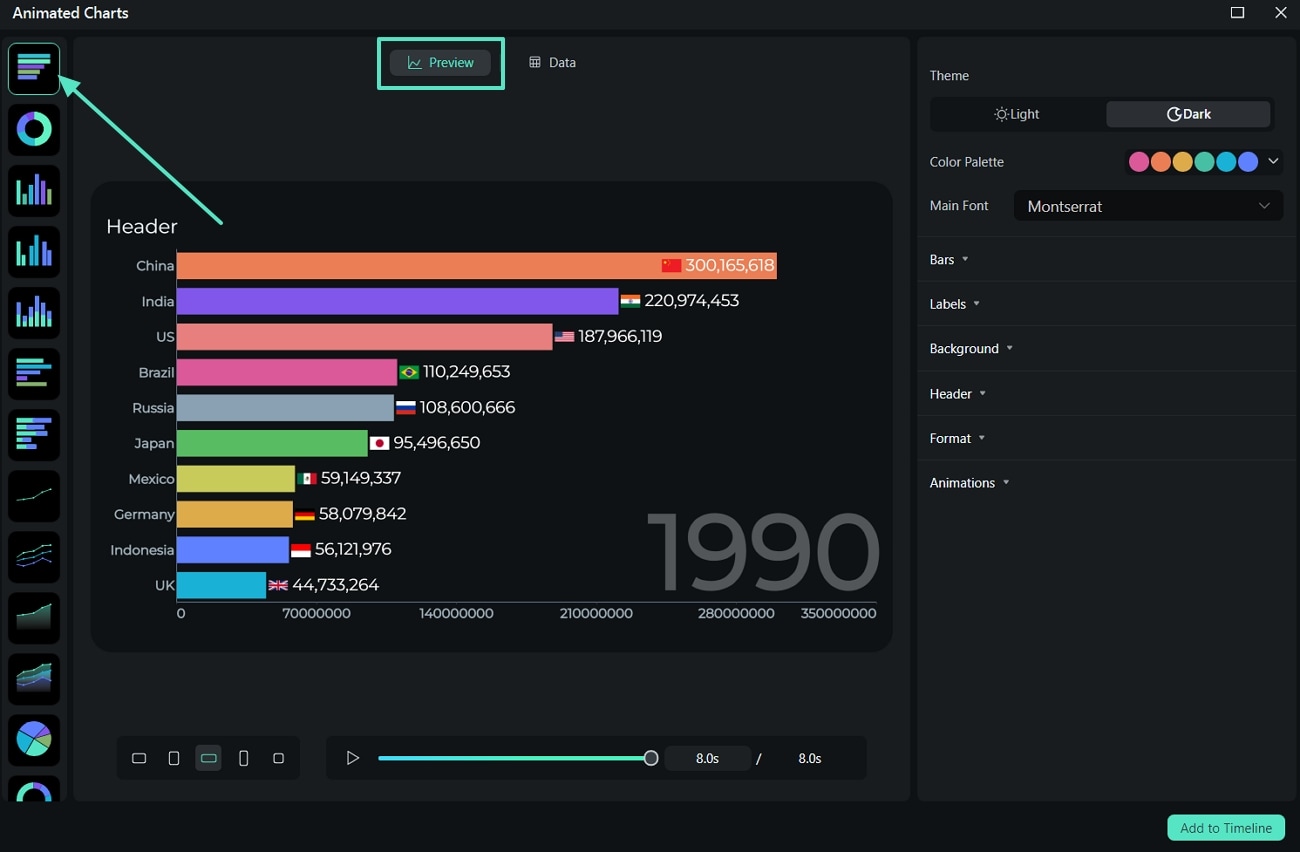
När du kommer in i popup-fönstret för Animerade diagram, välj en Diagramtyp (som stapel, linje, stapeldiagramtävling, cirkel, ringdiagram och mer) från sidofältet till vänster i avsnittet Förhandsgranskning.
Steg 4. Importera datafilen och justera
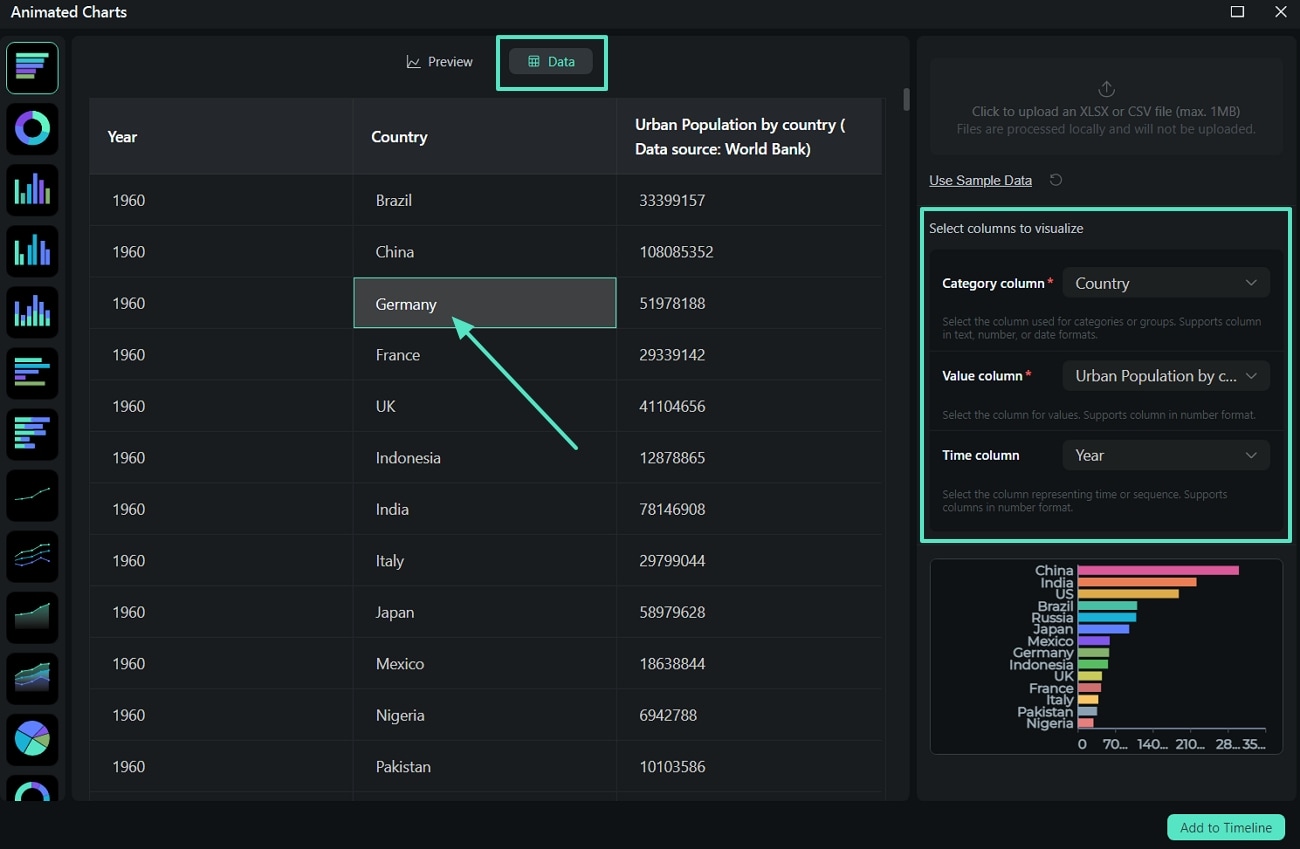
Hoppa sedan till avsnittet Data och importera datafilen du vill använda. Hantera dataegenskaper som Kategorikolumn, Värdekolumn eller Tidskolumn. Du kan också dubbelklicka på datalistan för att ändra namn eller värden enligt dina behov.
Steg 5. Ändra egenskaperna för förhandsgranskning av animerat diagram
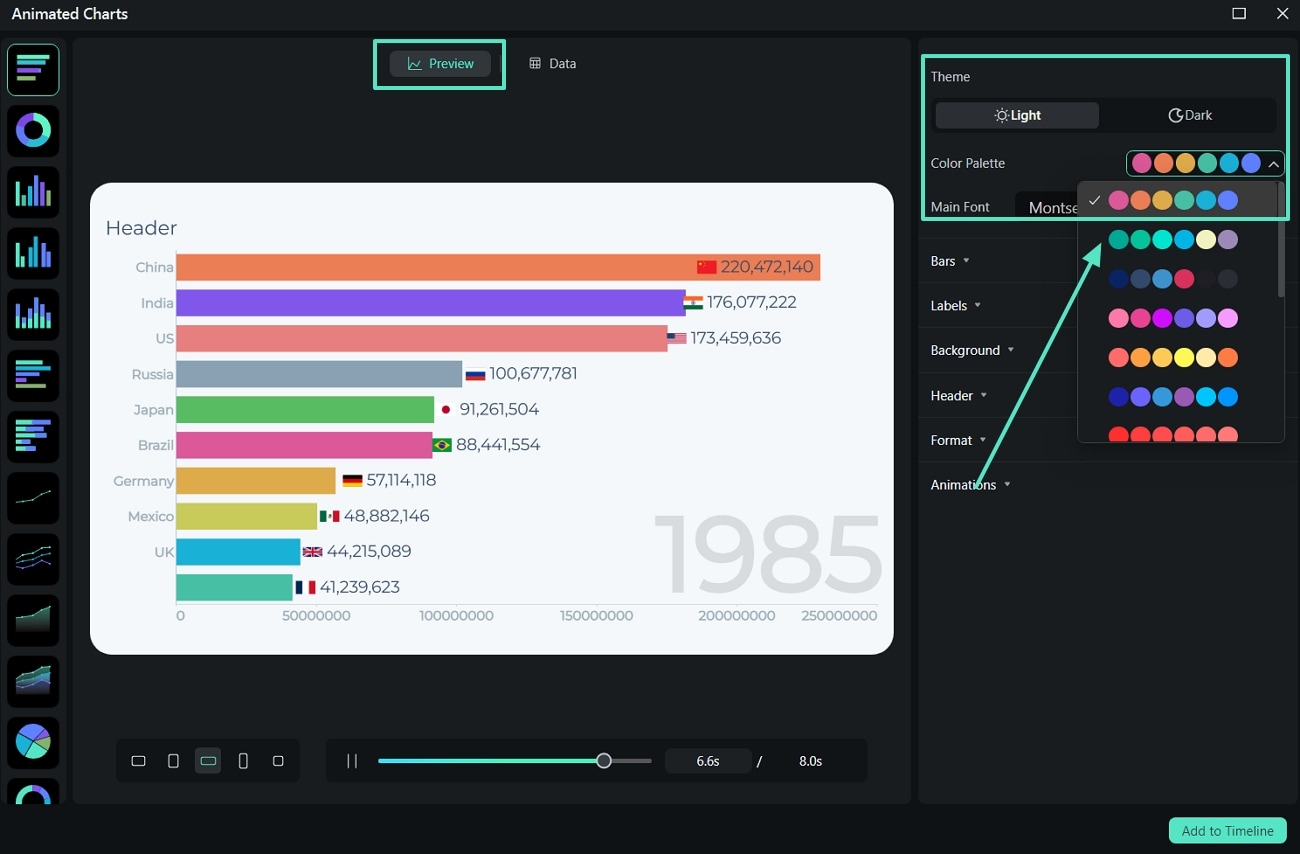
Gå sedan till avsnittet Förhandsgranskning och justera Bildförhållandet för grafen du vill ha från fönstrets nedre del. På höger sida kan du justera Tema, Färgpalett och Typsnitt för det animerade diagrammet.
Steg 6. Justera staplarnas stil
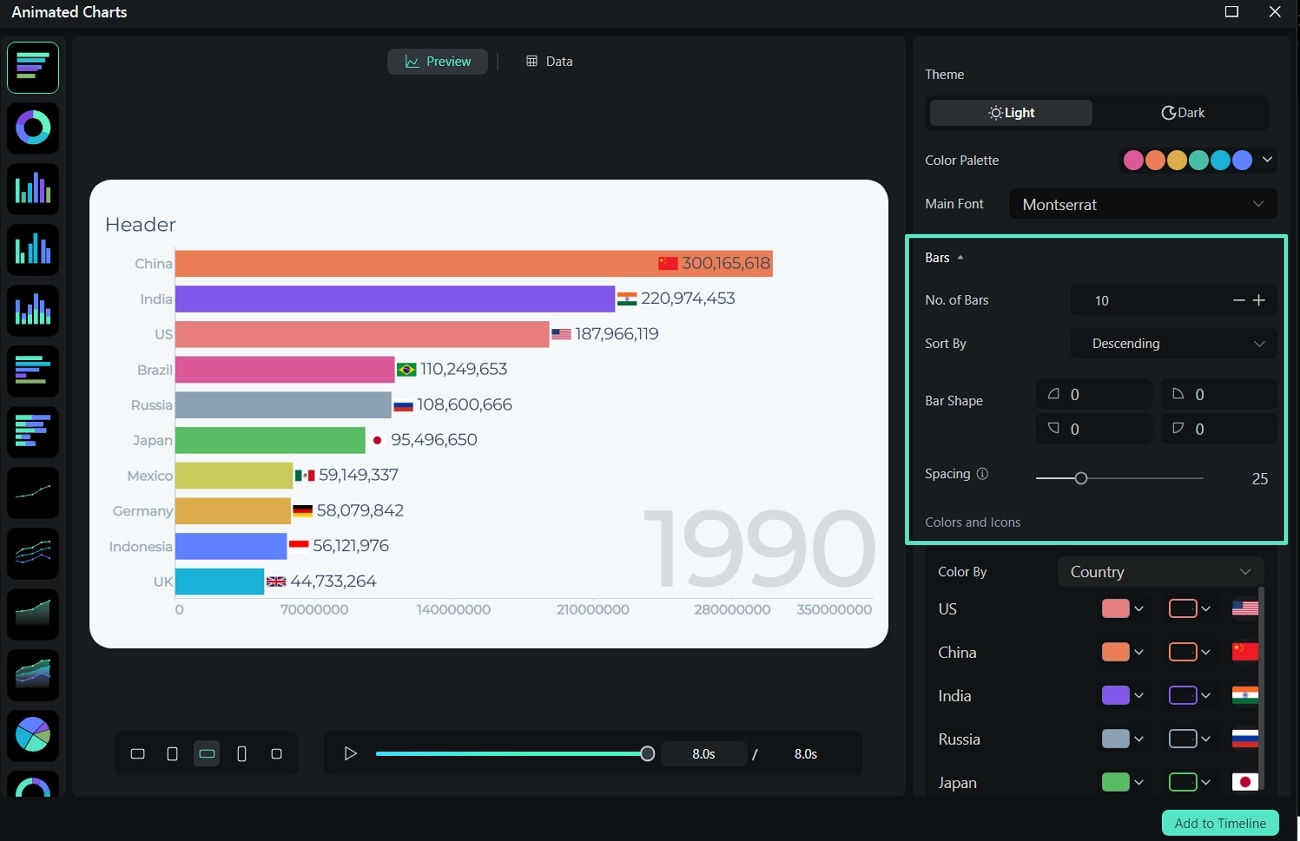
Bläddra ner för att börja justera diagrammets Staplar stil, som Stapelform och Färg, eller Antal staplar och Mellanrum mellan staplar.
Steg 7. Markera de etiketter som krävs
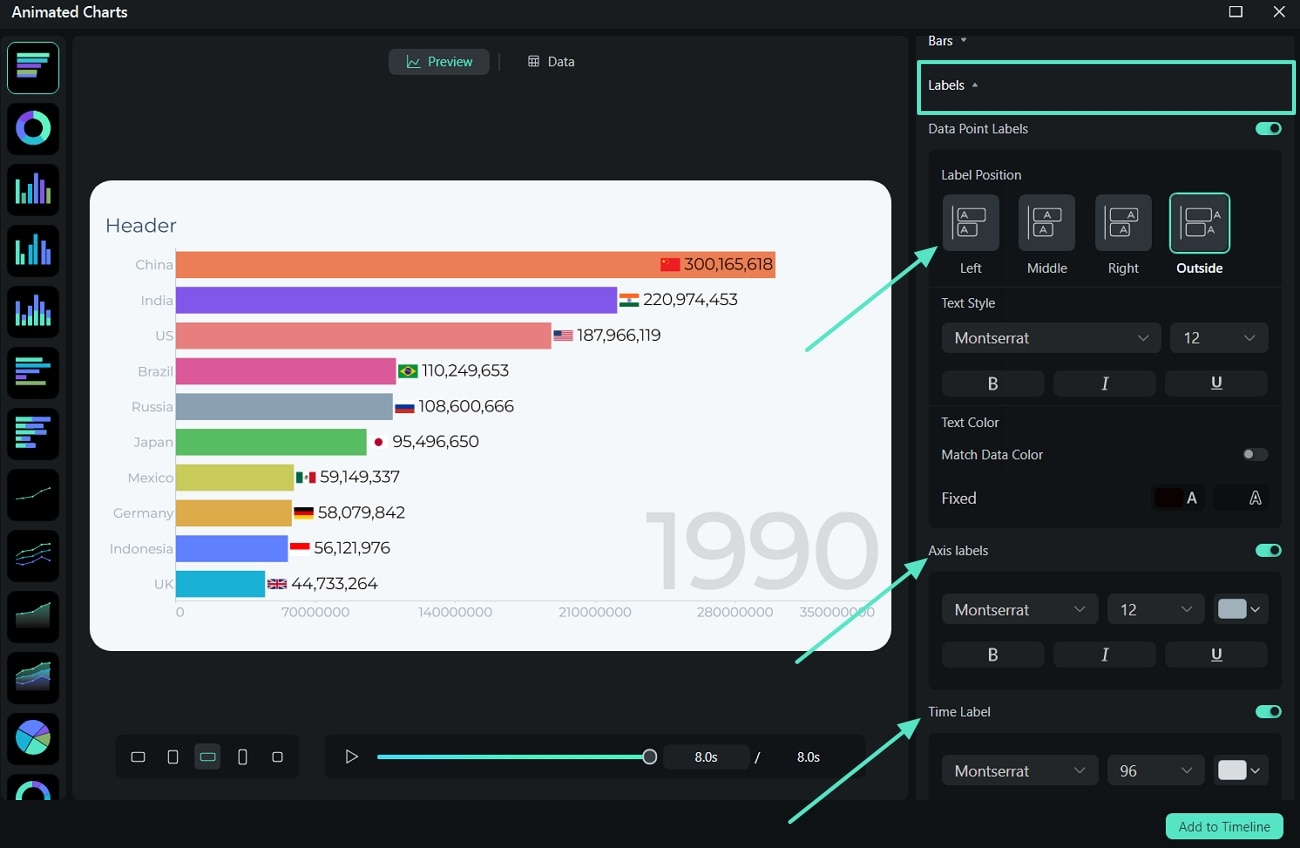
Gå vidare till avsnittet Etiketter och välj bästa Position för grafetikett. Nedan har du möjlighet att justera egenskaperna för Axeletiketter och Tidsetikett också.
Steg 8. Ändra bakgrunden och ramen för att matcha videon
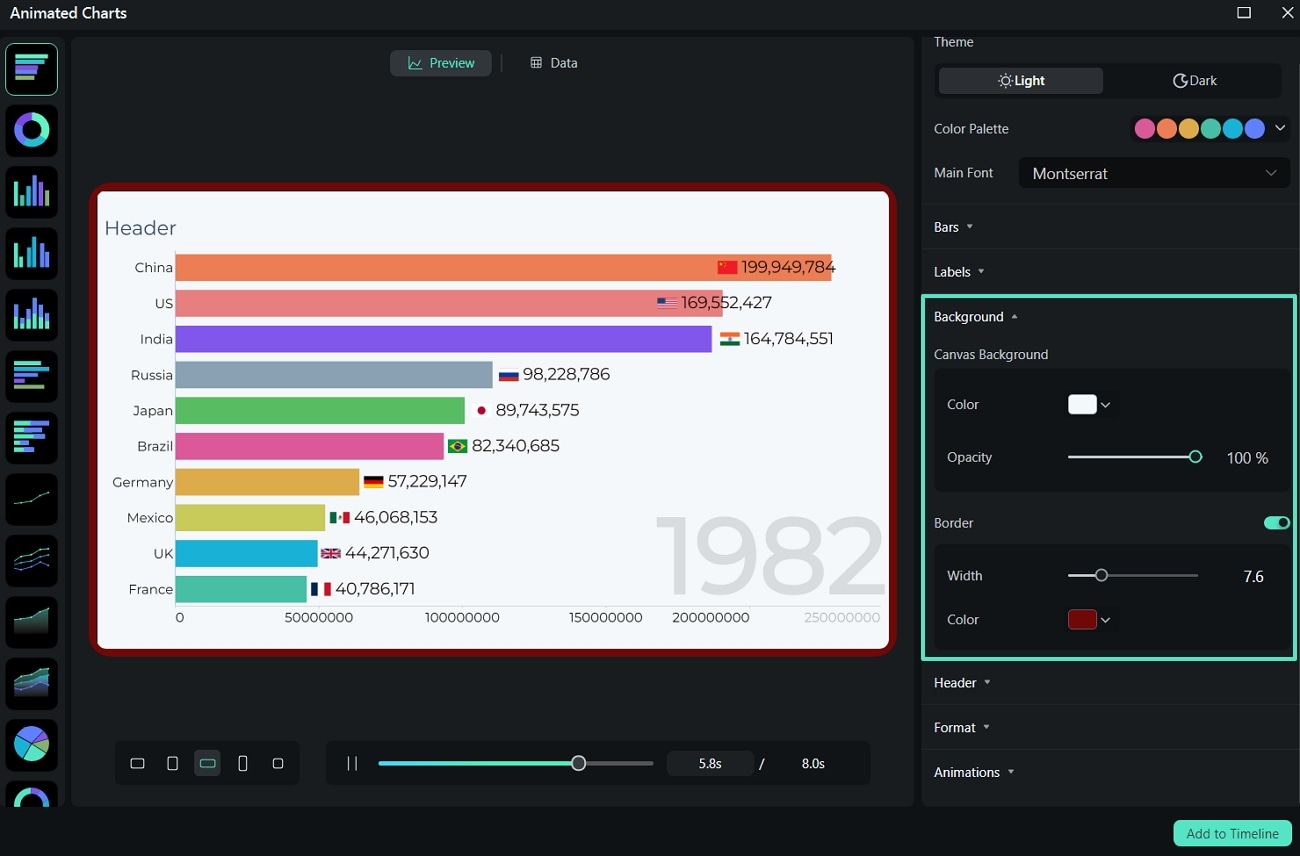
Fortsätt med att bläddra till avsnittet Bakgrund och utöka menyn för att justera bakgrundsfärgerna beroende på videon. Aktivera Ram-omkopplaren för att justera Bredd och Färg enligt dina krav.
Steg 9. Redigera rubriken och justera animationens längd
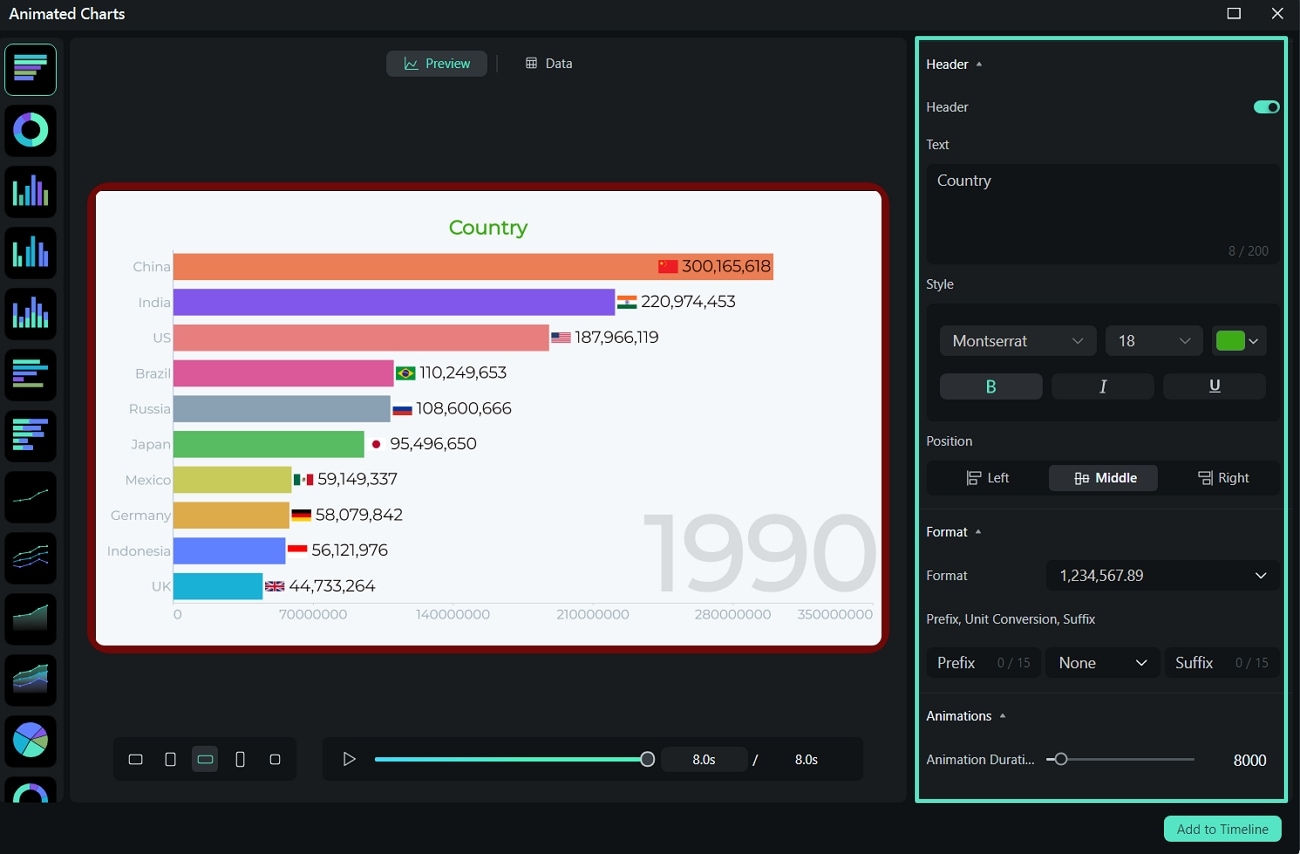
Expandera avsnittet Rubrik och aktivera dess omkopplare. Redigera sedan Text, ändra Stil, och justera Position av rubriken enligt dina krav. Sedan, med hjälp av Format sektionen, kan du justera Prefix och Suffix därefter. Utöka Animations sektionen för att justera Animation Duration.
Steg 10. Lägg till de animerade diagrammen i tidslinjen
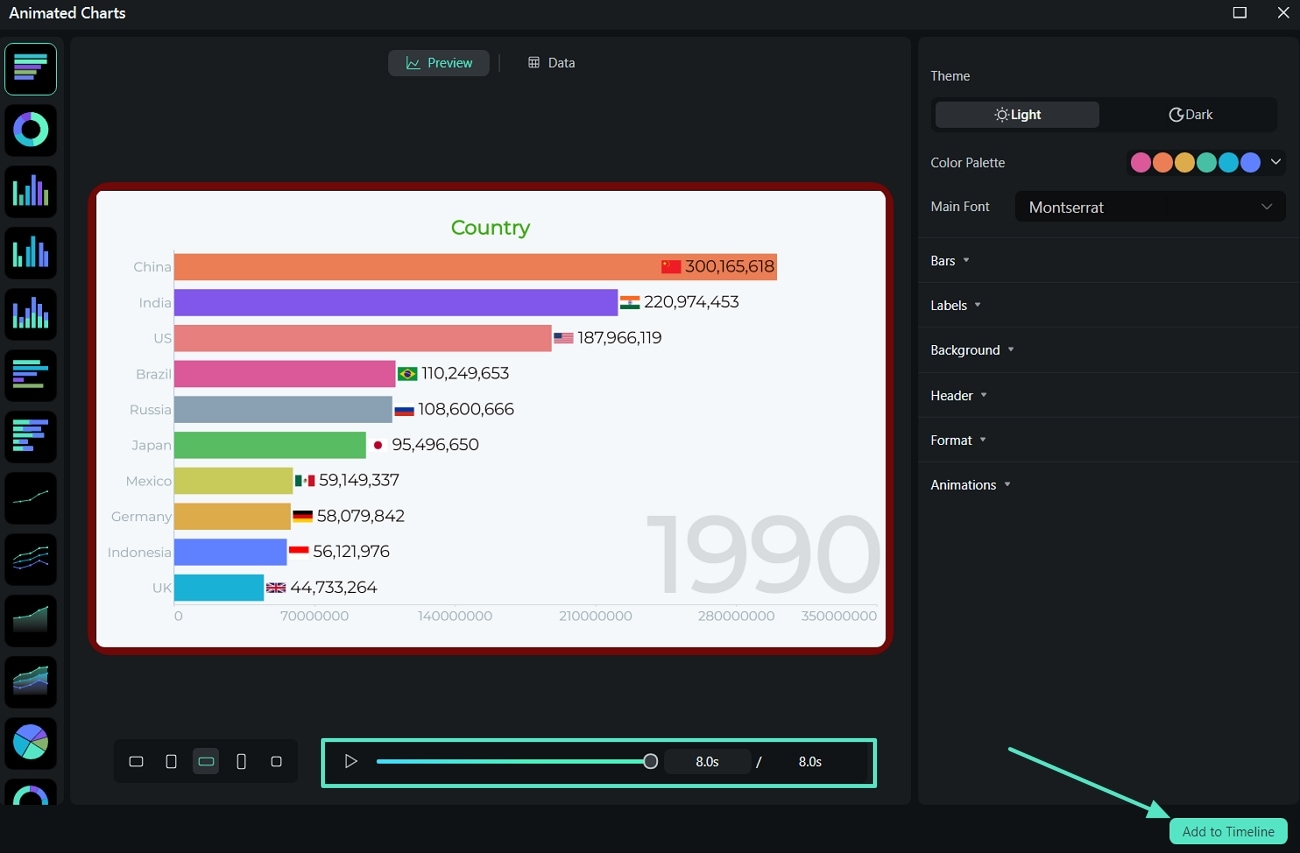
Slutligen, använd Play knappen för att förhandsgranska slutresultatet av det animerade diagrammet och klicka på Add to Timeline knappen för att lägga till de animerade diagrammen i tidslinjen för vidare videoredigering.
Steg 11. Redigera grafens visuella parametrar
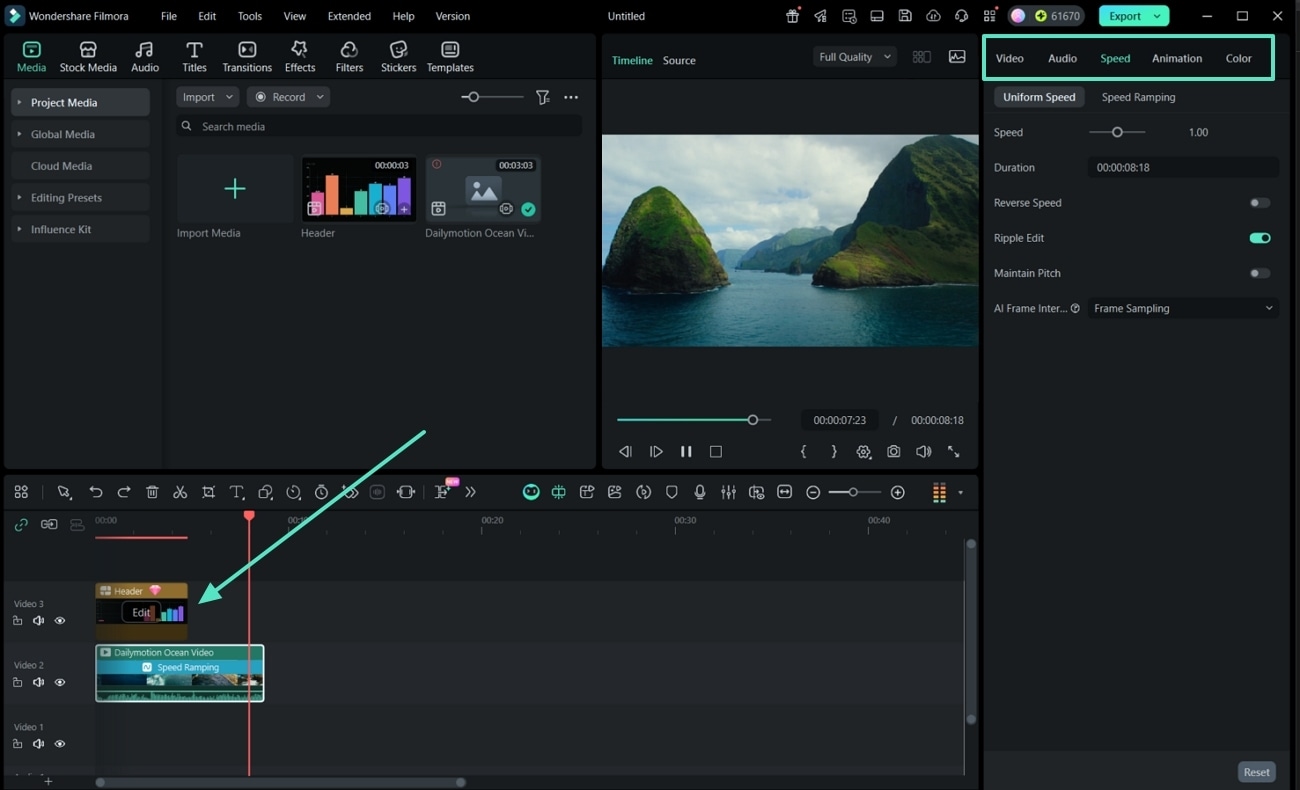
Efter att ha lagt till diagrammet i tidslinjen tillsammans med videon, justera Video, Ljud, Hastighet, Animation och Färg på innehållet för att behålla en matchning mellan de två. Efter att diagrammet har lagts till i tidslinjen kan du klicka på Edit för att öppna redigeringsfönstret för Animerade Diagram igen om du vill.
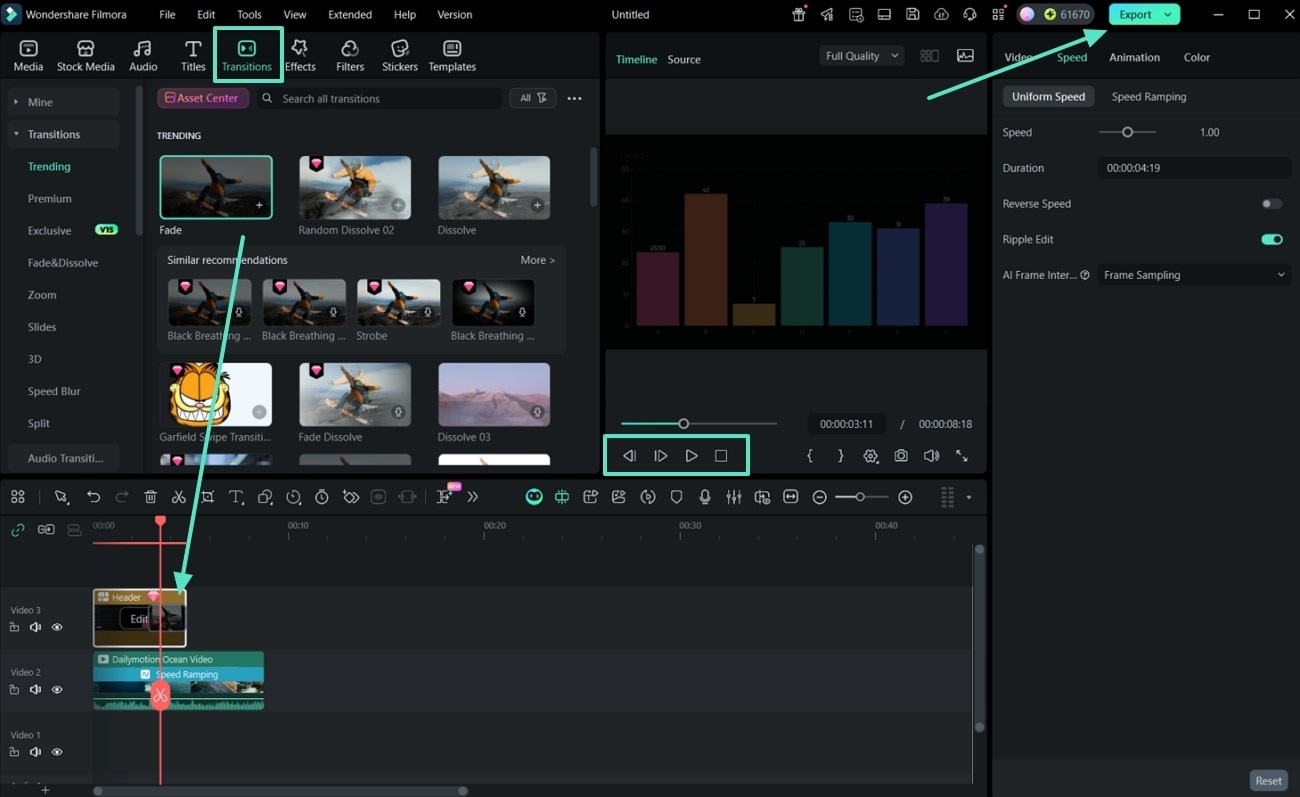
Steg 12. Förhandsgranska och exportera video
Efter att ha slutfört all videoredigering, som att tillämpa en mjuk övergång. Använd uppspelningsknapparna för att förhandsgranska det slutliga utseendet. Klicka sedan på Export fliken för att ladda ner videon med ett Animerat Diagram.