Filmora AI
 Guide om hur du förbättrar ljudkvaliteten i Filmora

Upptäck olika sätt att förbättra ljudkvaliteten med Wondershare Filmora. Använd rätt verktyg och tekniker för att anpassa videon och skapa bästa möjliga resultat.


Key Steps of This Video Tutorial To Follow

Starta processen för ljudförbättring genom att välja "+"-ikonen när du öppnar Filmora. Nu kan du importera din inspelade video till mediepanelet via importknappen. Välj denna video och dra den till tidslinjespåret.

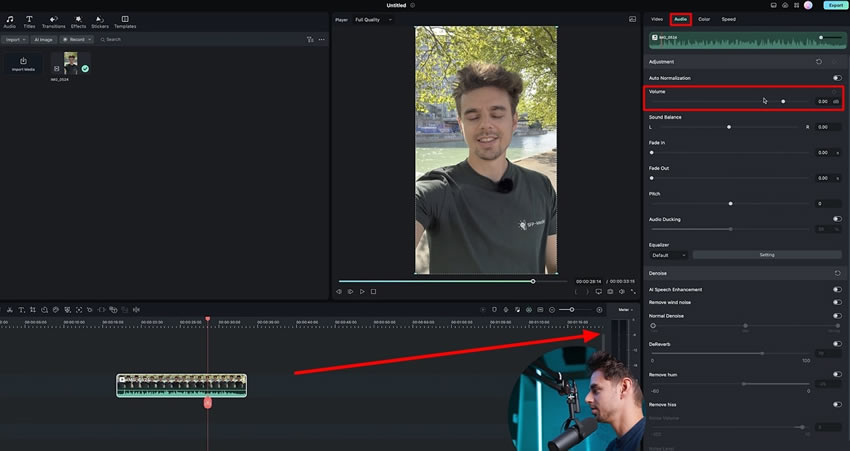
När du placerar videon på tidslinjen, dubbelklicka på videon så visas "Inställningar". Du ser fliken "Ljud" högst upp i detta fönster. Gå in på denna flik och leta efter ikonen "Ljudindikator" längst till höger i verktygsfältet för tidslinjen. Kontrollera ljudstaplarna här genom att spela upp videon. Om staplarna är för höga eller låga kan du justera den övergripande "Volymen" från avsnittet "Justering" i den högra panelen.
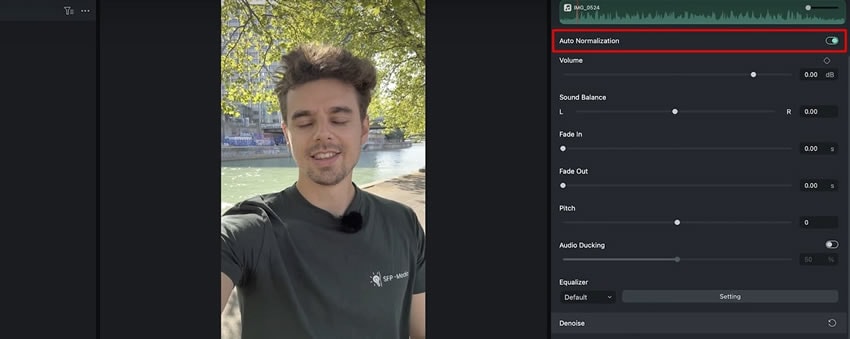
Det rekommenderas också att slå på knappen "Automatisk normalisering" eftersom den automatiskt normaliserar "Ljudbalans", "Fade In" och "Fade Out".
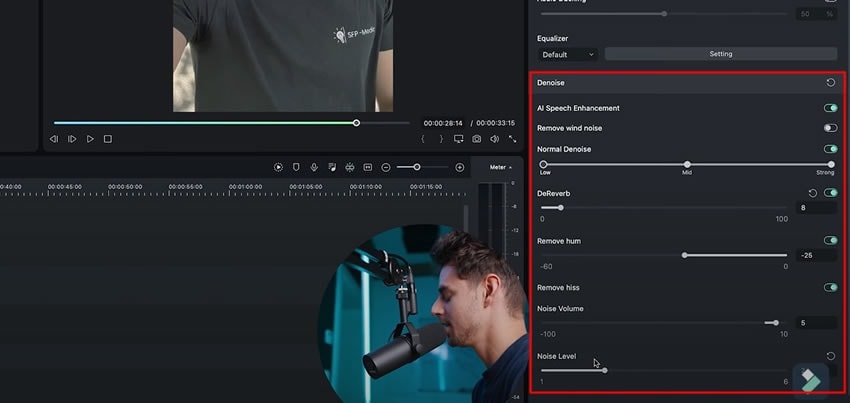
Från avsnittet "Denoise", aktivera knappen "AI talförbättring". Du kan även anpassa "Normal Denoise" och "DeReverb" genom att flytta reglarna. Dessutom kan du justera reglarna för "Ta bort brum" och "Ta bort brus" beroende på ditt ljudbehov. Här kan du även ange "Nivå för brus" för att förbättra den övergripande kvaliteten.
Filmora har gjort underverk inom innehållsskapande. Oavsett om du stöter på problem med videoredigering eller ljudredigering, är det den bästa lösningen. Denna guide har förklarat de enklaste sätten att förbättra ljudkvaliteten på videor. Filmora erbjuder även några automatiska justeringar för att göra redigeringsprocessen enklare och lättare.
Julians andra Filmora-mästarkurser