Filmtips
 Guide för att redigera flerkamera-videor med Wondershare Filmora

I den här videon diskuteras en omfattande översikt över hur en flerkamera-video ska redigeras. Med hjälp av Wondershare Filmora kommer du att göra olika justeringar på hela videon.


Key Steps of This Video Tutorial To Follow
För att starta processen, importera dina videor till Filmora. Videorna måste ha samma inställningar och vara inspelade med olika kameror från olika vinklar. Välj videorna och placera dem på tidslinjen på olika spår. Välj videorna en i taget och högerklicka för att öppna rullgardinsmenyn. Välj "Frigör ljud" från listan. Här får du två ljud- och två videospår på tidslinjen på olika spår.
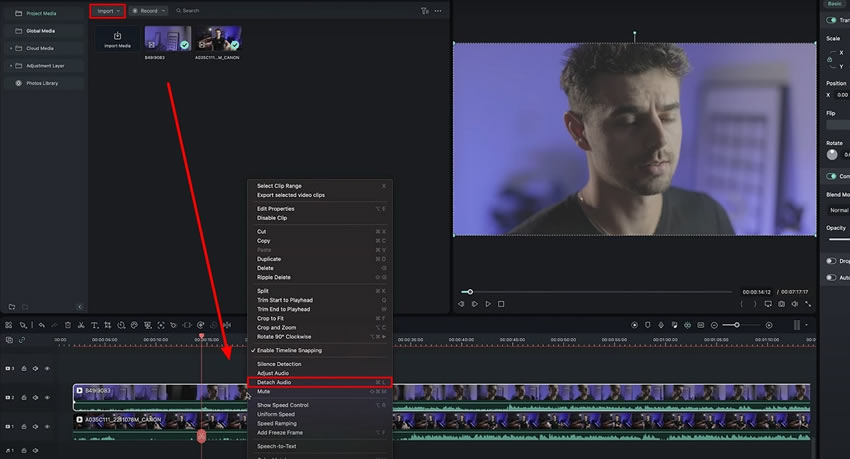
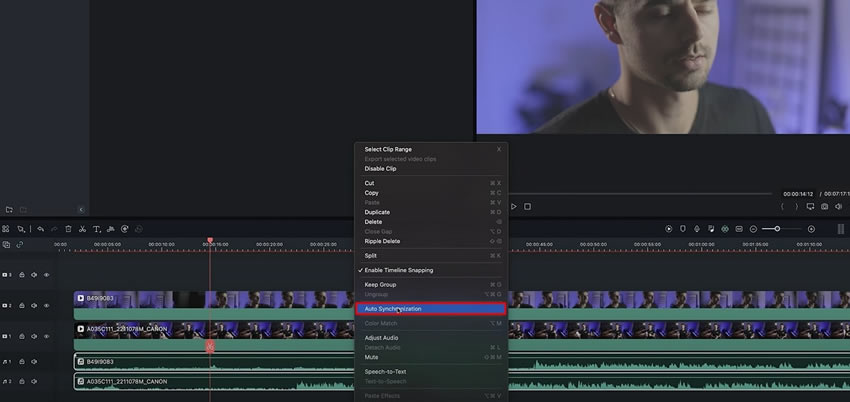
När du fortsätter med multikameraredigering märker du att ljudklippen inte är synkroniserade. För att synkronisera, markera båda ljudklippen samtidigt och högerklicka. Välj "Automatisk synkronisering" från rullgardinsmenyn. Inom några sekunder får du ljudklipp som är exakt anpassade till liknande taktslag.
Hitta exakt matchande nummer på motsvarande video- och ljudfiler och justera dem därefter. Du kan ta bort oönskade delar av video- och ljudfilerna för att få dem att starta från samma punkt. Nu kan du också behålla den önskade ljudfilen, vilket är tydligare, och ta bort den andra.
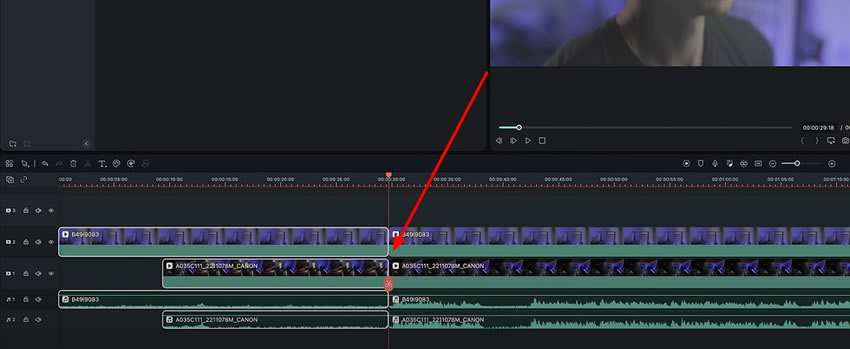
För att redigera videoklippen behöver du bara klippa båda videorna vid samma tidsram. Du kan dela upp dem i så många delar du vill. Det rekommenderas också att inte ta bort några delar av videorna eftersom du kan behöva dem senare för redigering av dina videor.
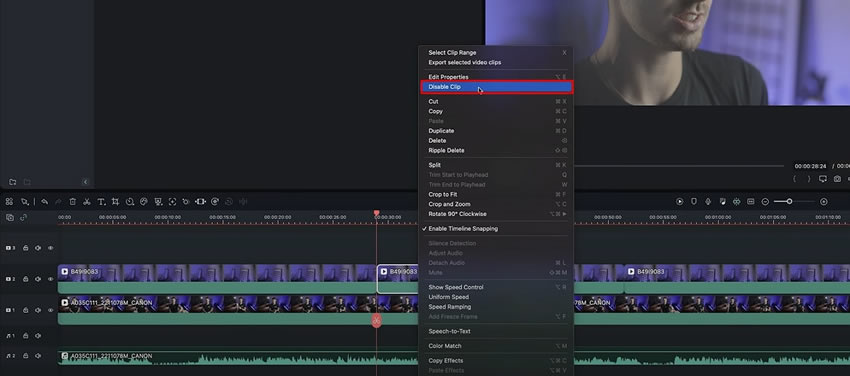
Välj det videoklipp från vinkeln du inte vill visa i din slutliga video. Högerklicka på det klippet och välj alternativet "Inaktivera klipp" från rullgardinsmenyn. Om du använder samma teknik kan du även aktivera och inaktivera önskade klipp i videon.
Videor som har spelats in från olika vinklar kan verka svåra att redigera. I själva verket är det motsatsen om du har Wondershare Filmora. I denna guide beskrivs enkla steg för att redigera multikameravideor. Eftersom kreativitet är nyckeln till framgång för innehållsskapare kan du med Filmora enkelt överraska din publik genom att skapa magiskt innehåll.
Julians andra Filmora-mästartimmar