

- Ultimate Photo/Video Slideshow Guide
- Try It Free Try It Free
- Transform your photos into captivating slideshows with iMovie.
- Explore tools for adding music, transitions, and effects.
- Learn tips to make your presentations engaging and memorable.

 100% Security Verified | No Subscription Required | No Malware
Hur man skapar ett bildspel med musik i iMovie? [iMovie-guide]

May 11, 2026• Proven solutions
Att skapa ett bildspel är ett utmärkt sätt att dela foton och videor med vänner och familj. Det bästa är att du helt gratis kan skapa ett bildspel på Mac med iMovie. iMovie är ett förinstallerat program som följer med varje ny Mac. Det erbjuder ett enkelt men ändå professionellt sätt att skapa bildspelsfilmer med dina foton, videor och musik.
Om du inte redan har iMovie installerat på din Mac, gå bara till iTunes och ladda ner det gratis. I nästa del delar jag en steg-för-steg-guide om hur du gör ett bildspel på Mac med den kostnadsfria videoredigeraren iMovie.
Om du är iOS-användare, kolla in våra rekommendationer förbästa apparna för fotoslideshow till iPhone eller iPad.
Sätt att skapa bildspel med musik i iMovie
För att göra ett bildspel med foton och musik i iMovie kan du följa dessa steg.
1. Skapa ett nytt projekt
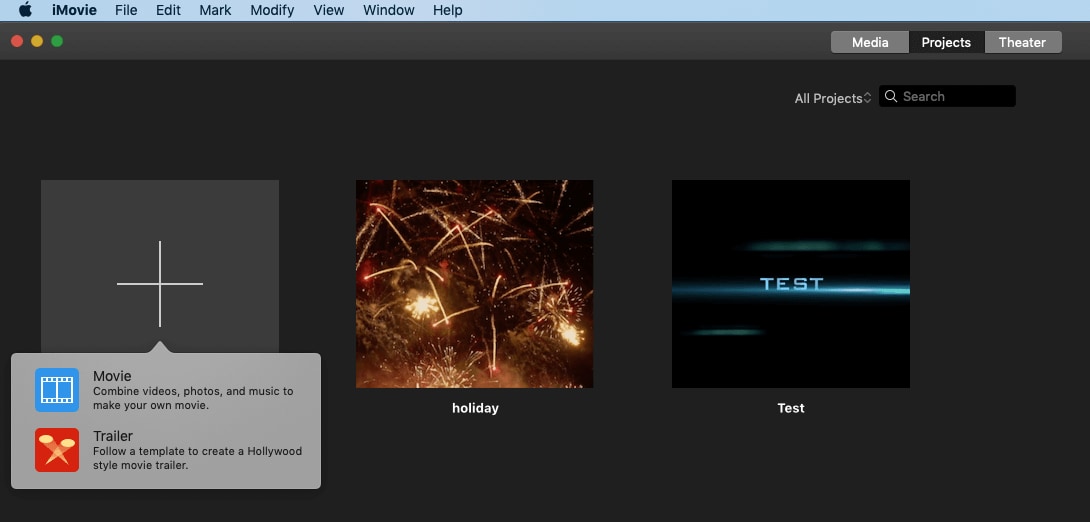
Efter att du har startat iMovie, klicka på Projekt-knappen och sedan på Skapa nytt. Välj Film för att kombinera foton, videor och musik till ett bildspel.
2. Importera foton, videor och ljudfiler
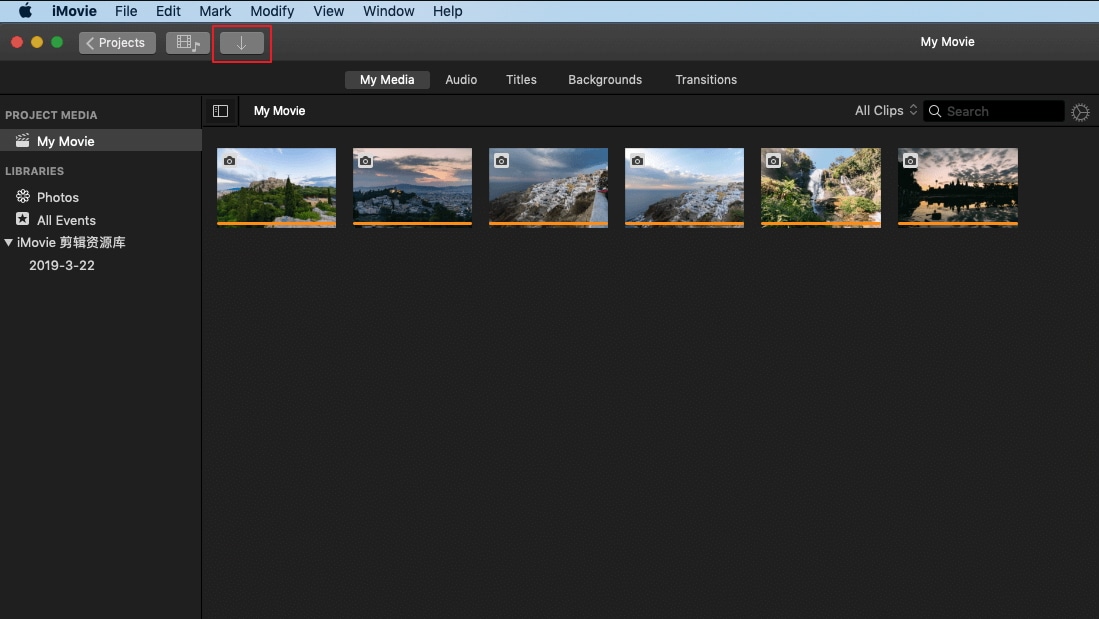
Gå nu till fliken Mitt media och klicka på importikonen för att lägga till dina foton, videor och musik i iMovie. På så sätt kan du importera mediefiler från vilken plats som helst på din Mac. Om du har samlat alla dina videor, foton och musikspår i appen Foton kan du enkelt växla till Foton under Bibliotek-fliken till vänster för att importera.
3. Ordna mediefiler i tidslinjen och justera
Nu är det dags att placera alla dessa foton och videor i tidslinjen i rätt ordning och göra några justeringar. Du kan använda Magic Wand-verktyget för att automatiskt förbättra fotokvaliteten, göra färgkorrigeringar eller lägga till filter på ditt foto. Om du förhandsgranskar videoklippet får du fler alternativ för redigering, till exempel att ändra hastighet.
4. Lägg till övergångar och effekter
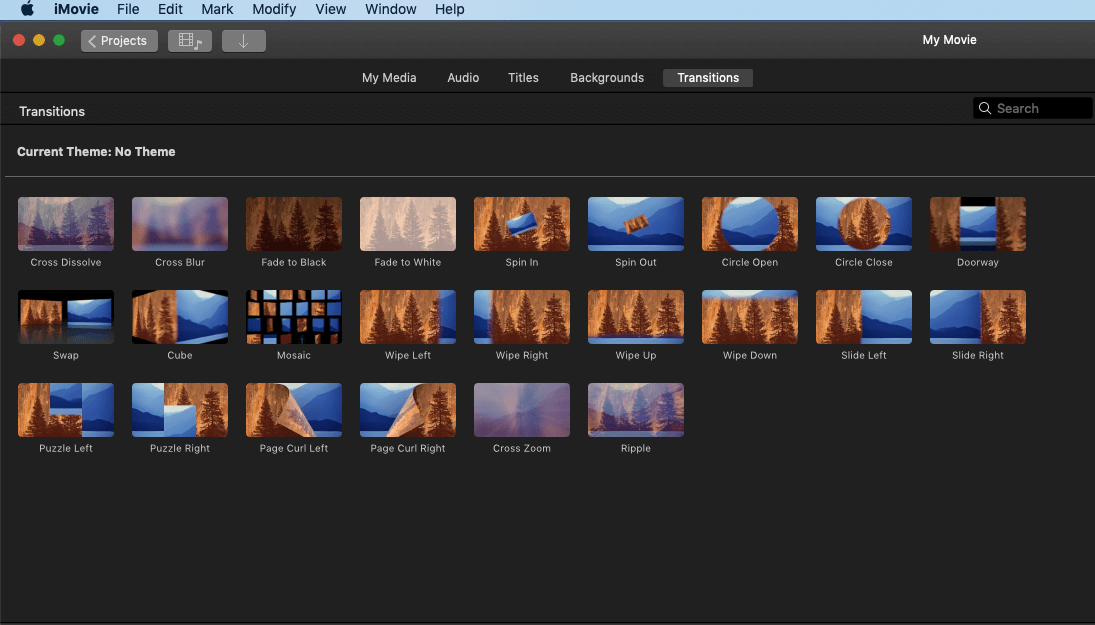
Övergångar och effekter hjälper dig att skapa ett mer professionellt bildspel. Vissa övergångar, som korsupplösning, toning och korssuddning är väldigt populära i bildspel, men kom ihåg att inte använda för många olika övergångar i ett bildspel eftersom alltför många kan distrahera tittaren. För att använda en övergång, dra och släpp den mellan två foton i tidslinjen.
5. Lägg till titlar och text
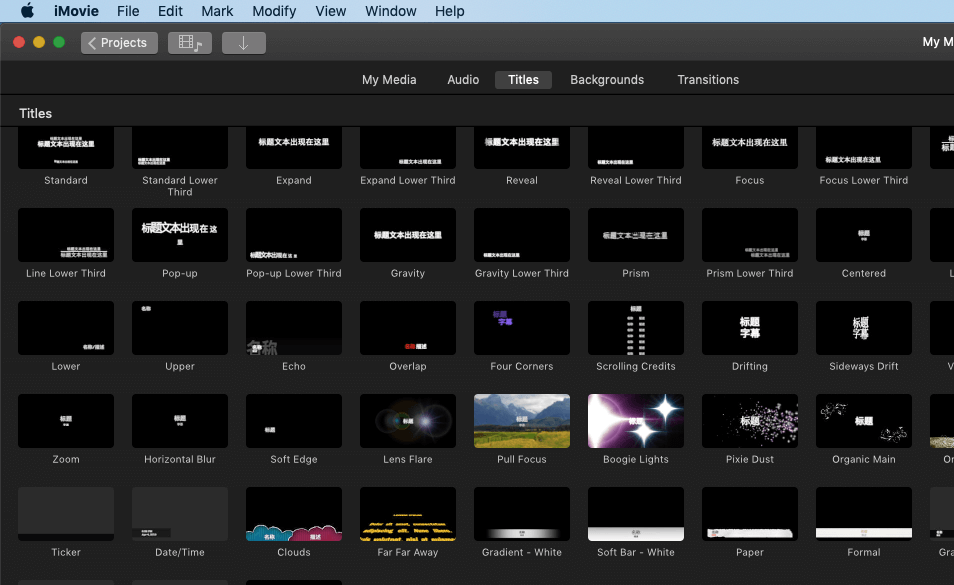
Genom att använda titlar i början och eftertexter i slutet av ditt bildspel blir det ännu snyggare. Du kan lägga till kända citat och egna ord för att förtydliga.
Gå bara till Titlar-fliken, välj en mall och dra den till tidslinjen och skriv sedan din egen text i förhandsvisningsfönstret.
6. Lägg till musik i bildspelet
Du kan ladda ner royaltyfri musik och ljudeffekter från webbplatser som Filmstock mediebibliotek eller iTunes eller importera din egen ljudfil som bakgrundsmusik till ditt bildspel, som nämnts tidigare. För att synka med bildspelet kan du behöva klippa och redigera ljudet därefter. För mer information om ljudredigering i iMovie, kan du läsa hur du lägger till bakgrundsmusik i iMovie.

7. Exportera och dela din bildspelsvideo
Spela upp bildspelet och granska resultatet i förhandsvisningsfönstret. Om allt ser bra ut kan du nu exportera, dela eller spara projektet. Du kan spara bildspelsvideon i MP4-format, dela till Vimeo eller lägga till bildspelet i Theater för att titta på andra enheter som iOS eller Apple TV.
Jag hoppas att handledningen ovan om hur man gör ett bildspel i iMovie är användbar för ditt imponerande bildspelsskapande.
Om du kör en äldre version av macOS och har iPhoto installerat på din Mac, finns här en detaljerad guide om hur du skapar ett bildspel i iMovie med iPhoto-projekt.
Steg 1. Importera foton från iPhoto-biblioteket
iMovie fungerar sömlöst med iPhoto. Vi rekommenderar att du drar och släpper foton från iPhoto till iMovie-projektet. Om inget bibliotek finns i iPhoto, skapa ett och importera foton dit först. För att lägga till videor kan du gå till "Arkiv/Importera" eller Evenemangsbiblioteket och dra de utvalda videorna till tidslinjen.
Efter att foton och videor har importerats till iMovie-bildspelsprojektet kan du förhandsgranska det direkt genom att trycka på mellanslag på tangentbordet. Och sedan justera klipp och övergångar. Till exempel kan du hålla muspekaren över ett klipp eller knappen med "dubbla pilar" och klicka på inställningsikonen för att få tillgång till klippjustering, videojustering, övergångsjustering med mera.

Steg 2. Lägg till musik till ditt iMovie-bildspel
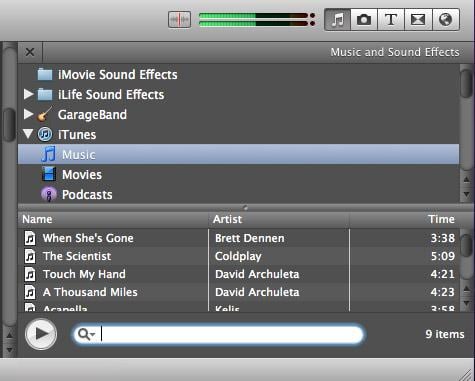
Musik sätter stämningen för ditt bildspel. Att lägga till musikspår i iMovie-bildspelet är lika enkelt som att lägga till foton och videor.
Klicka bara på ljudikonen nere i högra hörnet och dra önskad ljudfil till tidslinjen. Flera låtar kan läggas till i iMovie.
Dock stöder iMovie inte flera ljudspår samtidigt. Vid behov måste du kombinera flera låtar via ett externt ljudredigeringsprogram innan du importerar till iMovie-bildspelet. Du kan även lägga till ljudeffekter och filtrera ljudet med equalizer.
Steg 3. Exportera din iMovie-bildspelsvideo
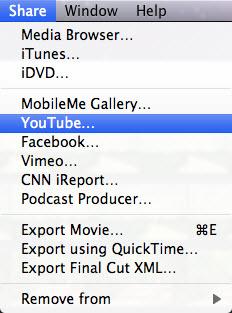
iMovie gör det enkelt att dela videon. För de som laddar upp online kan du direkt ladda upp till exempel MobileMe Gallery, YouTube, Facebook, Vimeo eller CNN iReport.
Om du väljer att dela bildspelet via Media Browser får du bildspelet i andra Mac-program som iWeb. Det är en bra idé att exportera bildspelet till iTunes så att du snabbt kan spela upp det och synka till mobila enheter som iPhone, iPod eller iPad.
Du kanske också gillar: Hur man lägger till text med iMovie på Mac och iPhone >>
Rekommendation: Ta ditt bildspel till nästa nivå med Wondershare Filmora.
Filmora erbjuder en rad funktioner, inklusive inbyggda filter, övergångar, element, animationer, effekter och överlägg som kan förvandla dina foton och videor till fantastiska bildspelsvideor. Oavsett om du använder Mac eller Windows ger Filmora en användarvänlig lösning för att skapa imponerande bildspel som enkelt kan delas på olika plattformar.
Dessutom, med FilmorasAI Text till videoAI Idé till video funktion blir processen ännu mer intuitiv. Ange bara ett manus så gör Filmoras AI resten och omvandlar dina idéer till fängslande videoklipp. Oavsett om du skapar ett hjärtligt familjealbum eller en spännande reseberättelse gör Filmora det enkelt att förverkliga din vision och kräver minimal ansträngning. Klicka på Gratis nedladdning och utforska möjligheterna redan idag.
 Säker nedladdning

Kolla in den ultimata guiden omatt skapa ett bildspel med musik och titlar i Filmora.

Lättanvänd och kraftfull videoredigerare för alla skapare.
Gratis Nedladdning Gratis Nedladdning
Ta upp din video till en professionell nivå med enkla verktyg.
Gratis Nedladdning Gratis Nedladdning
Andrew Murray
contributor Editor
Generally rated4.5(105participated)