

- • Tips för grundläggande videoredigering
- 1.1 Hur man slår ihop videofiler
- 1.2 Hur man redigerar videobildruta
- 1.3 Hur man roterar video
- 1.4 Hur man beskär video
- 1.5 Hur man trimmar video
- 1.6 Hur man minskar videostorlek
- 1.7 Hur man komprimerar video
- 1.8 Hur man förbättrar videoupplösning
- 1.9 Hur man ändrar bildförhållande
- 1.10 Hur man spelar upp video baklänges
- 1.11 Hur man ändrar storlek på videor
Online-videosammanförare: Hur man sammanfogar/förenar/kombinerar video online

Apr 28, 2026• Proven solutions
Laddade ner flera videofiler i olika format och ville slå ihop dem till en fil? Det är ett enkelt jobb för de flesta videosammanslagningsverktyg online. Men resultatet är vanligtvis dålig kvalitet. Så frågan är: Vilken video joiner eller video merger kan kombinera videofiler utan kvalitetsförlust? I denna artikel kommer jag att rekommendera dig 5online videosnickare/fusionerFör att enkelt kombinera videor. Du kommer också att lära dig hur du slår samman videor online.
Del 1: Lättanvänd videosammanslagning: Wondershare Filmora
Innan jag introducerar online video joiners, här rekommenderar jag ödmjuktWondershare Filmora, som automatiskt kan slå samman videofiler utan eller med övergångar. Den slår samman videor i 1:1-kvalitet, oavsett filerna med samma eller olika filtillägg (. mp4,. mov,. mkv,. avi, etc). Läs nu vidare för att få mer information om denna lättanvända videosammanslagning och lär dig nu att slå samman videor.
Nedan är en enkel videohandledning om hur man slår samman och gör en video med Filmora, laddar ner Filmora och följer handledningen.


Varför välja Wondershare Filmora
- Snabbt slå samman videofiler utan kvalitetsförlust.
- Stöd olika videoformat, inklusive MP4, AVI, WMV, MOV, MKV och mer.
- Proxy-arbetsflöde: Redigera med proxymedia låter dig påskynda högupplösta filmer, även i en enhet med låg kapacitet.
- Lägg till övergångar mellan scener/klipp från 48 effekter.
- lättGör en bild-i-bild-video(Ett annat sätt att ansluta videofiler).
- Anpassa videoupplösning, bithastighet, bildhastighet och andra inställningar för din video
- Spara din video i olika format, ladda upp direkt online eller bränna till DVD.
- Stödda operativsystem: Windows (Windows 10 ingår) & Mac OS X (över 10.6).
Del 2: Hur man slår samman/kombinerar/sammanfogar klipp tillsammans med Filmora
Steg 1: Importera videofiler för att gå med
Du kan antingen klicka påImporti det primära fönstret och välj Filer från din dator eller bara dra och släpp filer från Windows File Explorer till användarens Album. I användarens Album kommer alla importerade filer att visas i miniatyrbilder. Dubbelklicka på valfri fil för att förhandsgranska den i förhandsgranskningsfönstret till höger.
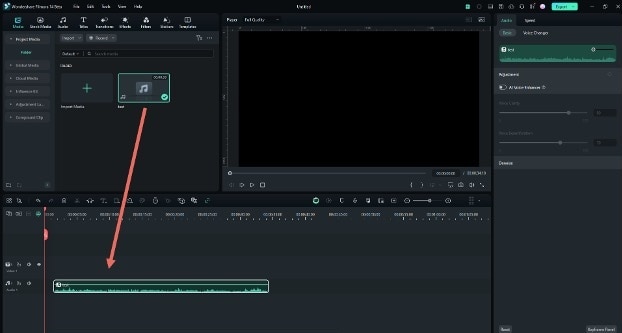
Dra därefter videor från användarens Album till videospåret på tidslinjen. Alla videofiler kommer att slå samman till en video utan övergång. Men du kan lägga till övergångar mellan videoklipp enligt följande.
Steg 2: Lägg till övergångar (valfritt)
För att få de sammanfogade videorna att se ut som en intakt film kan du lägga till övergångar mellan klipp för smidig förändring från det ena till det andra. För att göra det, gå tillövergångarfliken och dra övergången till fogen av två klipp. För din bekvämlighet kan du också högerklicka på vilken övergång som helst, så visas en meny med "Gäller alla"och"Slumpmässigt till alla"Alternativ.
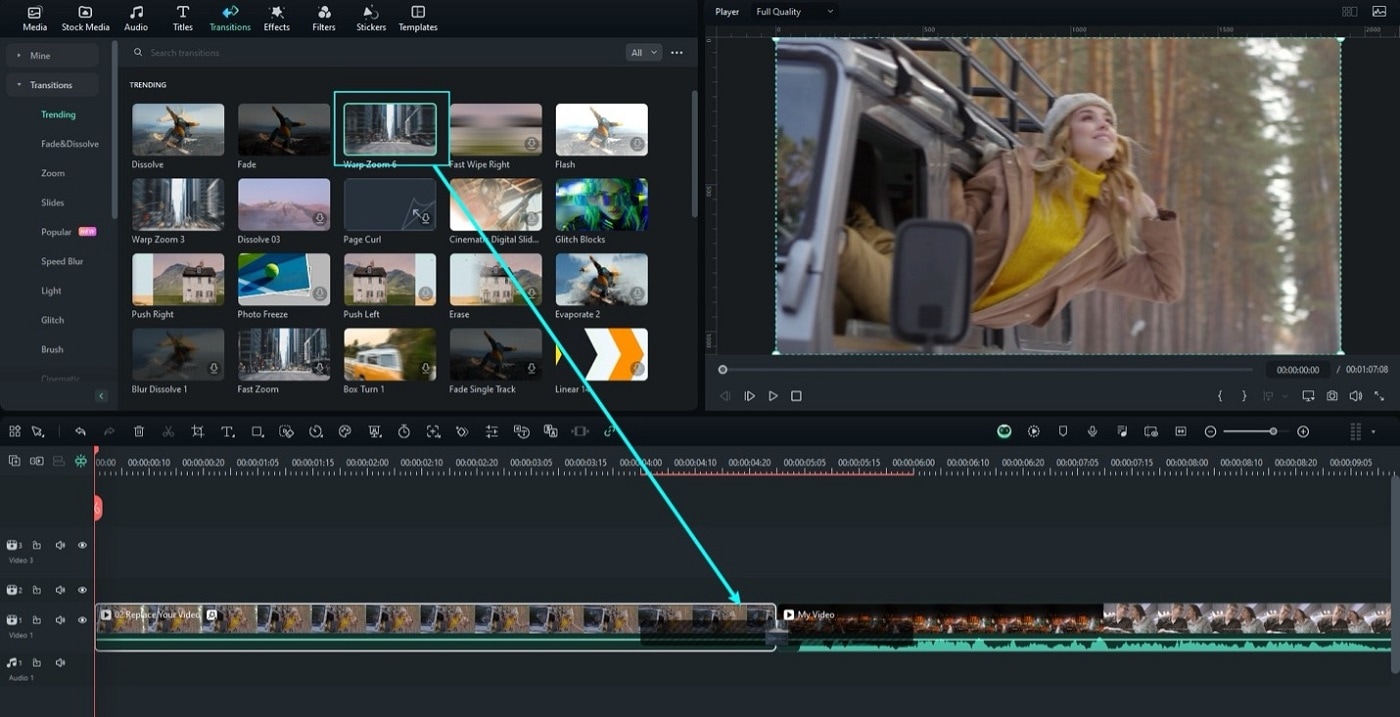
Steg 3: Exportera videor som en fil
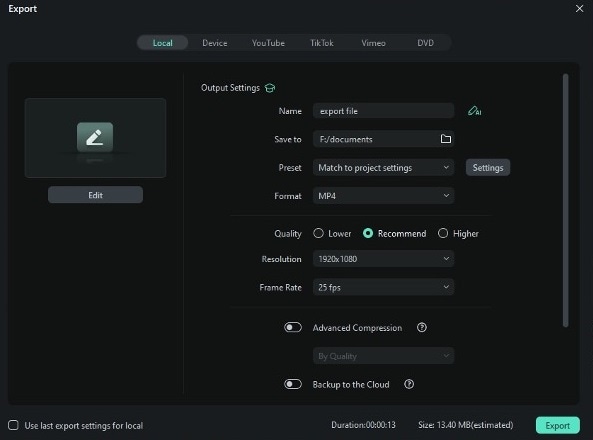
När du är nöjd klickar duexporteraFör att spara flera videoklipp i en enda fil. Alla populära videoformat stöds iFormatflik, så välj en lämplig.
Om du vill spela upp den sammanslagna videofilen på en iPod, iPhone eller iPad, gå tillenhetmenyn för att välja din enhet. Du kan också ladda upp den sammanfogade videon direkt till YouTube eller bränna den till DVD-skivor för att spela upp på TV.
Hur man slår samman/kombinerar/sammanfogar klipp tillsammans med Filmora Mobile
Det rekommenderas också att du använder Filmoras mobilversion för att slå samman videor på din smartphone. På så sätt behöver du inte förlita dig på verktyg för sammanslagning online när du vill gå med i videor på din telefon, och den resulterande kvaliteten kommer också att vara fantastisk. Du kan också njuta av fördelarna med att ha en videoredigerare var som helst och när du vill.

 secure download

Så, för att slå samman videor med Filmora mobile, följ stegen nedan:
Steg 1:skapa enNytt projektochImportDen första videon.
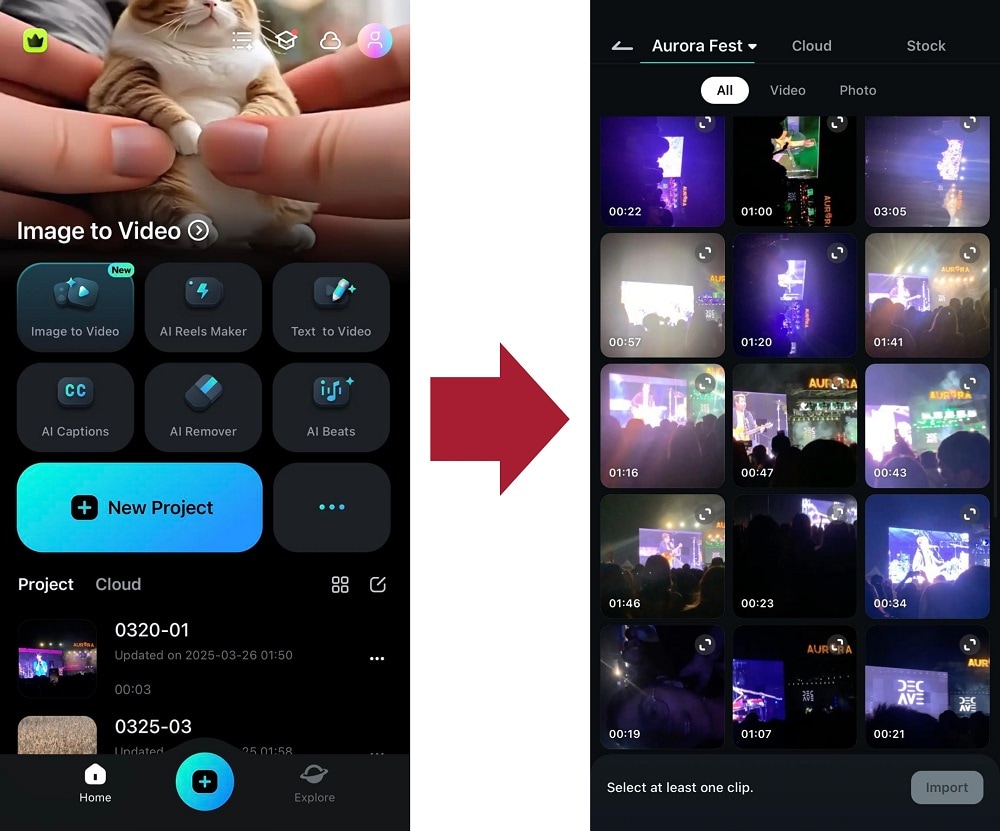
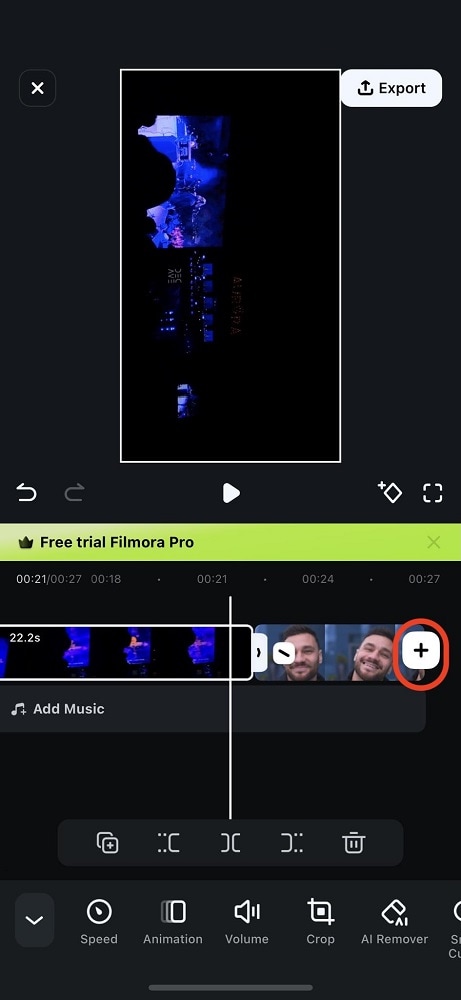
Steg 2:Tryck på+ ikon i tidslinjen som markerat nedan och lägg till den andra videon från ditt telefonalbum.
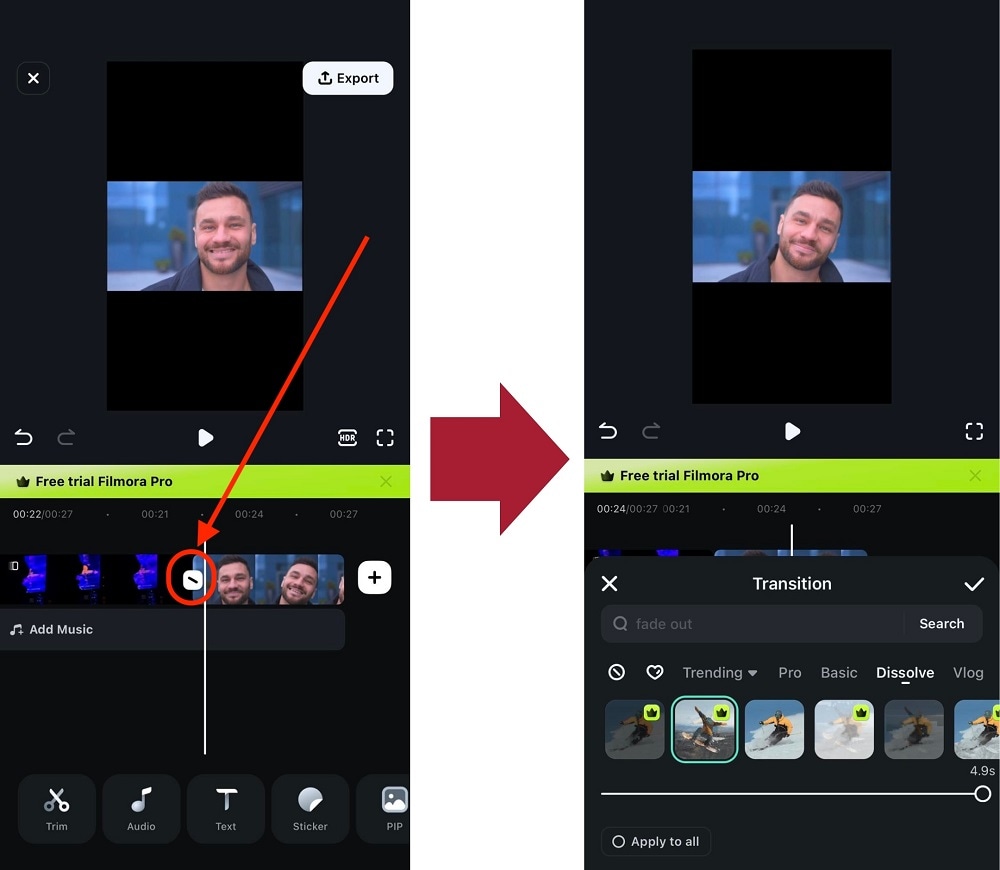
Steg 3:Gör sammanslagningen av videorna mer naturlig genom att lägga till en övergång. Tryck på\ ikon mellan videorna. Detta kommer att ta uppövergångMeny, där du kan hitta en du gillar.
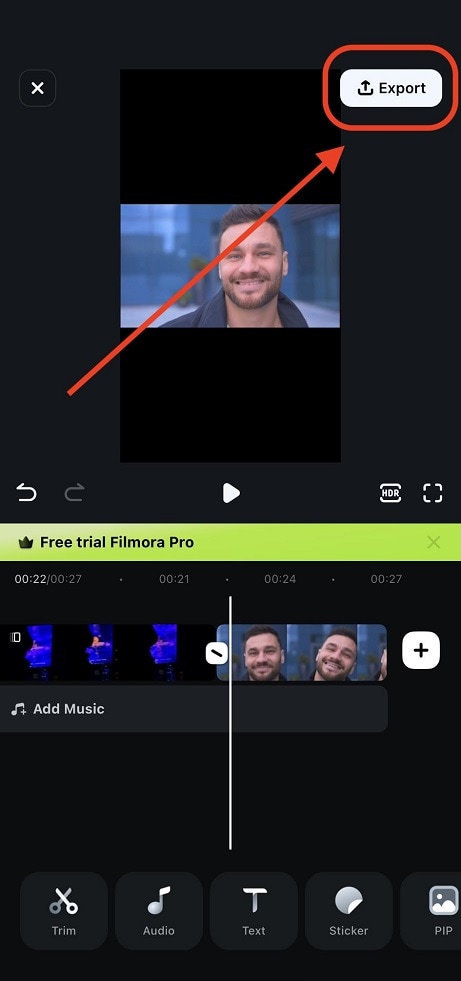
Steg 4: Exporteradin video för att slå samman dem.
Som du kan se är det enkelt att slå samman videor med Filmoras stationära och mobilversioner. Prova dessa verktyg idag och njut av fler videoredigeringsverktyg!
secure download
Del 3: Andra onlinevideofusioner
2. Klippmästare:
Pris:Gratis eller $14/mån
Clipchamp är ett videoredigeringspaket online som ger dig verktyg för att enkelt göra video, du kan hitta nästan alla grundläggande videoredigeringsfunktioner som sammanslagning, beskärning, delning, etc i det. Dessutom ger morden UI dig en fräsch redigeringsupplevelse.
Nyckelfunktioner:
- Dra och släpp-funktion.
- Erbjuder dig ett bibliotek med arkivvideo och bilder.
Fördelar:
- Användarvänligt användargränssnitt.
- Lättanvänd
Nackdelar:
- Gratisversionen tillåter endast att exportera video i 480p.
- Du måste logga in för att komma igång.
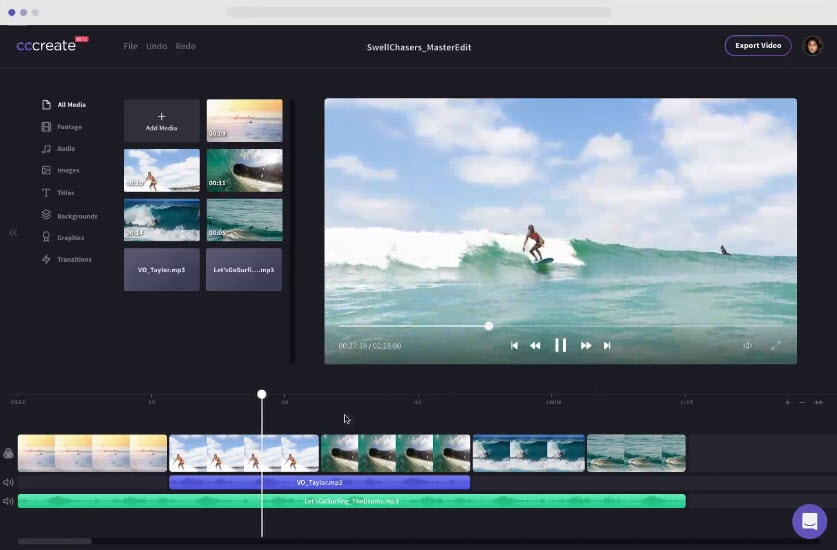
3. Vi video:
Pris:$4 - $249
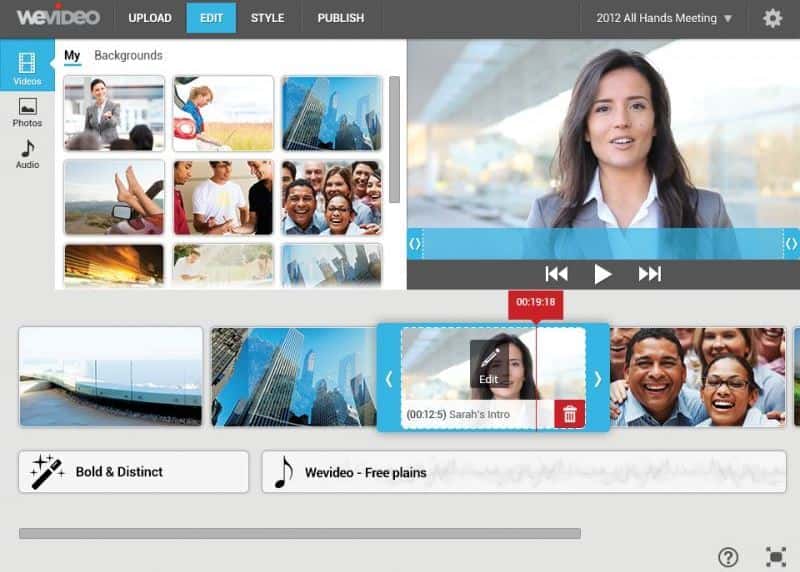
WeVideo har vunnit mer popularitet bland proffs såväl som nybörjare på grund av sin lättanvända och mycket interaktiva plattform. Som en videoskapare online kan den hjälpa dig att enkelt slå samman videor på olika sätt. Dessutom är dess gränssnitt intuitivt, vilket är lätt för nybörjare.
Nyckelfunktioner:
- Den inkluderar alla rörelseeffekter som snabb-och slowmotion-redigering.
- Du kan också komma åt green screen och Ken Burns
Fördelar:
- Snabb och enkel att använda som videosnickare på nätet
Nackdelar:
- Det är för dyrt att gå med i videor online.
4. Cellhav:
Pris:gratis
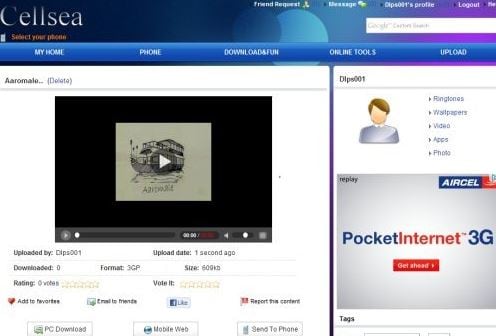
Cellsea är en annan fantastisk videosnickare online. I det här verktyget kan du slå samman 2 olika videor utan att förlora en ram. Cellsea är välkänt för sina förmågor att hantera alla populära mediefilformat som FLV, MP4, AVI, MOV och 3GP. Användare kan enkelt gå med i sina videor här med klipp-och sammanslagningsoperationer.
Nyckelfunktioner:
- Videor kan nås via webbadresser eller kan laddas upp från datorn direkt.
- Maximal videofilstorlek bearbetning tillåts vara 25 MB.
Fördelar:
- Lättanvända redigeringsverktyg för videosnickare.
- Den kan hantera flera filformat online så du behöver inte komma åt ytterligare omvandlarverktyg.
Nackdelar:
- Videofilstorleken är begränsad till endast 25 MB.
5. Videoverktygslåda:
Pris:gratis
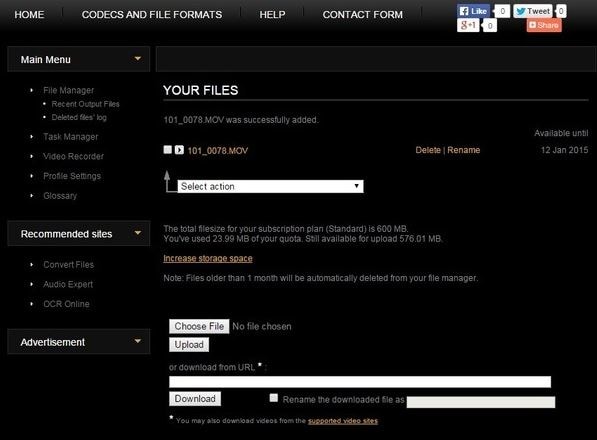
Detta fantastiska videoredigeringsverktyg låter användare slå samman och ansluta videor upp till 600 MB storleksområde. Proffs älskar att använda den här plattformen på grund av dess allsidiga tjänster för klippning, beskärning, sammanslagning och effektredigering. Ännu viktigare, det är helt gratis att gå med i videor.
Nyckelfunktioner:
- Användare kan ändra flera avancerade funktioner som bithastighet, bildhastighet, upplösning, ljudkodec och videokodec.
Fördelar:
- Kan bearbeta videor som fångats från telefonens kamera såväl som från webbadresser.
- Den kan bearbeta videofiler upp till 1500 MB.
Nackdelar:
- Ovänligt användargränssnitt
6. Kapwing:
Pris:$20 månad.
Kapwing är en nyutvecklad online videoredigeringstjänst som erbjuder många användbara verktyg som videobeskärare, videotrimmer, videomontageverktyg med mera. Den är designad för innehållsskapare för sociala medier och är lätt att använda och snabb.
Nyckelfunktioner:
- Tillåter uppladdning av videor genom att klistra in videolänkar
Fördelar:
- Användarvänligt gränssnitt, lätt att använda.
Nackdelar:
- Det är en betald redigeringsplattform.

Del 4: Hur man sammanfogar video med Kapwing
Steg 1: Importera videor att sammanfoga
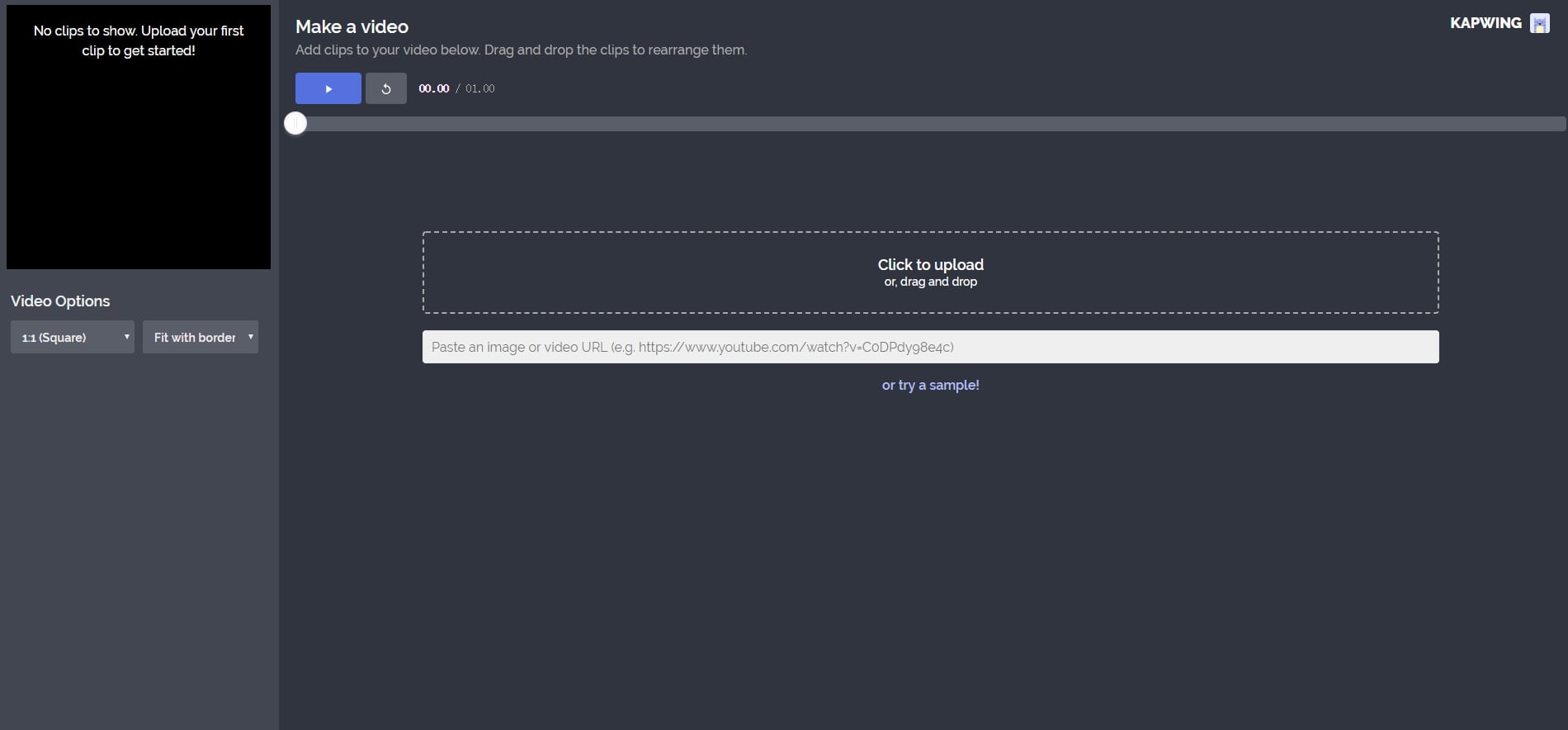
Klicka på Video Maker i denna online videosammanslagare. Klicka sedan på Kom igång!. Nu har du kommit till redigeringsgränssnittet. Klicka Klicka för att ladda upp för att importera videor. Du kan också dra och släppa videor för att importera. Det tar en stund att importera videor.
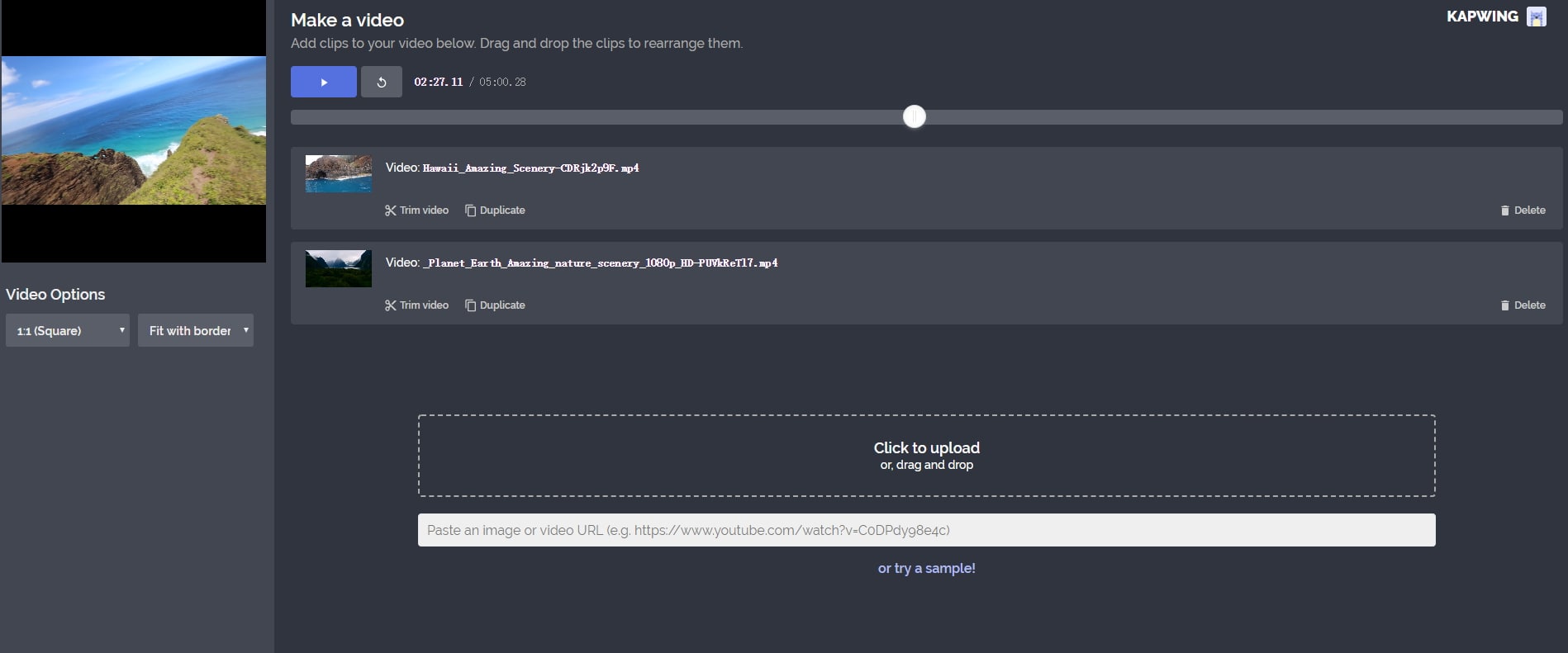
Steg 2: Sammanfoga dina videor
Du kan omorganisera videoklippen för att sammanfoga videorna som du vill. Bara dra en video och flytta den dit du vill. Du kan också ta bort ett klipp om du inte vill behålla det. Det stöder också trimning av videor, så trimma bara om du vill ta bort en del.
Steg 3: Klicka på Skapa
Efter att du fått det du vill ha, klicka på Skapa för att exportera de sammanfogade videorna. Du kommer till en nedladdningssida där du kan ladda ner den.
Slutsats
Ovan är de videosammanfogare jag rekommenderar. Vissa av dem är videosammanfogare online, medan andra är för skrivbordet. Jag är säker på att du kan hitta en som du gillar. Tack för din tid.
Vanliga frågor
Hur kan jag sammanfoga videofiler online utan att förlora kvalitet?
Även om det finns många online verktyg för att sammanfoga videor, resulterar de ofta i dålig kvalitet. För en sammanslagning av hög kvalitet rekommenderas att använda skrivbordsprogram som Wondershare Filmora, som kan sammanfoga videor i 1:1 kvalitet utan någon förlust, och stödjer olika format.
Vad är den bästa online videosammanfogaren för att kombinera flera klipp?
Artikeln rekommenderar Wondershare Filmora som en lättanvänd videosammanfogare som automatiskt kan kombinera videofiler med eller utan övergångar, och säkerställer att ingen kvalitet förloras. Den stöder ett brett utbud av videoformat.
Kan jag lägga till övergångar när jag sammanfogar videor online?
Ja, när du använder en videosammanfogare som Wondershare Filmora kan du lägga till övergångar mellan de sammanfogade videoklippen för att skapa en jämnare, mer professionell slutvideo. Filmora erbjuder 48 övergångseffekter att välja mellan.
Hur lägger jag ihop videor med hjälp av Wondershare Filmora?
För att lägga ihop videor med Filmora, importera först dina videofiler. Dra dem sedan till tidslinjen i önskad ordning. Du kan sedan lägga till övergångar mellan klipp om så önskas. Slutligen, exportera de sammanfogade videorna som en enda fil i ditt önskade format.



Liza Brown
chief Editor
Generally rated4.5(105participated)