



Om du gillar 3D-skapande har du förmodligen hört talas ommixer. Animatorer och skapare över hela världen använder denna 3D-animationsprogramvara för modellering, skulptering, animering och rendering, bara för att nämna några.
Vad många inte inser är att den också kommer med en inbyggd videoredigerare. Denna kombination gör Blender till ett mångsidigt val för både 3D-artister och videoredigerare som vill ha ett gratis allt-i-ett kreativt verktyg.
Men hur bra fungerar det egentligen? Är det verktyget du letar efter, eller ska du leta efter ett alternativ istället? Hitta svaret i vårBlender recensionnedan.
Del 1. Vad är Blender?
Blender har fått ett starkt rykte som ett av de mest kraftfulla gratis 3D-animationsverktygen med öppen källkod. Denna tillgänglighet skiljer den från konkurrenter som ofta kräver dyra licenser, vilket gör den till ett attraktivt alternativ för nybörjare som vill utforska 3D-animation.
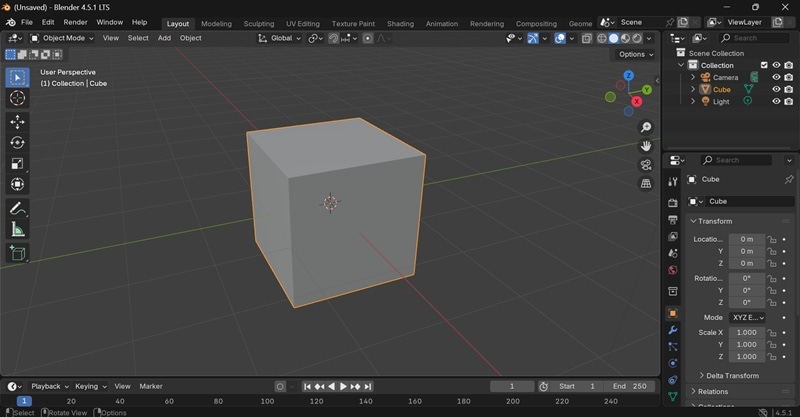
Samtidigt har Blender kraften att stödja proffs som arbetar med fullskaliga produktioner i alla skeden av processen. Den kan hanteramodellering, riggning, animation, simulering, rendering, sammansättning, ochRörelsespårning. Blender erbjuder även verktyg förVideoredigeringochBygga tillgångar för spel.
Viktiga höjdpunkter
- Frekventa uppdateringar och massivt plugin-stöd– Med stöd av en dedikerad gemenskap och Blender Foundation får den regelbundna funktionsuppdateringar och stöder ett enormt bibliotek med tillägg för att utöka dess kapacitet.
- Animation & riggning– Blender ger dig kraftfulla verktyg för karaktärsriggning, nyckelbildsanimation, rörelsespårning och komplex scenkoreografi.
- VFX– Blender inkluderar inbyggda simuleringssystem för realistisk rök, eld, vätskor, tyg och andra dynamiska effekter.
- Videoredigering– Verktygen i Blenders videoredigeringsprogramvara låter dig klippa, trimma, lägga till övergångar, synkronisera ljud och applicera grundläggande effekter direkt i programvaran.
Vad är nytt i Blender 2025
Den senaste versionen, Blender 4.5 LTS, kommer laddad med uppgraderingar, varav några av de viktigaste är:
För en fullständig titt på de senaste uppdateringarna kan du kolla in hela videon här:
Del 2. Blenders kärnfunktioner och användbarhet
För den bästa upplevelsen av att använda mixer vill du använda enTreknappsmus. Det gör det mycket enklare att navigera och arbeta i Blender. Om du planerar att skulptera eller måla mycket kan du behöva använda enKonstnärens surfplattaeller enPenndisplayFör mer borstkontroll.
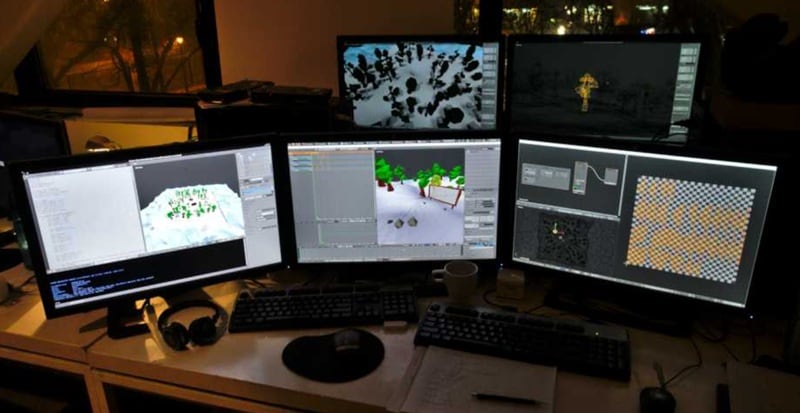
När det gäller minimispecifikationerna för att använda Blender 3D-verktyg kan du kontrollera följande tabell:
| komponent | Minimikrav |
| operativsystem | Windows 8.1 (64-bitars) eller nyare, macOS 11.2 eller senare, Linux med glibc 2.28+ |
| Processor (CPU) | Fyrkärnig CPU med SSE4.2 instruktionsuppsättningsstöd |
| Minne (RAM) | 8 GB eller mer |
| Grafik (GPU) | GPU med minst 2 GB VRAM och OpenGL 4.3-kompatibilitet |
| lagring | HDD, SSD (rekommenderas) |
Dessa krav säkerställer att din dator kan fungera smidigtBlenders kärnfunktionerenligt följande.
3D-modellering och Animation
- Modelleringsverktyg:Blender har allt du behöver för att börja forma 3D-objekt. Du kan skapa och redigera former, flytta runt kanter, fylla luckor och till och med göra dina egna verktyg med enkla skript om du vill utforska mer avancerade alternativ senare.
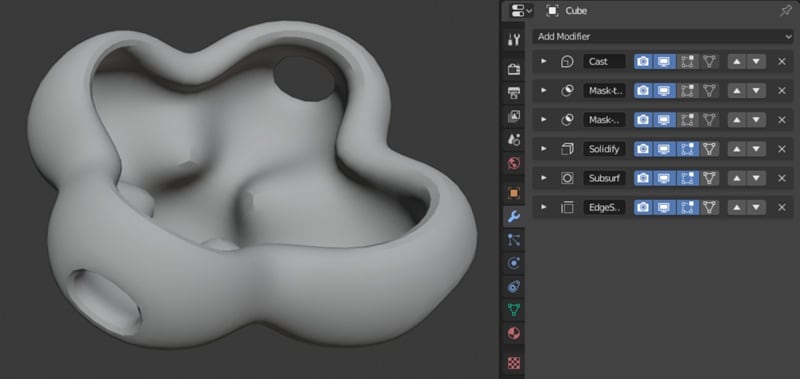
- Modifierare:Blender har modifierare som fungerar som genvägar. Det hjälper dig att göra stora förändringar utan att förstöra din ursprungliga modell. Du kan till exempel jämna ut en form eller lägga till extra detaljer automatiskt och slå på eller av effekten när du vill.
- UV-upplagg:Blender låter dig linda in en 2D-bild (textur) runt din 3D-modell genom UV-upplagging. Det finns färdiga alternativ som kub-, cylinder-och sfärmappning. Du kan också måla direkt på din modell, arbeta med flera texturlager och spara din UV-layout för att använda i andra konstprogram.
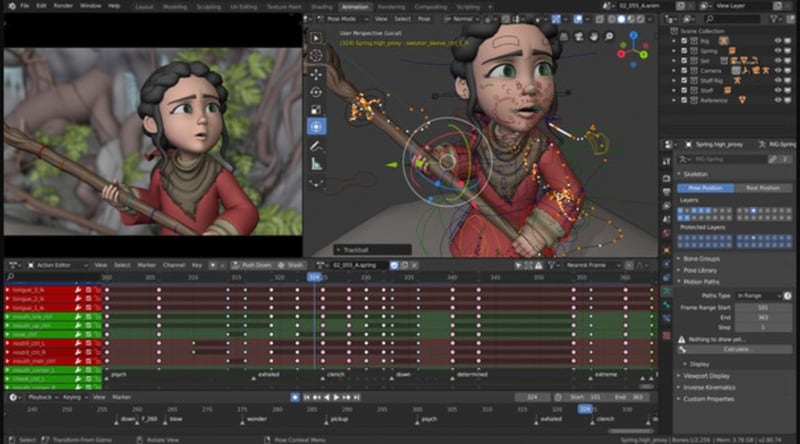
skulptur
- Skulpturarbetsyta:Blender har sitt eget skulpturläge som är perfekt för att forma detaljerade, organiska modeller, som karaktärer, varelser eller naturliga föremål.
- Borstar:Du hittar färdiga borstar som Crease, Clay Strips, Pinch, Grab, Smooth och Mask, och använd dem direkt. Dessa borstar är anpassningsbara, och du kan också göra dina egna om du vill ha något unikt.
- Dynamisk topologi:Med Dynamic Topology (Dyntopo) ändrar Blender automatiskt din modells geometri medan du skulpterar. Det betyder att det lägger till fina detaljer där du behöver det och håller andra områden enkla, vilket gör processen snabbare och mer kreativ.
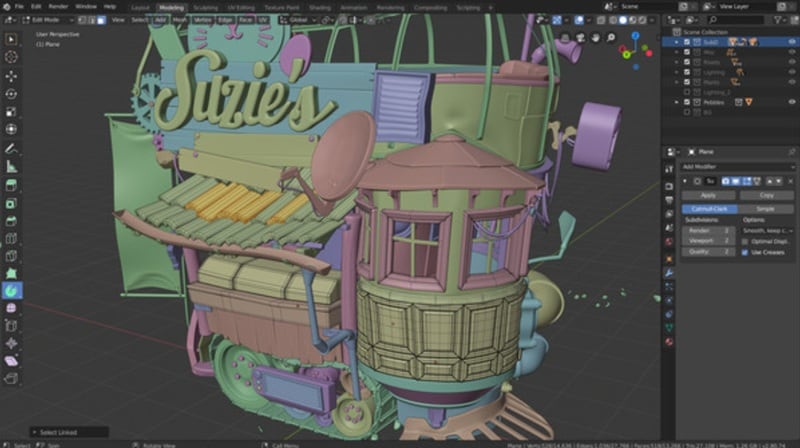
Videoredigering
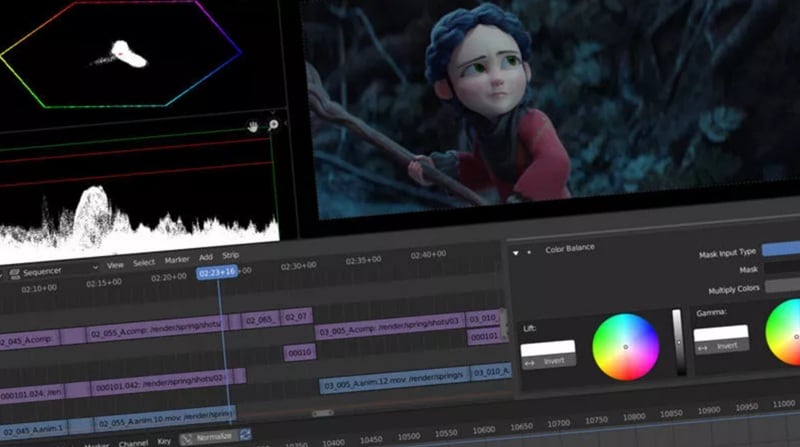
Även om Blender är mest känd som 3D-animationsprogramvara, är dessVideosekvenserLåter användare utföra grundläggande till avancerad videoredigering.
- Visuella verktyg:Inkluderar live preview, luma waveform, chroma vectorscope och histogram så att du kan övervaka färg, ljusstyrka och exponering när du redigerar.
- Ljudverktyg:Erbjuder ljudmixning, synkronisering, skrubbning och vågformsvisualisering för att hjälpa dig att finjustera ljudet med precision.
- Spår och effekter:Stöder upp till 32 spår för att lägga till video, bilder, ljud, scener, masker och effekter. Du kan också justera hastigheten, använda övergångar, applicera filter, lägga till nyckelbilder och arbeta med justeringslager.
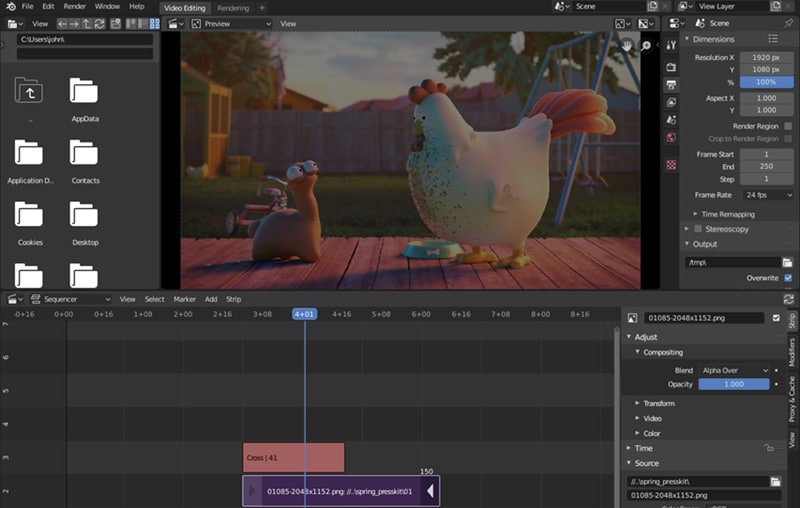
Del 3. Vår erfarenhet av Blender 3D-verktyg och videoredigering
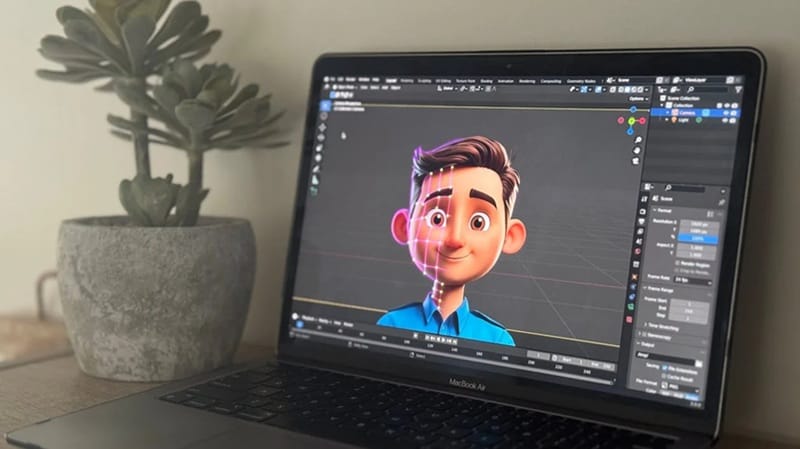
Låt oss först börja med vår recension av Blender 3D-programvara. För nybörjare som aldrig har animerat eller inte är bekanta med animationsverktyg, kommer du sannolikt att tycka att Blenders gränssnitt är lite överväldigande till en början. Det stora antalet paneler, knappar och genvägar kan vara förvirrande.
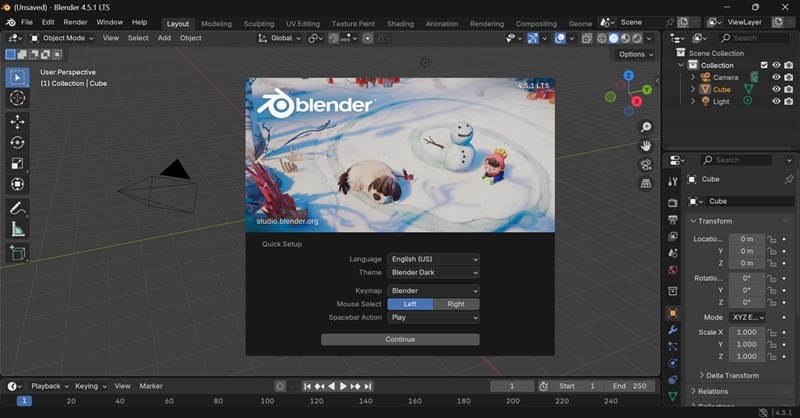
Vi rekommenderar att du börjar med grunderna, såsom:
- Hur man navigerar runt din scen
- Hur man väljer och hanterar objekt
- Att bekanta sig med skillnaden mellanObjektlägeochRedigeringsläge
- Lär dig vanliga genvägar
- Hur du använder konturen för att hålla din scen organiserad
- Hur man arbetar med verktygsfältet för viktiga modellerings-och animationsverktyg
De kommer att göra stor skillnad i hur snabbt du anpassar dig till mixer.
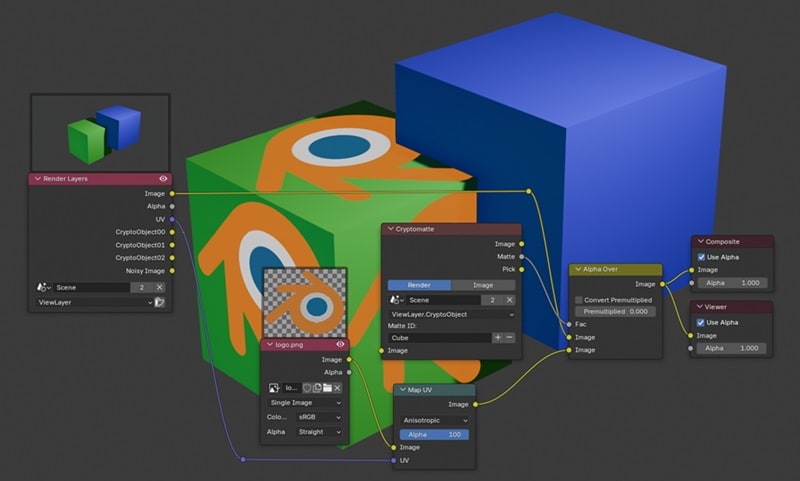
När du väl har tagit tag i dessa grunder kommer du att ha mycket lättare att börja arbeta med 3D-verktygen. denModifiersystemI mixer hjälper också mycket att göra experimentet med mixer mindre riskabelt. Du kan prova komplexa effekter icke-destruktivt och behålla den ursprungliga geometrin intakt.
Är Blender bra för videoredigering?
För något gratis är Blender verkligen ett kraftfullt verktyg för animation, skulptur och riggning. Men eftersom dess primära fokus ligger på 3D-skapande känns videoredigeringssidan mer som en extra funktion snarare än huvudattraktionen.
För grundläggande redigeringar som trimning, tillämpning av färggradering, till mer avancerade som att lägga till effekter eller integrera 3D-element i video, gör Blender video editor jobbet bra. Men det kan vara för komplext att navigera för nybörjare. För enkla videoprojekt kommer en dedikerad videoredigerare fortfarande att ge dig fler verktyg att arbeta med och en snabbare och smidigare redigeringsupplevelse.
Del 4. För-och nackdelar med att använda mixer
Med Blender-recensionen vi har hittills, låt oss bryta ner dess största styrkor och svagheter.
- Gratis och öppen källkod.Inga prenumerationsavgifter eller licenser. Du kan utforska och experimentera med dess 3D-verktyg utan att behöva spendera dina pengar ännu.
- Allt-i-ett kreativ svit.I ett enda program kan du göra 3D-modellering, animering, skulptering, rendering, sammansättning och till och med videoredigering.
- Frekventa uppdateringar. Blender Foundation släpper regelbundna uppdateringar som lägger till nya verktyg, förbättrar prestanda och fixar buggar.
- Massiv gemenskap och resurser. En stor, aktiv användarbas innebär oändliga handledningar, forum och tillägg som hjälper dig att lära dig och utöka Blenders möjligheter.
- Svårt att navigera för helt nybörjare. Gränssnittet och verktygsuppsättningen kan vara överväldigande om du är ny på 3D-animation.
- Begränsningar för videoredigering.Även om Blenders videosekvensredigerare erbjuder ett gediget utbud av redigeringsverktyg, är den inte lika snabb eller funktionsrik som dedikerad videoredigeringsprogramvara.
- Hårdvarukrav. Komplexa scener, högupplösta texturer och realistisk rendering kan vara långsam utan en kraftfull CPU, GPU och gott om RAM.
- Resursintensiva arbetsflöden. När du arbetar med stora projekt kommer du att behöva betydande lagringsutrymme och systemresurser.
- Mindre intuitivt för endast 2D-arbete och videoredigering.Blender är främst inriktad på 3D-animation. Den har Grease Pencil för 2D-projekt och videoredigeringsverktyg, men arbetsflödet kan kännas mer komplicerat än att använda dedikerad programvara.
Del 5. Vem ska använda mixer?
Med tanke på de beprövade möjligheterna hos Blender-redigeringsprogramvara passar den behoven hos många skapare inom olika branscher, såsom:
- ✅ 3D-konstnärer och animatorerKan använda den för att modellera, skulptera, animera och rendera detaljerade scener.
- ✅ SpelutvecklareKan använda Blender för att bygga karaktärer, rekvisita och miljöer för sina spel.
- ✅ VFX-skapareKan använda Blenders sammansättnings-, rörelsespårnings-och realistiska simuleringsverktyg för att skapa visuella effekter.
- ✅ IndiefilmskapareKan använda Blender för animationer, effekter och till och med grundläggande videoredigering på ett ställe.
- ✅ Studenter och hobbyister, eftersom det är ett kostnadsfritt sätt att lära sig och öva 3D-färdigheter.
- ✅ frilansareKan leverera 3D-arbete av professionell kvalitet utan dyr programvara.
Men mixer kanske inte passar bäst för:
- ❌ 2D-animatorer för nybörjare.Grease Pencil-verktyget är kraftfullt, men det är knepigare än program gjorda bara för 2D.
- ❌ Endast videoredigerare.Den inbyggda videosekvensredigeraren är bra för små jobb men begränsad för större redigeringar.
- ❌ Datoranvändare med låga specifikationer.Tunga scener och högupplöst rendering kan sakta ner saker till en genomsökning utan stark hårdvara.
- ❌ Studior som är knutna till specifik programvara.Mixern kanske inte blandas perfekt med vissa professionella rörledningar.
Del 6. Vill du ha något lättare? Prova mixeralternativ istället
Om allt du verkligen behöver är en enkel 2D-grafisk animation med lite redigering som inte kräver mycket av din dator, kanske du är nöjdare med något lättare att använda än Blender. För att ge dig en rekommendation kan du provaWondershare Filmora.
Om Blender är ett 3D-animationsverktyg som råkar innehålla videoredigeringsfunktioner, är Filmora tvärtom. Den är byggd först och främst som en videoredigerare, men den ger dig flexibiliteten att enkelt skapa grundläggande rörelsegrafiska animationer.
 Säker nedladdning
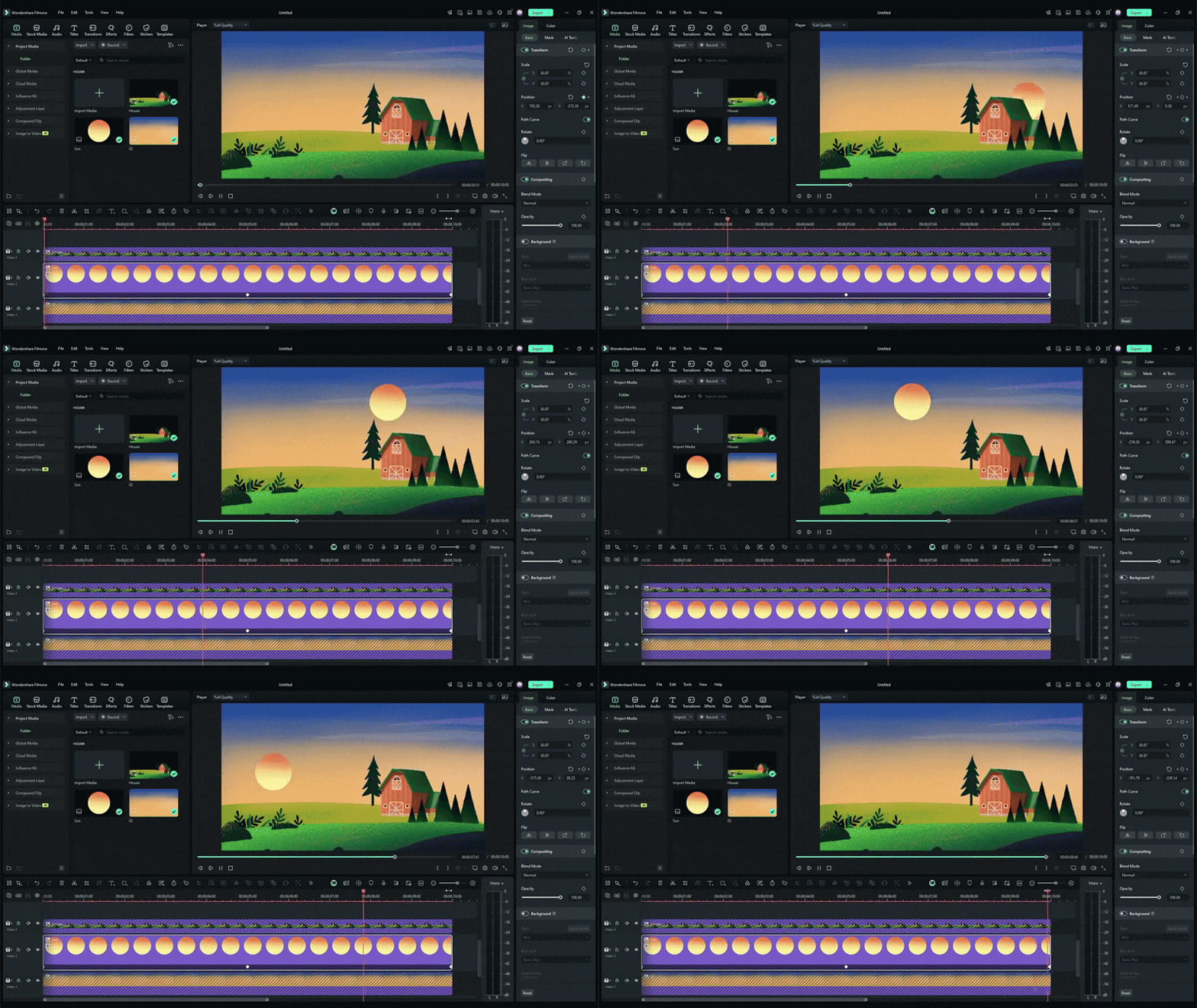
Filmora kommer med ett intuitivt gränssnitt, ett bibliotek med färdiga animationer och ett enkelt keyframing-system. Du kan använda den för att animera text, bilder eller former utan att spendera timmar på att lära dig hur du gör det från grunden. Och du kan blanda dessa animationer sömlöst med dina videoprojekt.
Hur Filmora gör redigering och animering enklare
- Nyckelbildanimation:Ta full kontroll över rörelse, rotation, zoom och opacitet genom att ställa in dina egna nyckelbilder för smidiga, anpassade animationer.
- AI-verktyg: Påskynda ditt arbetsflöde med AI-drivna funktioner för uppgifter som maskering, ljudrensning eller till och med generera kreativt innehåll.
- Smart maskering:Isolera snabbt motiv eller applicera effekter på specifika områden utan mödosamma redigeringar ram för ram.
- Bibliotek med färdiggjorda animerade klistermärken:Lägg till energi till dina videor med en mängd olika färdiga animerade klistermärken.
- rörelseochPlanspårning: Få text, klistermärken eller effekter att följa rörliga föremål naturligt, även på vinklade eller skiftande ytor.
- videoeffekter:Förbättra dina klipp med snygga överlagringar, filter och filmiska effekter för att matcha din kreativa vision.
- Anpassningsbara animerade titlar:Designa animerad text med dina föredragna typsnitt, färger och rörelsestiler för att passa ditt projekts stämning.
- Plugin-stöd:Utöka din verktygslåda med professionella plugins som Boris FX Mocha för avancerad spårning och NewBlue FX för avancerade visuella effekter.
Slutsats
Vi har recenserat Blender som en populär 3D-programvara med en inbyggd videoredigerare. Det är kraftfullt, mångsidigt och gratis; Inte konstigt att konstnärer, animatorer och utvecklare drar till det för arbete av professionell kvalitet.
Men dess komplexitet och hårdvarukrav gör att det inte är den enklaste passformen för alla, särskilt om ditt huvudfokus är snabba videoredigeringar eller enkla 2D-animationer.
Om du känner så efter att ha läst vårBlender recension, att byta till en mer strömlinjeformad redaktör som Filmora kan vara rätt val. Filmora ger dig en intuitiv arbetsyta, kreativa animationsverktyg och AI-drivna funktioner som hjälper dig att producera videor enklare.

Vanliga frågor
-
Finns det något sätt att påskynda renderingen i Blender?
Du kan påskynda renderingen genom att aktiveraGPU-renderingipreferensermeny, sänker din renderingsupplösning, använder OptiX eller Metal backend (beroende på din GPU), minskar antalet prover och möjliggör adaptiv sampling. Att använda förenklade material, baka komplex belysning och stänga onödiga bakgrundsapplikationer kan också förbättra renderingstiderna. -
Spara Blender mitt arbete automatiskt?
Du behöver inte oroa dig för att förlora ditt arbete i Blender. Blender har en autospara-funktion som med jämna mellanrum sparar ditt projekt i en tillfällig fil. Du kan justera det automatiska sparintervallet underRedigera> Inställningar> Spara och ladda. Om Blender kraschar kan du återställa ditt arbete genom att öppna autosparfilen, som finns i Arkiv > Återställ > Autospara. -
Erbjuder Blender AI-verktyg?
För närvarande erbjuder Blender inga inbyggda AI-verktyg. Enligt en översikt av Blenders utvecklingsplan planerar dock Blender Foundation att introducera inbyggda AI-funktioner som syftar till att automatisera repetitiva uppgifter, hjälpa till med texturgenerering och ge kreativt stöd i realtid.