


Premiere Pro är ett kraftfullt verktyg för kreatörer och erbjuder allt från filmiska övergångar to till rörelsegrafik. En särskild visuell effekt som sticker ut är handskriftsanimation, som får din text att se ut som att den skrivs i realtid—och ger värme och personlighet till vilket projekt som helst.
Denna effekt älskas för sin charm men kan vara klurig för nybörjare. I denna guide lär du dig enkla sätt att skapa effekten, upptäcka användbara genvägar och utforska lättare alternativ för att uppnå samma handskrivna magi.
Del 1. Den klassiska Write-On-effekten i Premiere Pro
Premiere Pro hade tidigare ett enkelt inbyggt verktyg som hette Write-On, vilket fick text att se ut som att den skrevs för hand. Eftersom funktionen nu är markerad som Föråldrad fungerar den inte bra med de senaste versionerna.
Innan vi går vidare till moderna verktyg är det intressant att se hur kreatörer brukade skapa denna effekt. Kolla in [Hur man gör Handskrift Write-On-effekten i Premiere Pro] för att lära dig om den klassiska Write-On-metoden.
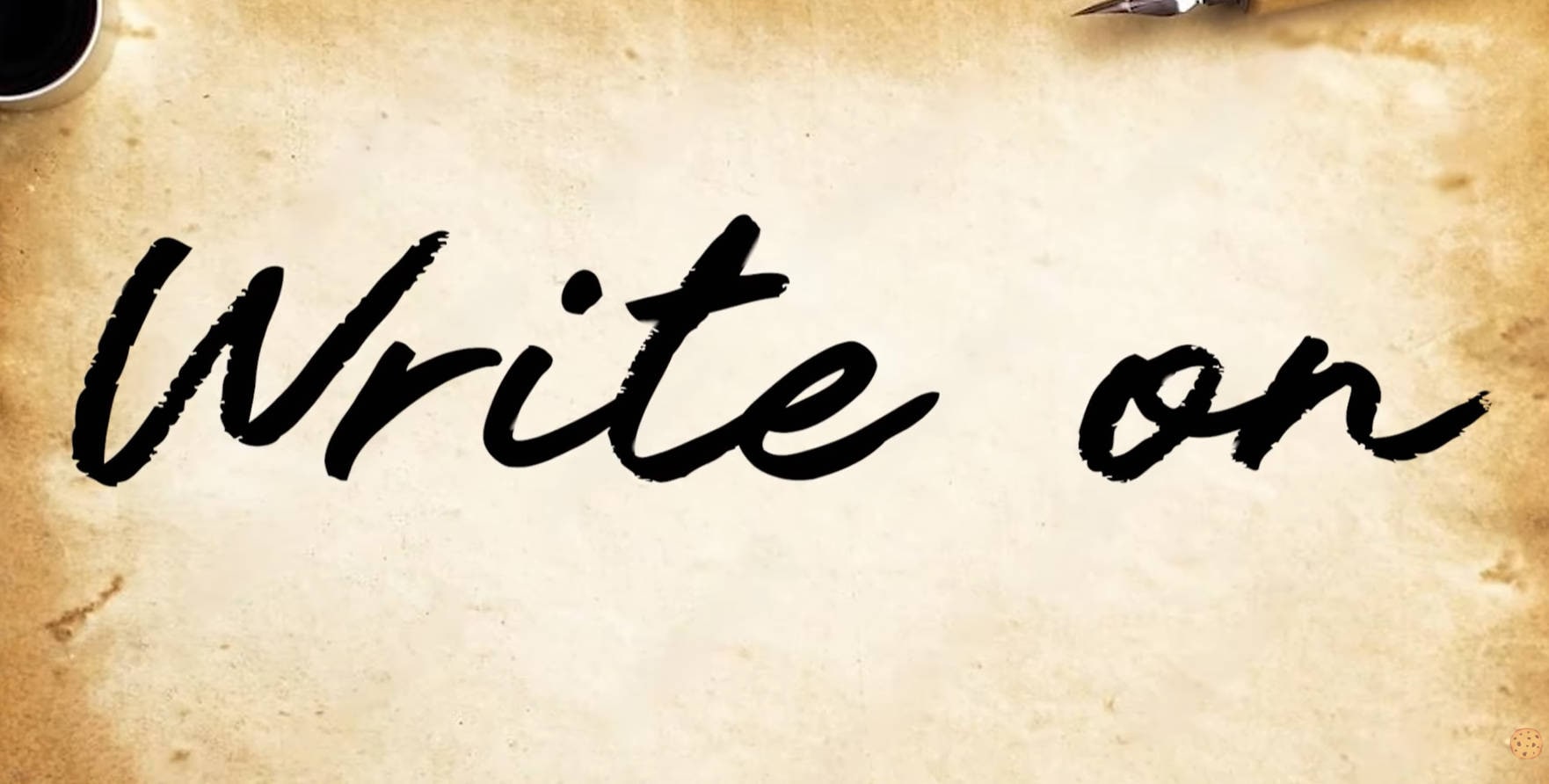
Del 2. Ingen "Write-On"? Så skapar du handskriftseffekten i Premiere Pro
Så, Adobe har tyst flyttat Write-On-effekten till kategorin Föråldrade. Problemet är att vissa användare säger att den inte ens syns längre, vilket kan vara frustrerande om du försöker återskapa den jämna handskriftsrörelsen.
Men det finns goda nyheter. Du är inte utelämnad – det finns fortfarande två pålitliga sätt att skapa handskriftseffekten i Premiere Pro utan att använda Write-On.
1. Använd online-mallar (Den smarta vägen)
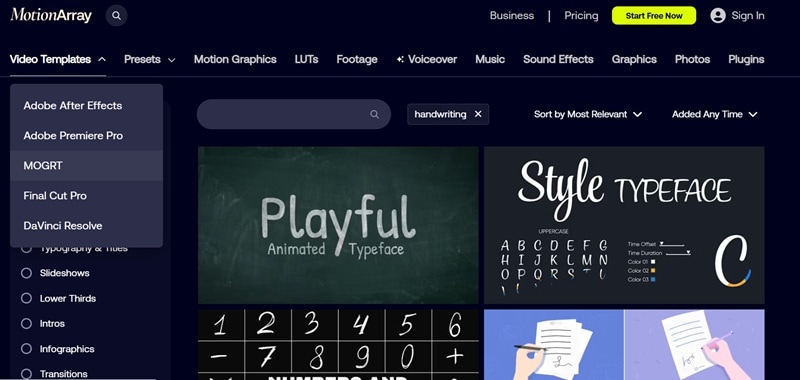
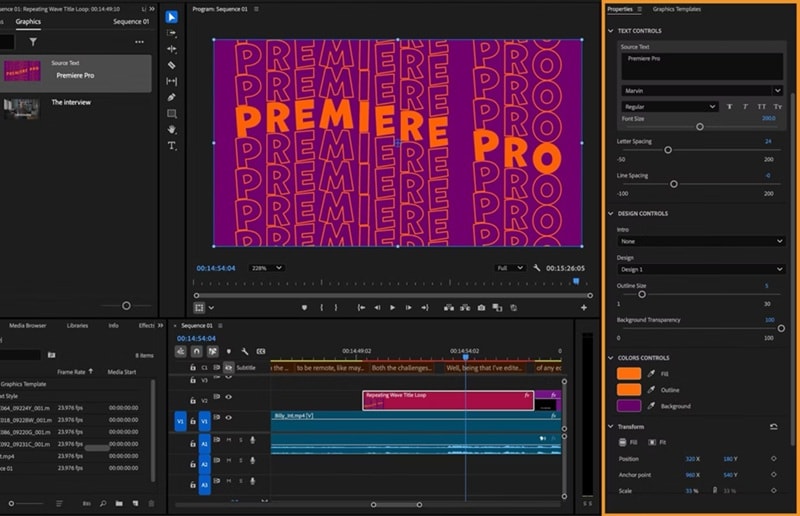
Det finns många MOGRT-mallar (Motion Graphics Templates) som låter dig lägga till handskriftsanimation direkt för Premiere Pro. Många av dessa är skapade i After Effects och importeras till Premiere som mallar. För att lära dig hur du gör det, följ snabbguiden nedan:
- Ladda ner MOGRT-mallar från Motion Array or Envato.
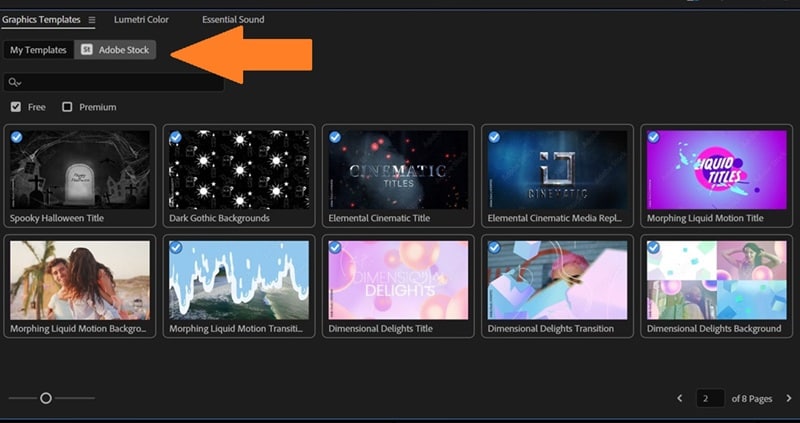
- Öppna Premiere Pro och gå till "Grafikmallar". Under "Mina mallar" hittar du den du just laddade ner, eller så kan du utforska "Adobe Stock" för inbyggda alternativ från Adobe.
- Dra och släpp mallen på tidslinjen. Gå sedan till "Egenskaper" för att anpassa handskriftseffekten.
2. Gör det manuellt (Den klassiska vägen)
Om du gillar att göra saker manuellt kan du fortfarande återskapa handskriftseffekten i Premiere Pro med några inbyggda effekter. Det tar lite mer tid, men ger dig full kontroll över hur varje penndrag visas. Om det låter som din stil, finns här en snabb steg-för-steg-guide från Adobe Made Simple på YouTube:
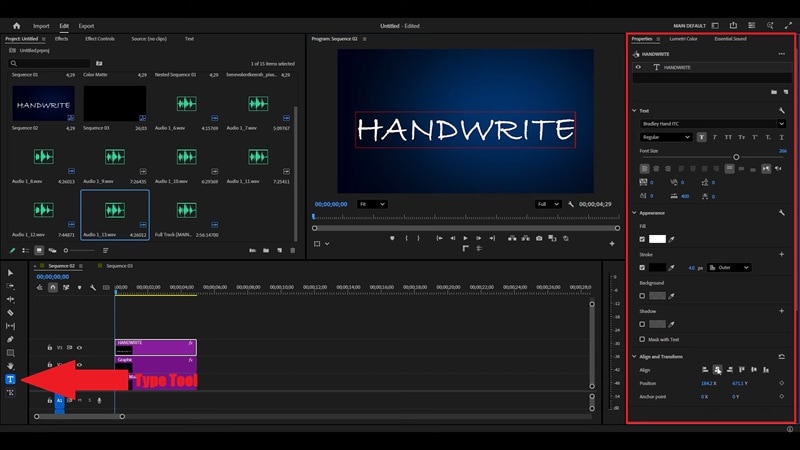
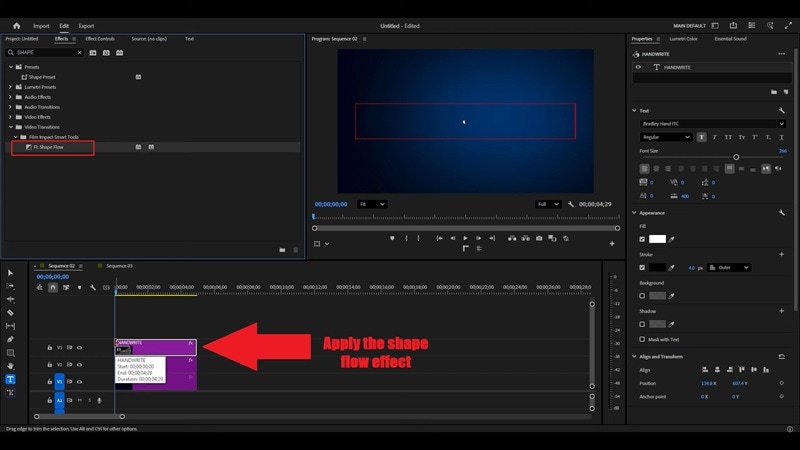
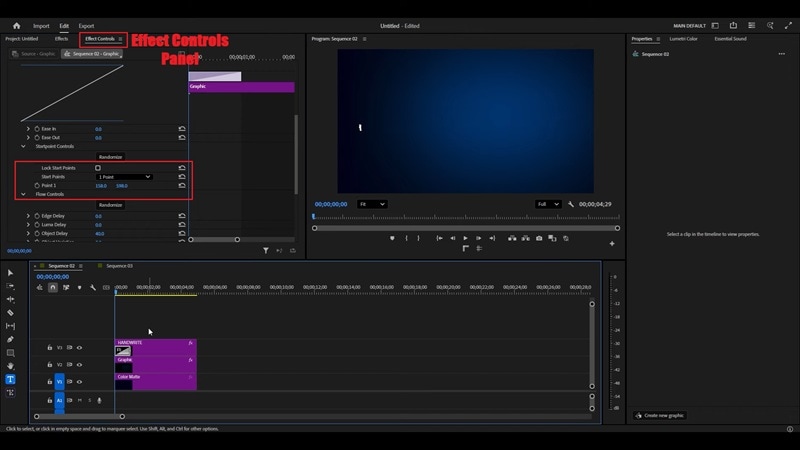
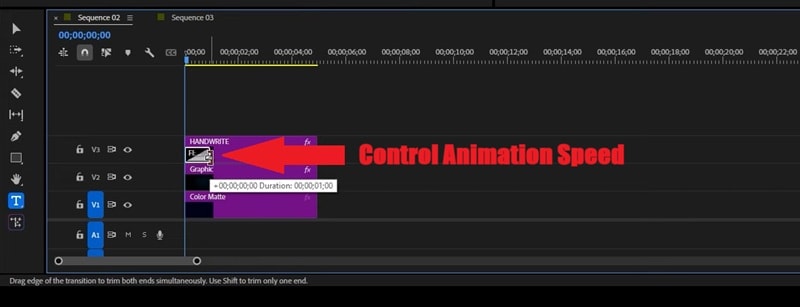
Obs: Den klassiska Shape Flow-effekten ingår inte längre som standardeffekt i de senaste versionerna av Premiere Pro. Du kan dock använda den via tredjepartsplugin, t.ex. Film Impact's Shape Flow. Alternativt kan du uppnå liknande handskriftseffekt med Maskbanor eller pennverktyget med nyckelbilder.
Del 3. Den enklare vägen: Skapa handskriftsanimation utan besvär
Efter att ha testat olika sätt att skapa handskrifts-effekter i Premiere Pro, är en sak tydlig: programmet kan göra det, men processen är inte enkel. Den gamla Write-On-effekten finns nu i mappen Föråldrade effekter, och att använda masker med nyckelbilder kräver flera steg och teknisk skicklighet.
Premiere Pro saknar också de mjuka, penselliknande kontroller som finns i After Effects. Det betyder att för att skapa naturliga, flödande handskriftsanimationer krävs manuell keyframing och finjustering, vilket snabbt blir tidskrävande för mer komplexa texteffekter.
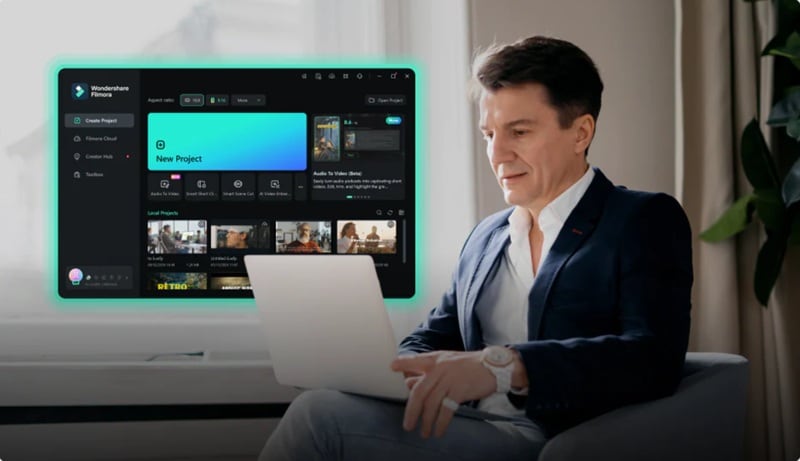
Här är det som Wondershare Filmora verkligen briljerar. Denna allt-i-ett-videoeditor är fullproppad med färdiga handskriftsanimationer och mallar, så du slipper bygga effekter från grunden. Med sitt intuitiva gränssnitt och stora bibliotek av handskriftstypsnitt och animerad text skapar du handskriftsanimationer på bara några klick—utan krångliga steg och utan brant inlärningskurva.
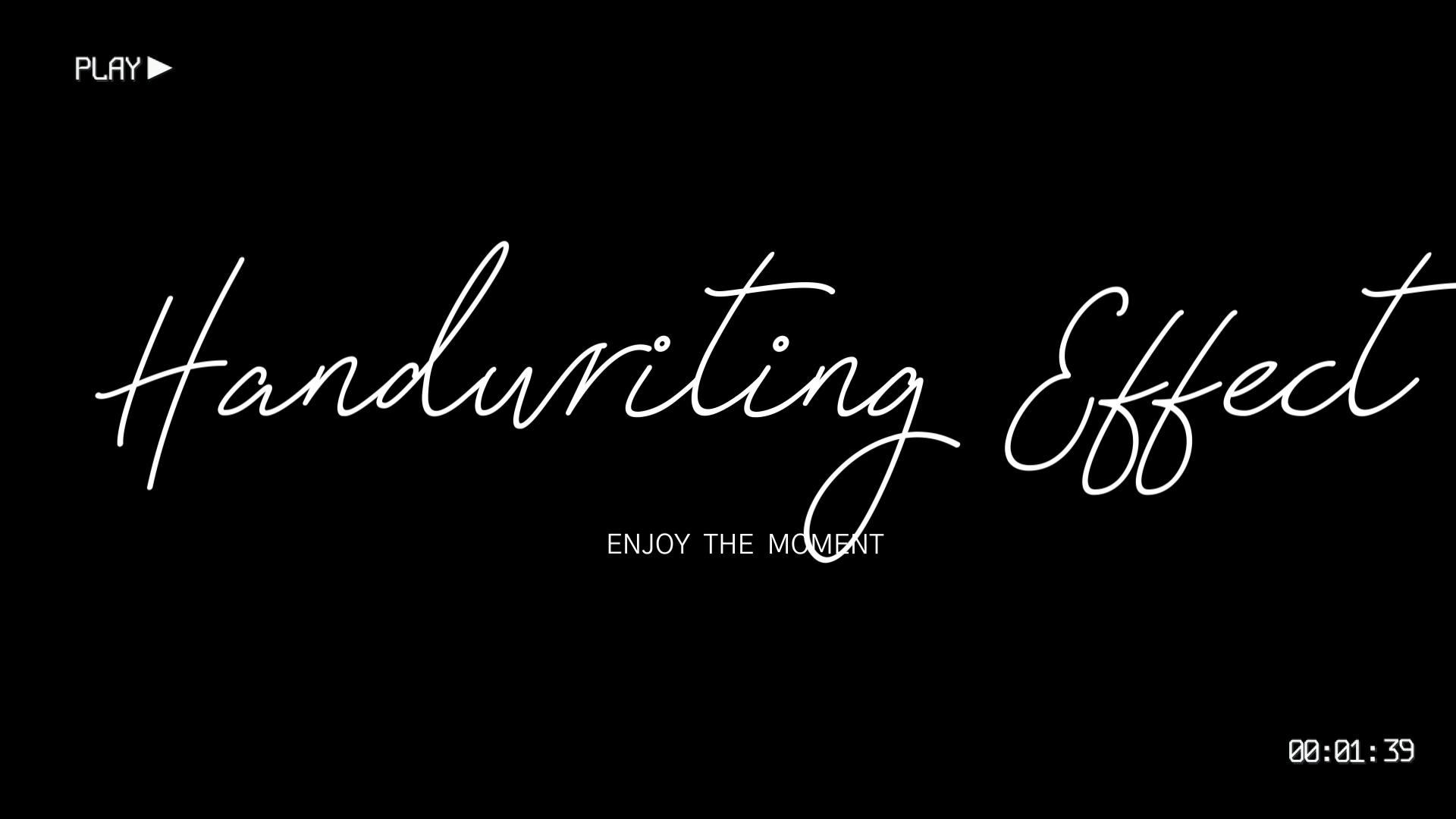
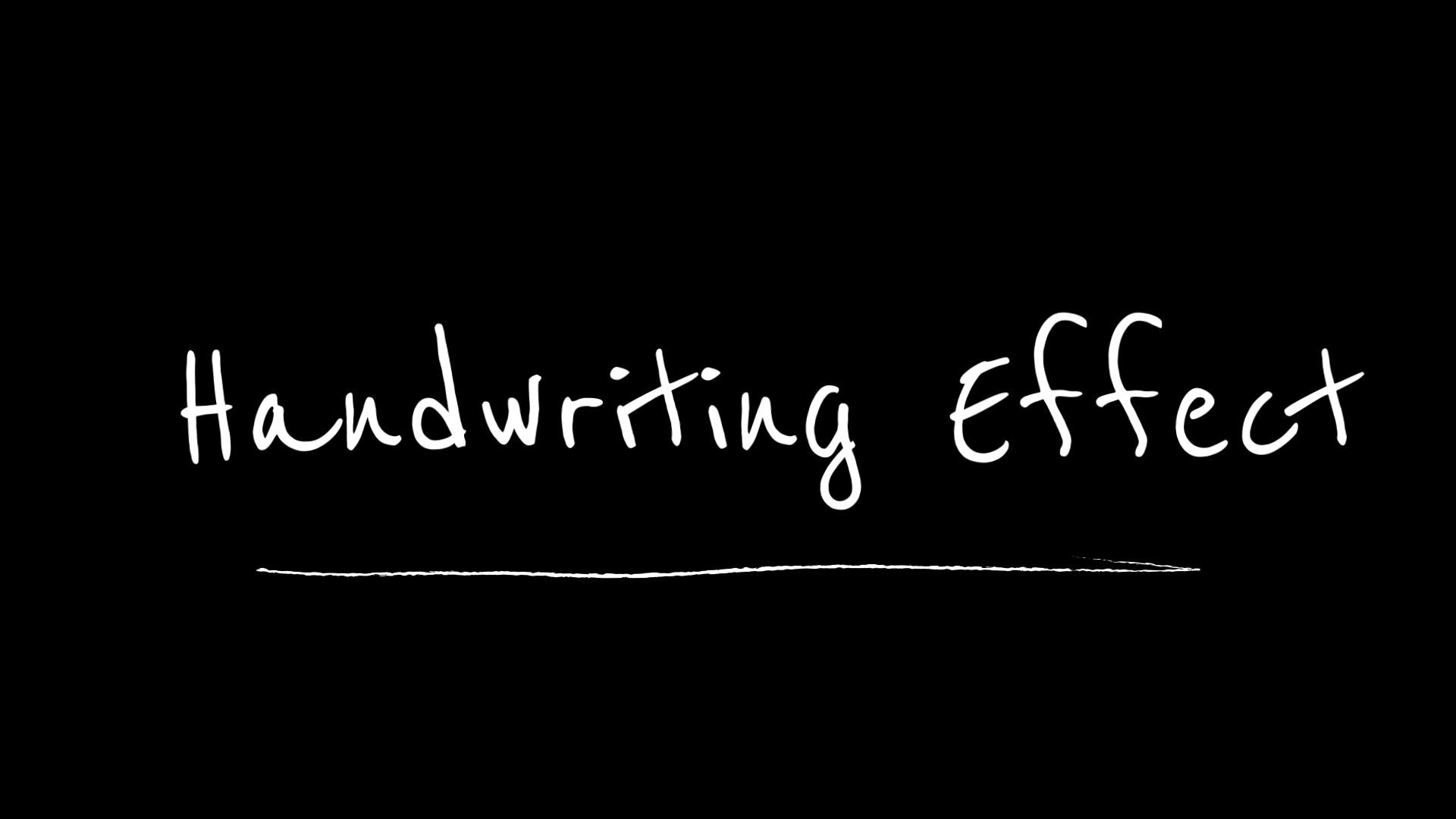
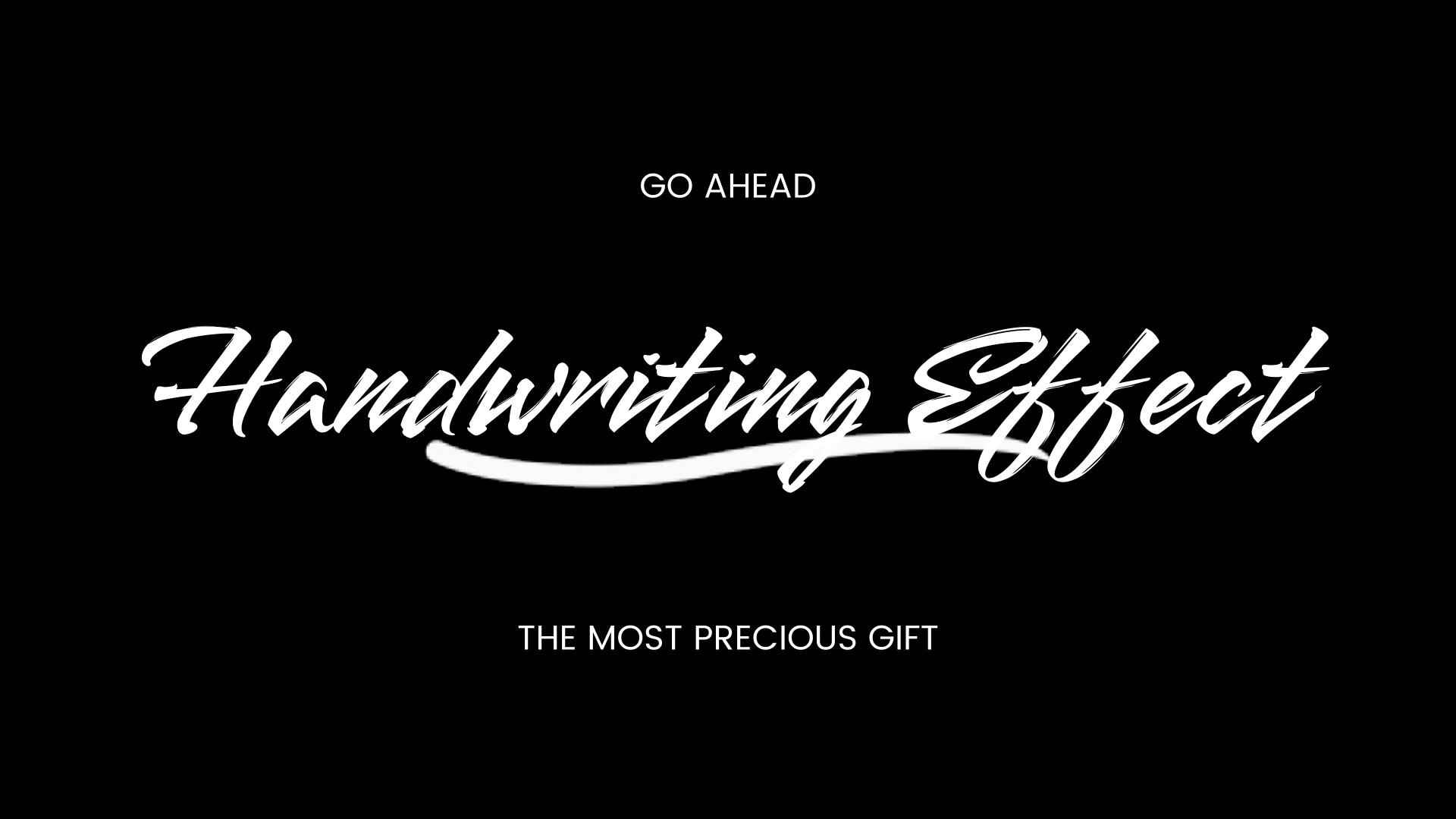
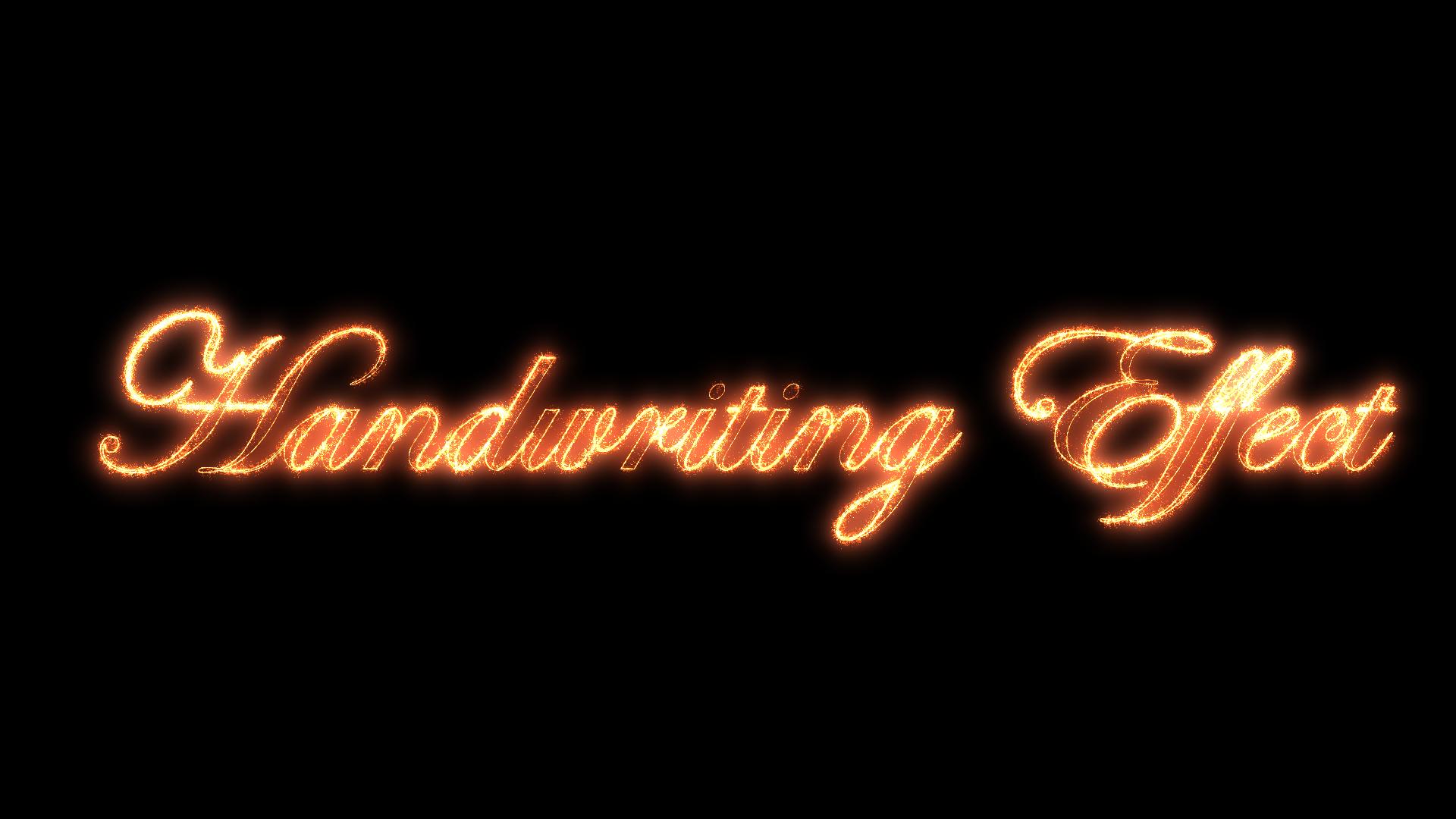
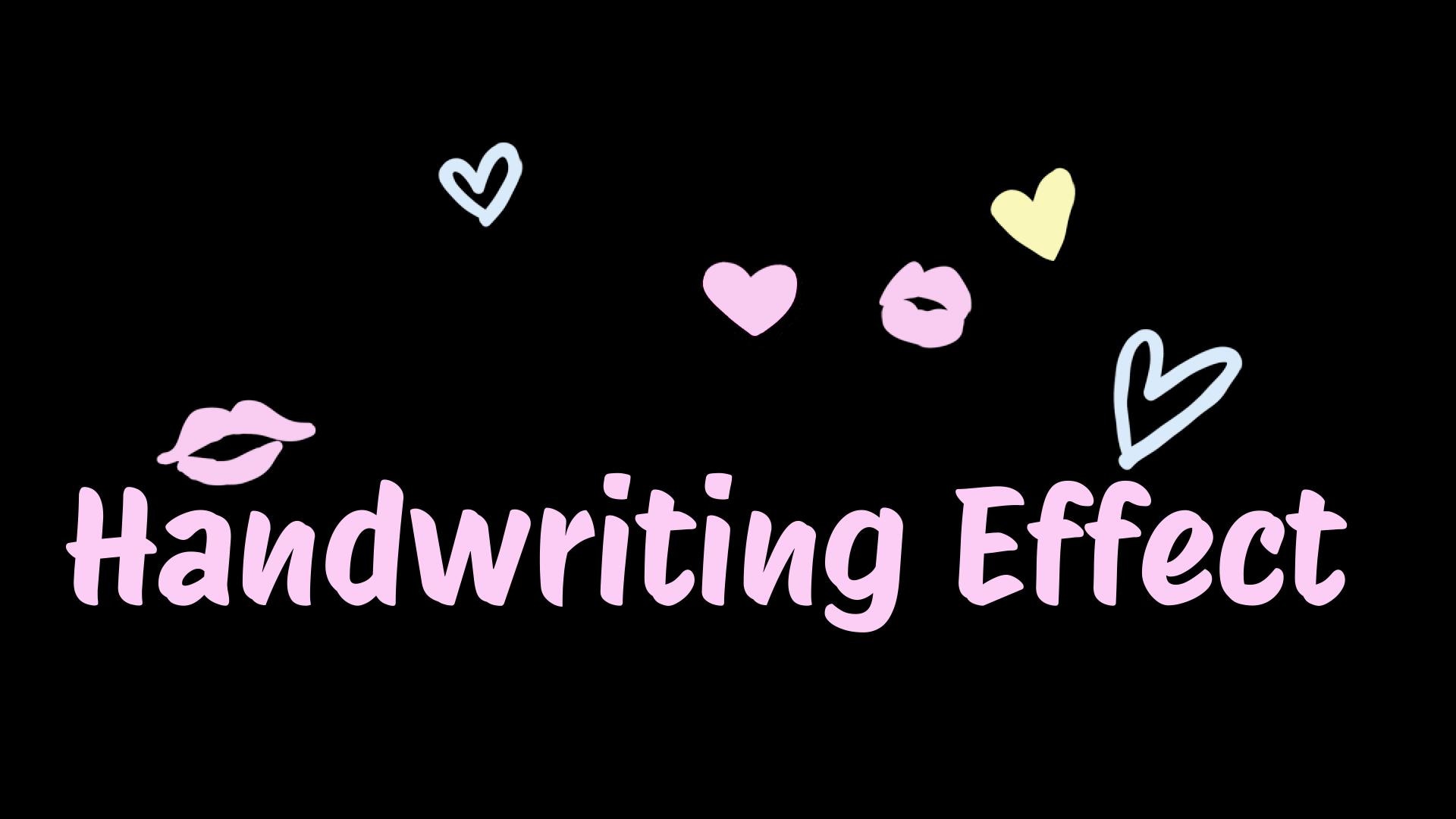
Dessutom gör den senaste Pennverktyget i Filmora hela processen mycket enklare:

- Enkel arbetsgång: Animera handskrift i bara några steg med enkla kontroller.
- Inbyggda mallar: Välj bland färdiga handskriftsstilar och animationer.
- Proffsresultat enkelt: Få ett rent, professionellt resultat utan stress kring inställningar.
- Fokus på kreativitet: Lägg tiden på att finslipa din berättelse istället för tekniska detaljer.
Filmora tar bort stressen i redigeringen så att du kan ge liv åt dina handskriftsidéer snabbt och snyggt. Låt oss bryta ner dem!
 Säker nedladdning
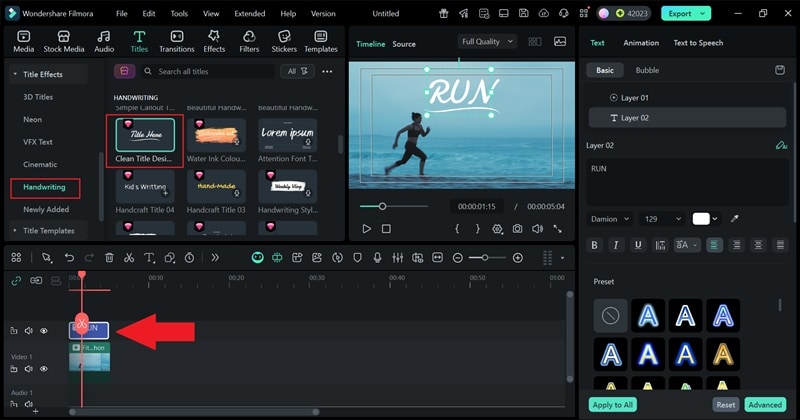
Alternativ A: Få omedelbara resultat med Filmoras förinställningar för handskrift
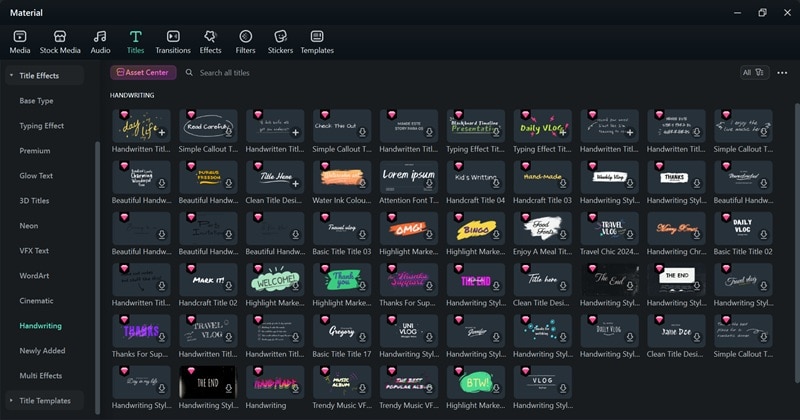
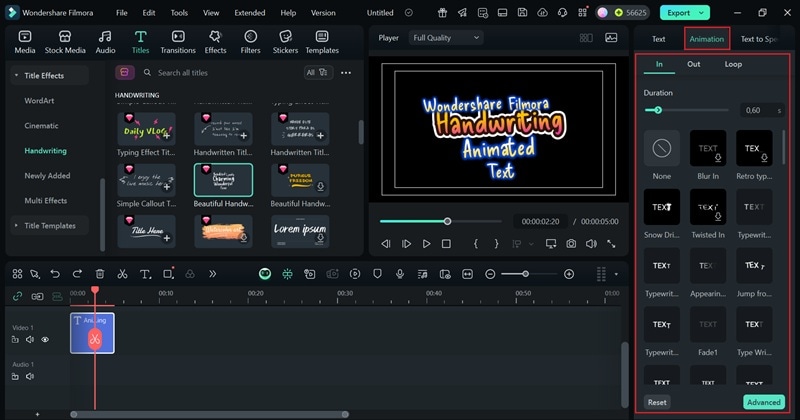
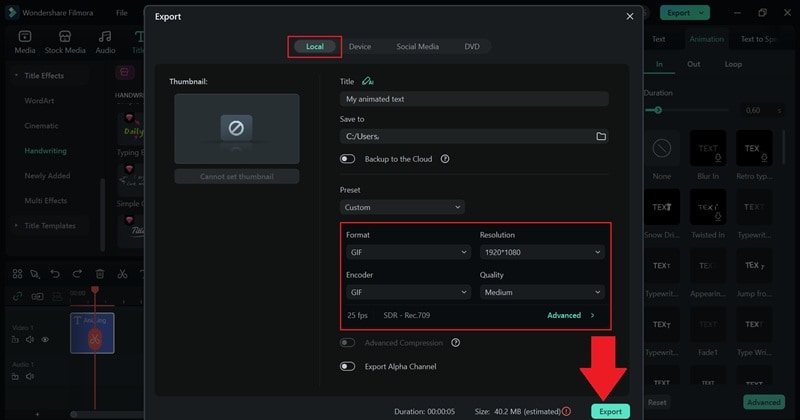
Varför det är bra:Filmora gör det oerhört enkelt att lägga till en handskriftseffekt. Under fliken Titlar finns en speciellHandskriftkategori fylld med förgjorda animationer som ser snygga och naturliga ut. Det går snabbt, ser rent ut och ger din video en handskriven känsla på några sekunder.
Bäst för:Denna metod är perfekt när du har ont om tid. Den är avsedd för kreatörer som vill ha smidiga resultat utan att krångla med lager eller nyckelbildrutor. Du kan använda det för intros, vloggar eller trendiga citat som behöver en personlig touch.
Snabba steg:
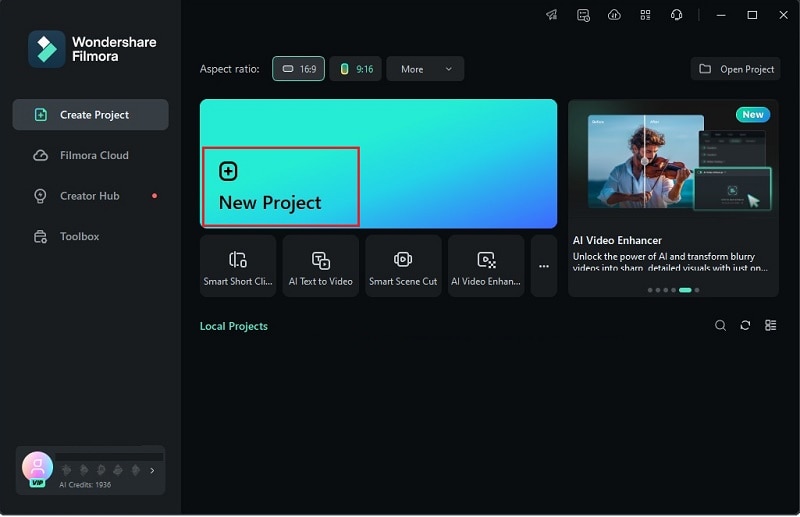
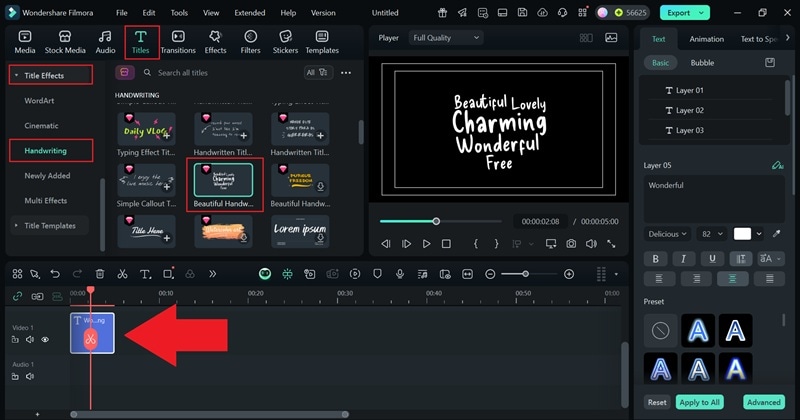
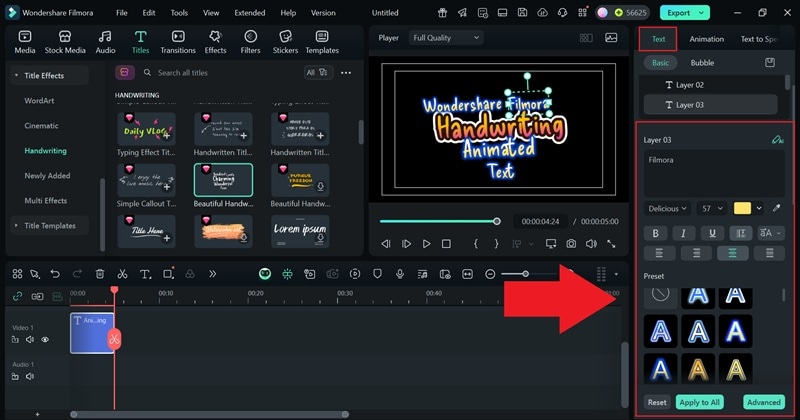
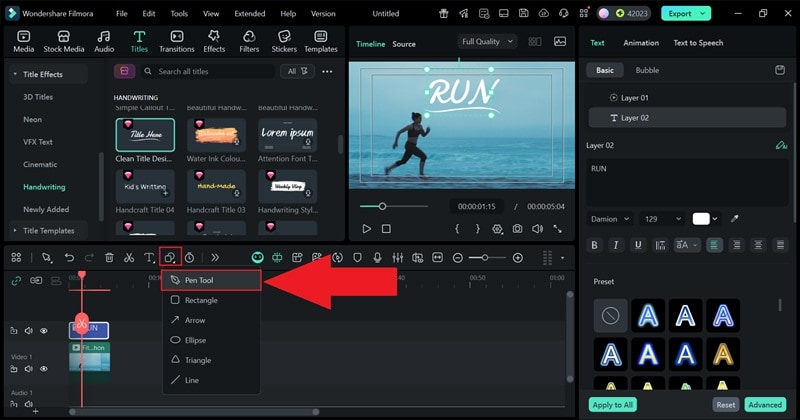
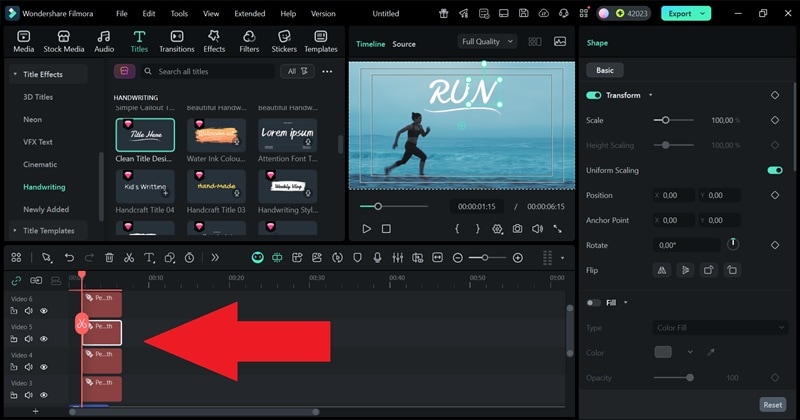
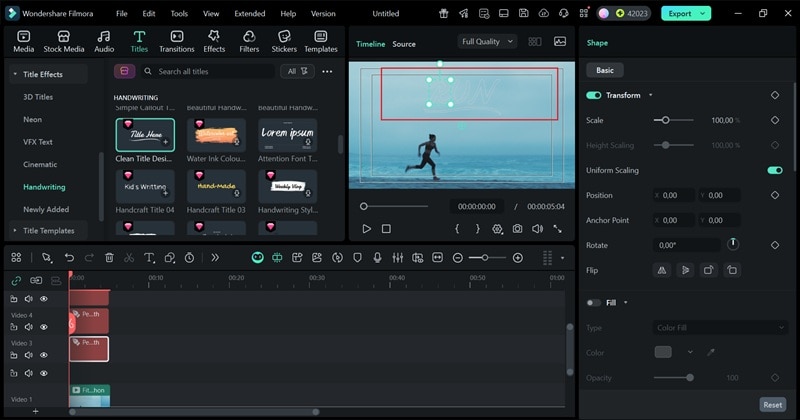
Alternativ B: Skapa egen rörelse med Filmoras pennverktyg
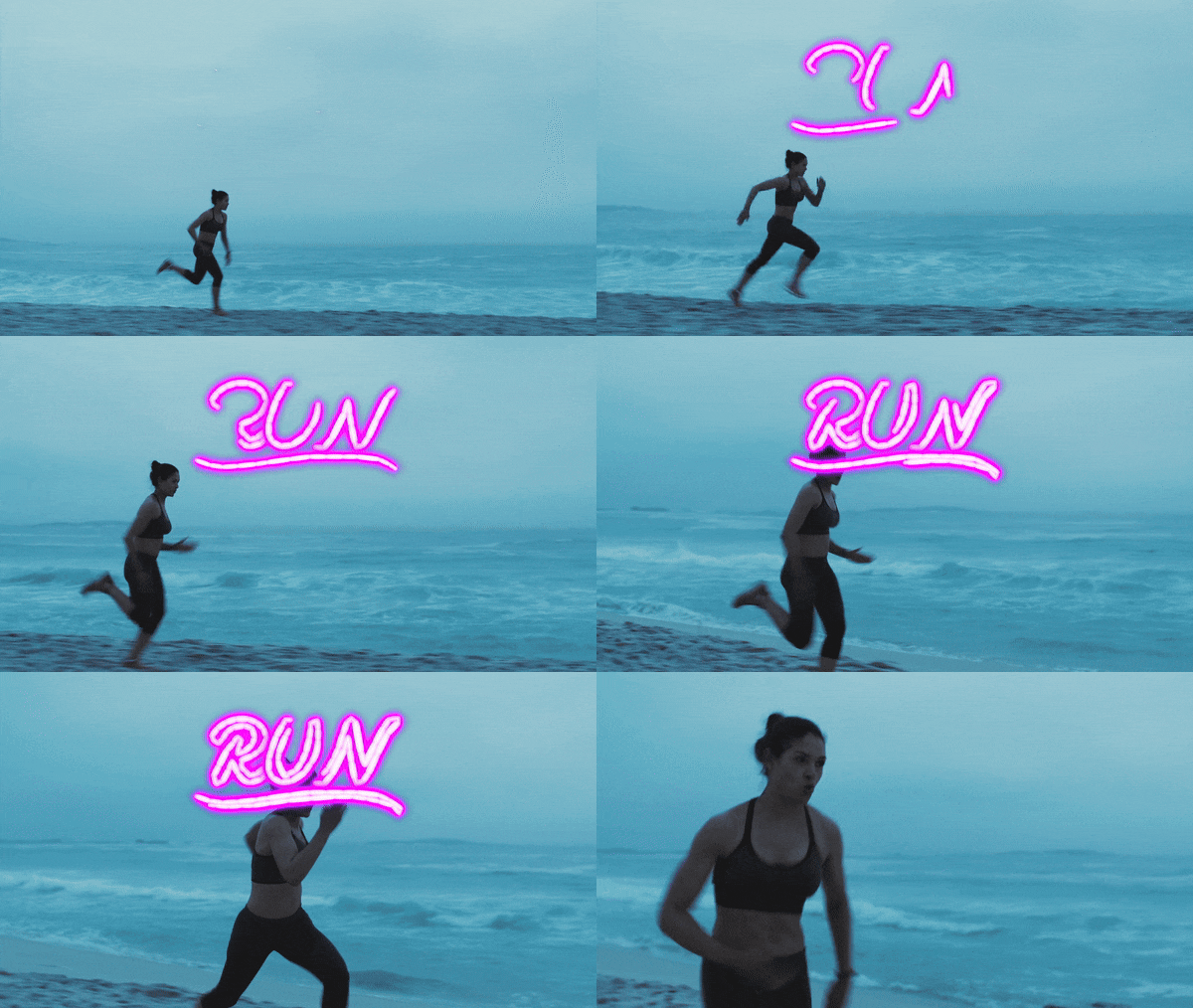
Varför det är bra:Filmoras pennverktyg ger dig total kreativ frihet. Det finns så mycket du kan göra med det, inklusive:
- Rita och animera egna rörelsebanor.
- Skapa handskrivna signaturer.
- Spåra logotyper.
- Få text att följa vilken form eller kurva du vill.
Med dessa möjligheter har du ännu ett roligt och kreativt sätt att skapa en handskriftseffekt med ännu mer kontroll och personlighet. Det är ett enkelt sätt att få dina videor att sticka ut samtidigt som de behåller ett snyggt, naturligt och karaktärsfullt utseende.
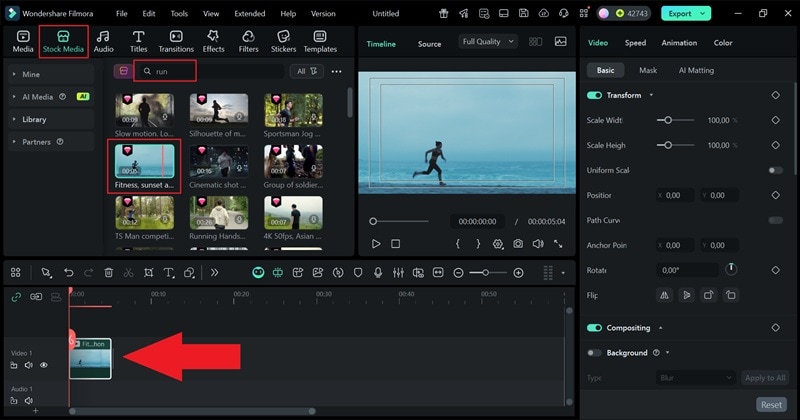
Bäst för:Det här alternativet är perfekt när du vill att din text eller grafik ska röra sig i en specifik riktning och ha den där naturliga, handgjorda känslan. Så det passar utmärkt för varumärkesintros, berättarprojekt eller vilken video som helst som behöver en unik animationsstil.
Säker nedladdningSnabba steg:
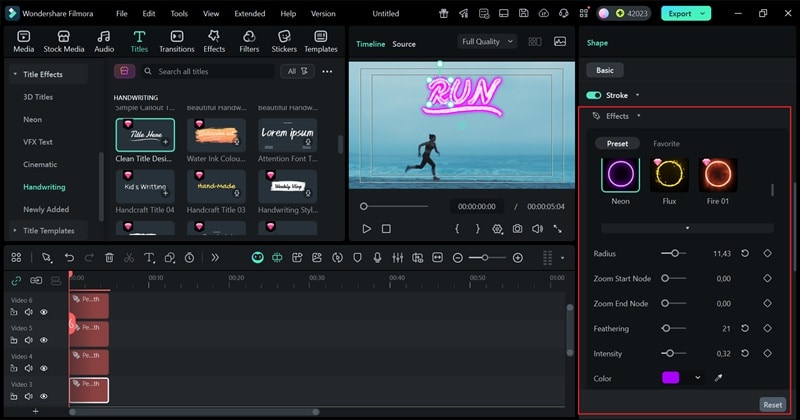
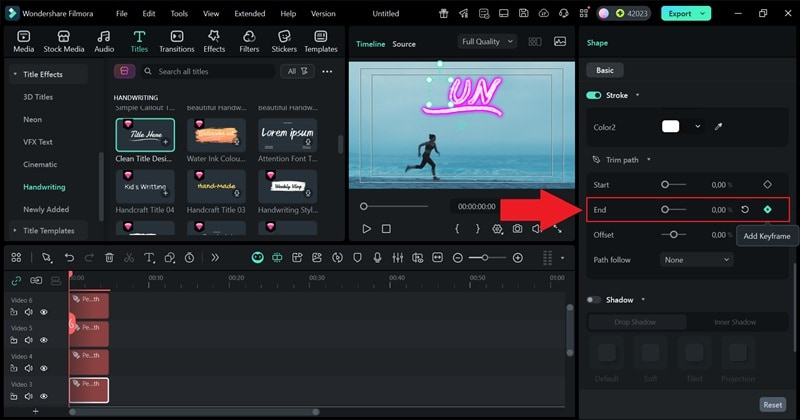
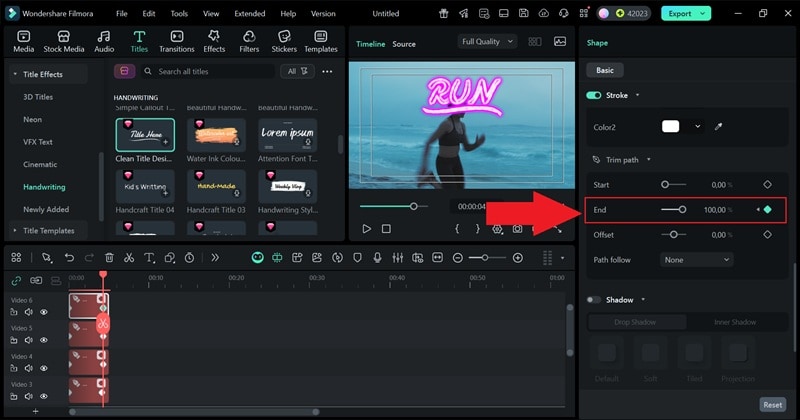
Varför Filmora gör det enklare
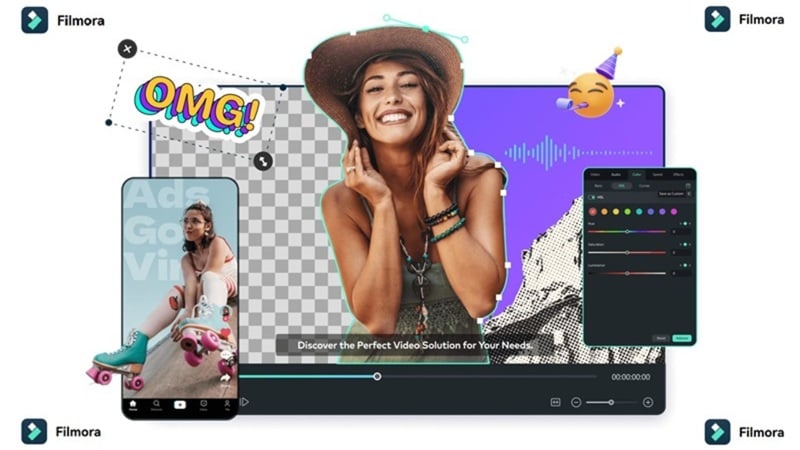
Till skillnad från att skapa en handskriftseffekt i Premiere Pro håller Filmora allt enkelt och nybörjarvänligt. Allt flyter på naturligt från att lägga till din text till att animera den. Titta på denna sida-vid-sida-jämförelse för att se hur mycket smidigare och snabbare Filmora hanterar hela processen.
| Funktion | Premiere Pro | Filmora |
| Plugin-krav | Behöver ofta tredjepartsplugins för smidiga handskriftseffekter | Inga plugins krävs; allt är inbyggt |
| Nyckelbildrute-komplexitet | Tunganvändning av nyckelbilderoch lagerhantering | Enkel banbaserad animation med smidiga kontroller |
| Inbyggda förinställningar | Väldigt begränsade; oftast måste man skapa från början | Inkluderar förinställningar för handskrift, signatur och logotyper |
| Banhantering | Använder komplex maskering och form-lager | Rita egna banor direkt på duken med pennverktyget |
| Förhandsgranska arbetsflödet | Behöver vanligtvis rendering för att kontrollera resultat | Förhandsgranskning i realtid under redigering; Omedelbar feedback |
| Kreativ flexibilitet | Fungerar bra endast för grundläggande handstil | Perfekt för handskriven text, logotypkonturer och kreativa rörelsevägar |
| Arbetsflödeshastighet | Långsammare, mer teknisk process | Snabb, intuitiv och redo för snabba resultat |
| inlärningskurva | Brant inlärningskurva | Intuitiv; Snabbare för att skapa polerade resultat |
| utgångskvalitet | Professionella resultat men tidskrävande | Professionellt utseende resultat på en bråkdel av tiden |
|
Visa mer
Visa mindre
|
||
Slutsats
Att skapa en handskriftseffekt i Premiere Pro med den gamla skrivfunktionen brukade vara ganska enkelt, men eftersom det verktyget har fasats ut behöver du några smarta lösningar. Så den här guiden ledde dig igenom grunderna för hur du utför en handskriftsanimation i Premiere Pro med hjälp av rörelsegrafiska mallar eller Shape Flow-effekten.
Ändå kan processen bli lite tröttsam, särskilt om du gör allt manuellt. Därför är det värt att prova något enklare som Wondershare Filmora. Den har redan en inbyggd handskriftskategori, så du kan få samma kreativa look med bara några klick. Dessutom låter dess nya pennverktyg dig rita smidiga, naturliga vägar som väcker din text till liv.

💬 Vanliga frågor om handskriftseffekt i Premiere Pro
-
1. Vilket är det bästa typsnittet för handskriftanimation i Premiere Pro?
Typsnitt som ser naturligt handskrivna ut fungerar alltid bäst. Prova alternativ som Pacifico, Great Vibes, eller Dancing Script för att få den handskrivna känslan. Ju mjukare typsnittets flöde är, desto mer realistiskt kommer din handskriftanimation i Premiere Pro att se ut.
-
2. Hur gör jag handskriftanimationen snabbare eller långsammare?
Det handlar helt om tajming. Justera dina nyckelrutor närmare varandra om du vill ha snabbare rörelser, eller sprid ut dem för att sakta ner. I Filmora kan du enkelt dra kanterna av animationen på tidslinjen för att snabbt ändra dess hastighet.
-
3. Kan jag kombinera handskriftseffekter med andra animationer?
Absolut. Du kan kombinera handskriftseffekter i Premiere Pro med fade-ins, inzoomningar, glöd eller till och med ljuseffekter för en filmisk känsla. Om du lager på olika effekter får din text mer karaktär och hjälper den att sticka ut.
-
4. Fungerar handskriftseffekten även på former eller teckningar?
Ja, du kan använda samma animationsteknik på linjer eller skisser. Oavsett om det är en understrykning, klotter eller pil kan allt animeras på samma sätt för att matcha din textrivl.