

- • Avidemux tutorials
- 2.1 How To Join/Merge Video Clips With Avidemux
- 2.2 How to rotate clips in Avidemux
- 2.3 How to reduce video size with Avidemux
- 3.1 How to Add Video Effects Filters/Transitions to Videos in Avidemux
- 3.2 How to add text/subtitles with Avidemux
- 3.3 How to Edit Audio in Avidemux
- 3.4 How To Make Timelapse/Slow-Motion Clips With Avidemux
- 3.5 How to Split Screen with Avidemux
- 3.6 How to Blur Face in Avidemux
- 3.7 How to add logo/watermarks to videos using Avidemux
- Automatic crop to fit and pan & zoom effects
- Various aspect ratios supporting: 16:9, 4:3, 1:1 and 9:16 portrait
- Trim, crop, cut, rotate, split and combine videos in a few clicks
- Background blurring effect and PIP opacity & blending mode available

 100% Security Verified | No Subscription Required | No Malware
Beskär videor med Avidemux i 6 steg: Gratis snabbguide

Apr 10, 2026• Proven solutions
Att lära sig hur man beskär en video med Avidemux är en viktig färdighet för att ta bort distraktioner och fokusera tittarens uppmärksamhet. Denna gratis och öppna videoredigerare erbjuder precisa beskärningskontroller för att förstora viktiga element – oavsett om du vill framhäva djurdetaljer eller omformulera intervjumaterial. I denna steg-för-steg-guide visar vi dig exakthur du beskär videor i Avidemux (Windows/MacOS/Linux), samtidigt som du behåller optimal upplösning.
Om Avidemux är för komplicerat för dig kan du övervägaWondershare Filmora, som är ett lättanvänt videoredigeringsverktyg för att beskära videor med bara några få klick. Ladda ner den kostnadsfria testversionen nedan.
 secure download

Hur man beskär en video med Avidemux
1. Installation
Du kan hittaAvidemux för nedladdning här, det finns tillgängligt för en mängd olika plattformar – ladda bara ner den version som passar dina behov. När den har laddats ner installerar du den på vanligt sätt för din plattform, detta är Windows-versionen (64-bit).
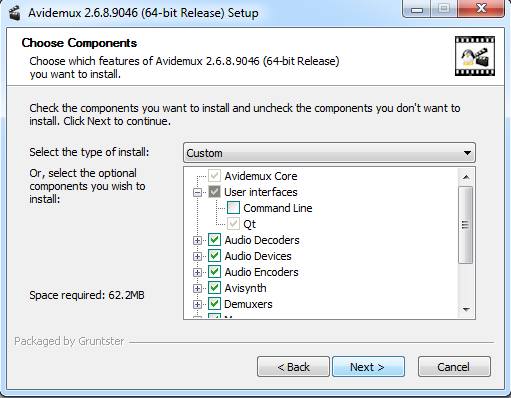
En sak att notera under installationen är att du kan välja vilka delar av programmet du vill installera. Det tar väldigt lite plats och för bästa prestanda är det klokt att installera allt.
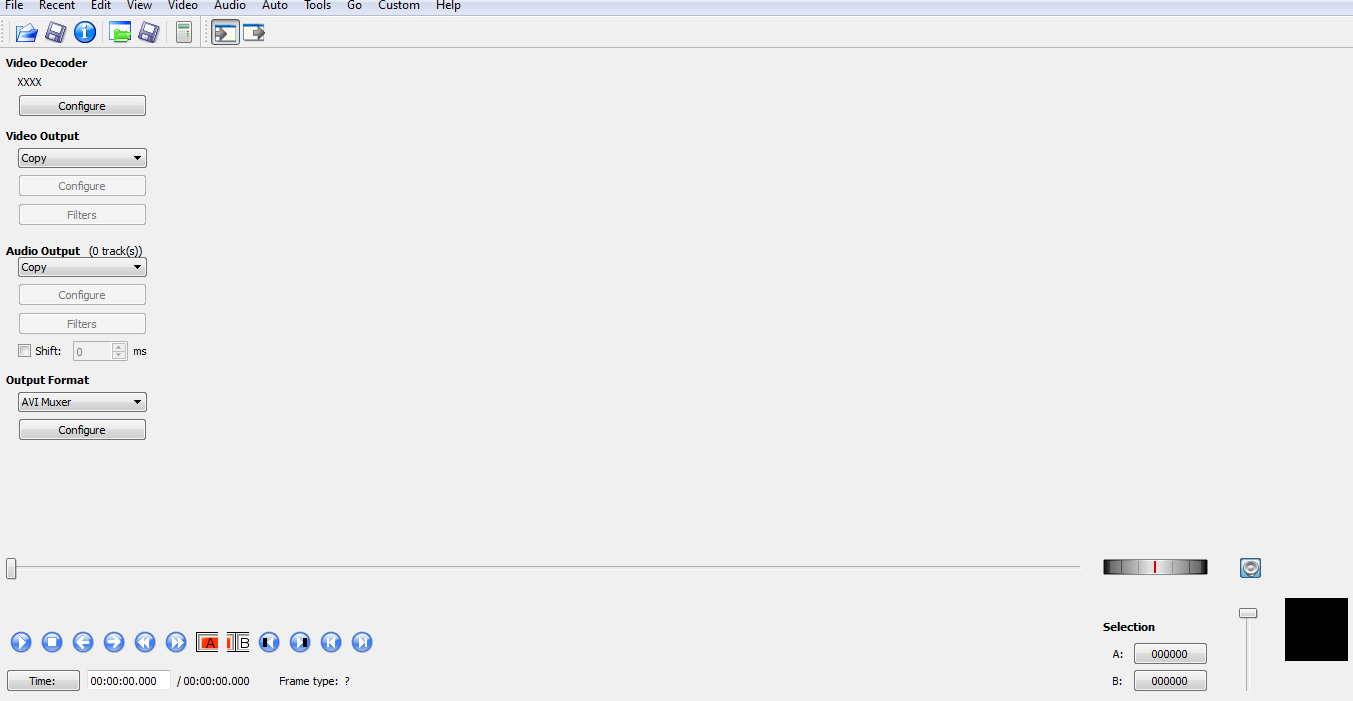
När programmet är installerat visas det så här.
2. Importera video
Nästa steg är att importera video. Detta kan göras på två sätt: klicka på mappikonen längst upp till vänster för att öppna en vanlig filbläddrare, där du kan leta upp och välja din önskade videofil, eller så kan du helt enkelt dra din video till huvudpanelen för att importera den.

Oavsett vilket sätt du väljer kommer din videofil att laddas in så här.
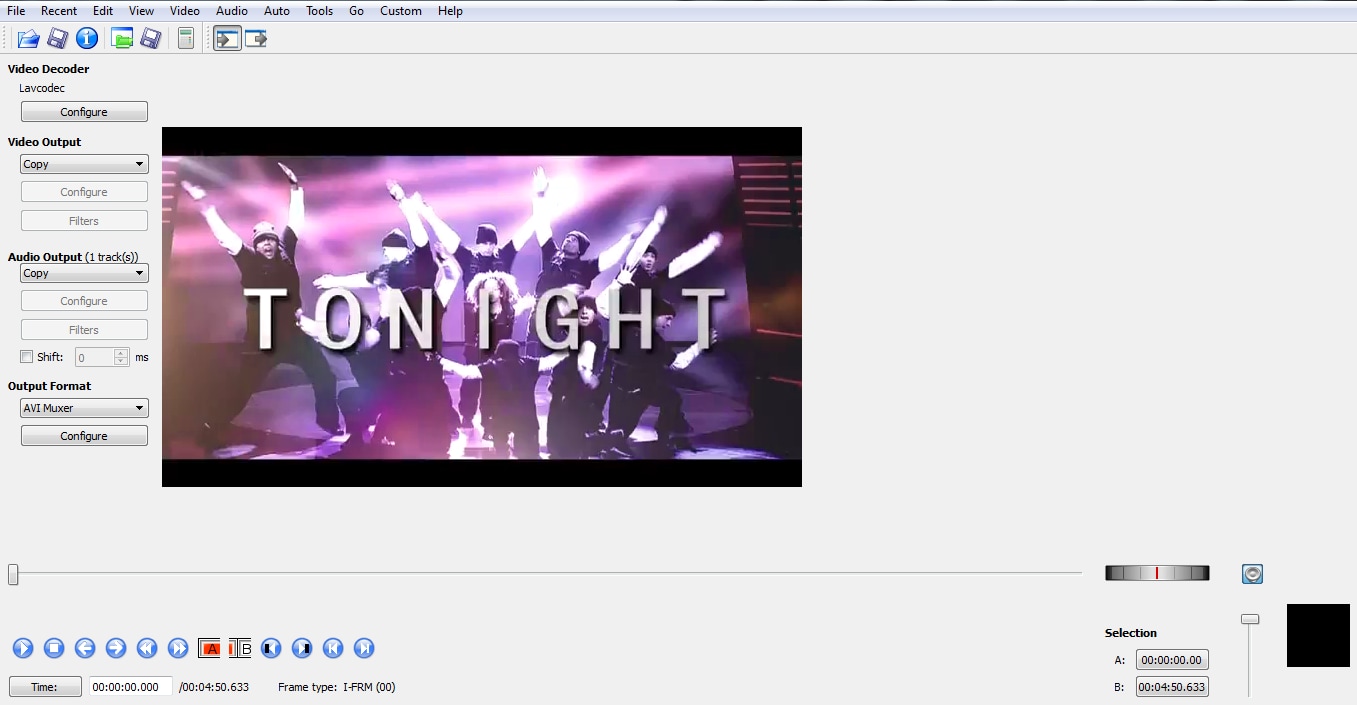
Nu kan du redigera videon som du vill; Avidemux innehåller en mängd funktioner som möjliggör hela spektrumet av redigeringsuppgifter. Men här ska vi titta på beskärningsverktyget, så vi går vidare till nästa steg.
3. Redigera video
Avidemux har vissa egenheter när det gäller användning; en av dessa är att för att kunna redigera en video måste du välja utdataformat. Oroa dig inte, detta är enkelt – använd bara rullgardinsmenyn vid sidan för att välja det utdataformat du vill ha, som du ser här.
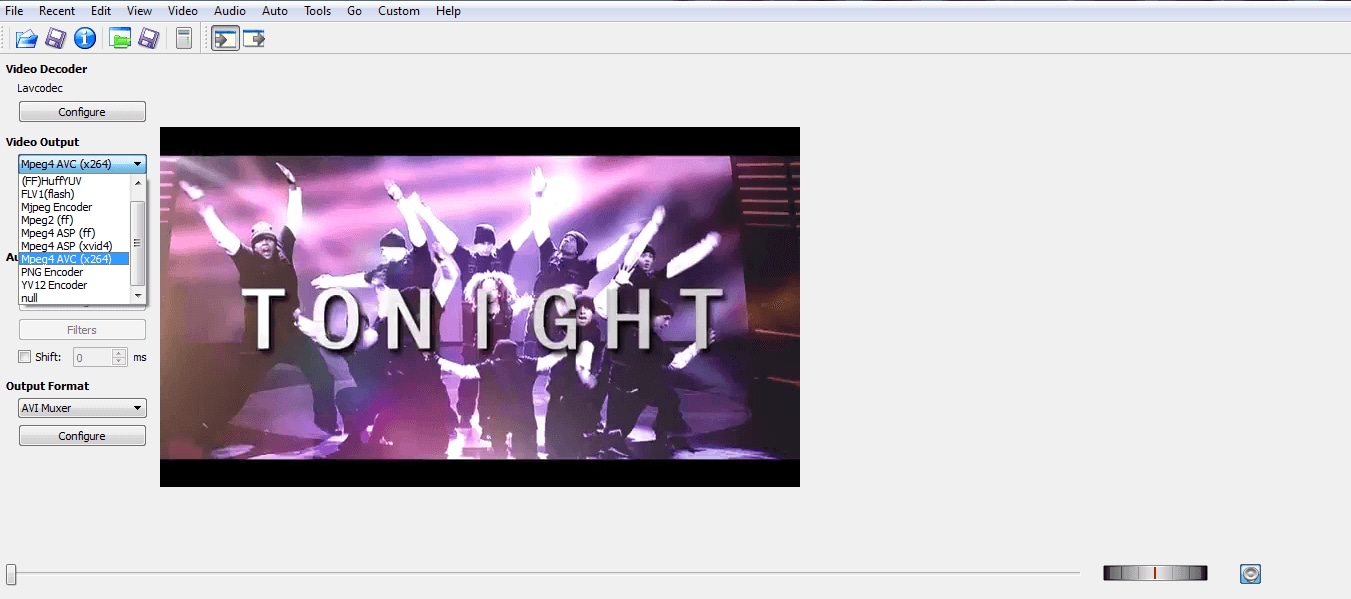
När det är valt kan du börja redigera ditt material.
4. Beskärning
Det är viktigt att förstå hur redigeringsprocessen fungerar i Avidemux. Allt nås via filtermenyn Video>Filter och där möts du av ett nytt gränssnitt där du kan välja den komponent du vill använda.
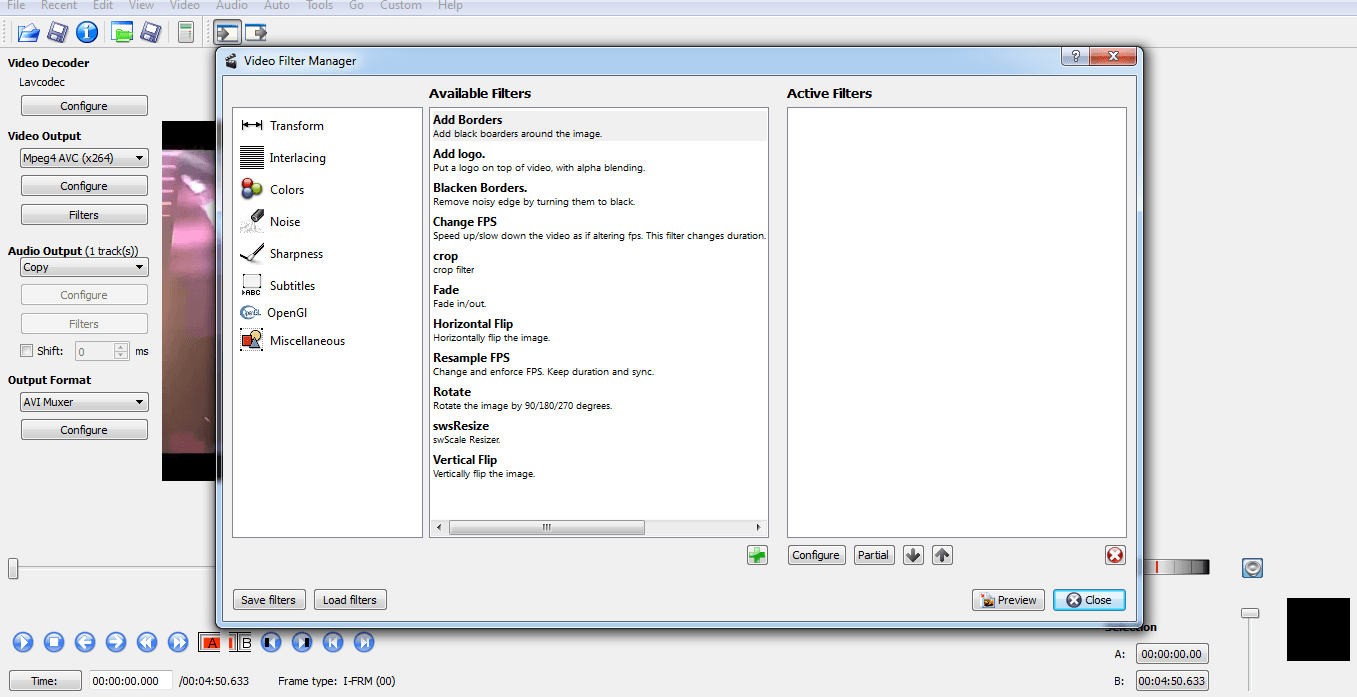
Välj ’Beskär’ från menyn och tryck på den gröna plussymbolen längst ned för att aktivera beskärningsverktyget. Du får då ännu en vy där du kan justera beskärningen efter dina önskemål.
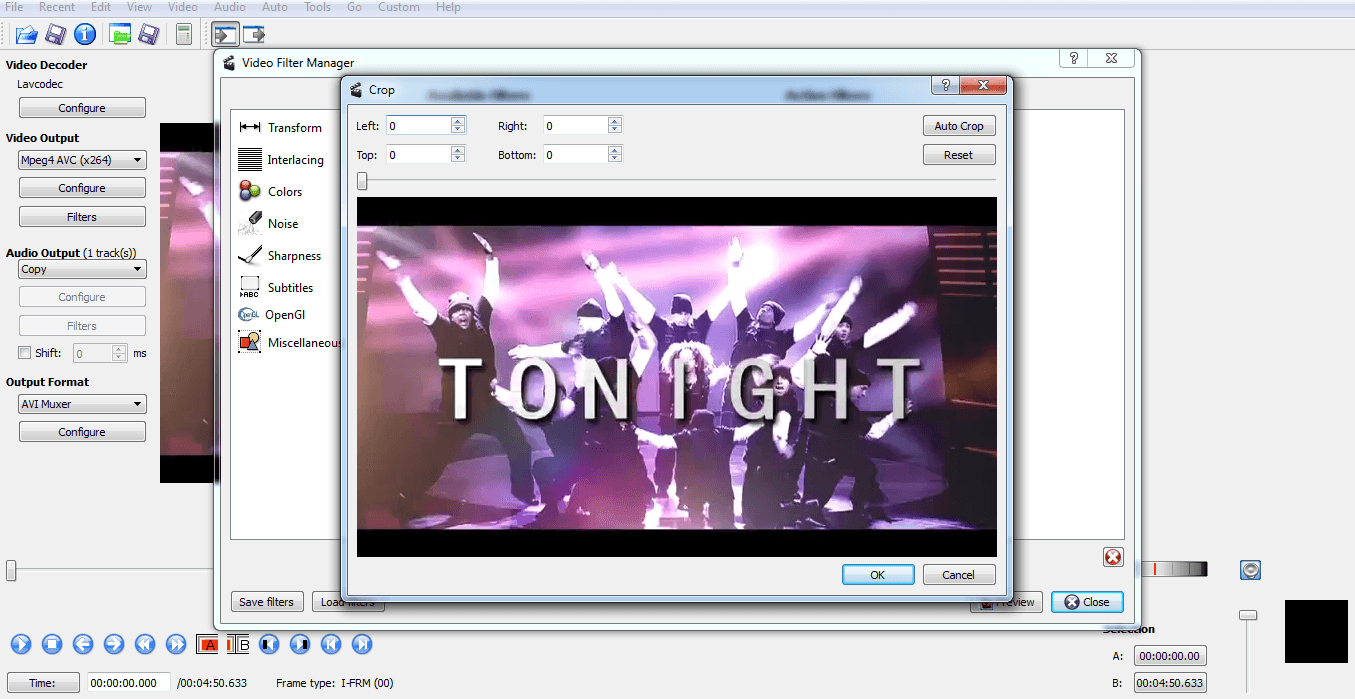
5. Beskärningskontroller
Det finns två alternativ för beskärning: du kan använda Autobeskär-funktionen, som känner av svarta linjer och beskär materialet mellan dem. Om du använder beskärningsverktyget för något annat, eller vill göra det manuellt, kan du ställa in beskärningen via rutorna för vänster, höger, topp och botten. De värden du anger här är antalet pixlar från kanten som beskärningen sträcker sig. Medan du justerar visas detta med ett grönt block som markerar den del av bilden som tas bort.
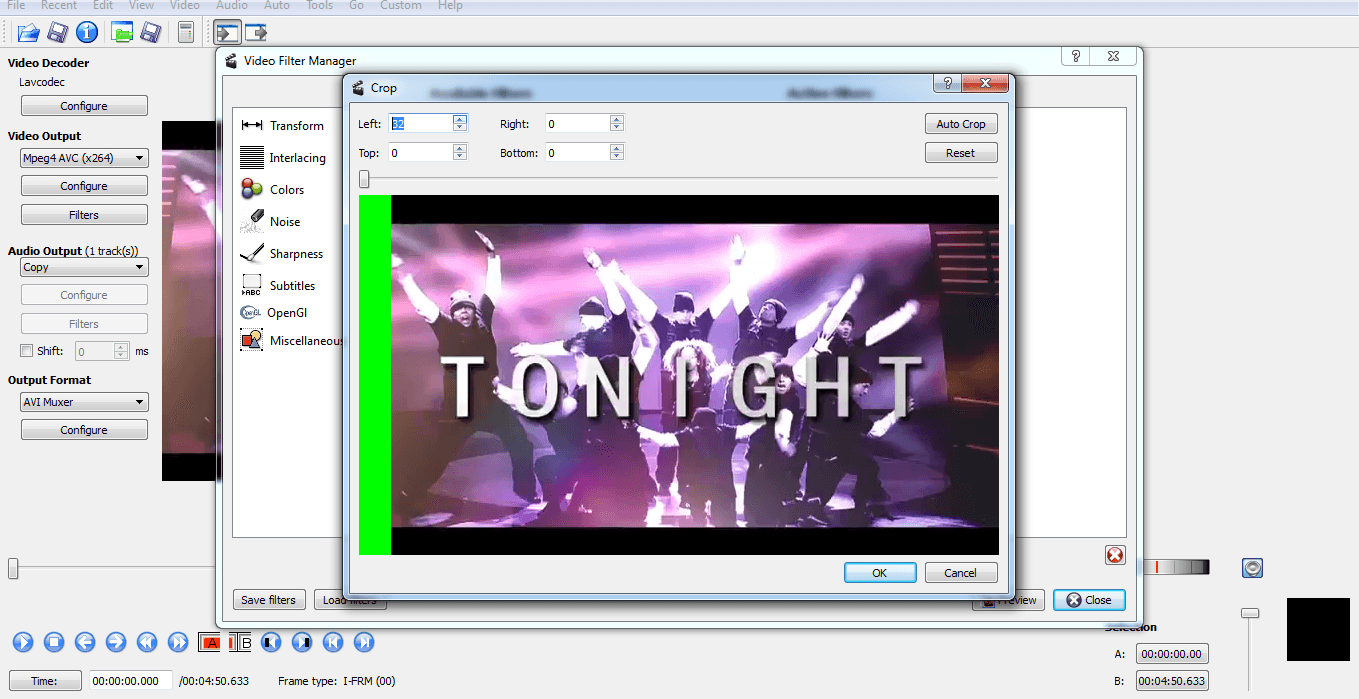
Du kan justera detta oberoende för alla fyra kanter som du vill.
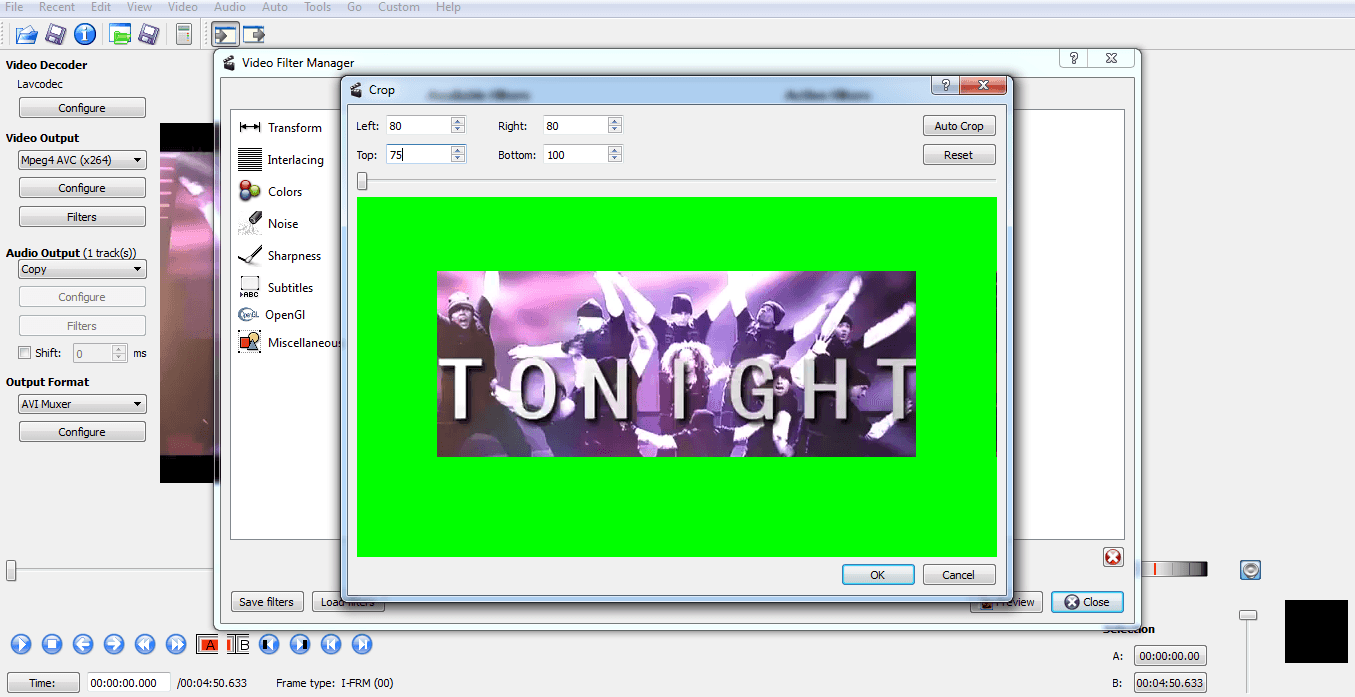
När du är nöjd med beskärningen klickar du på Ok, och då återgår du till den välbekanta filtermenyn, där du kan använda andra komponenter för ytterligare redigering om du vill.
6. Spara beskärningen
En av de vanligaste källorna till förvirring i Avidemux uppstår nu, eftersom videon ser likadan ut som innan, och många tror att något gått fel. Men detta är ytterligare en del av Avidemux arbetsflöde. Dessa filter kan bara tillämpas när videon omkodas, och detta gör du via Arkiv>Spara-menyn.
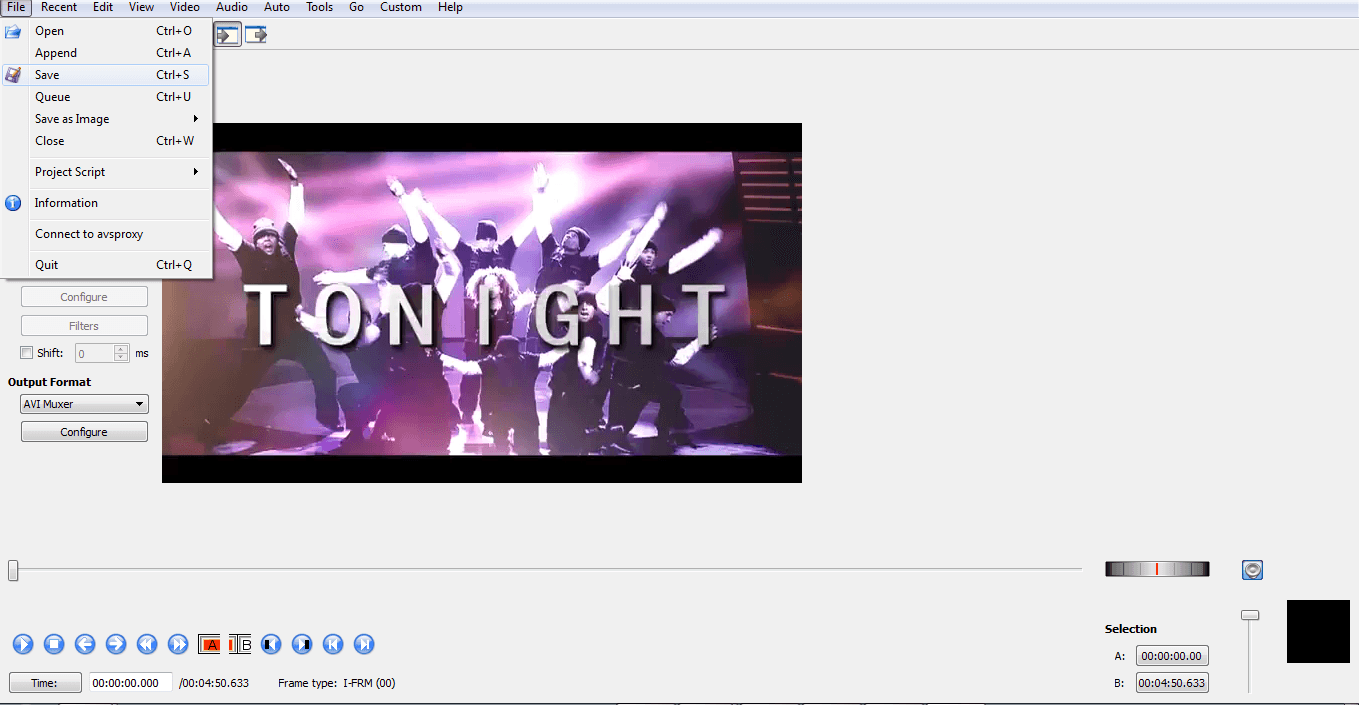
När du väljer detta visas den välbekanta exportdialogen, där du kan välja namn och plats för filen. När det är klart klickar du på OK, och du ser hur Avidemux bearbetar din fil och renderar om den i denna dialogruta.
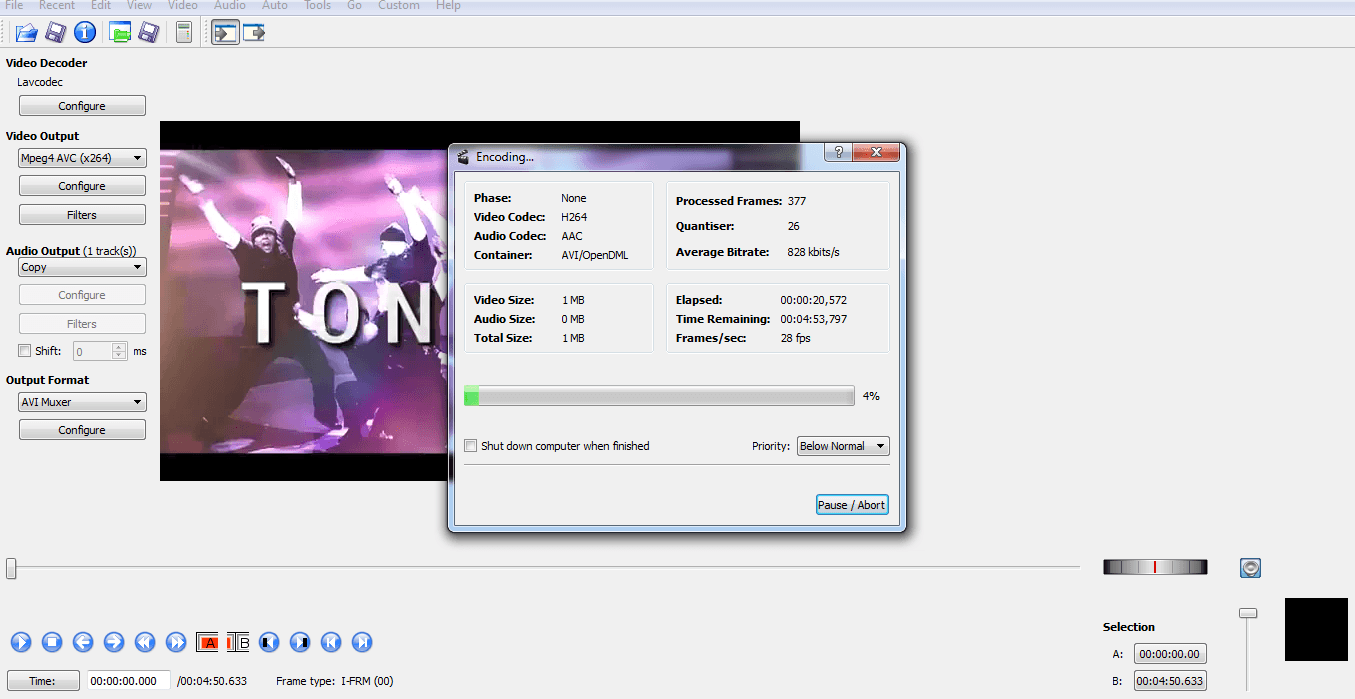
Hur lång tid det tar beror på flera faktorer: hur många effekter som har lagts till, hur snabb din processor är, samt hur stor och vilken upplösning videon har. Formatet påverkar också processen; vissa format tar kortare tid att koda än andra. När det är klart kan du titta på din video och se resultatet av beskärningen.
Som vi ser, även om det finns några aspekter av arbetsflödet som är lite ologiska, är det en ganska enkel process att beskära video i Avidemux – något alla kan klara med lite tålamod.
En av de viktigaste sakerna att komma ihåg med Avidemux är att du applicerar alla filter innan omkodning. Det handlar återigen om tålamod och lite struktur, för att säkerställa att allt blir gjort i rätt ordning.
Avidemux är ett fantastiskt program. Visst saknar det den finish som vissa kommersiella konkurrenter har, men bakom det ibland klumpiga gränssnittet finns ett mycket brett utbud av funktioner som låter dig utföra nästan alla redigeringsuppgifter du kan tänka dig. När det gäller gratisprogram är detta så bra det kan bli, och resultatet är utan tvekan av hög kvalitet. För alla som letar efter en kostnadsfri lösning på videoredigeringsproblem, och som inte har något emot att lära sig ett nytt program, är Avidemux ett användbart verktyg.
Ett enklare sätt att beskära video med Filmora
Filmora Video Editor är ett kraftfullt program som låter dig skapa fantastiska videoklipp på bara några klick. Detta videoredigeringsprogram erbjuder användare en mängd olika verktyg för videoredigering. Det inkluderar även ett användarvänligt gränssnitt för att redigera hemmavideor på Windows-PC, Mac och Linux-enheter. För att beskära en video, följ dessa steg:
secure download
Steg 1: Öppna en video du vill redigera. Gå till “Importera” och välj den fil du vill ladda upp och lägga till i Mediebiblioteket.
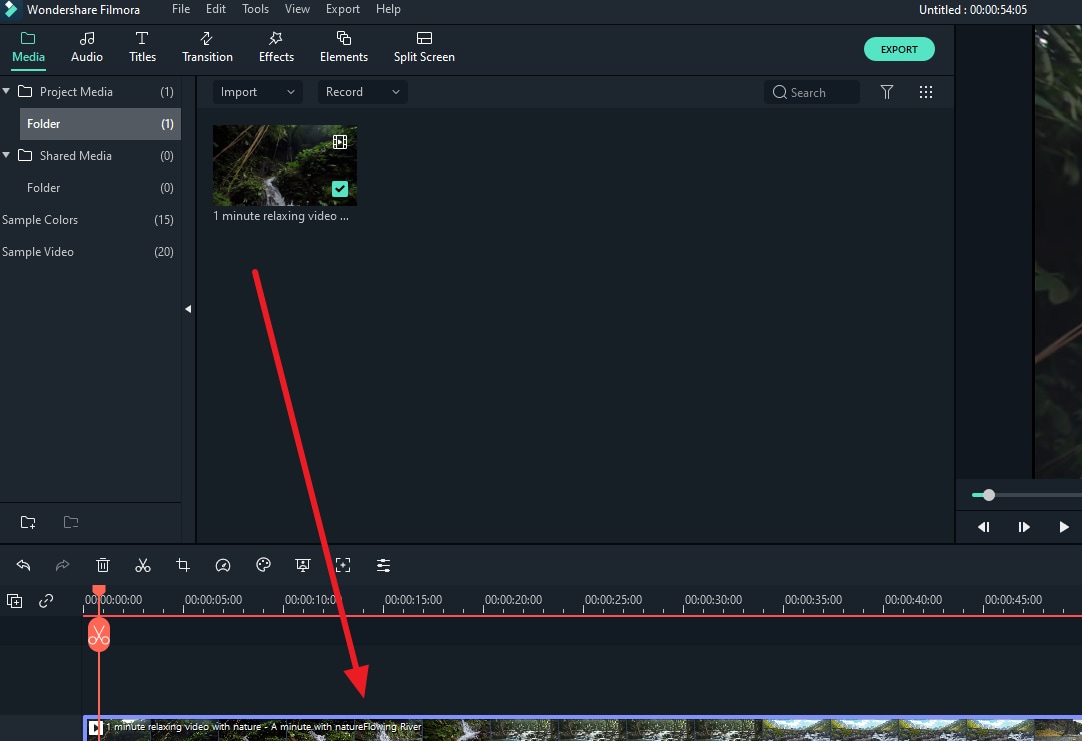
Steg 2: Välj ikonen "Beskär och zooma" i Filmora-redigeringsverktyget.
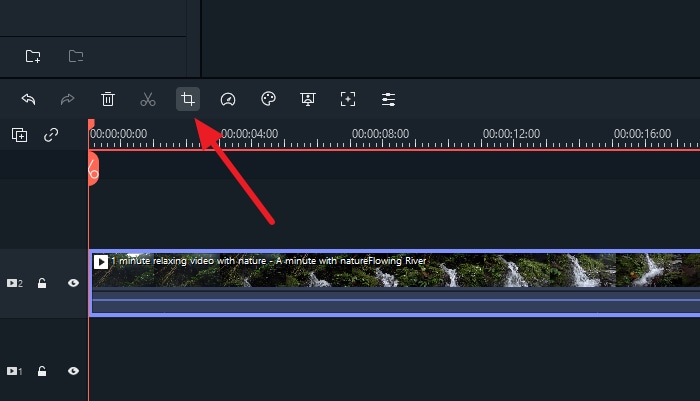
Steg 3: För att förändra storleken på beskärningsramen, dra i hörnet av förhandsvisningsrutan för videon.
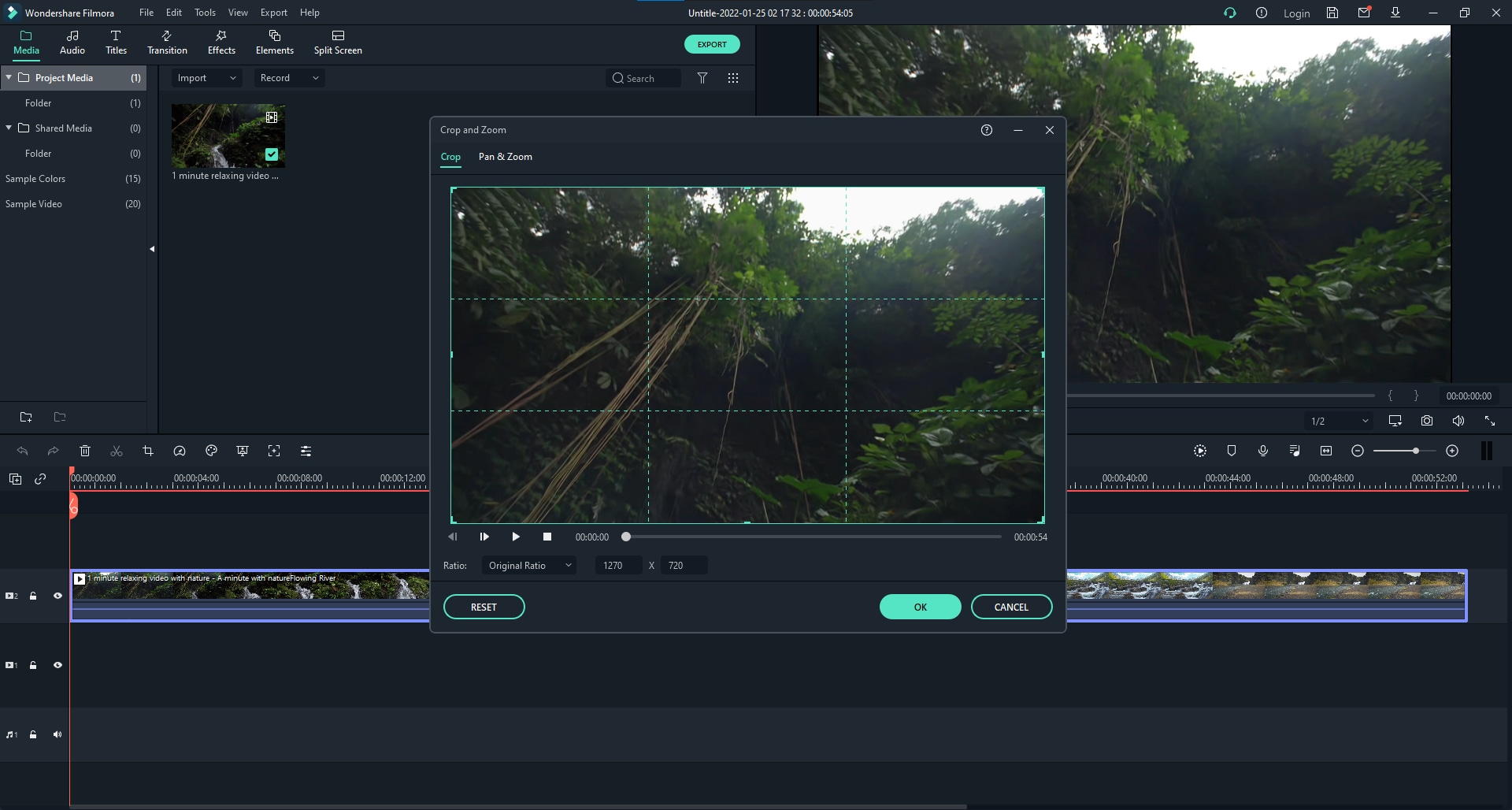
Steg 4: När du har ändrat till önskat utseende klickar du på den gröna "OK"-knappen. Därmed kan du enkelt lägga till eller ta bort vilket som helst element i ett videoklipp med Filmora.



Maria Wiedermann
staff Editor
Generally rated4.5(105participated)