

- The Ultimate Guide to Games
- 1. Popular Games
- 1.1 Top 12 Best Free Games You Should Play in 2017
- 1.2 Top 10 Best Car Racing Games in 2017
- 1.3 10 Awesome Racing Games for Android
- 1.4 Most Popular Puzzle Games in 2017
- 1.5 Top Action Games that you Should Play
- 1.6 Top Educational Games for Kids
- 1.7 The Best Rhythm/ Music Games
- 1.8 Top Camera Games in 2017
- 1.9 Top 10 Websites to Download PC Games for Free
- 1.10 10 Best Free PC and Android Game Download Sites
- 1.11 10 Fun Car Games For Kids
- 1.12 Top 10 Racing Games on PS4 in 2017
- Record your screen with one click.
- Capture tutorials, gameplay, and presentations easily.
- Edit your recordings with powerful tools.

 100% Security Verified | No Subscription Required | No Malware
4 enkla sätt att spela in skärmen på Windows 8

May 11, 2026• Proven solutions
letar efterHur man skärminspelar på Windows 8? Oavsett om du skapar en handledning, spelar in spel eller sparar ett videosamtal, täcker den här guiden allt. Vi leder dig igenom 4 enkla metoder, från att använda Windows 8:s dolda inbyggda verktyg till kraftfulla gratis skärminspelare. Låt oss hitta den bästa lösningen för dig.
- Metod 1: Använd en kraftfull skärminspelare & redigerare (Filmora)
- Metod 2: Använd den inbyggda steginspelaren (för enkla steg)
- Metod 3: Använd en gratis Chrome Extension Screen Recorder
- Metod 4: Använd en dedikerad gratis skärminspelningsprogram
Metod 1: Använd en kraftfull skärminspelare & redigerare (Filmora)
Filmora är ett redigeringsverktyg för proffsVideospelareoch redaktörer. Röstade 4 av 5 stjärnor Den kan användas som ett lysande alternativt redigeringsprogram till Windows Movie Maker och iMovie för dem på Mac. Som användare av Filmora Wondershare finns det ingen tvekan om att du kommer att bli imponerad av antalet funktioner som finns tillgängliga med programvaran och även den allmänna möjligheten av den.
När det gäller vilka videor du kan importera och redigera etc. Filmora är en omfattande videoredigerare med en kraftfull, inbyggd skärminspelare, perfekt för att skapa professionellt utseende tutorials, spelvideor och mer på Windows 8. Det låter dig spela in din helskärm eller en specifik region, fånga ljud från din mikrofon och datorsystem samtidigt och till och med spela in från din webbkamera. Den bästa delen? När du slutar spela in är dina filmer omedelbart redo för redigering i Filmoras intuitiva tidslinje.
 secure download

Steg 1:Ladda ner och installera programmet. När du har öppnat i det övre vänstra hörnet av gränssnittet kommer du att märka en inspelningsknapp, klicka på denna. Här kan du antingen spela in från webbkamera eller spela in datorskärm.
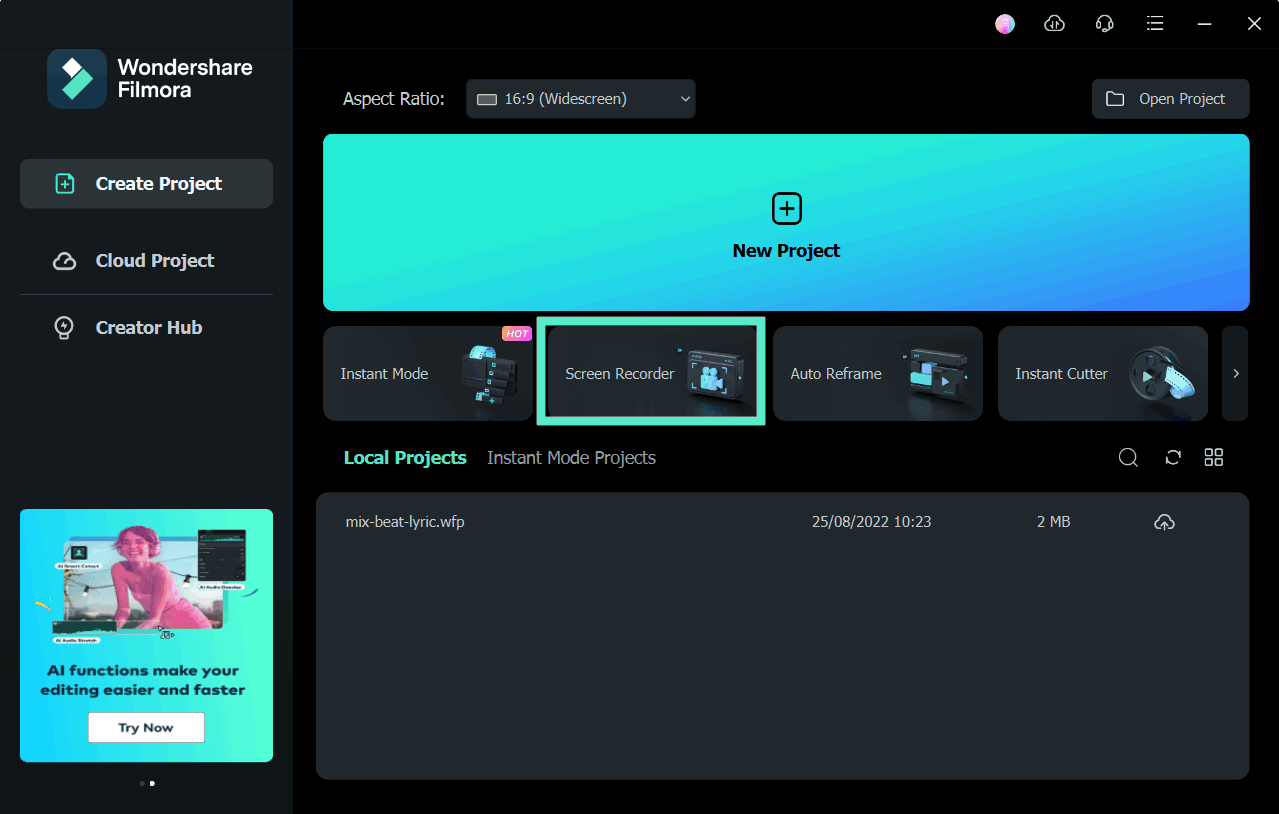
Steg 2:Välj vilket inspelningsläge du vill ha, vilken ljudutgång, dra ikonen för att välja vad du vill spela in. Välj fler alternativ längst ner till höger vid behov. Inklusive implementering av snabbtangenter
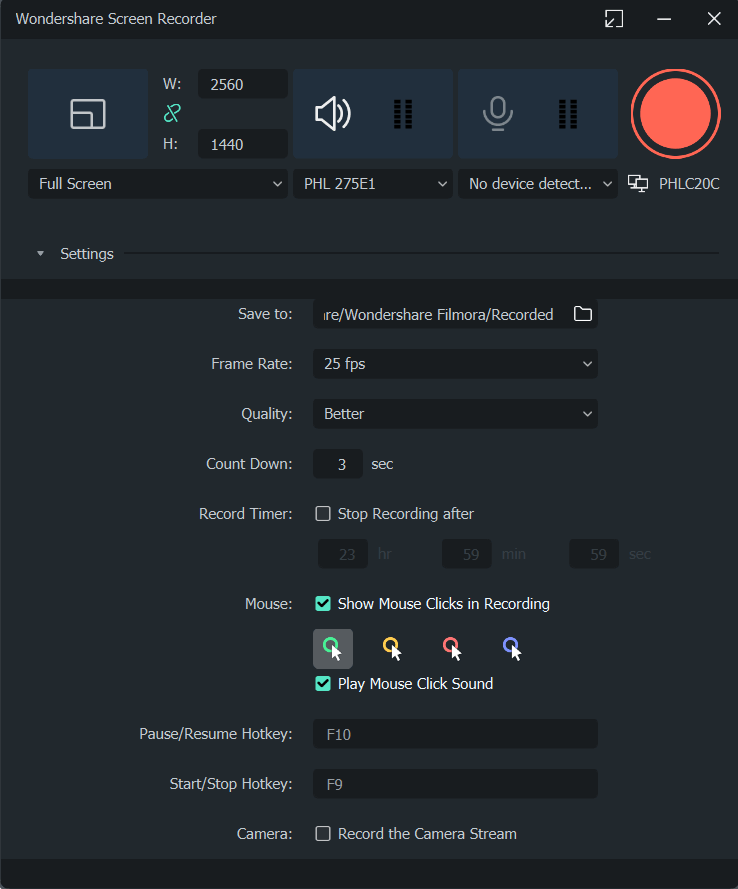
Steg 3:Klicka på inspelningsikonen. Om du tycker att det är OK. Sluta spela in. Video sparas automatiskt i programvarans tidslinje så att du kan redigera och spara.
secure download
Metod 2: Använd den inbyggda steginspelaren (för enkla steg)
Om du inte vill ladda ner någon programvara är den inbyggda Step Recorder ett verktyg som du kan använda. Det inspelade resultatet är dock de exakta stegen, inte video, så om du vill ha video, hoppa bara över den här delen och gå till nästa del på Windows 8.
Steg 1: tryckbörjaknappen på tangentbordet och klicka sedan påtillbehör > Problemstegsinspelare > Starta inspelningpå Windows 8.
Steg 2: Börja nu göra det du vill spela in. Under inspelningen kan du väljaLägg till kommentaratt mata in texter. Klicka sedanOK.
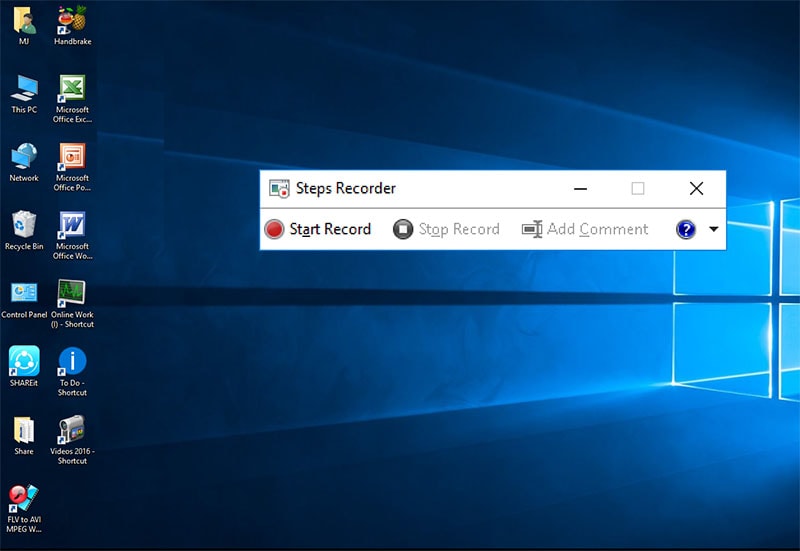
Steg 3: Om du vill vara klar, väljStoppa rekord. Inspelarfilen är en ZIP-mapp på Windows 8.
Metod 3: Använd en gratis Chrome Extension Screen Recorder
Fantastisk skärmdumpär en tjänst som fungerar via Google Chrome och är i hög grad ett av de högst rankade verktygen för skärmfångst och bildanteckningar som är tillgängliga för allmänheten.
De har gjort något för sin användarbas i form av att ta bort alla köp i appen och göra alla funktioner inklusive de som tidigare var premiumfunktioner. Gratis för alla att använda på Windows 8.
På grund av det faktum att det är ett Google Chrome-tillägg är det för att fånga webbsidor-vilken del av en webbsida som helst. Från kommentarer och anteckningar, till suddig känslig information, allt kan göras med förlängning.
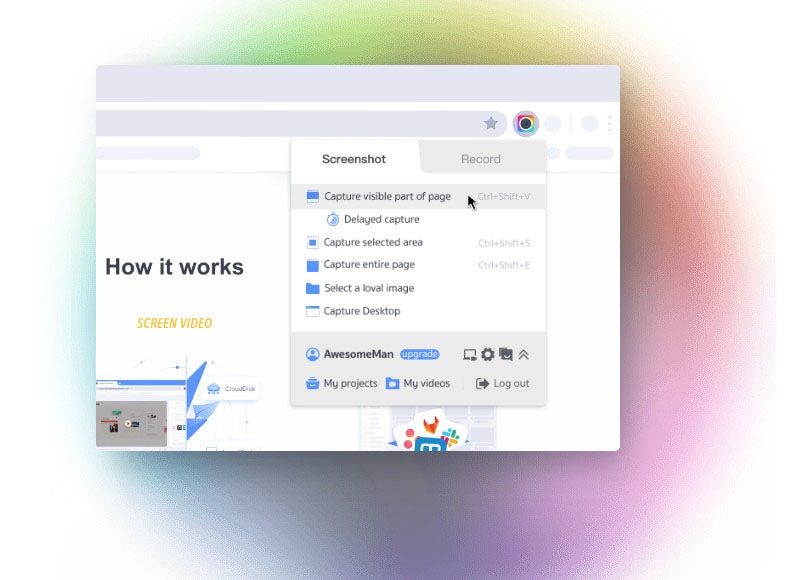
Steg för att ladda ner och använda den för att spela in datorskärmen:
Steg 1:Ladda ner och installera Awesome Screenshot från Chrome store
Steg 2:Fånga din video-du kan bestämma vilken del av skärmen om inte hela skärmen. Stöder både PNG och horisontell rullning, kan fånga skrivbordsskärmen.
Steg 3:Annotera & redigera-Du kan lägga till kommentarer, former och kommentera hur du vill, du kan sedan redigera videon och dela en skärmdump till sociala medier.
Steg 4:Spara och dela-Spara på din lokala disk, när den har laddats upp till den fantastiska skärmdumpwebbplatsen kommer de att tillhandahålla en delbar länk.
Metod 4: Använd en dedikerad gratis skärminspelningsprogram
Ezvid Free Screen Recorders (https: / /www.ezvid.com/) är en av de bästa gratis skärminspelningsprogramvarorna på Windows 8. Ezvid spelar in datorskärmar men inte bara webbplatser utan spel och allt annat du kanske vill spela in. Den har väldigt många funktioner som inkluderar en ansiktskamera, röstsyntes och skärmritning.
Nedan är handledningsvideon om hur man spelar in datorskärmen:
Här är stpes:
Steg 1:Ladda ner och installera Ezvid Free Screen Recorders senaste version på Windows 8. Öppna programvaran.
Steg 2:Klicka på knappen Fånga skärm (se till att du har tillämpat de inställningar du behöver). Sluta spela in när du är klar-sparar automatiskt till tidslinjen
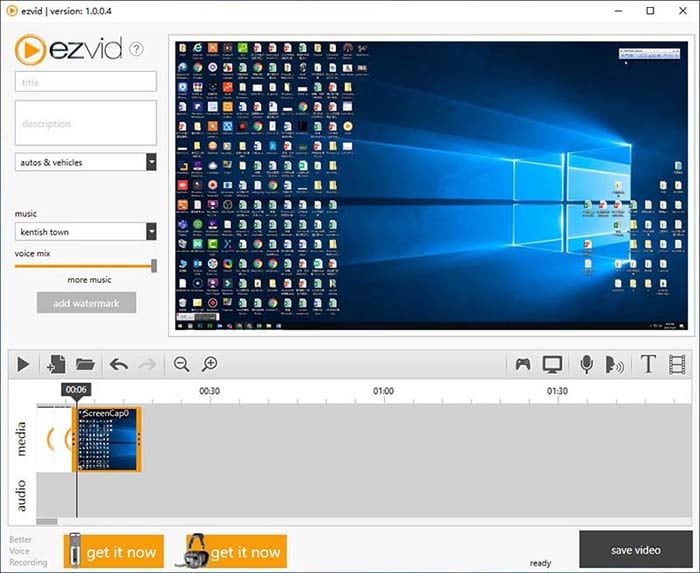
Steg 3:Redigera videon. Du kan lägga till märken, linjer och färg för att lyfta fram det område som du tycker är viktigt.
Steg 4:Spara & Ladda upp-Programvaran har en Ladda upp till YouTube-knapp. Klicka på Ladda upp direkt för att dela din inspelade video till YouTube.
| metod | Filmora | Steg inspelare | Fantastisk skärmdump | Ezvid |
| bäst för | Högkvalitativa handledningar, spel, allt-i-ett-redigering | Skapa enkla, steg-för-steg textguider | Snabba webbsidor och anteckningar | Enkla skärminspelningar för YouTube |
| Spelar in Video? | ✔ Ja | ❌ Nej (sparar som bilder/text) | ✔ Ja | ✔ Ja |
| Spelar in ljud? | ✔ Ja (System & mikrofon) | ❌ Nej | ✔ Ja | ✔ Ja (endast mikrofon) |
| pris | Gratis provperiod/betald | Gratis (inbyggd) | gratis | gratis |
Slutsats
Det här är bara några tillägg och programvara som kan användas för att spela in datorskärmar för din Windows 8-enhet. De är också den högst röstade inspelningsprogramvaran inom sina områden. Dessa är Chrome-tillägg, gratis nedladdningsbar programvara, avancerad programvara och inbyggt verktyg. Att spela in din skärm på en Windows 8-enhet behöver inte vara komplicerat och beroende på dina personliga behov kan en av dessa tre verkligen hjälpa dig.
Vanliga frågor (FAQ)
F1: Har Windows 8 en inbyggd skärminspelare?
Windows 8 har en "Problem Steps Recorder", men den spelar inte in video. Den tar skärmdumpar av dina steg och sparar dem som en HTML-fil. För faktisk videoinspelning måste du använda tredjepartsprogramvara som Filmora eller en gratis skärminspelare.
F2: Hur kan jag spela in min skärm på Windows 8 med ljud?
För att spela in din skärm med ljud behöver du en applikation som stöder ljudfångning. Filmora låter dig spela in både systemljud (vad du hör från dina högtalare) och din mikrofon samtidigt. Många gratis skärminspelare erbjuder också ljudinspelningsalternativ.
F3: Vad är genvägsknappen för skärminspelning på Windows 8?
Windows 8 har ingen inbyggd genvägstangent för videoinspelning eftersom den saknar en inbyggd videoinspelare. Programvara som Filmora låter dig dock använda genvägstangenter, med **F9** som standard för att starta och stoppa inspelningen.




Andrew Murray
contributor Editor
Generally rated4.5(105participated)