


 100% Security Verified | No Subscription Required | No Malware

Om du vill bygga en fantastisk karriär inom YouTubes spelcommunity räcker det inte att bara ha råmaterial. Tittarna stannar inte länge om ditt innehåll inte är skarpt, underhållande och helt klart för YouTube. Därför är det viktigt att lära sig hur man redigerar spelvideor om du vill sticka ut inom din nisch.
Tur för dig, du har klickat på rätt artikel. Vi guidar dig inte bara genom hur man redigerar spelvideor, utan vi visar också det bästa verktyget som kan hjälpa dig att lyfta hela ditt YouTube-spel. På bara några enkla steg lär du dig hur du redigerar spelvideor för YouTube och börjar skapa innehåll som verkligen får visningar.
I den här artikeln
Del 1. Ditt första steg: Välj det perfekta redigeringsverktyget
Om du menar allvar med att växa på YouTube som gamer måste dina videor vara snygga och kännas polerade. En spelvideo som får stopp på scrollningen kommer inte av sig själv. Du behöver rätt redigeringsverktyg för att enkelt lära dig hur man redigerar spelvideor som verkligen fångar uppmärksamhet.
Tur att Wondershare Filmora har allt du behöver för att förvandla rått spelande till innehåll som glänser. Med Filmora känns redigeringen av dina spelvideor mindre som arbete och mer som lek.
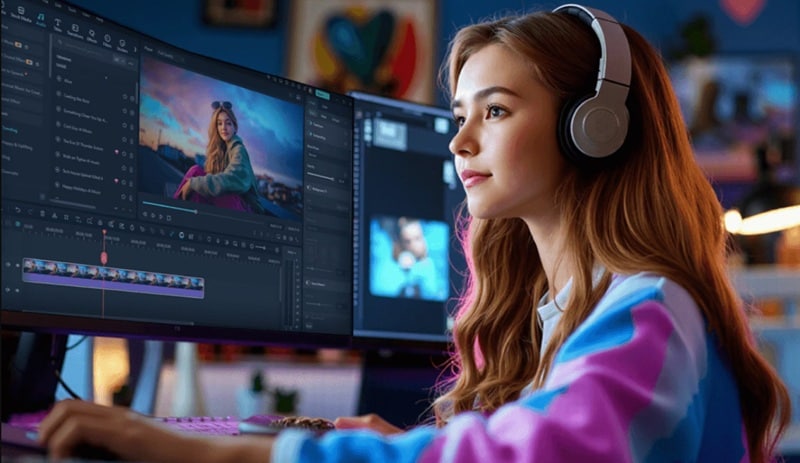
Här är varför Filmora är den perfekta redigeraren för alla som vill lära sig hur man redigerar spelvideo för YouTube:
 säker nedladdning

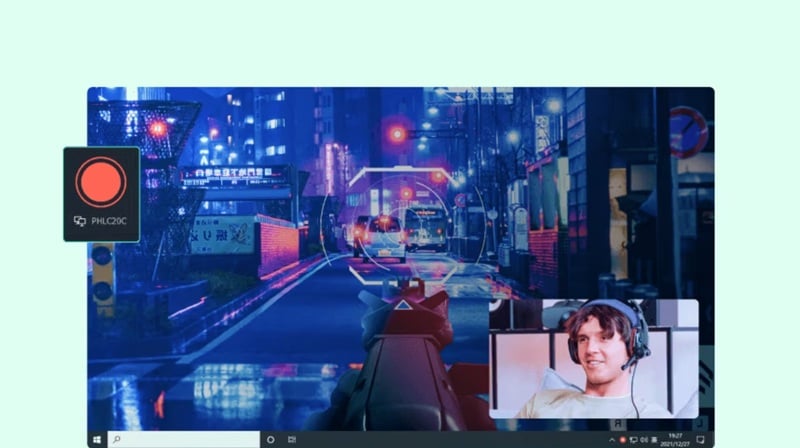
Spela in och redigera på samma plats
Filmora har en inbyggd skärminspelare som fångar både ditt spelande och dina reaktioner samtidigt. Du behöver inte växla mellan flera appar, allt är redo att redigeras direkt efter att du spelat klart.
Använd mallar för att snabba upp redigeringen
När du lär dig att redigera spelvideor är tid viktigt. Filmoras kreativa mallar gör det enkelt att lyfta ditt innehåll, från iögonfallande intro och outro till färdiga videoklipp som väcker ditt spelande till liv.

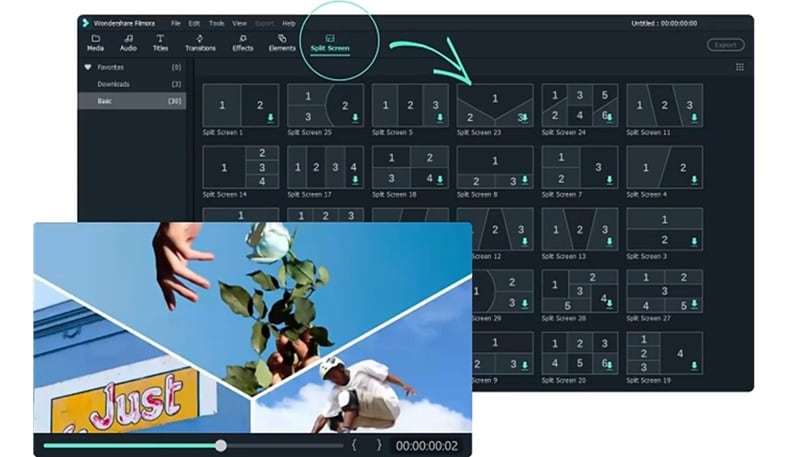
Visa mer i en bildruta
Funktionen Split Screen låter dig visa flera vinklar samtidigt, som din facecam, walkthrough-anteckningar och spelande ihop. Det är ett bra sätt att göra dina videor dynamiska och engagerande.
Förvandla långa spelpass till korta höjdpunkter
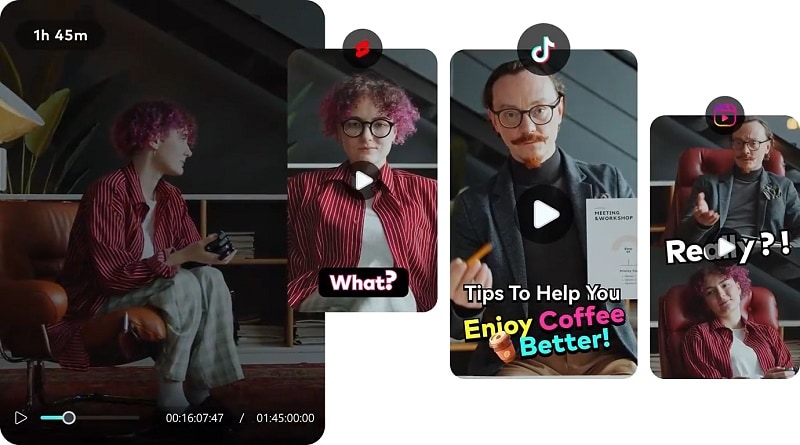
Använd AI Smart Short Clips för att skapa korta höjdpunkter från långa inspelningar. Perfekt för att dela viktiga ögonblick, episka vinster eller roliga missar utan att redigera varje sekund manuellt.
Ta bort bakgrunder utan en green screen
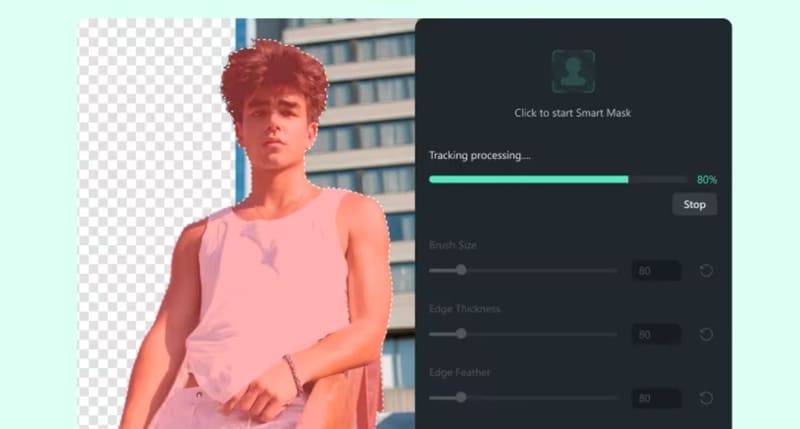
Funktionen Smart Cutout-verktyget låter dig ta bort eller byta ut din bakgrund, även om du inte använde en green screen. Oavsett om du gör Let's Play-innehåll eller videor i recensionsstil ger detta verktyg ett rent, proffsigt utseende.
Se till att ditt ljud är klart och tydligt
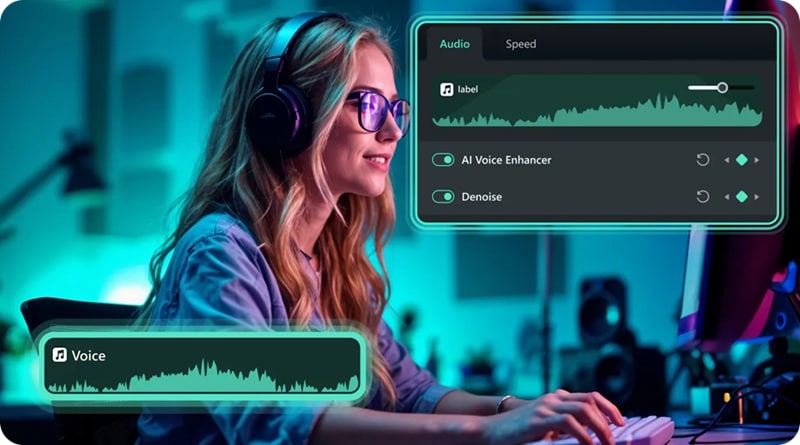
Bra ljud är viktigt när du vill lära dig hur man redigerar en spelvideo. Filmora's Audio Denoise funktion tar automatiskt bort bakgrundsljud som tangentbordstryck eller rumsekko. Din kommentar står i centrum utan att du behöver extra ljudverktyg.
Ladda upp och schemalägg utan att lämna redigeraren
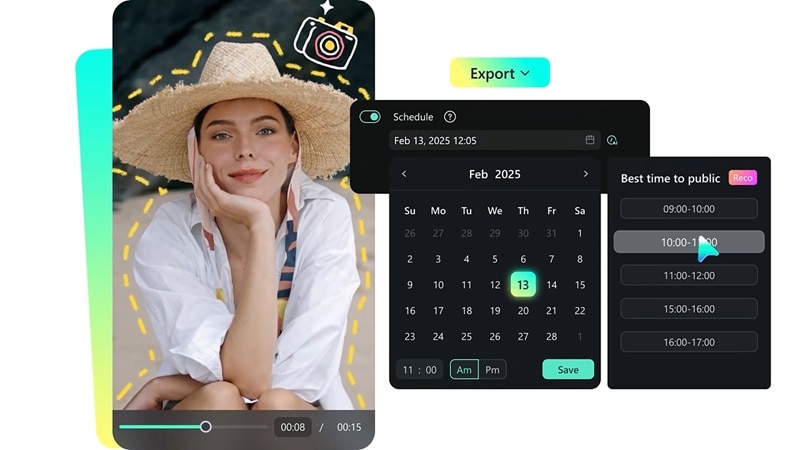
Filmoras inbyggda Social Video Planner hjälper dig att schemalägga och automatiskt ladda upp dina videor på YouTube. Detta är ett måste om du redigerar en spelvideoserie och vill hålla ett konsekvent schema för publicering.
Del 2. Hur du redigerar en spelvideo för YouTube som ett proffs
Med kraftfulla redigeringsfunktioner inom räckhåll är det dags att använda dem. Men kom ihåg, att lära sig hur man redigerar spelvideos för YouTube handlar inte bara om att trimma klipp – det handlar om att skapa innehåll som håller tittarna engagerade från början till slut.
Nedan delar vi enkla men effektiva tips som får dina spelvideor att se skarpare ut, flöda smidigare och fånga mer uppmärksamhet på YouTube. Nu kör vi och tar dina redigeringar till nästa nivå!
1. Blanda in dina reaktioner i spelet smidigt
Detta är ett roligt och enkelt sätt att lyfta ditt innehåll när du lär dig hur man redigerar spelvideor för YouTube. Efter att du spelat in ditt spel och reaktioner med Filmoras skärminspelare, lägg båda klippen på tidslinjen. Gå sedan till panelen "AI Tools", och aktivera "Smart Cutout".
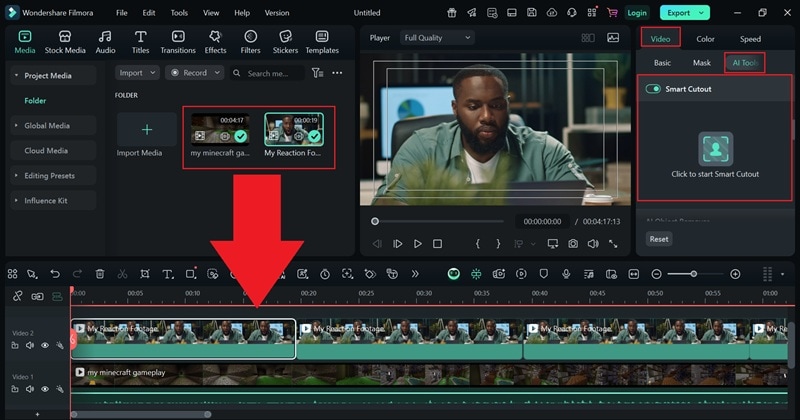
I nästa fönster, använd penseln för att markera dig själv, klicka sedan på "Klicka för att starta Smart Cutout" och låt verktyget göra sitt.
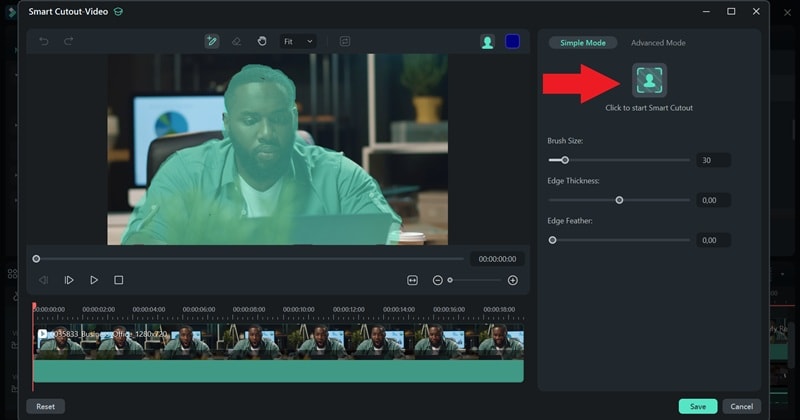
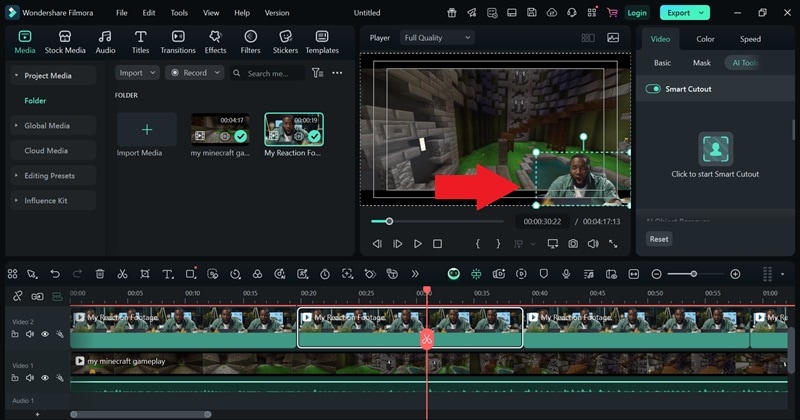
När processen är klar visas din reaktion utan bakgrund. Du kan sedan flytta din reaktionsvideo till ett hörn av skärmen så att den ger personlighet utan att blockera själva spelet.
2. Få ditt videoflöde att flyta på smidigt
En stor del av att lära sig redigera spelvideo för YouTube är att veta hur man håller tempot uppe så att tittarna är intresserade från start till slut. Om ditt spelande känns långsamt eller drar ut är det dags att städa upp. Använd Filmoras klippverktyg för att ta bort långa eller tråkiga stunder, eller prova jump cuts för att hålla det snärtigt.
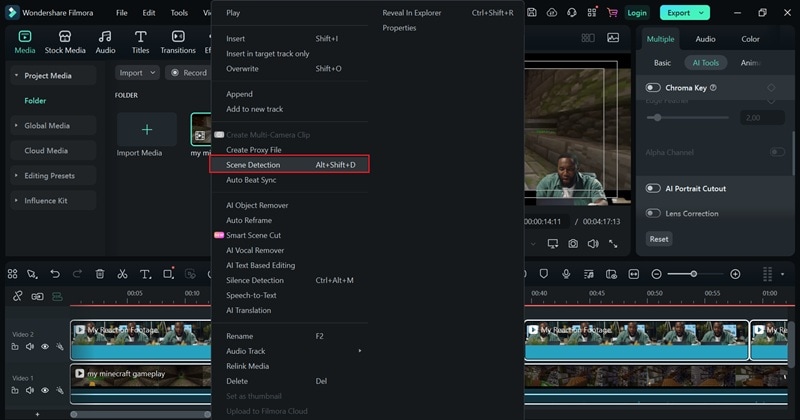
För ett ännu snabbare alternativ, högerklicka på klippet och välj "Scene Detection" för att automatiskt dela upp det i kortare sektioner. Ett snabbt sätt att göra videon mer kompakt. För att lära dig mer, kolla in vår Officiella Scene Detection-guide.
3. Lägg till energi och känsla med musik och ljudeffekter
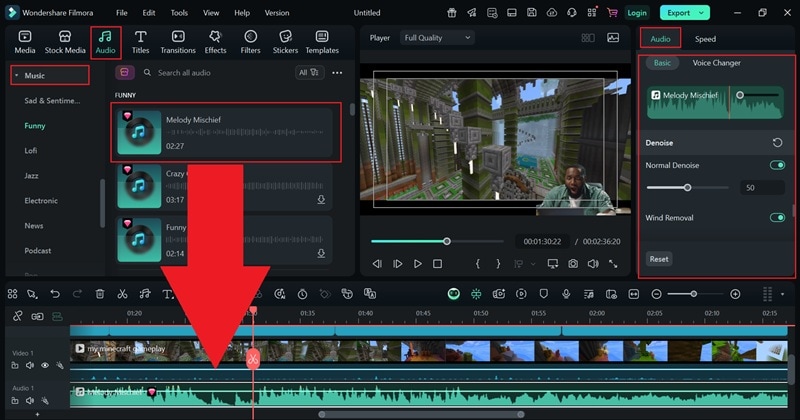
Om din video känns lite tråkig kan musik och ljudeffekter göra den mycket roligare. Gå till Filmoras "Audio"-flik, klicka på "Music", och välj ett spår du gillar. Dra det till tidslinjen och justera volymen om det behövs. Du kan också använda verktyg som ljudrensning eller audio ducking för att hålla det klart.
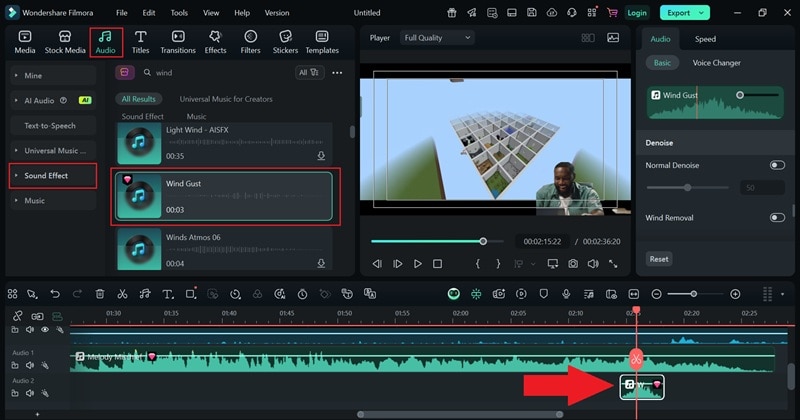
För ljudeffekter, följ samma steg. Se bara till att de passar till händelserna – lägg till exempel till ett vindljud när din karaktär flyger för att skapa extra dramatik.
4. Gör det visuellt engagerande och roligt att titta på
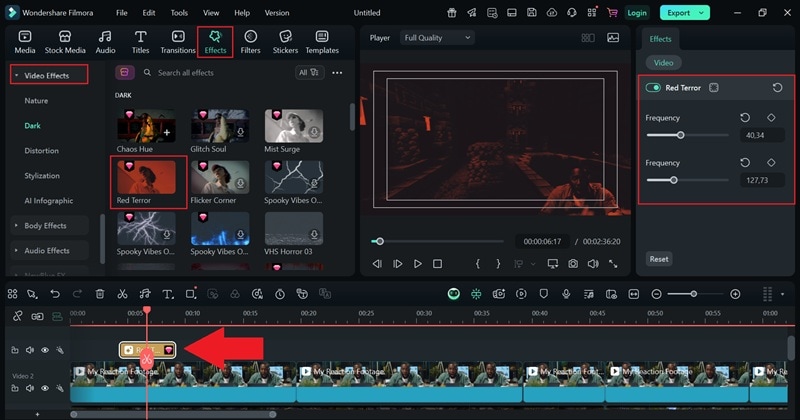
Även om din kommentar är rolig eller ditt spelande är imponerande kan folk ändå scrolla vidare om videon ser tråkig ut, särskilt yngre tittare. För att göra det roligare och mer uppmärksamhetsväckande, gå till "Effects"-fliken och kolla in "Video Effects". Välj effekter som passar stämningen, som skräck-vibes när du går in i ett läskigt rum.
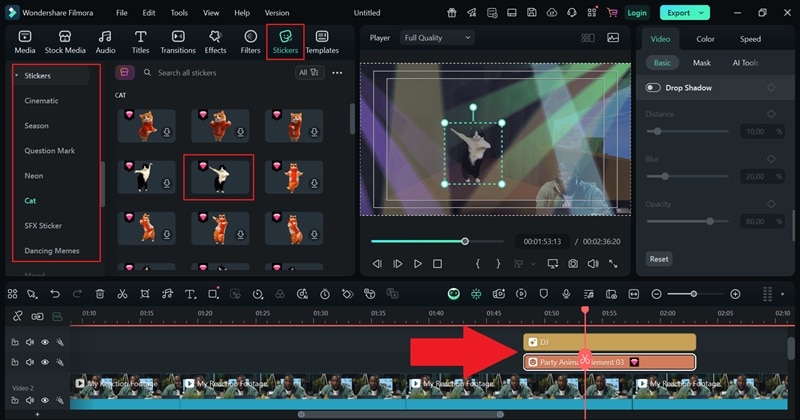
Du kan också lägga till roliga klistermärken, som en dansande katt när du klarar en nivå. Att mixa effekter och klistermärken är ett enkelt sätt att underhålla dina tittare och göra dina spelvideor på YouTube roligare att titta på.
5. Få dina spelvideor att kännas som du
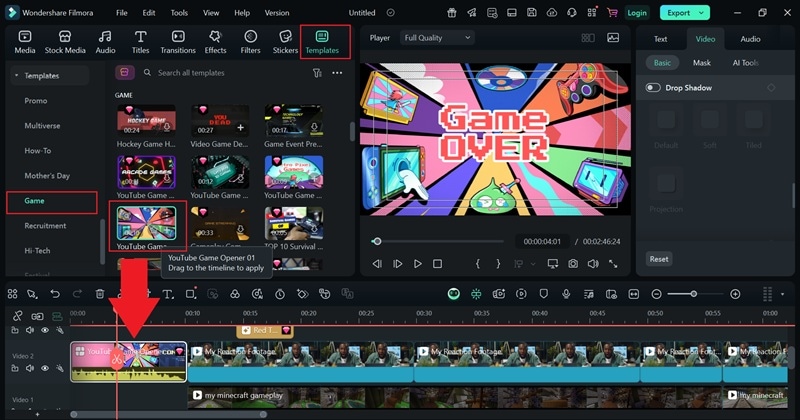
Egna miniatyrbilder, intros och slutskärmar ger personlighet och håller din branding konsekvent. Om du lär dig att redigera spelvideor gör dessa små detaljer stor skillnad för att se proffsig ut. Om du går till "Templates"-fliken finns massor av coola intro- och outro-mallar för YouTube under kategorin "Game". Dra dem till tidslinjen och justera för att matcha din stil.
För miniatyrbilder, prova Filmoras AI Thumbnail Creator. Det finns en hel sektion med gaming-mallar att välja från så du slipper börja från noll.
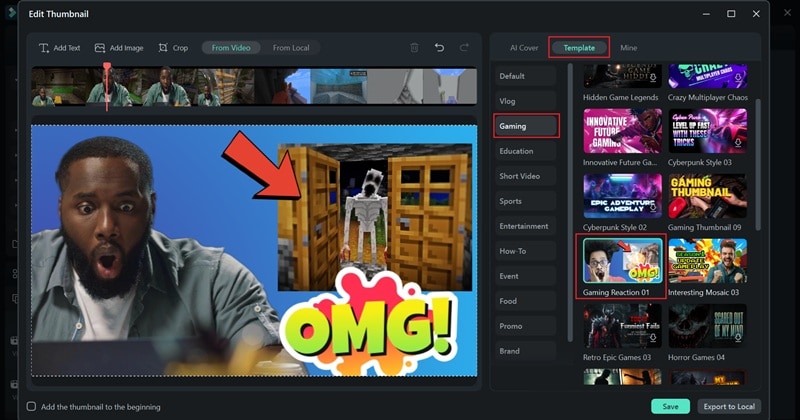
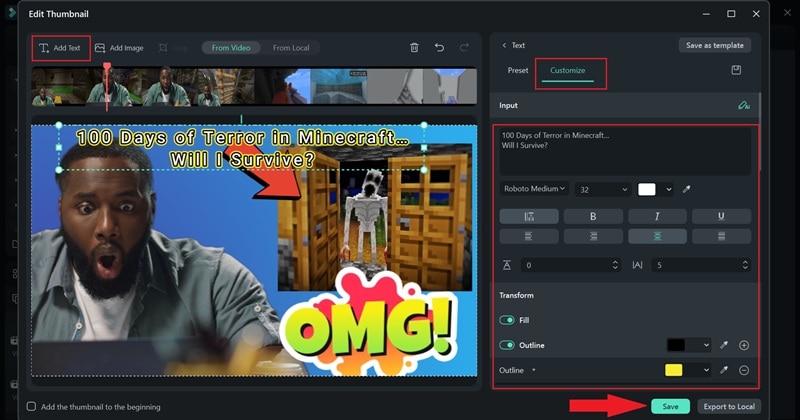
Välj bara en stil som passar din video, ändra texten, justera färgerna och lägg in en bild från ditt spelande. Med några snabba redigeringar kan du skapa en miniatyrbild som fångar ögat och gör att folk vill klicka.
 säker nedladdning
 Del 3. Anpassa dina redigeringar efter spelet du spelar
Du har sett hur Filmora gör det enkelt, roligt och supereffektivt att lära sig hur man redigerar spelvideor för YouTube. Med den här redigeraren kan du skapa hur mycket spelinnehåll du vill och den ger dig verktygen att få varje video att se snygg, spännande och redo att fånga uppmärksamhet.
Däremot behöver inte varje spel samma redigeringsstil. Sättet du redigerar ett snabbtempat shooter är helt annorlunda jämfört med hur du redigerar ett berättelsebaserat RPG. För att hjälpa dig få bästa resultat och lära dig att redigera spelvideor som matchar känslan av ditt spelande, har vi satt ihop en enkel tabell nedan som vägledning.
| Spelgenre | Spelexempel | Redigeringsfokus | Filmora-funktioner |
| MOBA | League of Legends, Dota 2. | Framhäv lagstrider, avgörande spel, kartkontroll. | AI Smart Cut, Split Tool, Motion Tracking. |
| Battle Royale | Fortnite, PUBG. | Klipp bort långsamma stunder, fokusera på slutcirklar och kills. | Scene Detection, Speed Ramping, Jump Cuts. |
| FPS | Call of Duty, Valorant. | Använd snabba klipp, träffmarkörer, kill streak-höjdpunkter. | Beat Sync, Screen Recorder, Audio Ducking. |
| RPG / Berättelsebaserat | The Witcher 3, Skyrim. | Lägg till filmiska effekter, voiceovers, och tidsinställda cutscenes. | Filters, Voiceover Tool, Cinematic Templates. |
| Simulation | The Sims, Minecraft. | Använd overlays, lugn musik, och montage av dagliga rutiner. | Music Library, Text Animations, Video Overlays. |
| Fighting | Tekken, Street Fighter. | Slowmotion-kombos, reaktionskamera, redigering runda för runda. | Speed Adjustment, Smart Cutout, Split Screen. |
| Racing | Forza Horizon, Mario Kart | Hastighetseffekter, kameravinklar, framhäv omkörningar. | Speed Effects, Fisheye Lens, Motion Tracking. |
| Horror | Resident Evil, Outlast. | Ljuddesign, timing för jump scares, kusliga filter. | Audio FX, Dark Filters, Sound Effects Library. |
| Sport | FIFA, NBA 2K. | Matchhöjdpunkter, pop-up av poängtavla, publikreaktioner. | Title Templates, Transitions, Keyframe Animation. |
| Sandbox / Öppen värld | GTA V, Animal Crossing. | Använd timelapse, kreativa byggen, mod-presentationer. | Time-lapse, Split Screen, Stickers. |
Slutsats
Om du vill växa på YouTube som gamer är det ett måste att kunna redigera spelvideor. För nybörjare visar denna guide exakt hur du redigerar en spelvideo för YouTube med en av de enklaste men kraftfullaste redigerarna: Wondershare Filmora.
Filmora erbjuder allt du behöver – från inbyggd skärminspelare och smart cutout-verktyg till YouTube-klara intro- och outro-mallar, kreativa stickers, videoeffekter, royaltyfri musik, ljudeffekter och till och med en AI Thumbnail Creator för att hjälpa ditt innehåll att få fler klick.
Med Filmora känns inlärningen hur man redigerar spelvideor lätt, och ditt innehåll ser ut som om det skapats av ett proffs.
 säker nedladdning