
Zwarte balken uit video's verwijderen: Gemakkelijke methoden voor pc, mobiel en online

Jun 11, 2026
Zwarte balken aan de bovenkant, onderkant of zijkanten van uw video kunnen afleiden. Of je nu te maken hebt met een 4:3-video of gewoon je opname opnieuw wilt framen, gebruik eenvideo zwarte balkverwijderaaris essentieel voor een professionele look. Deze gids laat je 3 eenvoudige methoden zien omVerwijder zwarte balken uit videoMet behulp van desktopsoftware, eenZwarte staven verwijderaarGratis online, en zelfs je smartphone.
- Deel1: Waarom vervelende zwarte balken verschijnen
- Methode 1: Hoe zwarte balken te verwijderen met Filmora Video Editor [Beste voor kwaliteit]
- Methode 2: Gebruik een gratis Online Tool om zwarte balken te verwijderen
- Methode 3: Video bijsnijden op je Smartphone (iOS en Android)
- Pro Tip: hoe vermijd je zwarte balken bij het bewerken
- Veelgestelde vragen
Verwijder ze nu eenvoudig en zonder kwaliteitsverlies met behulp vanWondershare Filmora. U kunt hieronder een gratis proefperiode krijgen.

 secure download

Opmerking: Deze black bar remover is beschikbaar op zowel Windows-als Mac-platforms. De onderstaande gids maakt screenshots van Windows om uit te leggen hoe het werkt. Als je een Mac-gebruiker bent, adopteer dan gewoonMac-video-editorom hetzelfde te bereiken.
Misschien vind je het ook leuk:Hoe zwarte balken toe te voegen aan Video
Deel 1: Waarom vervelende zwarte balken verschijnen
Veel mensen vragen zich af waarom we soms zwarte balken op de video zien. In feite draait het allemaal omAspectverhoudingen. Vroeger was de 4:3 beeldverhouding een standaardformaat, maar met de ontwikkeling van de technologie verschijnt het 16:9 formaat. Dus wanneer u video in 4:3-formaat afspeelt in een 16:9-afspeelvenster, verschijnen er natuurlijk zwarte balken. Nadat we weten waarom het verschijnt, is het gemakkelijk om zwarte balken uit de video te verwijderen. Blijf lezen!
Methode 1: Hoe zwarte balken te verwijderen met Filmora Video Editor [Beste voor kwaliteit]
In Filmora kun je de zwarte balk verwijderen door de video te bijsnijden zodat deze past. Als u kiest voor deBijsnijden om te passenOptie in Filmora, elke keer dat u de clip van de mediabibliotheek naar de tijdlijn sleept en neerzet, zult u merken dat de clip automatisch wordt bijgesneden en er geen zwarte balk is.
Hoewel de optie voor automatisch bijsnijden naar passen niet werkt voor elke clip, kunt u nog steeds handmatig frame voor frame bijsnijden op basis van uw behoeften. Hier is hoe u de zwarte balk verwijdert met bijsnijden en zoomen in Filmora.
Stap 1: Importeer uw mediabestanden
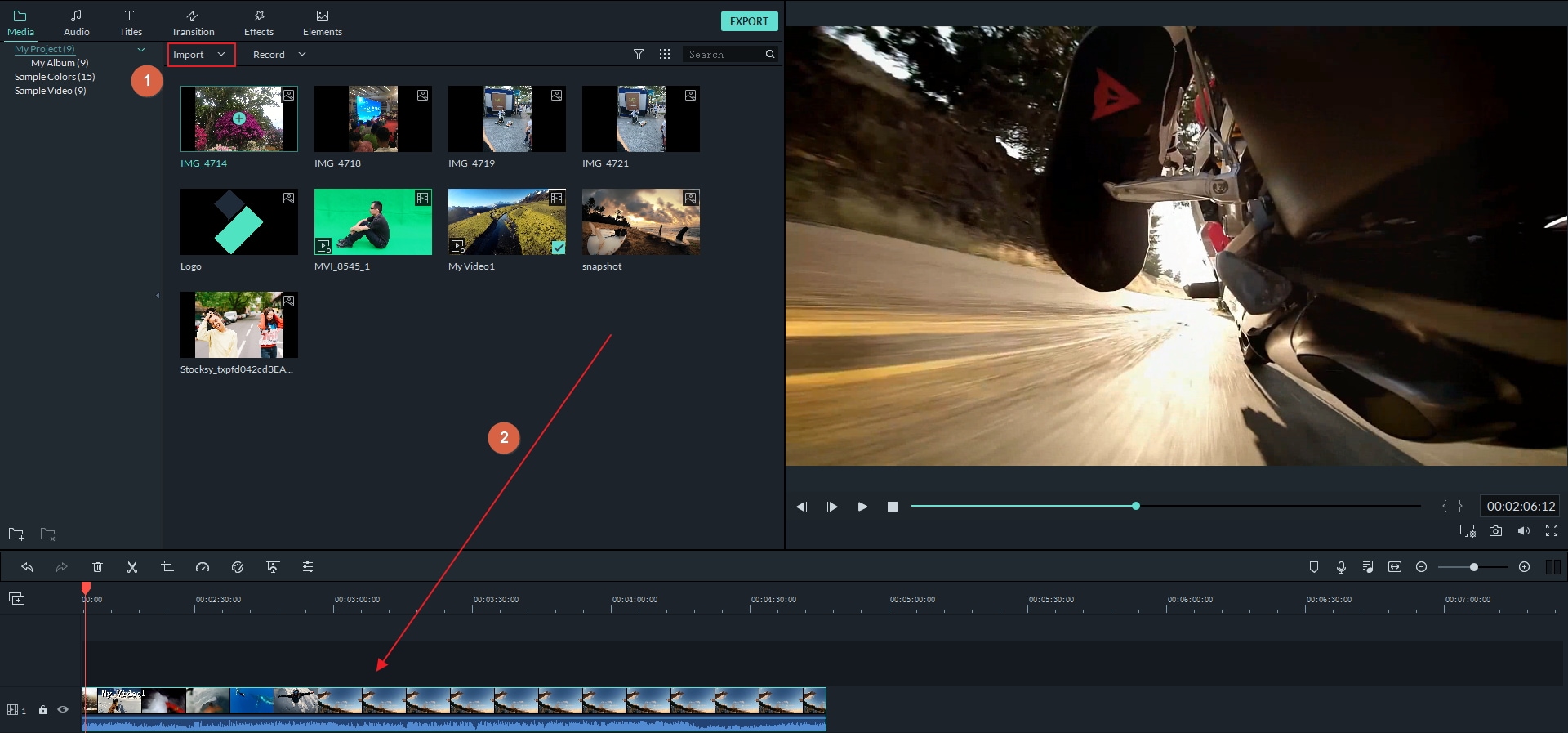
Klik op "Importeren" om mediabestanden van uw harde schijf of digitale camera's te laden. Bijna alle SD-en HD-formaten worden ondersteund, waaronder WMV, MOV, AVCHD (MTS, M2TS), DV, MPG, MP4 en meer. Wanneer u ze allemaal toevoegt, worden ze weergegeven in de mediabibliotheek als miniaturen. Sleep ze in de videotijdlijn en klik vervolgens op het afspeelpictogram om ze te bekijken in het rechtervoorbeeldvenster.
Stap 2: Verwijder zwarte balken
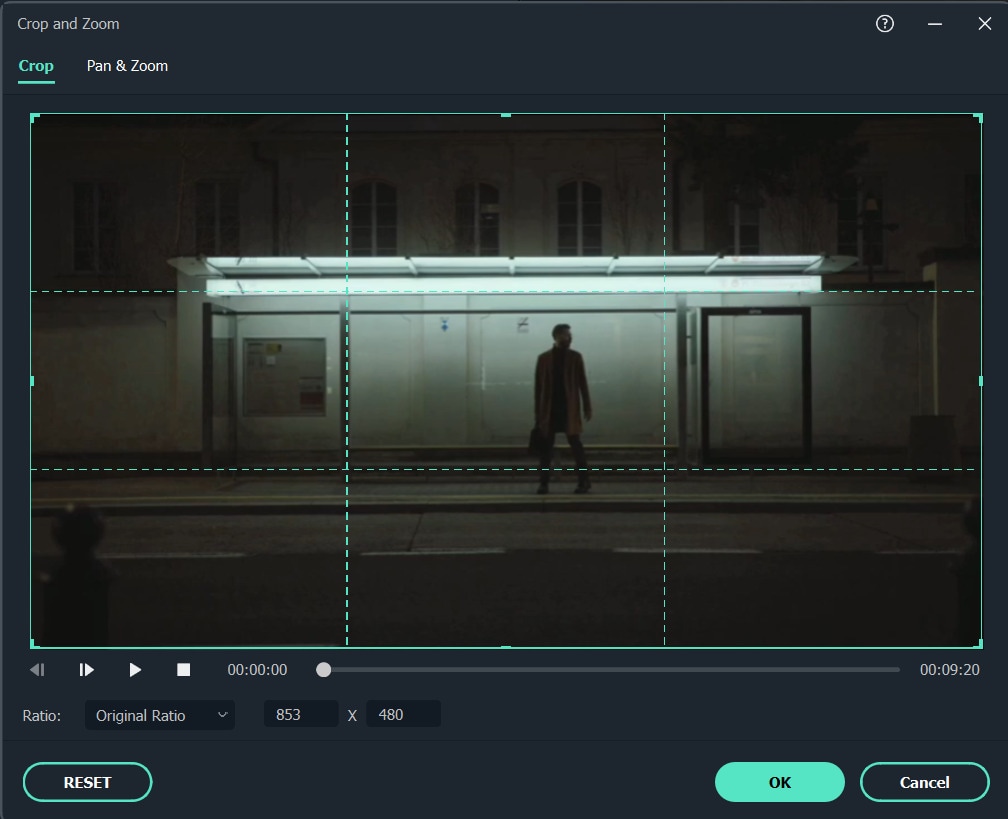
Klik met de rechtermuisknop op de video met een zwarte balk boven-en onderaan of aan beide zijden, selecteer "Bijsnijden en zoomen" om toegang te krijgen tot het bijsnijdenster. Hier kunt u de framegrootte handmatig instellen of de optie "16:9" (breedscherm) of "4:3" (standaard) aanvinken om de zwarte balken te verwijderen. Omdat het een realtime voorbeeldvenster plaatst, kunt u gemakkelijk de juiste beeldverhouding voor uw pc-of tv-scherm beoordelen.
Tips:U bent misschien ook geïnteresseerd in het aanpassen van dehelderheid, contrast,Speelsnelheid, AudiovolumeOm een beter beeld en prestaties te krijgen. Ga indien nodig naar het bewerkingsvenster door dubbelklikken op het bestand om meer te bereiken.
Stap 3: Sla de video op zonder zwarte balken
Klik op "Exporteren" om zwarte balken te verwijderen. Sla In het pop-upuitvoervenster uw creatie op als het originele videoformaat of kies uit verschillende formatopties voor gemakkelijk afspelen.
U kunt ook een specifieke apparaatvoorinstelling kiezen voor plezier op volledig scherm onderweg. en zelfs het branden op DVD-video voor afspelen op een zelfstandige DVD-speler of breedscherm HDTV. (Tips: U kunt de geavanceerde instellingen verder instellen op high definition video zoals 1080p of 720p, afhankelijk van uw behoeften.)

Bonustips
1. Wondershare Filmora kan slechts één bestand tegelijk exporteren. Dus als u zwarte balken uit meerdere bestanden wilt verwijderen zonder ze samen te voegen, kunt u het projectbestand één voor één op uw computer opslaan. De standaardbestandsextensie is.wfp. Laad ze daarna opnieuw om bestanden zonder zwarte balken de een na de ander te maken.
2. Soms maken mensen graag speciale zwarte balken om een filmische look voor hun video te creëren, in plaats van zwarte balken te verwijderen. Als je hetzelfde filmische effect wilt, kun je naar deUltieme gids voor filmische zwarte BarsEn krijg meer creatieve ideeën!
secure download
Methode 2: Gebruik een gratis Online Tool om zwarte balken te verwijderen
Als u een snelle oplossing nodig hebt zonder software te installeren, is een online videoclipper een geweldige oplossing. We raden een tool aan zoalsClideoOmdat het eenvoudig is en de klus rechtstreeks in uw browser wordt gedaan. Hier isHoe zwarte balken uit video te verwijderenmet behulp van dit soort hulpmiddelen.
Stappen om zwarte balken te bijsnijden met Clideo:
- Upload je Video:Klik op de website van Clideo op de knop "Bestand kiezen" om je video te uploaden. Je kunt ook importeren vanaf Google Drive of Dropbox.
- Het videoframe bijsnijden:Eenmaal geüpload verschijnt de editor. U kunt een vooraf ingestelde beeldverhouding selecteren voor sociale media (zoals 16:9 voor YouTube) of gewoon de hoeken van het gele frame slepen om handmatig de ongewensteZwarte randen uit de video.
- Exporteren en downloaden:Wanneer de preview er correct uitziet, klikt u op de knop "Exporteren". Clideo verwerkt de video en u kunt vervolgens het nieuwe bestand downloaden.
Belangrijke opmerking & een woord over watermerken:Hoewel online tools zoals Clideo ongelooflijk handig zijn voor snelle bewerkingen, plaatst de gratis versie een klein watermerk op je laatste video. Dit is prima voor casual gebruik, maar voor een professionele of schone look is een watermerk ongewenst. om je video's in hoge kwaliteit te exporteren enZonder watermerk, een desktopeditor zoalsWondershare Filmorais de ideale keuze, waardoor u volledige controle en een gepolijst eindproduct krijgt.
Methode 3: Video bijsnijden op je Smartphone (iOS en Android)
Soms hoeft u gewoon een video rechtstreeks op uw telefoon te repareren. Gelukkig hebben zowel iOS-als Android-apparaten ingebouwde functies die het gemakkelijk maken omZwarte randen uit een video verwijderenDoor eenvoudig bijsnijden.
Voor iPhone/iPad gebruikers:
- Open de app Foto's en selecteer de video die u wilt bewerken.
- Tik op "Bewerken" in de rechterbovenhoek.
- Selecteer het pictogram "Bijsnijden" onderaan.
- U kunt knijpen en zoomen om het frame handmatig aan te passen of op het pictogram met beeldverhouding bovenaan tikken om een standaardgrootte te kiezen (bijv. 16:9). Pas aan totdat de zwarte balken verdwenen zijn en tik vervolgens op "Klaar".
Voor Android-gebruikers:
- Open je galerij-app (zoals Google Foto's) en kies je video.
- Tik op de knop "Bewerken".
- Zoek naar de tool "Crop". U kunt vervolgens de handgrepen van het frame slepen om de zwarte balken eruit te snijden.
- Bewaar een kopie van de bewerkte video.
Voor meer geavanceerde bewerking onderweg, overweeg om deFilmora mobiele app voor iOSen voorAndroid, wat nauwkeurigere bediening en extra functies biedt.
secure download
Pro Tip: hoe vermijd je zwarte balken bij het bewerken
De beste manier om met zwarte balken om te gaan, is om te voorkomen dat ze in de eerste plaats verschijnen. Zwarte balken worden bijna altijd veroorzaakt door een mismatch in beeldverhoudingen tussen uw projectinstellingen en uw bronbeelden of uiteindelijke exportbestemming. Hier isHoe zwarte balken te vermijden:
- Begin met de juiste projectinstellingen:Voordat u zelfs maar beelden importeert in een editor zoals Filmora, stelt u de beeldverhouding van uw project in om te passen bij uw beoogde platform. Gebruik bijvoorbeeld 16:9 voor standaard YouTube-video's, 9:16 voor YouTube-shorts, TikToks of Instagram-rollen en 1:1 voor een vierkante Instagram-post.
- Match uw bronbeelden:Maak indien mogelijk uw video op in dezelfde beeldverhouding die u van plan bent te bewerken en te exporteren.
- Gebruik "Crop to Fit":In Filmora kunt u met de rechtermuisknop op een clip in uw tijdlijn klikken en "bijsnijden naar passen" selecteren om het scherm automatisch te vullen, wat een snelle manier is omVerwijder je van zwarte staven.
Snelle vergelijking: beste manieren om zwarte balken uit Video te verwijderen
Het juiste kiezenvideo zwarte balkverwijderaarHangt af van uw specifieke behoeften. Hier is een korte overzicht om u te helpen beslissen:
| methode | het beste voor | Uitvoerkwaliteit |
|---|---|---|
| Wondershare Filmora | Professionele bewerking en verliesloze kwaliteit | (hoogste) |
| Gratis Online Tools | Eenmalige, snelle browseroplossing | (standaard) |
| Smartphone-apps | Sociale media en onderweg | (Goed) |
Als u prioriteit geeft aan een schone, professionele afwerking zonder watermerken, gebruik dan een specialeZwarte staafverwijderaarzoals deBewerkingstool, Filmora is de meest betrouwbare optie.
secure download
Conclusie
Of u er nu voor kiestVerwijder zwarte balken video online gratisOf gebruik een professionalvideo zwarte balkverwijderaar, het krijgen van de juiste beeldverhouding is de sleutel tot kwaliteitsinhoud. Deze gids zorgt ervoor dat u zwarte balken van video op elk apparaat kunt verwijderen, waardoor uw werk er professioneel en afleidingsvrij uitziet. Laat je niet tegenhouden door het ontbreken van een black bars remover: begin vandaag nog met het opnieuw inkaderen van je foto's voor een betere kijkervaring.
Veelgestelde vragen (FAQ)
Waarom verschijnen zwarte balken op video's?
Zwarte balken verschijnen op video's vanwege verschillen in beeldverhoudingen. Historisch gezien was 4:3 een standaardformaat, maar moderne schermen gebruiken vaak een 16:9 breedschermformaat. Wanneer een 4:3-video wordt afgespeeld op een 16:9-scherm, verschijnen er zwarte balken aan de zijkanten om de ruimte te vullen.Hoe kan ik zwarte balken uit een video verwijderen met Filmora?
Filmora biedt een "Crop to Fit"-optie. Wanneer u een clip naar de tijdlijn sleept, kan deze automatisch worden bijgesneden om zwarte balken te verwijderen. U kunt de video ook handmatig frame voor frame bijsnijden en zoomen om de beeldverhouding aan te passen en de zwarte randen te elimineren.Kan ik zwarte balken van video's op mijn smartphone verwijderen?
Ja, je kunt video's bijsnijden op je smartphone (zowel iOS als Android) om zwarte balken te verwijderen. De meeste videobewerkingsapps op mobiele apparaten bieden bijsnijdtools waarmee u de beeldverhouding kunt aanpassen aan uw scherm.Wat zijn de gemakkelijkste manieren om zwarte balken uit een video te verwijderen?
De eenvoudigste manieren om zwarte balken uit een video te verwijderen, zijn het gebruik van desktopvideobewerkingssoftware zoals Filmora, het gebruik van gratis online videobewerkingstools of het rechtstreeks bijsnijden op uw smartphone.
Liza Brown
chief Editor