

Veel mensen willen gebruik maken vanInShot voor PC, maar er is geen officiële desktopversie. De mobiele app is populair voor het bewerken van korte video's, maar heeft beperkingen op grotere schermen. Op een PC hebben gebruikers meer kracht, zoals multi-track bewerking, geavanceerde audiotools en hoogwaardige exporten. Deze gids laat je twee echte manieren zien om te gebruikenInShot op PC. Eén gebruikt een Android-emulator. De andere optie is een intelligentere keuze: het gebruik van een desktopvideo-editor zoals InShot.
We sommen de beste tools op die werken alsinschot, maar bieden meer functies en betere prestaties. Als u bewerkt op een laptop of desktop, helpen deze tools u sneller, slimmer en gemakkelijker te maken.
Deel 1: Hoe InShot op een PC te gebruiken: twee werkmethoden
Ondanks zijn populariteit, een echteInShot video editor voor PCbestaat nog niet. Als je van plan bent om het te gebruiken op Windows 10, Windows 11 of Mac, heb je twee echte paden om te overwegen.
Optie 1: Voer InShot uit op een PC met behulp van Android-emulatoren zoals BlueStacks
Met behulp van een Android-emulator is InShot toegankelijk via de PC. Een voorbeeld van zo'n emulator zou BlueStacks zijn. Dit creëert een mobiele ruimte op je computer.
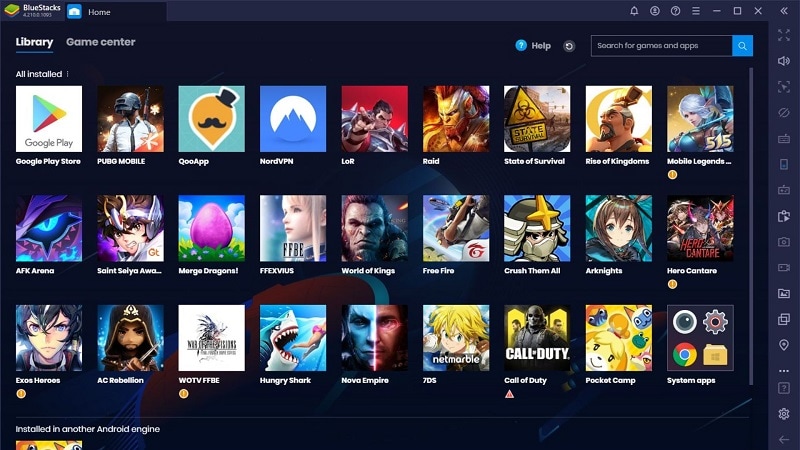
Stappen om te volgen:
- Download BlueStacks van de officiële website en installeer het.
- Start de emulator en meld je aan met je Google-account.
- Gebruik de zoekbalk bovenaan en typ "InShot".
- Selecteer InShot uit de opties die op het scherm worden weergegeven.
- Druk op de knop Installeren. Wacht tot de Inshot-app klaar is met downloaden.
- Nu InShot is gedownload, controleert u uw app-lijst op BlueStacks om InShot te installeren.
- Klik om de app te starten en te beginnen met bewerken.
Beperkingen:
- Draait langzamer op low-end pc's
- Sommige functies reageren mogelijk niet goed op muis/toetsenbord
- Vereist extra geheugen en opslag
- Geen optimalisatie op volledig scherm of HD
Optie 2: Probeer een desktopalternatief voor InShot
De betere optie is om een desktopvideo-editor te gebruiken die speciaal is ontworpen voor pc-gebruikers. Tools zoals Filmora bieden sterke alternatieven. Ze bieden slepen-en-neerzetten-eenvoud met functies op professioneel niveau, waaronder groen scherm, keyframes, AI-tools en snelle exportopties.
In tegenstelling tot emulators zijn deze apps stabiel, krachtig en gemaakt voor desktopbewerking. Ze zijn perfect voor iedereen die op zoek is naar eeninshot voor pc downloadenervaring, maar met meer controle en prestaties. Deze methode verwijdert ook het risico op vertragingen, compatibiliteitsfouten of systeemcrashes die vaak te zien zijn in emulators.
 Veilig downloaden
Hoe We video-editors zoals InShot voor PC testen
- Stabilisatie-effectiviteit:Getest op echte trillende beelden.
- Gemak van gebruik:Van clipimport tot definitieve export moet de gebruikersinterface intuïtief zijn.
- Functieset:Editors moeten verder gaan dan trimmen en knippen, filters, keyframes, groen scherm en effecten zijn essentieel.
- Prestaties:Gemeten met behulp van zowel low-end als high-end machines.
- Prijs & waarde:We beoordelen of gratis versies echt bruikbaar zijn en of premiumabonnementen hun kosten rechtvaardigen.
Onze Top 3 keuzes voor inshot-stijl Editors op PC



Deel 2: Top Video Editor zoals InShot voor PC en Laptops
Laten we nu dieper kijken naar de beste tools zoalsInShot voor PC. Deze editors zijn geëvalueerd, zijn betrouwbaar en worden geleverd met verschillende functies. Elk van hen biedt een moeiteloze bewerkingservaring op computers en laptops.
1- Wondershare Filmora-AI-aangestuurde video-editor voor desktopmakers
Ondersteunde Platforms-Windows, Mac, Android, iOS
Het beste voor:Beginnend of op zoek naar snelheid, polijst en geavanceerde functies op expertniveau
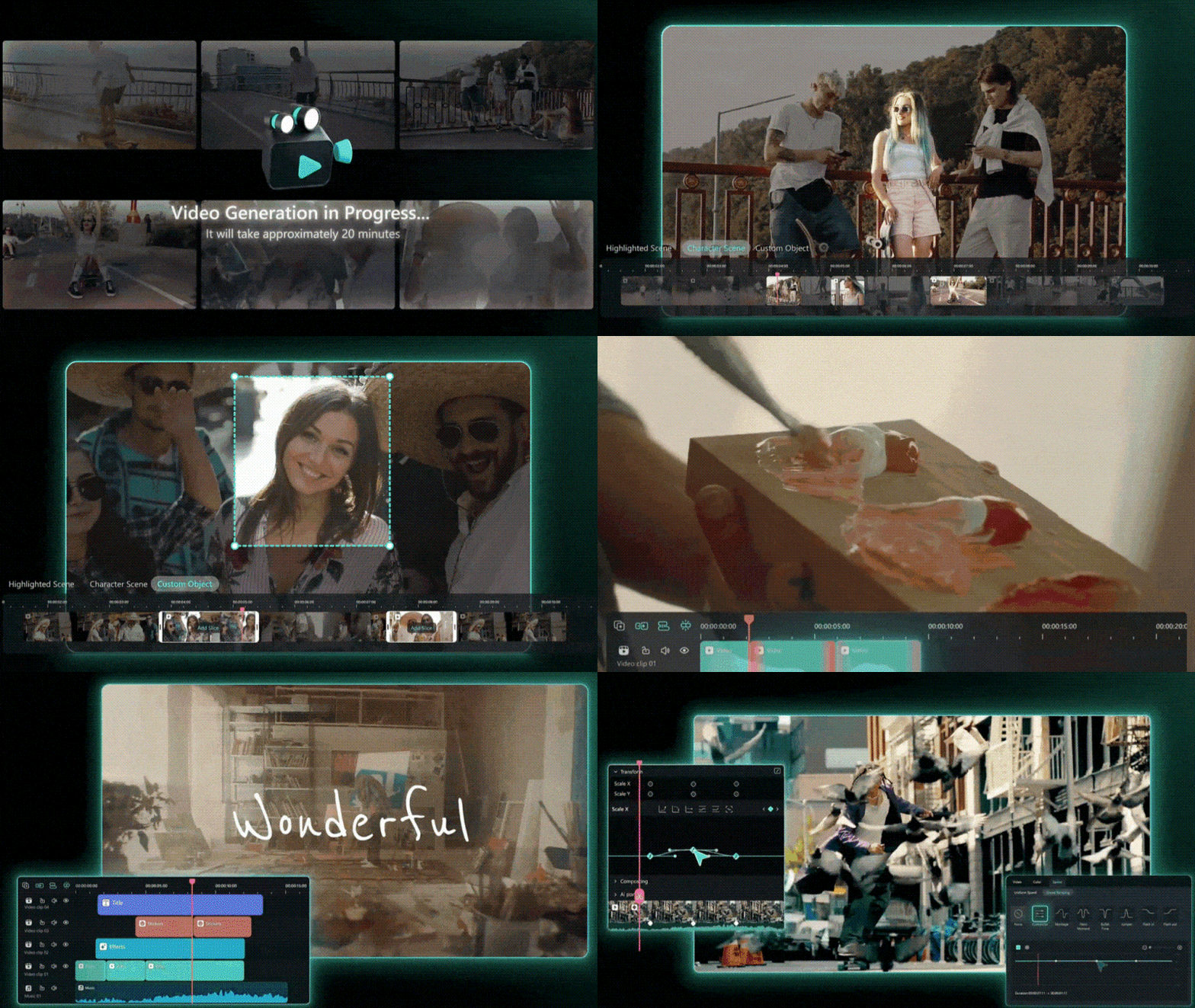
Filmora geeft uw clips een afwerking op studioniveau zonder de complexiteit. Het heeft filters, overgangen en effecten die de kwaliteit verbeteren en de aandacht trekken. AI helpt met alles, van het uitknippen van achtergronden tot het opruimen van geluid en het matchen van kleuren in clips. Het houdt je stijl consistent en je bewerkingstijd kort, waardoor het een sterke vervanger is voor alleInShot PCBewerkingsbehoefte.
- Vol met slimme AI-tools voor het bewerken van video, geluid en afbeeldingen
- Toegang tot ingebouwde stockvideo's, muziek en SFX
- Updates komen regelmatig voor en voegen nuttige functies toe
- De gratis versie heeft een watermerk
- Vereist betaling voor volledig AI-gebruik
- Tools om audio in evenwicht te brengen en te verfijnen
- Bewerkt video's in 4K zonder kwaliteitsdaling
- Ondersteunt GIF-import en-bewerking
- Maakt multi-clip layering op de tijdlijn mogelijk
- Inclusief split screen sjablonen
- Geeft gedetailleerde controle over zowel audio als video
Gratis abonnement beschikbaar
Bied een jaarplan en een eenmalige aankoop aan
Filmora lost op welke tools zoals Shotcut vaak missen, eenvoudige workflows, automatisering en gepolijste sjablonen. Het is perfect voor het bewerken van content voor YouTube, digitale marketing of freelancewerk.

2- OpenShot-Open-Source Editor voor basis Multi-Track bewerking
Ondersteunde Platforms:Windows, Macintosh, Linux
Beste voor: Beginners en liefhebbers van open source
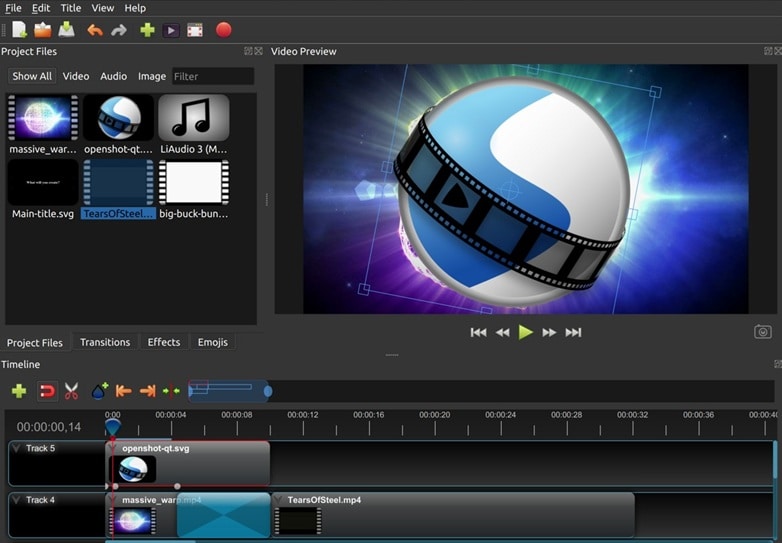
Als je op zoek bent naar een eenvoudige InShot voor PC alternatief die niets kost, past OpenShot bij deze rol. Het is ontworpen voor eenvoud, maar bevat toch verrassende tools zoals 3D-animaties, keyframes en geluidsvisualisatie. Sommige functies kosten moeite om te vinden, maar de resultaten gaan vaak verder dan je van een gratis editor zou verwachten.
- Eenvoudige lay-out helpt nieuwe gebruikers snel te leren
- Rijke bewerkingsfuncties voor een gratis tool
- Ondersteunt meer dan 70 wereldtalen
- Werkt op alle grote desktop-systemen
- Kan traag zijn of vastlopen op oudere computers
- Sommige tools zijn diep verborgen in menu's
- Realtime voorbeeld voor video-overgangen
- Voeg onbeperkt videolagen of sporen toe
- Maak geanimeerde 3D-titels en effecten
- Visualiseer geluid met audiogolven
- Verwijder achtergronden met chroma key
- Vertraag, keer om of versnel clips
- Voeg gemakkelijk statische of geanimeerde titels toe
Gratis, open-source
OpenShot is een goede optie voor wie onbeperkt video's wil bewerken zonder kosten. OpenShot is gratis, open source, platformonafhankelijk en heeft een goede ondersteuningsgemeenschap voor regelmatige updates.
3- Movavi - Gestroomlijnde editor voor snelle, gepolijste resultaten
Ondersteunde Platforms:Windows, Mac, Android, iOS
Beste voor: Geweldig voor gebruikers die snel resultaat willen met vloeiende workflows en een eenvoudig bewerkingsproces.
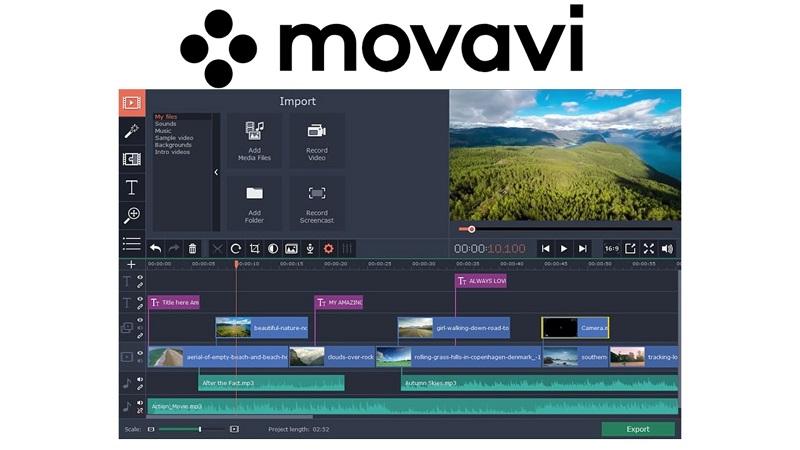
Movavi combineert eenvoudige bediening met krachtige functies, waardoor het een sterke InShot voor PC alternatief is. Je kunt strakke bewerkingen maken met chroma key, motion tracking en multi-track tijdlijnen. Het verwerkt snel en ondersteunt veel exportformaten. Wil je professionele resultaten met eenvoudige bediening, dan biedt Movavi beide in één pakket.
- Ondersteunt veel bestandstypen voor flexibele import en export
- Gebruiksvriendelijk en gratis uit te proberen vóór aankoop
- Inclusief visuele effecten, overgangen en filters
- Bewerkingsopties voor snelheid, kleur en lagen
- Bevat geen ingebouwde tools voor direct aanpassen aan sociale platforms
- Geen directe uploadoptie naar TikTok of Instagram
- Eenvoudige drag-and-drop lay-out voor alle bewerkingstaken
- Grote verscheidenheid aan overgangen, titels en filters
- Snelle export zonder kwaliteitsverlies
- Werkt met veel video- en audiobestanden
- Meersporenbewerking met effecten en aanpassingstools
$19.95/maand
Met Movavi krijgen gebruikers levenslange toegang zonder terugkerende kosten. In tegenstelling tot veel andere tools helpt Movavi gebruikers om te gaan met verschillende soorten media dankzij het brede scala aan ondersteunde bestandsformaten. Het is effectief voor zowel korte video's als grotere creatieve projecten.
4- Lightworks - Nauwkeurige bewerking met tijdbalkcontrole op Hollywood-niveau
Ondersteunde platformen: Linux, OS X, Windows
Beste voor: Ervaren editors die gedetailleerde tijdbalkcontrole en professionele functies willen.
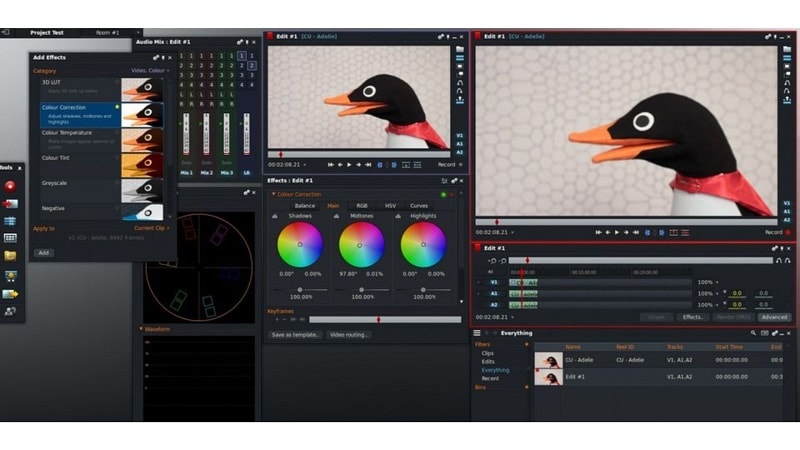
Lightworks is een flexibele optie voor wie InShot voor PC wilt vervangen door iets geavanceerders. Het ondersteunt bewerken met lagen en exporteeropties voor sociale media. Hoewel de lay-out lastig kan zijn voor beginners, maken gedetailleerde videotutorials de leercurve gemakkelijker. Geïntegreerde rechtenvrije bronnen verhogen de efficiëntie bij langere individuele of gezamenlijke projecten. Voor "editors" die meer willen dan de eenvoudige Microsoft-hulpmiddelen, is dit een waardevolle gratis bron.
- Biedt voorinstellingen voor exporteren naar sociale platformen
- Teamwork via cloudprojectopslag
- Bewerken in hoge kwaliteit zelfs in de gratis versie
- 8K video-export is beperkt tot Pro-gebruikers
- Interface vereist inwerktijd door complexiteit
- Aanpasbare interface voor bewerkingsstijl
- Sneltoetsen instelbaar voor snellere workflows
- Ondersteunt veel invoer- en uitvoerformaten
- Inclusief 2D- en 3D-geanimeerde titels
- Toegang tot gratis audio en stockvideo's
- Trimmen en splitsen direct op de tijdbalk
- Exportsjablonen voor YouTube, Facebook, Vimeo en Instagram
Gratis en Pro
Lightworks wordt vertrouwd door ervaren makers voor zijn precisie op hoog niveau in tijdbalken. De flexibiliteit bij exporteren en het Pro-upgradepad maken het ideaal voor langdurige, professionele groei in videobewerking.
5- Microsoft Foto's - Snel, eenvoudig bewerken ingebouwd in Windows
Ondersteunde platformen: Windows 11/10
Beste voor: Perfect voor beginners die eenvoudig willen bewerken zonder extra software te installeren.
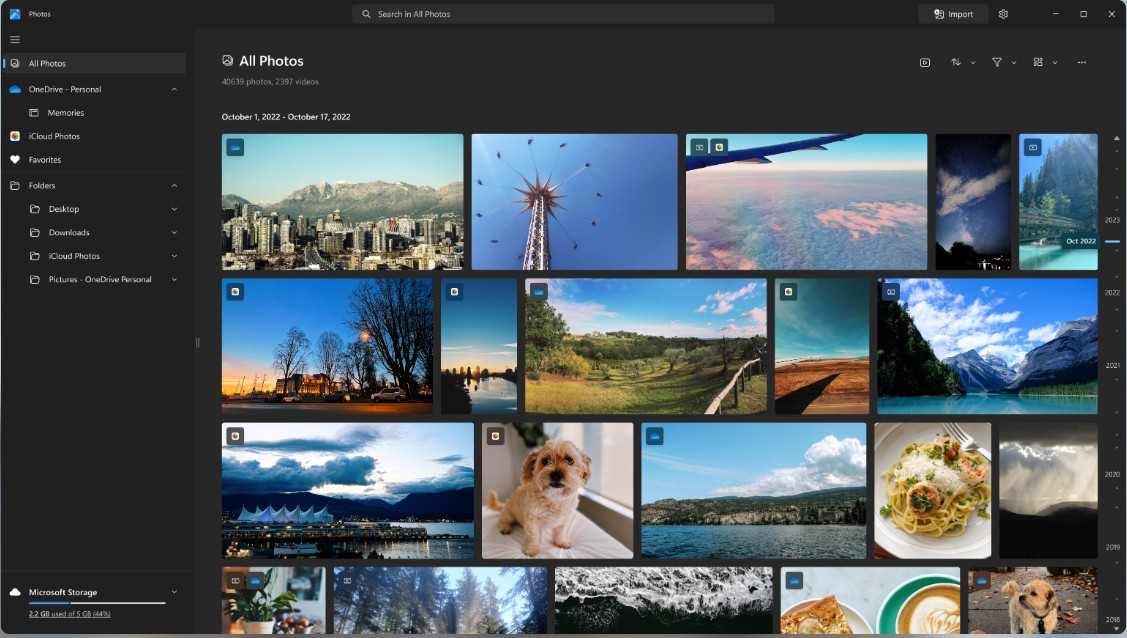
Microsoft Foto's is een simpele maar handige optie voor iedereen die een lichtgewicht InShot voor PC alternatief zoekt. Het is ingebouwd in het systeem en biedt essentiële bewerkingsfuncties zoals knippen, tekst toevoegen, muziek of effecten toepassen. Je kunt media snel combineren en opslaan zonder ingewikkelde stappen. Hoewel het niet bedoeld is voor professioneel gebruik, kan het eenvoudige videoprojecten en sociale-media-updates aan.
- Kan overweg met 4K- en 360°-video's
- Geschikt voor snelle diavoorstellingen
- Ingebouwde schermopname
- Bevat sjablonen voor het branden van dvd's
- Kan traag zijn of vastlopen bij lange video's
- Mist tijdlijnbewerkingsfuncties
- Beperkte toegevoegde waarde voor gevorderden
- Video's knippen en splitsen met gemak
- Muziek, titels en motion-effects toevoegen
- Gebruik slow motion en geanimeerde tekst op video's
- Enkele frames uit video's opslaan
- Direct tekenen of annoteren op clips
- Filters toepassen en basis 3D-effecten toevoegen
- Ondertitels toevoegen voor duidelijkheid
Gratis
Microsoft Foto's is ideaal voor gebruikers die snel een resultaat willen. Door de ingebouwde aard, een eenvoudige workflow en geen installatie is het een solide instap voor beginners op Windows.
6- VSDC Free Video Editor - Gratis niet-lineaire editor voor Windows power users
Ondersteunde Platforms:Alleen beschikbaar voor Windows
Het beste voor:Ideaal voor gebruikers die controle, flexibiliteit en geavanceerde functies willen zonder een premium-abonnement.
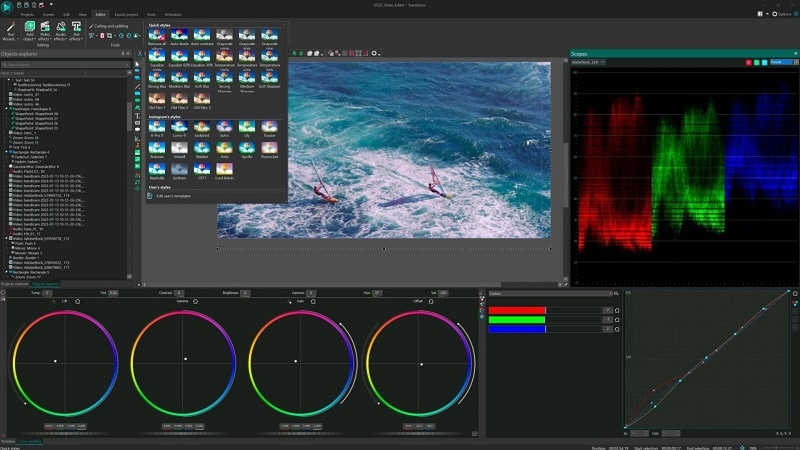
VSDC is een krachtige editor die een flexibele, niet-lineaire workflow biedt aan Windows-gebruikers. Je kunt clips vrij rangschikken, bestanden converteren en met vertrouwen bewerken. Zelfs de gratis versie bevat de meeste essentiële tools. Upgraden naar Pro maakt onder meer voice-overs, verbeterde chroma key en motion tracking beschikbaar. Als je iets zoekt dat met je meegroeit, is dit een perfecte keuze.
- Volledige set tools voor professionele bewerking en visuele effecten
- Publiceer video's direct naar sociale media
- Kan overweg met een breed scala aan bestandsformaten
- Biedt kleurcorrectie en stabilisatie
- Niet beschikbaar voor Mac- of Linux-gebruikers
- Sommige geavanceerde tools vereisen een betaalde upgrade
- Interface kan lastig zijn voor absolute beginners
- Motion tracking voor bewegende objecten
- Chroma key met ondersteuning voor meerdere kleuren
- Beeld-in-beeld- en split-screen-effecten
- Videomaskers toepassen om delen te verbergen of te laten zien
- Real-time voiceover opname
- Videostabilisatie voor trillende beelden
- Audiogolfvormbewerking
- Ingebouwde filters en stijlvolle overgangen
TrustPilot: 4.2/5 | G2: 4.2/5
Gratis versie beschikbaar
In tegenstelling tot eenvoudigere apps zoalsInshot-pc,VSDC geeft volledige vrijheid over uw tijdlijn. Het gratis abonnement dekt de meeste behoeften en het upgraden ontgrendelt tools zoals maskering en audiogolfvormbewerking, zonder over te schakelen op complexe software.
7- iMovie -Video-editor op instapniveau voor macOS-gebruikers
Ondersteunde Platforms: Mac/iOS
Het beste voor:Ideaal voor Apple-gebruikers die eenvoudige, hoogwaardige bewerking willen zonder complexe software te leren.
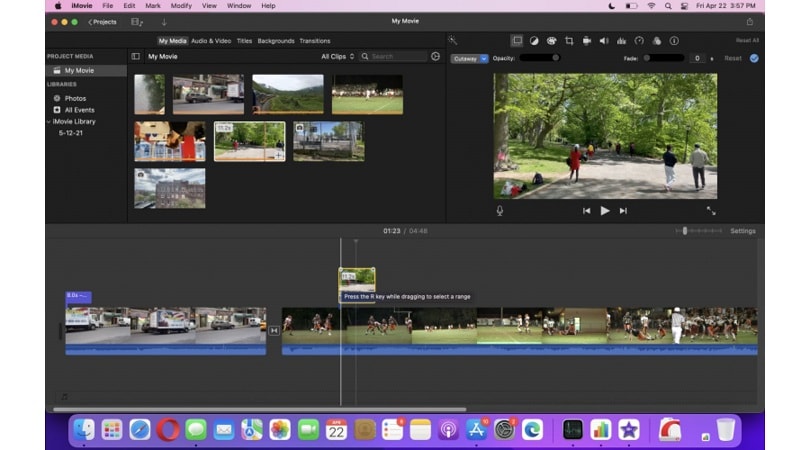
Voor macOS-gebruikers is iMovie een eenvoudige en solideInShot voor PCalternatiefAls je in het Apple-ecosysteem zit. Sleep en drop je media op de tijdlijn en begin meteen met bewerken. Je krijgt schone overgangen, kleurrijke achtergronden en zelfs geanimeerde kaarten met reisroutes, geweldig voor vloggers. Het biedt een vriendelijke ervaring voor mobiele redacteuren die naar het bureaublad gaan, terwijl het nog steeds functies op hoger niveau ondersteunt, zoals stabilisatie en groen scherm.
- Gemakkelijk te gebruiken met het volledige ecosysteem van Apple
- Gratis voor alle eigenaren van Apple-apparaten
- Wordt geleverd met solide tools voor basis-en creatieve bewerkingen
- Worstelt met grote videobestanden tijdens export
- Het bewerken van verticale video's is niet soepel of flexibel
- Werkt met veel veelvoorkomende videoformaten
- Tools om clips te bijsnijden, te trimmen, te draaien en samen te voegen
- Biedt slow motion en fast motion effecten
- Ingebouwde geluidseffecten en voiceover ondersteuning
- Inclusief split-screen bewerking en groen/blauw scherm
- Ondersteunt kleurcorrectie en videostabilisatie
- Voeg muziek fade-ins, ondertitels en overgangen toe
- Multicam-tijdlijn en gratis VFX-sjablonen
Ingebouwde app op alle Apple-apparaten
iMovie biedt naadloze prestaties binnen het Apple-ecosysteem. Het is betrouwbaar voor snelle bewerkingen, vooral voor Mac-gebruikers die kwaliteitsresultaten nodig hebben zonder te investeren in extra software of training.
8- Shotcut-Gratis Editor voor geavanceerde handmatige bedieningen
Ondersteunde platformen:Windows, macOS en Linux
Het beste voor:Geweldig voor gebruikers die volledige controle willen over bewerkingen en met meerdere bestandstypen en-formaten willen werken.
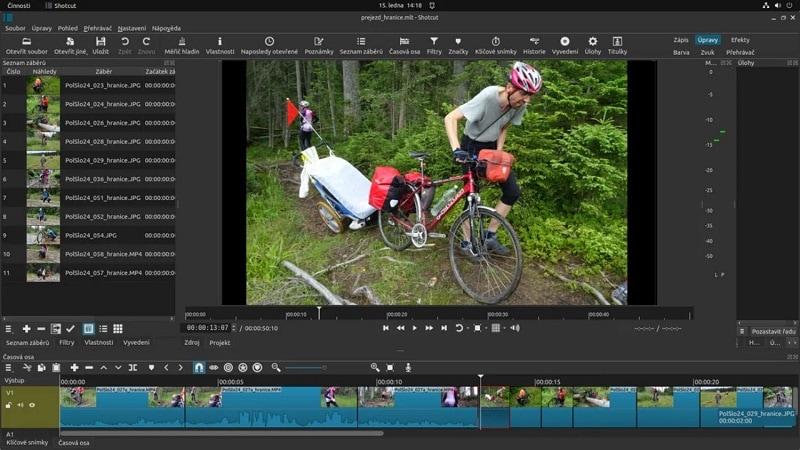
Shotcut is een sterkeInShot alternatief voor PCVoor degenen die een gratis maar krachtige editor nodig hebben. Het werkt goed voor kleine clips of volledige videoprojecten. De tijdlijn is flexibel en ondersteunt veel bewerkingslagen. De geavanceerde functies van Shotcut worden ondersteund door frequente updates, waardoor het geschikt is voor iedereen die klaar is om verder te gaan dan basisbewerking. Als je bereid bent om te leren, biedt het veel, zonder het prijskaartje.
- Ondersteunt honderden mediabestandstypen
- Verwerkt verschillende formaten, resoluties en framesnelheden in één project
- Maakt audio-en video-opname vanaf uw computer mogelijk
- Interface kan nieuwe gebruikers in verwarring brengen
- Bewerkingshulpmiddelen hebben tijd nodig om te leren
- Exporteer video met hoge resolutie
- Scherm vastleggen of systeemaudio opnemen
- Biedt kleurcorrectie, overgangen en filters
- Inclusief audiotools voor het verfijnen van geluid
Softwareadvies: 4.5/5 | G2: 4.2/5
Gratis
Shotcut is betrouwbaar voor degenen die alles handmatig willen bedienen. De tijdige updates, open source en ondersteuning voor veel formaten maken het een go-to optie voor professionele redacteuren met een beperkt budget.
Deel 3: InShot voor pc-alternatieven – Functievergelijkingstabel
| gereedschap | Stickers | overgangen | Filters/Kleur FX | Audiobewerking | Keyframe-animatie | Chroma-toets/groen scherm |
| Wondershare Filmora | Ja | Pro | LUTs & Effecten | EQ en synchronisatie | Ja | AI-aangestuurd |
| OpenShot | Ja | basis | basis | golfvormen | Ja | basis |
| Movavi | Ja | vooraf ingesteld | ingebouwd | Snelheid en Voiceover | Ja | Chroma sleutel |
| Lightworks | No | geavanceerd | Pro-niveau | Pro-gereedschappen | Ja | Pro |
| Microsoft Foto's | Ja | basis | basis | basis | No | GEEN/A |
| VSDC Gratis Editor | Ja | stijlvol | aanpasbaar | Golfvormbesturing | Ja | Meerkleurig |
| iMovie | No | standaard | basis | Fade & Voiceover | Ja | groen/blauw |
| Shotcut | No | handleiding | gedetailleerd | Audio-opname | Ja | handleiding |
Deel 4: Slimme bewerkingstips voor Inshot-stijl Tools op PC
- Tip 1: Voeg overgangen toe tussen Clips
Verdeel je video op het gewenste punt op de tijdlijn. Klik In de meeste editors met de rechtermuisknop en kies "Splitsen" of gebruik de snelkoppeling. Sleep een overgang in de kloof. In sommige tools kan 'knippen' verwijderen betekenen, dus controleer het nog eens.
- Tip 2: Voeg een Canvas of achtergrond toe
Om een canvas te maken, start je een nieuw project en importeer je clip. Gebruik de achtergrondinstellingen om een kleur of vervaging te kiezen. Dit helpt bij het aanpassen van de grootte van verticale video's ininschotvoor PCAlternatieven.
- Tip 3: Voeg Stickers, GIF's en emoji's toe
Download transparante PNG's of GIF's van GIPHY of Google Images. Importeer ze in je tijdlijn en plaats ze boven je video. Ze verschijnen als overlays of stickers.
- Tip 4: Maak aangepaste Stickers van afbeeldingen
Begin met het toevoegen van je video aan Filmora. Zet het in de tijdlijn en pas deSlim uitsnijden ookl naar de achtergrond: klik gewoon op de optie "Achtergrond verwijderen" en wacht even tot het zijn magie doet.
Met Filmora kunt u aangepaste stickers maken met behulp van deAI-stickeroptie of je kunt je eigen PNG's uploaden. Nadat je de stickers hebt gemaakt, kun je er tekst of emoji's aan toevoegen en effecten aan toepassen voordat je ze exporteert om ze in je projecten te gebruiken.
Veilig downloadenConclusie:
Hoewel een echte InShot voor PC versie nog steeds niet bestaat, bood deze gids twee effectieve oplossingen: het gebruik van een Android-emulator of kiezen voor een krachtige desktop-videobewerker. We hebben toonaangevende tools vergeleken die de eenvoud van mobiel naar de pc brengen, maar met veel meer controle en functies. Van het gratis open-source ontwerp van OpenShot tot de gepolijste export van Movavi en de geavanceerde tijdbalkfuncties van VSDC; elk alternatief bedient een ander type maker.
Wil je graag het gemak van slepen-en-neerzetten-bewerking combineren met AI-hulpmiddelen die zowel de snelheid als de kwaliteit verbeteren, dan biedt Filmora de beste combinatie. Filmora is bedoeld voor zowel casual als serieuze editors die professionele resultaten willen behalen en veel waarde hechten aan creatieve vrijheid, zónder een steile leercurve.
Veelgestelde vragen
-
1. Welke videobewerker is het makkelijkst voor beginners?
Tegenwoordig zijn er veel videobewerkingstools beschikbaar. Tools zoals Filmora, Movavi en VSDC zijn uitstekende opties om mee te beginnen. Ze bieden een intuïtieve interface en effectieve bewerkingstools om je sneller en beter te laten werken. -
2. Kunnen deze tools professionele bewerkingsbehoeften aan?
Ja, editors als Filmora, Lightworks, OpenShot en iMovie maken het mogelijk om in hoge resolutie te exporteren en bieden ondersteuning voor effecten, keyframing, en audio op zeer precies niveau. Dit is voldoende voor bijna elk professioneel project. -
3. Is er een officiële versie van InShot voor Mac?
Nee, er is geen native InShot voor desktop op macOS of Windows. Om het toch te gebruiken, heb je een emulator nodig of kies je voor een Mac-compatibel alternatief zoals iMovie of Filmora. -
4. Is het veilig om InShot Pro APK te downloaden van derde partijen?
Het wordt niet aanbevolen. Veel sites van derden brengen veiligheidsrisico’s met zich mee. Download apps zoals InShot PC of Pro altijd via officiële platforms om malware of verlies van gegevens te voorkomen.