

Als Premiere Pro een beetje te veel aanvoelt en je achter je bureau houdt, biedt Adobe een eenvoudigere optie genaamd Premiere Rush.
Met Premiere Rush kun je gemakkelijker video's maken en bewerken. Je kunt het ook overal gebruiken omdat het ook beschikbaar is als mobiele app. Deze videobewerker is perfect ontworpen voor YouTubers, vloggers en contentmakers voor sociale media die professioneel ogende video's willen zonder de complexiteit van geavanceerde software.
Als je op zoek bent naar een Adobe Premiere Rush-tutorial die je helpt van het opzetten van je eerste project tot het exporteren van je uiteindelijke video, dan is dit waar je moet beginnen. Hier delen we ook geavanceerde tips en vergelijken we met alternatieve tools zodat je de beste optie voor jouw behoeften kunt krijgen.
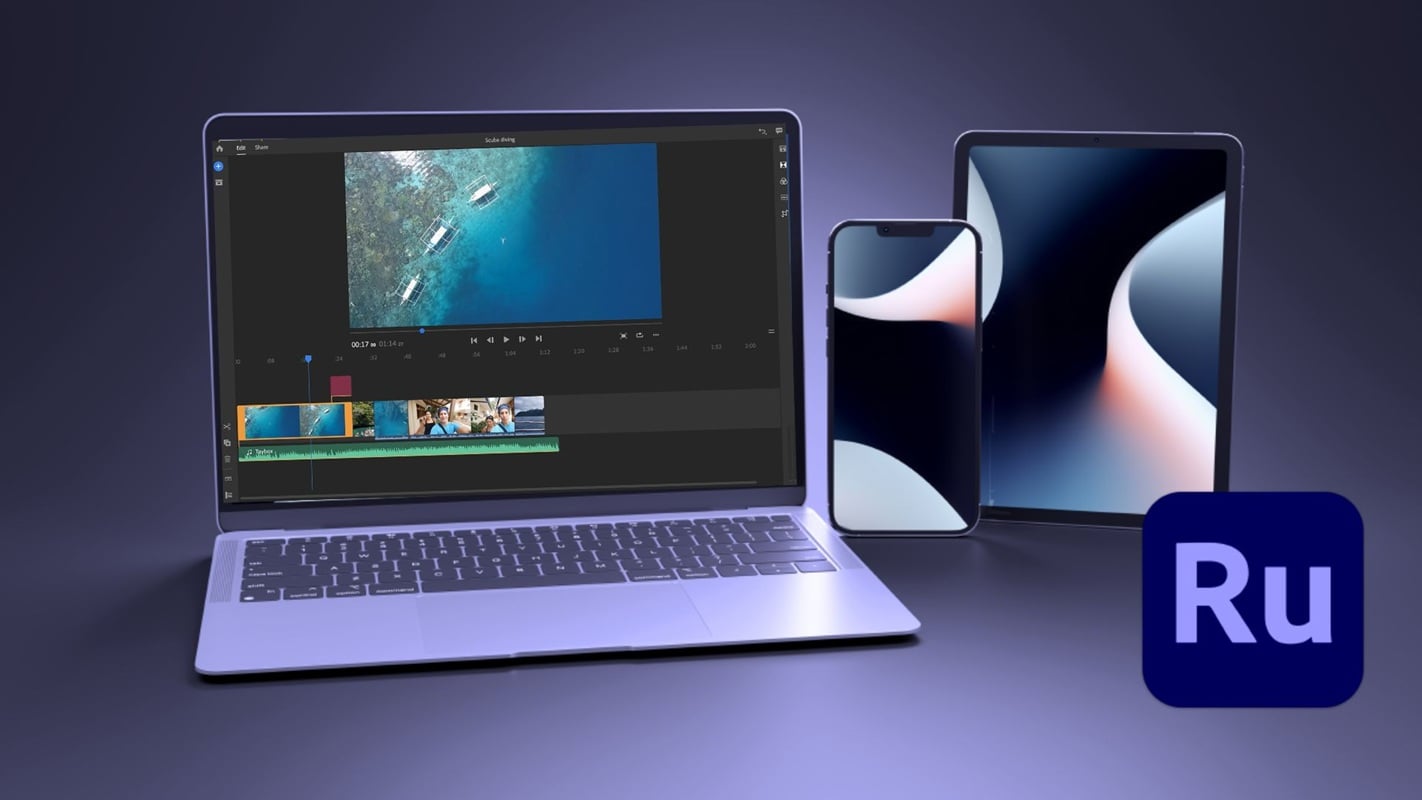
Deel 1. Wat is Adobe Premiere Rush?
Premiere Rush staat bekend als gebruiksvriendelijk vanwege de eenvoudige interface en gemakkelijke drag-and-drop tools; daarom is het een favoriete videobewerker geworden voor vloggers en makers van sociale media-content. Het werkt zowel op desktop als mobiel, dus je kunt het indien nodig op beide apparaten gebruiken.
Adobe heeft echter aangekondigd dat Premiere Rush vanaf 30 september 2025 niet meer beschikbaar zal zijn op de Adobe-website of in app stores. Als je het al geïnstalleerd hebt, kun je de app blijven gebruiken tot 30 september 2026.
Waarom het de "YouTube Generatie Editor" wordt genoemd
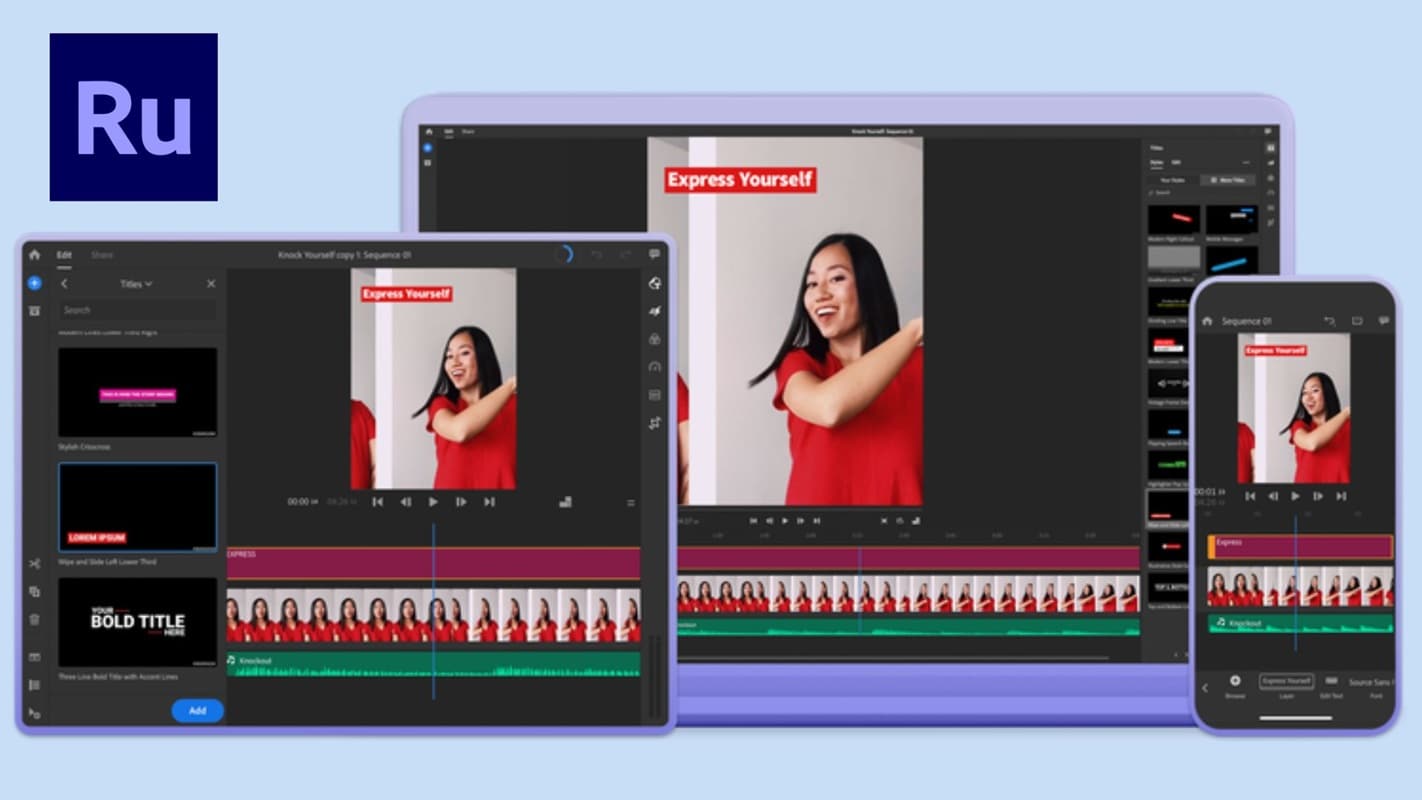
Als gevraagd wordt waarom het de "YouTube Generatie Editor" wordt genoemd, is het antwoord dat deze applicatie inderdaad populair is onder YouTubers vanwege de snelheid en eenvoud.
Voor makers die voortdurend content produceren, heeft Premiere Rush de mogelijkheid om projecten te synchroniseren tussen meerdere apparaten. Het helpt je bij eenvoudige, basisbewerkingen zoals clips knippen, titels toevoegen en kleuren aanpassen. En je kunt direct uploaden naar platforms als YouTube, Instagram of TikTok.
Adobe Premiere Rush vs Premiere Pro (Snelle vergelijking)
Bij het vergelijken van Adobe Premiere Rush en Adobe Premiere Pro hebben ze beide iets andere functies en doelgebruikers:
- Premiere Rush is een lichtere en snellere versie vergeleken met Premiere Pro. Het heeft minder tools om te leren, en deze applicatie is ontworpen voor snelle bewerking.
- Premiere Pro is een meer geavanceerde versie van Premiere Rush, het biedt professionele tools zoals kleurinstellingen, multi-camera bewerking, en geavanceerde effecten.
Kortom, als je krachtige aanpassingen nodig hebt en je prima vindt met meer complexe functies, kies dan voor Premiere Pro. Als je snel en eenvoudig wilt bewerken, kies dan voor Premiere Rush.
Deel 2. Aan de slag met Adobe Premiere Rush
Hoe Adobe Premiere Rush downloaden en installeren
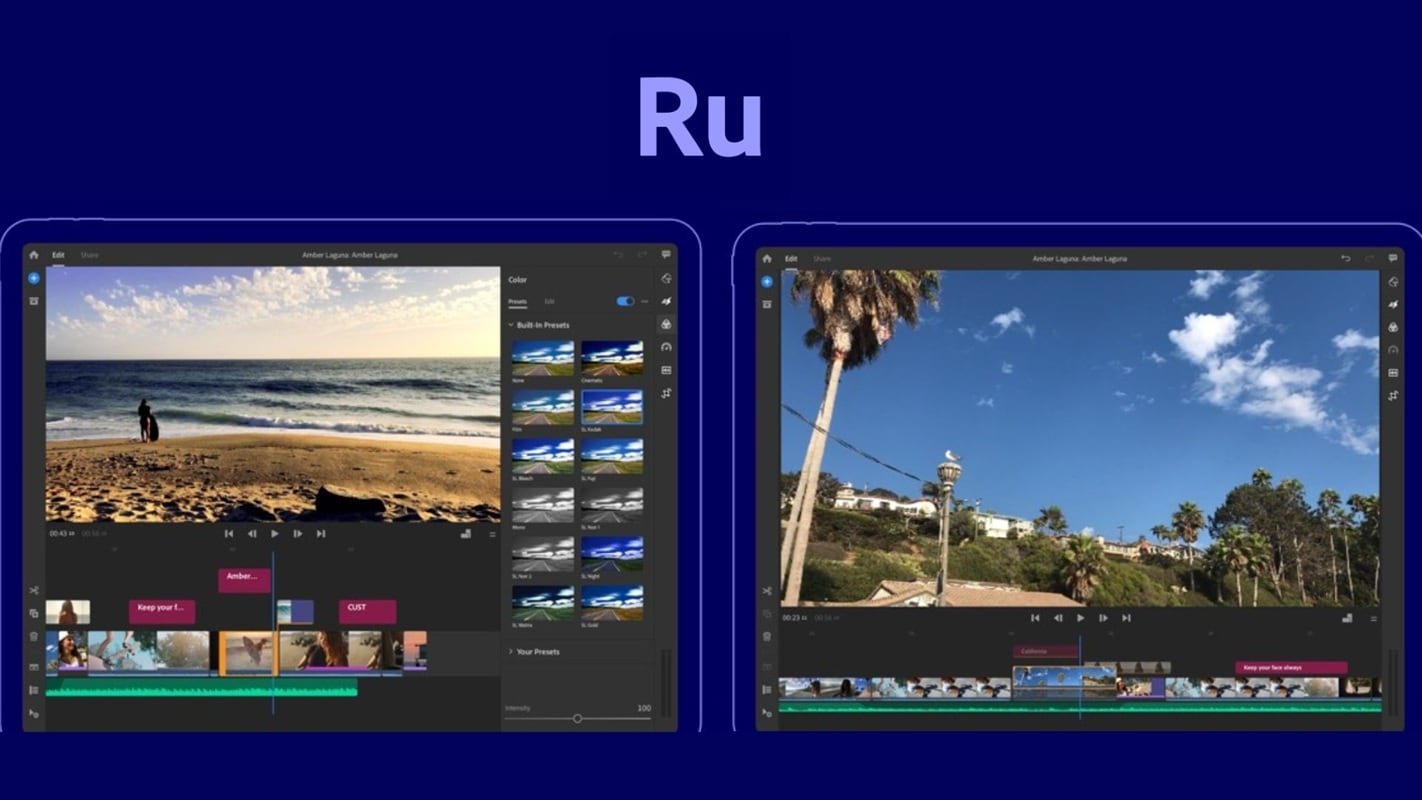
Je kunt Adobe Premiere Rush alleen gebruiken als je het hebt gedownload en geïnstalleerd van de officiële Adobe-website of van app stores zoals Google Play en de Apple App Store vóór 30 september 2025.
De app is beschikbaar voor Windows, macOS, iOS en Android. Na installatie moet je inloggen met je Adobe-account of een gratis account aanmaken om te beginnen met bewerken.
Hoe een project opzetten in Adobe Premiere Rush (Beginnersgids)
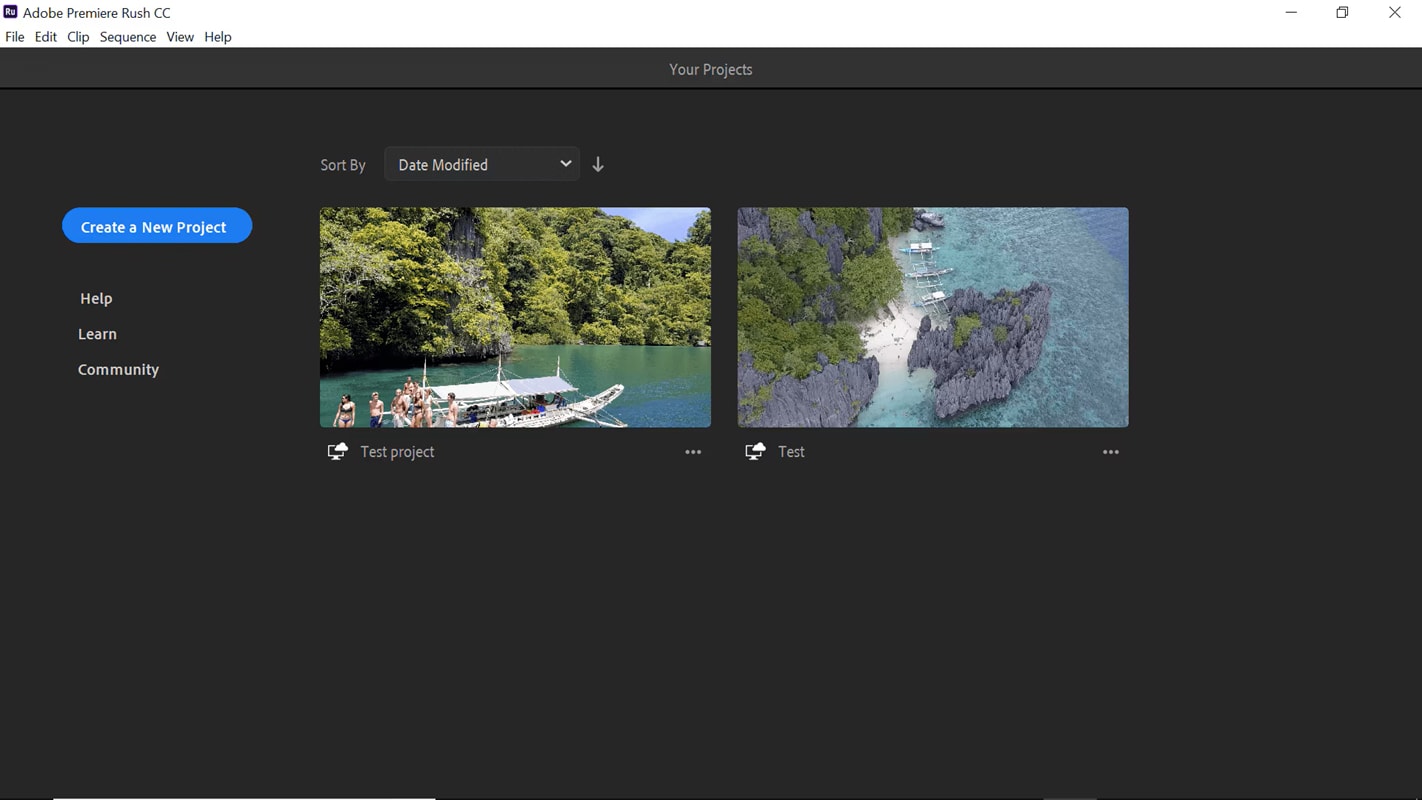
- Start Premiere Rush en klik op "Een nieuw project maken".
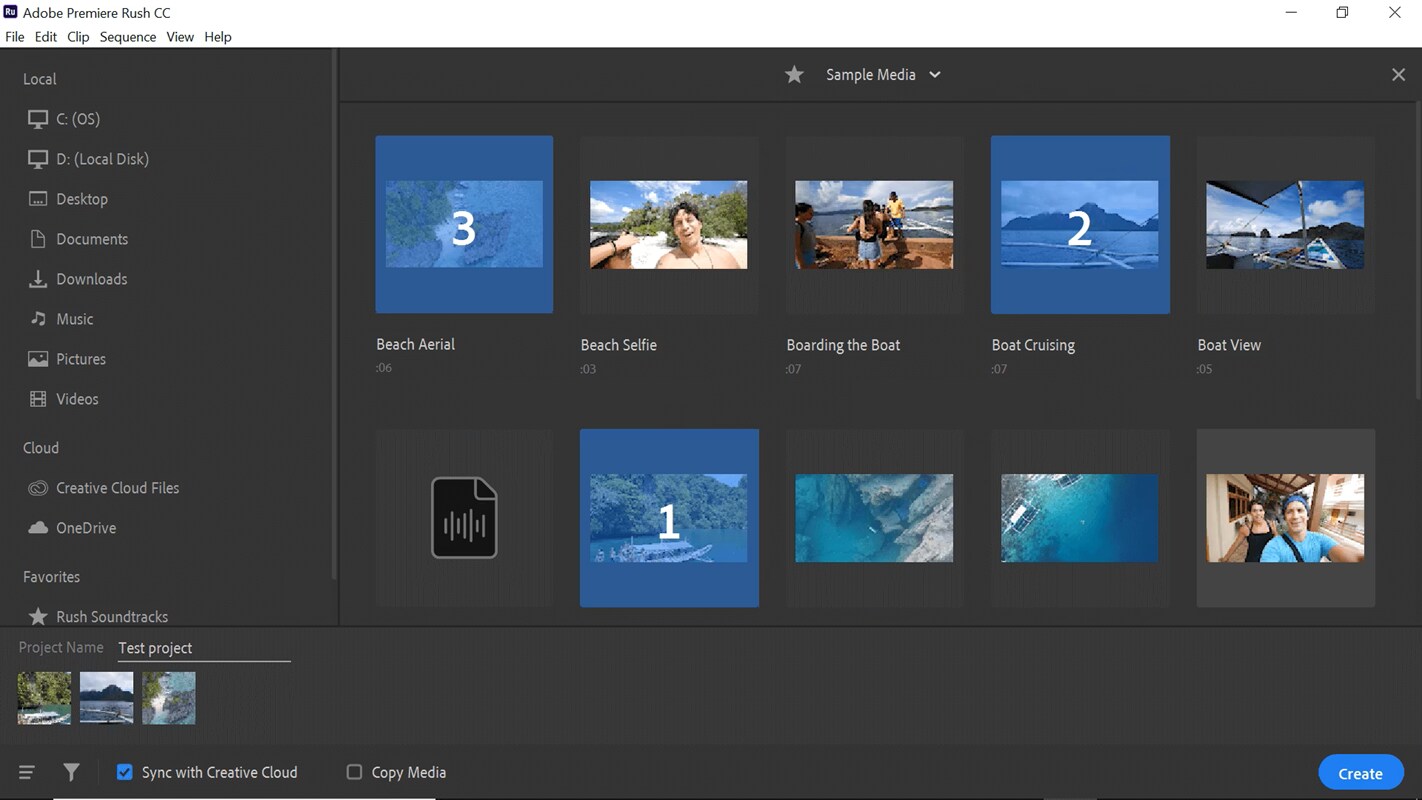
- Selecteer de videoclips, afbeeldingen of audiobestanden om te importeren. Je kunt je project een naam geven en kiezen waar je het wilt opslaan.
Rush plaatst je clips automatisch op de tijdlijn, zodat je meteen kunt beginnen met knippen of herschikken.
De werkruimte en interface begrijpen
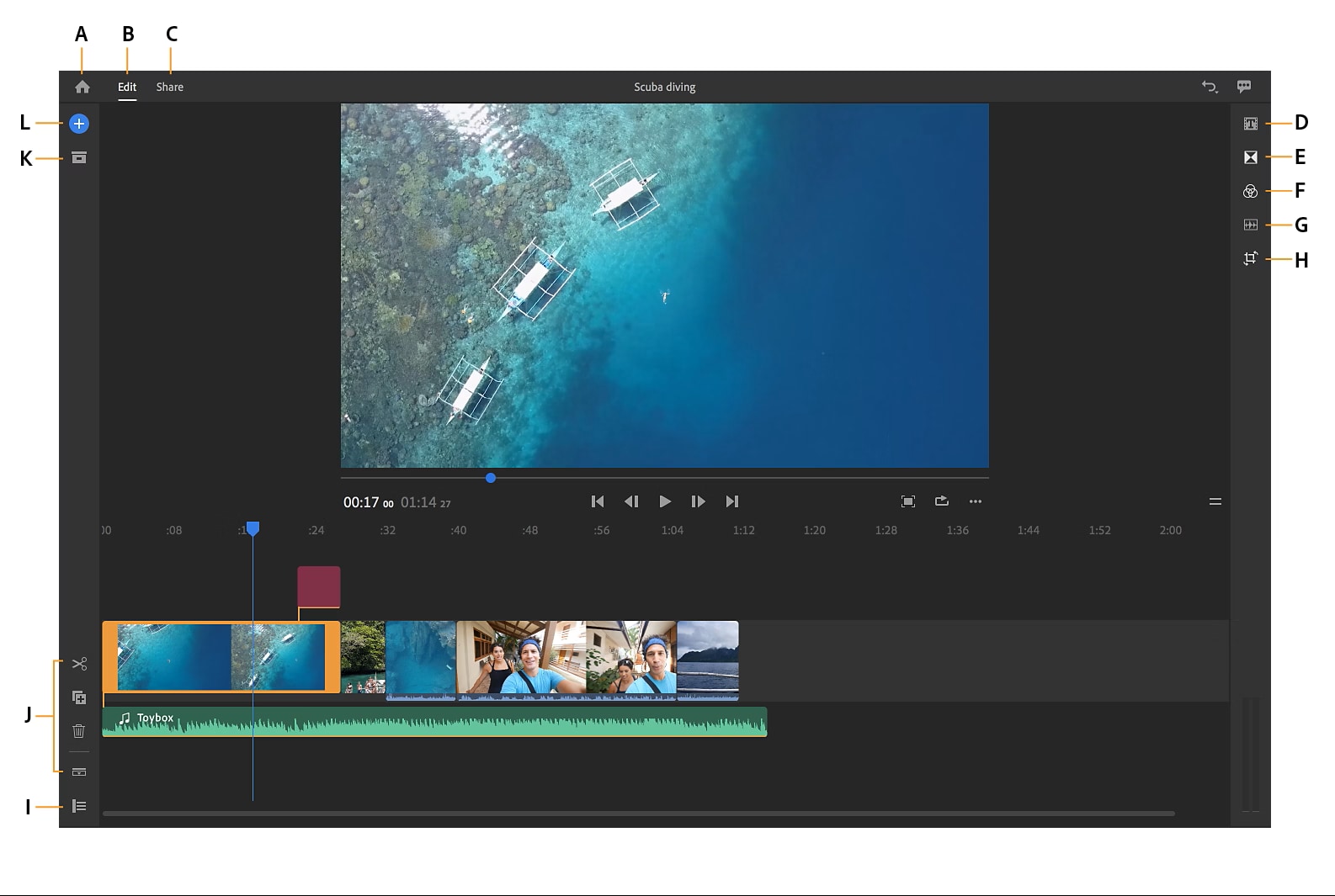
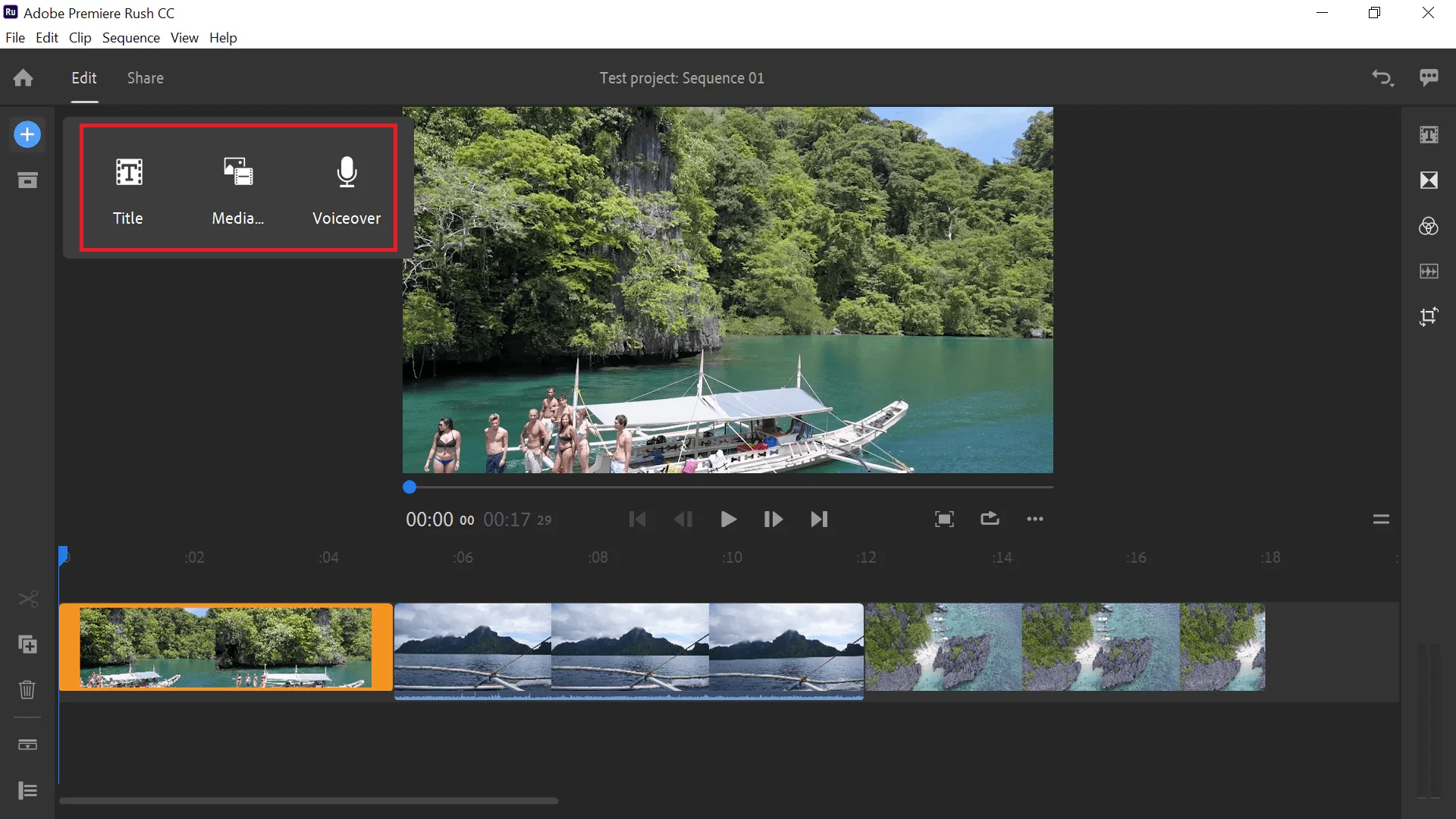
De Premiere Rush-werkruimte is ontworpen om eenvoudig en intuïtief te zijn. Het voorbeeldvenster toont je video in realtime, terwijl de tijdlijn je in staat stelt clips bij te snijden, te splitsen en te rangschikken. Hier zijn de functies van elke gelabelde sectie (A–L):
- A. Home-knop – Brengt je terug naar het startscherm, waar al je projecten zijn opgeslagen.
- B. Bewerken-tab – Opent de belangrijkste bewerkingsruimte waar je clips rangschikt, audio aanpast en effecten toevoegt.
- C. Delen-tab – Schakel naar dit tabblad wanneer je klaar bent om je video te exporteren en te delen op YouTube, Instagram, of lokaal op te slaan.
- D. Titelpaneel – Voeg tekst, titels en bewegende graphics toe aan je video.
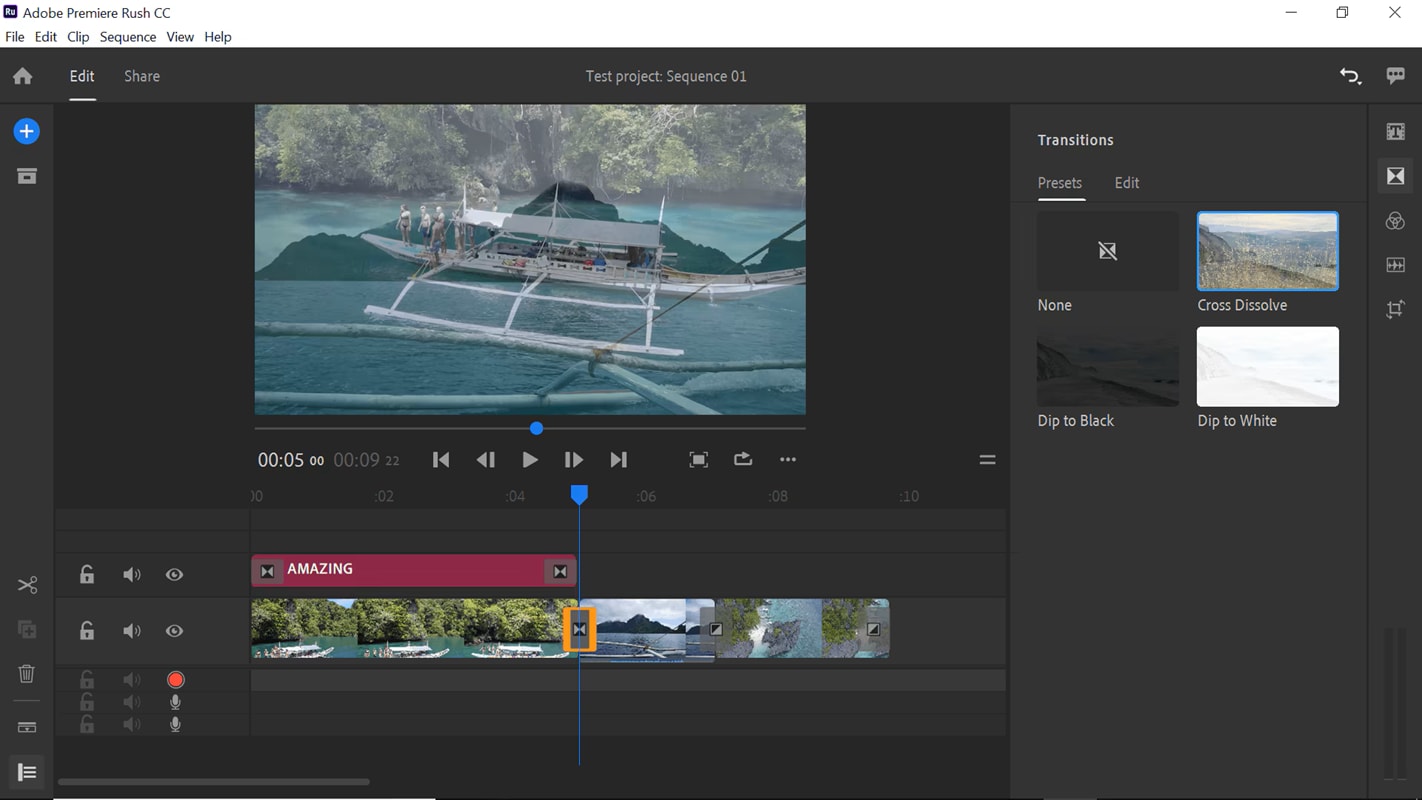
- E. Overgangenpaneel – Pas vloeiende overgangen toe zoals cross-dissolve of dip to black tussen clips.
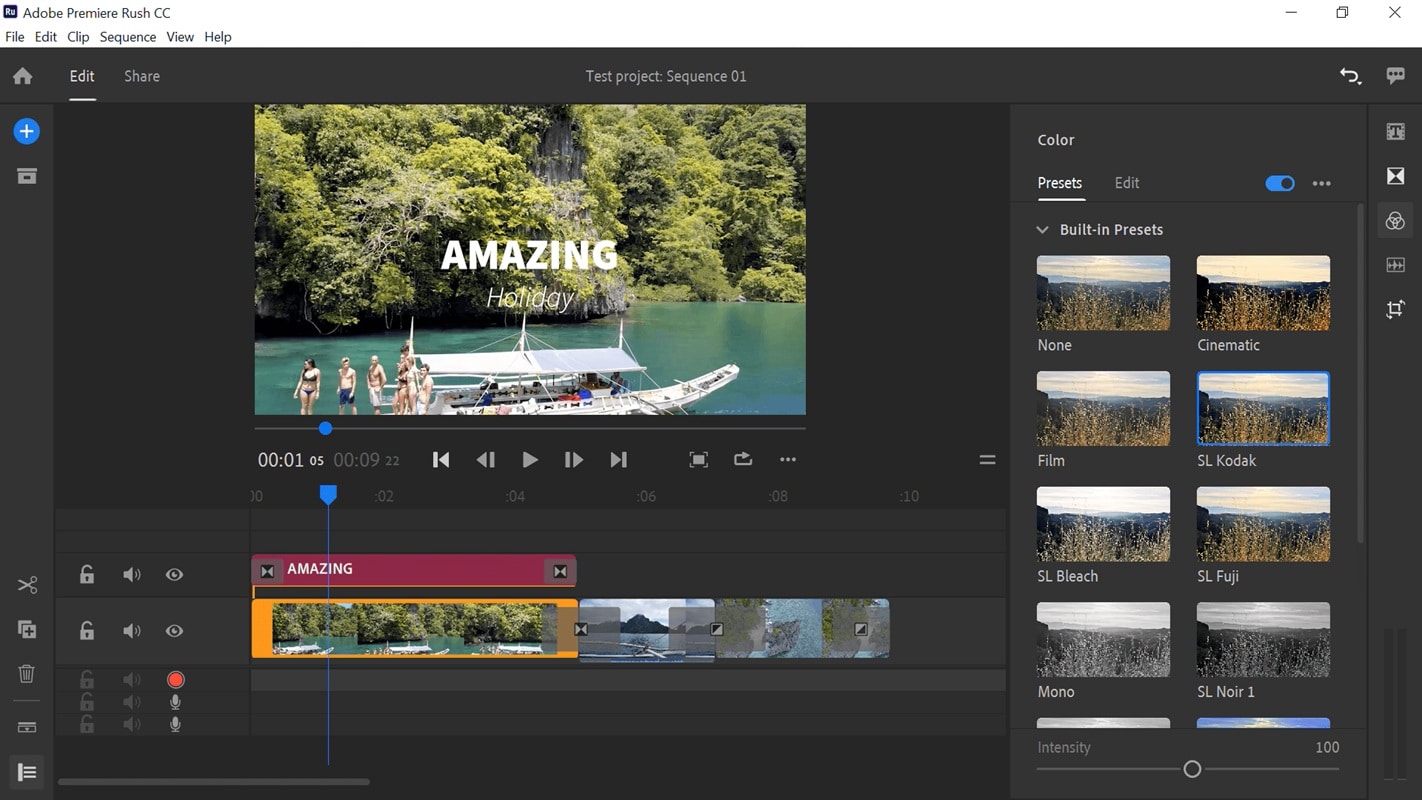
- F. Kleurenpaneel – Pas kleur, helderheid, contrast aan of pas vooraf ingestelde looks toe voor een consistente stijl.
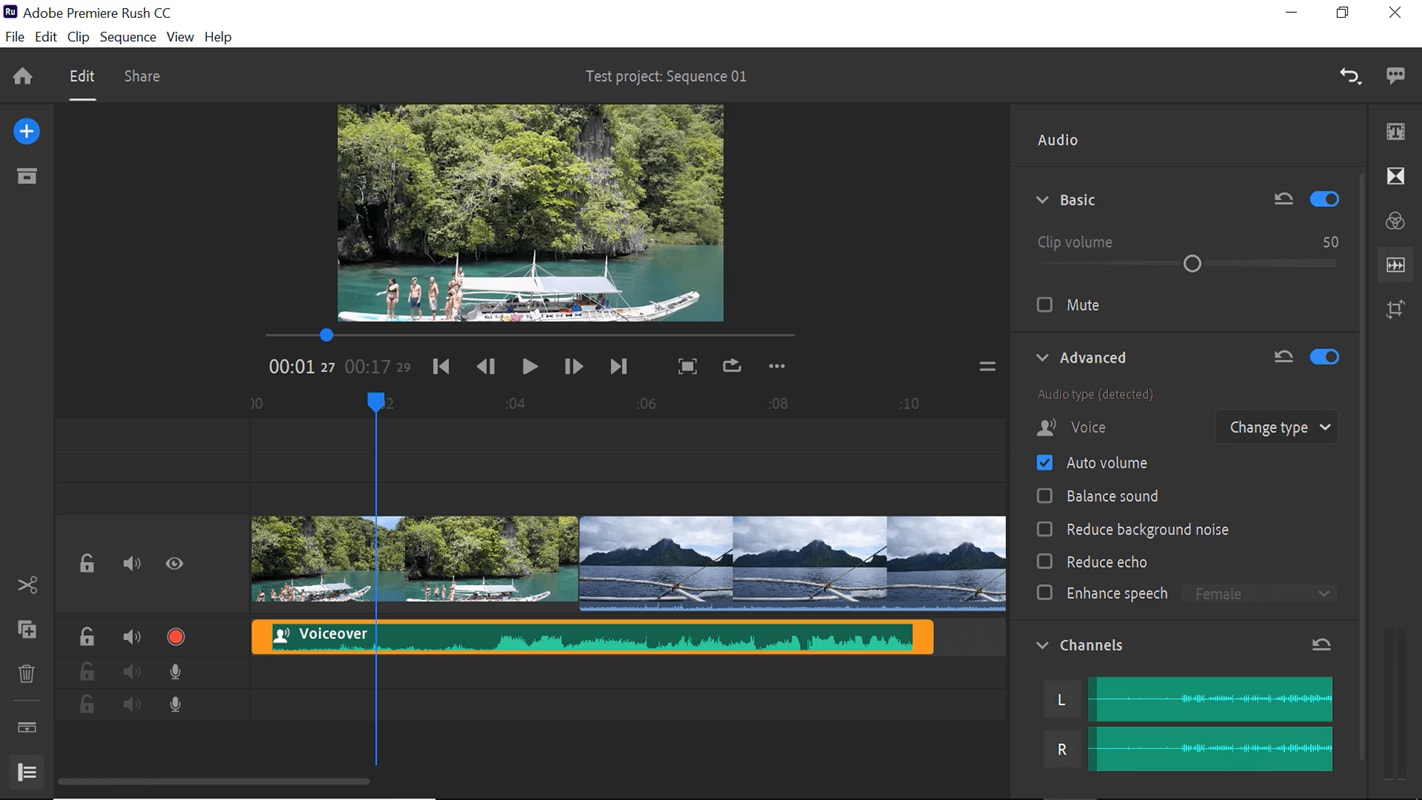
- G. Audiopaneel – Regel volume, verminder achtergrondgeluid en pas muziek automatisch aan onder dialoog.
- H. Transformatiepaneel – Wijzig clipgrootte, positie, rotatie en voeg picture-in-picture-effecten toe.
- I. Tijdlijnweergave-schakelaar – Schakel tussen een uitgebreide of compacte weergave van je tijdlijnsporen.
- J. Tijdlijntools – Bevat splitsen, dupliceren en verwijderen voor nauwkeurige clipbewerking.
- K. Mediabrowser – Toegang tot geïmporteerde clips of voeg nieuwe media toe aan je project.
- L. Media toevoegen-knop – Importeer snel video's, foto's of audio vanaf je apparaat of cloudopslag.
Deel 3. Hoe Adobe Rush stap voor stap te gebruiken
Als je nieuw bent met bewerken, voel je je misschien onzeker over hoe het werkt. Maar Adobe Rush leren is gemakkelijker dan je misschien denkt. Dit artikel bespreekt de Adobe Premiere Rush-tutorial die je moet kennen.
Je kunt je eerste vlog of snelle sociale media-content maken. Deze stappen helpen je georganiseerd te blijven, efficiënt te werken en professionele resultaten te behalen zonder overweldigd te raken.
Open Rush en kies Een nieuw project maken.
Klik op de knop Media toevoegen en selecteer bestanden van je apparaat of cloud. Rush plaatst de geselecteerde clips automatisch op de tijdlijn.
Rangschik clips door ze naar links of rechts te slepen op de tijdlijn. Om de volgorde te wijzigen, sleep je een clip en laat je deze vallen waar je wilt dat deze wordt afgespeeld.
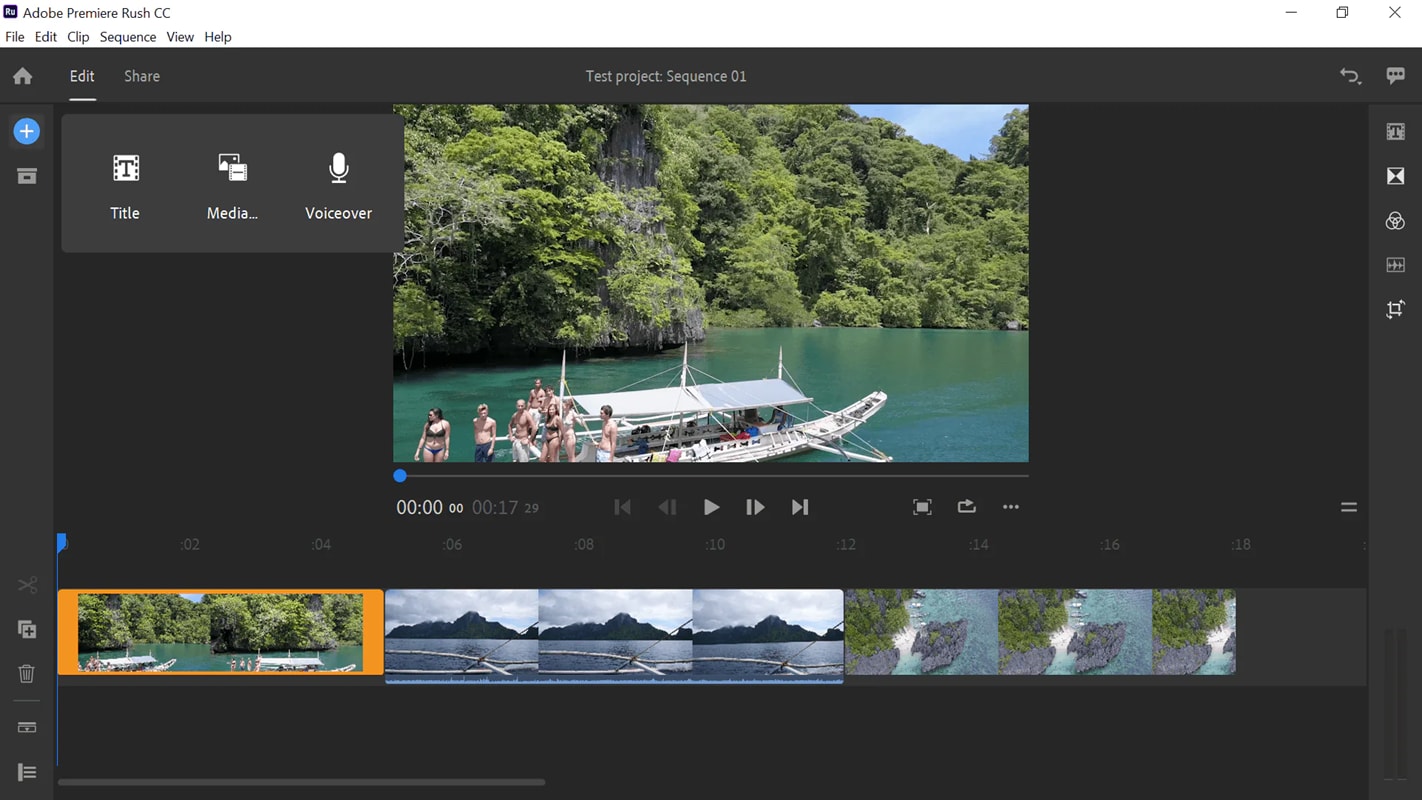
- Verplaats de afspeelkop naar het punt waar je wilt knippen.
- Gebruik het knipgereedschap (schaarpictogram in Tijdlijntools) om de clip te knippen op de positie van de afspeelkop.
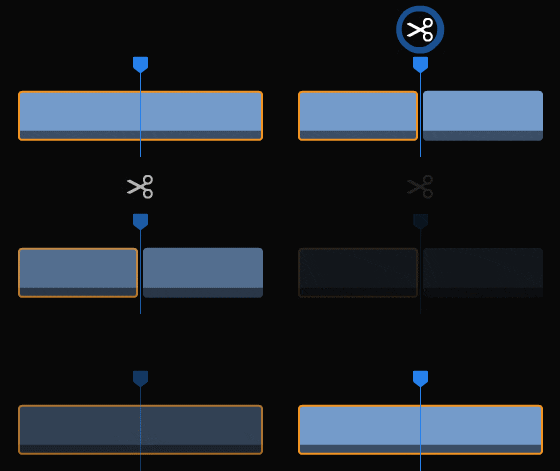
- Selecteer het ongewenste segment en druk op Delete om het te verwijderen.
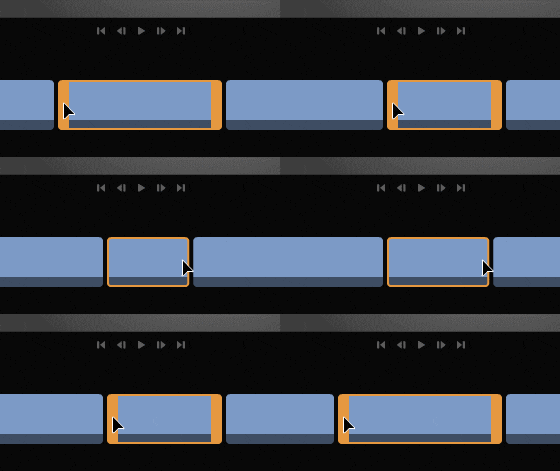
- Knip de clip bij door de linker- of rechterrand van de clip naar binnen te slepen om deze in te korten. Het voorbeeld wordt in realtime bijgewerkt.
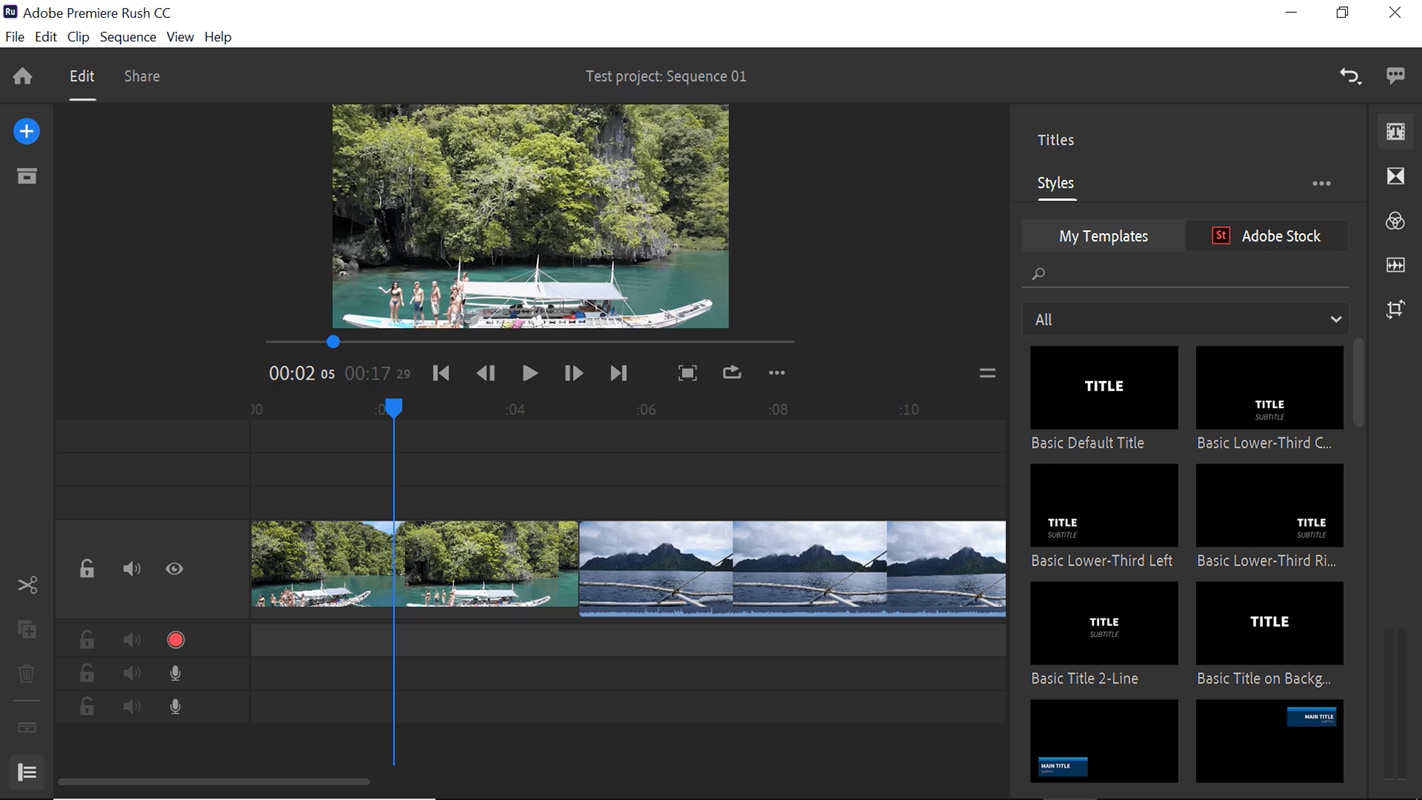
- Open het Titelpaneel, sleep een titelsjabloon naar de tijdlijn, klik vervolgens op de tekst in het voorbeeldvenster om deze te bewerken.
- Pas lettertype, grootte, uitlijning en positie aan in de titelinstellingen.
Hoe voice-overs toevoegen in Premiere Rush
- Verplaats de afspeelkop naar waar je wilt beginnen met opnemen, gebruik vervolgens de microfoon/opnameknop om geluid direct op de tijdlijn op te nemen.
- Na het opnemen gebruik je het Audiopaneel om de achtergrondmuziek zachter te zetten en niveaus in balans te brengen.
Hoe een overgang toevoegen in Premiere Rush
- Open het Overgangenpaneel, sleep een overgang tussen twee clips en plaats deze.
- Pas de duur van de overgang aan door de randen ervan in de tijdlijn te verslepen.
- Selecteer een clip op de tijdlijn en klik op het Kleurpictogram in het rechterpaneel voor toegang tot voorinstellingen en aanpassingsopties.
- Kies uit de voorinstellingen voor snelle resultaten, of pas in detail aan.
- Speel je video af om de resultaten te zien. Pas de instellingen aan tot je de stijl en sfeer krijgt die je wilt.
- Klik op de Delen-knop bovenaan om de exportinstellingen te openen.
- Pas bestandsnaam, resolutie en bestemming aan. Je kunt exporteren naar je apparaat of rechtstreeks naar YouTube, Instagram of Facebook.
- Klik op Exporteren en laat Rush je video verwerken. Zodra het klaar is, is je video klaar om te delen met je publiek.
Deel 4. Geavanceerde tips voor betere videobewerking in Adobe Rush
Nu de basisprincipes en de Adobe Rush-tutorial zijn behandeld, is het tijd om te leren hoe je je bewerkingen kunt verbeteren om ze gepolijst en professioneel te laten lijken. Hier zijn enkele tips om je eenvoudige video's om te zetten in meer boeiende content:
Beste praktijken voor titels en lettertypen
Naast een label voor een scène, kunnen titels ook functioneren om de sfeer van je video te bepalen. De tip is om een lettertype te kiezen dat duidelijk en gemakkelijk leesbaar is, en probeer een consistent lettertype te gebruiken in de hele video.
Je kunt ook kleuren gebruiken die overeenkomen met je merkkleuren om het er gepolijster uit te laten zien. Plaats vervolgens de titel zonder belangrijke details in de video te bedekken.
Audio-bewerking en voice-over aanpassingen
Om de dialoog duidelijk te houden, kun je het volume van de achtergrondmuziek verlagen of automatische demping gebruiken om de muziek tijdens dialoog te verminderen. Verwijder ongewenst geluid door de voice-over te synchroniseren met de clips en Rush's stemreductietool, dus het geluid is helder en professioneel, aangezien audio net zo belangrijk is als beelden.
Gebruik consistente Filters voor samenhangende video's
Kies één filter of kleurvoorinstelling die past bij de stemming van je video en pas deze toe op alle clips. Dit zorgt voor visuele harmonie en voorkomt dat de video er mismatch uitziet.
Veelvoorkomende fouten die Beginners moeten vermijden
- Te veel effecten of overgangen gebruiken, wat kijkers kan afleiden van de hoofdinhoud.
- Het over het hoofd zien van de audiobalans, waardoor muziek, stemmen of geluidseffecten elkaar overweldigen.
- Beeldverhoudingen vermengen, wat leidt tot inconsistente frames of zwarte balken in de video.
- Vergeten om de exportinstellingen te controleren, wat de uiteindelijke videokwaliteit kan verlagen voordat u deze deelt.
Deel 5. Andere beginnersvriendelijke opties om het bewerken gemakkelijker te maken
Sinds Adobe heeft besloten Premiere Rush te stoppen, heeft het Premiere voor iPhone geïntroduceerd als vervanging. Met deze wijziging vraagt u zich misschien af of het nog steeds de beste keuze is voor snelle en eenvoudige bewerkingen, of of u in plaats daarvan voor een andere beginnersvriendelijke editor moet kiezen.
Als je de voorkeur geeft aan het laatste,Wondershare Filmorais een video-editor die wij aanbevelen. Het is perfect voor beginners, maar krachtig genoeg om met je mee te groeien. Bovendien geeft Filmora je de flexibiliteit om overal te bewerken, aangezien het beschikbaar is op zowel desktop (Windows en Mac) als mobiel (iOS en Android).
 Veilig downloaden
Tussen Adobe Premiere Rush en Filmora komt de keuze neer op wat u prioriteit geeft: snelheid, creativiteit of eenvoud. Dit is hoe ze elkaar naast elkaar vergelijken.
Adobe Premiere Rush vs Filmora Vergelijkingstabel
| Aspect | Adobe Premiere Rush | Filmora |
| Leercurve | Supermakkelijk te leren | Beginnersvriendelijk met sjablonen en presets |
| Bewerkingsfuncties | Basis trimmen, overgangen en eenvoudige kleurtools | AI Smart Cutout, motion tracking, speed ramping, keyframing, Effecten |
| AI-tools | Geen | Automatische ondertitels, AI-copywriting, AI-beeldtools en meer |
| Optie exporteren | voor snel delen, maar het heeft beperkte instellingen | Platformgeoptimaliseerde standaardinstellingen en aanpasbare exporten |
| prijzen | Gratis abonnement + abonnement voor volledige functies | Gratis met watermerk, betaalbare betaalde abonnementen (maandelijks, jaarlijks of levenslang) |
Conclusie
We hebben Adobe Premiere Rush-tutorials gedetailleerd besproken, inclusief een vergelijking tussen Premiere Rush en de ene ecosysteemtool, Adobe Premiere Pro. Dan is er nog Filmora, een eenvoudig alternatief voor videobewerking.
Samenvattend zijn Adobe Premiere Rush en Filmora video-editors die geschikt zijn voor beginners of casual makers; Beide bieden echter verschillende functies om aan verschillende behoeften te voldoen. Filmora biedt meer creatieve controle en AI-functies met een betaalbaar prijsplan.
Bedenk hoeveel tijd u wilt besteden aan bewerking en het niveau van aanpassing dat u nodig hebt. Als u de voorkeur geeft aan creatieve flexibiliteit en meer tools, is Filmora misschien wel de betere oplossing op de lange termijn.

Veelgestelde vragen
-
Is Adobe Premiere Rush gratis te gebruiken?
Ja, maar het gratis abonnement heeft beperkte cloudopslag en export. Een betaald plan ontgrendelt onbeperkte exporten. -
Kan ik Adobe Premiere Rush gebruiken op mobiel en desktop?
Ja. U kunt bewerken op Windows, Mac, iOS en Android en uw projecten worden gesynchroniseerd op verschillende apparaten. -
Wat is het verschil tussen Premiere Rush en Filmora?
Premiere Rush is eenvoudiger met basistools. Filmora heeft meer creatieve functies, zoals AI-tools, bewegingstracking en flexibele exportopties. -
Kan ik YouTube-shorts of TikToks bewerken in Adobe Rush?
Ja. Je kunt verticale video's bewerken en exporteren in 9:16-formaat. Ja. U kunt verticale video's bewerken en exporteren in 9:16-formaat.