

Clipchamp kan een goede optie zijn voor Windows-gebruikers die hun video's willen bewerken. Sinds het in 2021 door Microsoft werd overgenomen, is Clipchamp geïntegreerd in Windows 11. Dat betekent dat u rechtstreeks vanaf uw PC kunt beginnen met het bewerken van video's en dat u niets hoeft te installeren.
Maar hoe goed presteert het eigenlijk, vooral nu video-editors geavanceerder worden en mensen meer van hun tools verwachten? Is het voldoende voor uw behoeften, of moet u in plaats daarvan andere bewerkingshulpmiddelen overwegen? We bekijken de Clipchamp video editor en alles wat u moet weten en verwachten voordat u deze gebruikt.
Deel 1. Wat is Clipchamp?
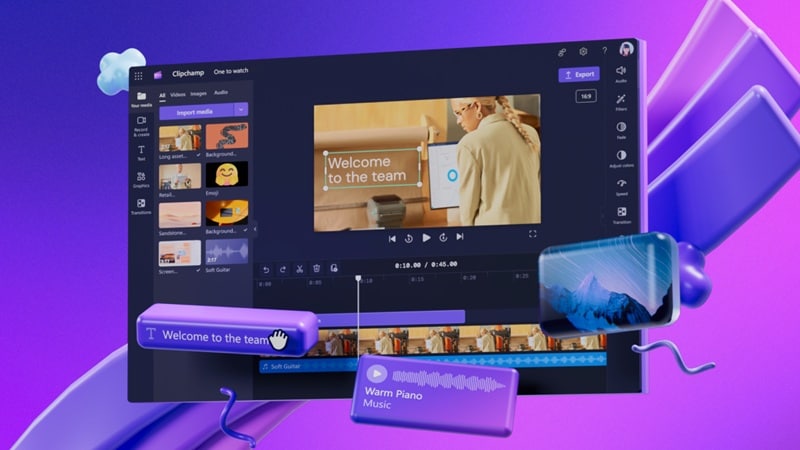
Clipchamp is een AI-videobewerkingsapp die is ontworpen om het maken van video's eenvoudig en toegankelijk te maken voor iedereen. Deze editor is niet gebouwd voor zware, professionele bewerking, maar het doet de klus voor casual, dagelijkse videobehoeften.
Voordat het in Windows 11 werd ingebouwd, begon Clipchamp als een browsergebaseerde tool. De online versie is nog steeds beschikbaar en er is ook een mobiele app voor iOS als je graag op je iPhone bewerkt.
Systeemvereisten
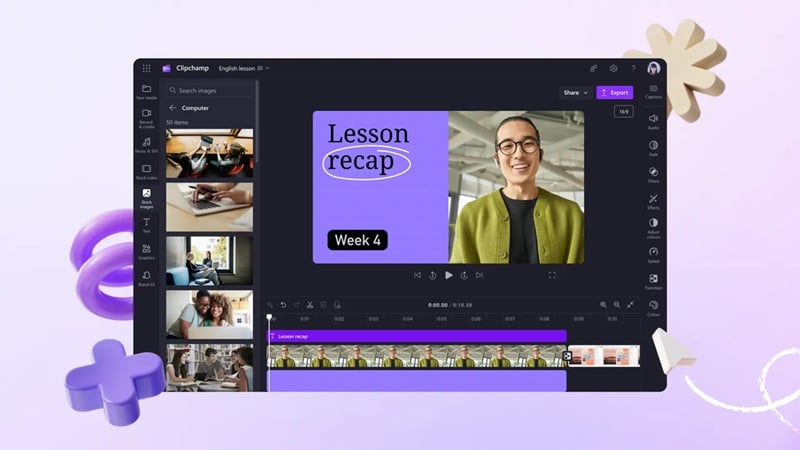
Voor Microsoft Clipchamp op Windows:Er is minimaal 8 GB RAM nodig om soepel te draaien, 16 GB RAM of meer wordt aanbevolen.
Als u Windows 10 gebruikt, kunt u Clipchamp installeren vanuit de Microsoft Store.
Voor Microsoft Clipchamp op iOS:Compatibel met iPhones met iOS 14 of hoger.
Belangrijkste hoogtepunten:
- AI-aangedreven bewerkingstools:De slimme tools van Clipchamp AI helpen bij het automatiseren van basisbewerkingstaken, zodat u zonder veel moeite professionele video's kunt maken.
- Klaar gemaakte sjablonen:Je vindt verschillende sjablonen die zijn ontworpen voor sociale media-content zoals TikTok, YouTube-introducties, Instagram-berichten of Reels en meer.
- Aandelenactiva:Clipchamp geeft u toegang tot een mediabibliotheek vol met royaltyvrije stockvideo's, muziek en geluidseffecten om uw bewerkingen op één plek te verbeteren.
- Ingebouwde Webcam & schermrecorder:Met Clipchamp kunt u rechtstreeks opnemen vanaf uw webcam of scherm en vervolgens direct naar het bewerken springen zonder van platform te wisselen.
- Integratie van sociale Media en Cloud:Exporteer je video's naar YouTube, TikTok, Google Drive of OneDrive met slechts een paar klikken. Het is ontworpen om perfect in uw contentworkflow te passen.
Clipchamp-prijzen (2025)
U kunt Clipchamp video editor gratis gebruiken, maar upgraden naar het Premium-abonnement geeft u meer voordelen, zoals toegang tot de premium stockcontent, merkkits en meer AI-tools.
| kenmerken | Gratis abonnement | Premieplan |
| prijzen | $0 | $ 11,99/maand of $ 119,99/jaar |
| watermerk | ✅ | ❌ |
| Merkkits | ❌ | ✅ |
| Exportkwaliteit | Tot 1080p | Tot 4K |
| Stockmedia | beperkt | vol |
| Back-up van inhoud | ❌ | ✅ |
Deel 2. Clipchamp-functies en hoe het werkt
De functies in de Clipchamp online-, Desktop-app en iOS-app verschillen niet veel. Het enige verschil is de interface-lay-out, die licht is aangepast om bij elk platform te passen.
1. Tijdlijneditor
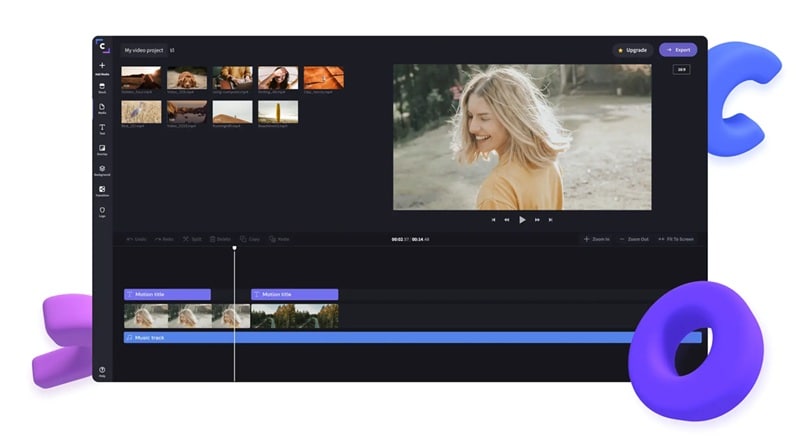
Clipchamp wordt geleverd met een tijdlijneditor die multitrack-bewerking ondersteunt (geen beperking). U kunt videoclips in lagen brengen, tekst, overgangen, overlays, muziek en meer toevoegen. Alles werkt met eenvoudige drag-and-drop-bedieningselementen, dus het is gemakkelijk om je video in elkaar te zetten.
2. AI-tools
Clipchamp bevat een handvol nuttige AI-aangedreven tools die bewerken efficiënter maken, zodat u niet altijd elk detail handmatig hoeft aan te passen:
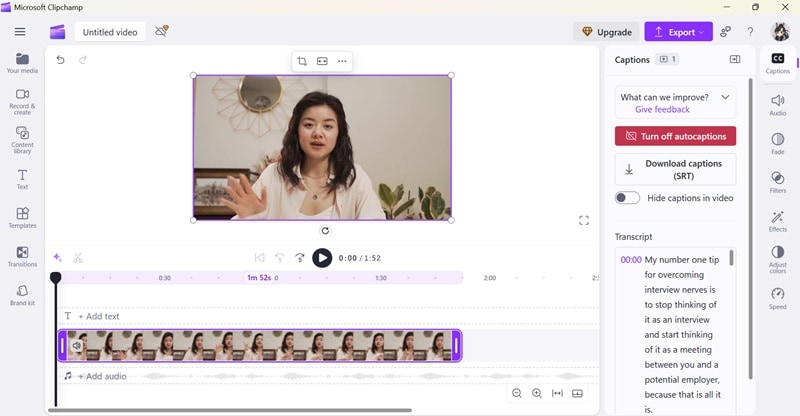
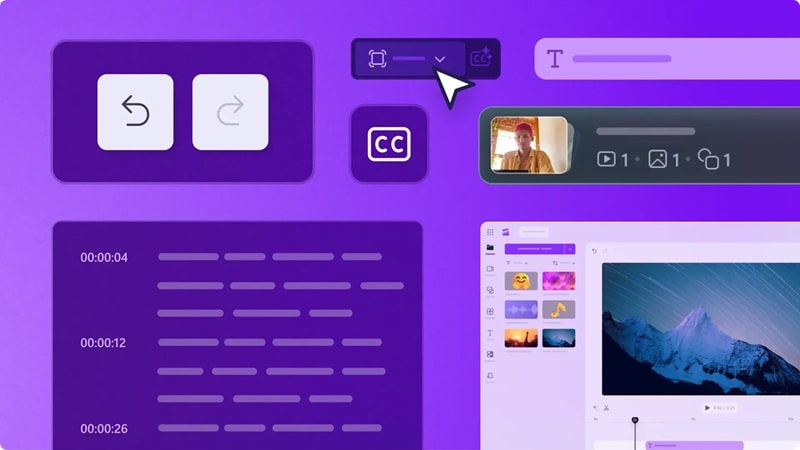
- AI-ondertitels:Genereer automatisch ondertitels voor je video's in meer dan 80 ondersteunde talen. U kunt het lettertype, de grootte en de plaatsing van de bijschrift aanpassen.
- AI tekst-naar-spraak:Wanneer je geen zin hebt om zelf voiceover te doen, kun je er een genereren uit tekst met behulp van deze tool. Er zijn meerdere stemopties en talen beschikbaar.
- AI-ruisonderdrukking:Ruim achtergrondruis in uw audio op met één enkele schakelaar. Het vermindert afleidingen zoals zoemen, echo's of achtergrondkletsen.
- AI-stilte verwijderen:Je kijkers niet meer vervelen met lange pauzes. Deze functie snijdt automatisch stille gaten weg, zodat je video beter stroomt zonder de dode lucht.
3. Videoversizer
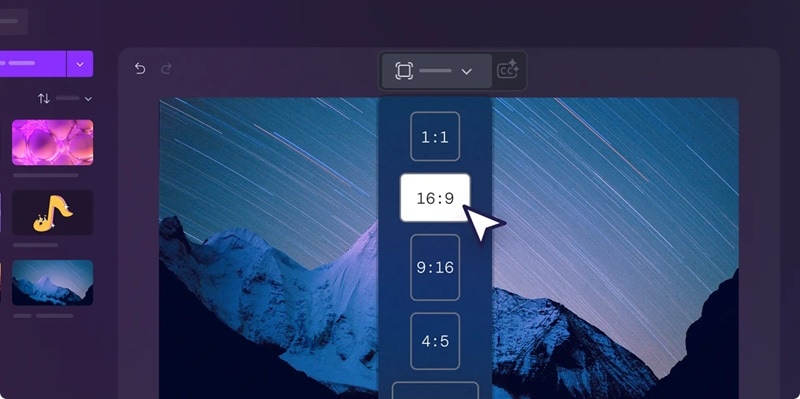
Voor contentmakers die video's nodig hebben om op TikTok, YouTube of Instagram te plaatsen, kunt u met Clipchamp de grootte van uw video aanpassen aan elk platform. U kunt de achtergrond bijsnijden, vervagen of lege ruimte vullen met effen kleuren om uw video er schoon uit te laten zien.
4. Royaltyvrije elementen
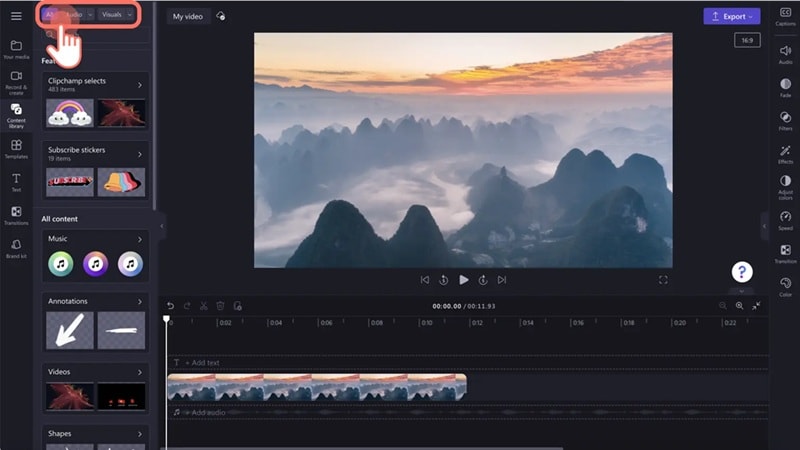
De creatieve bezittingen in Clipchamp zijn onder meer:
- Stickers en geanimeerde afbeeldingen
- Titel-en tekstsjablonen
- Muzieksporen en geluidseffecten
- Achtergronden, frames en overlays
Deze ingebouwde middelen helpen uw video aantrekkelijker te maken zonder dat u ergens anders hoeft te kijken.
5. Schermopname
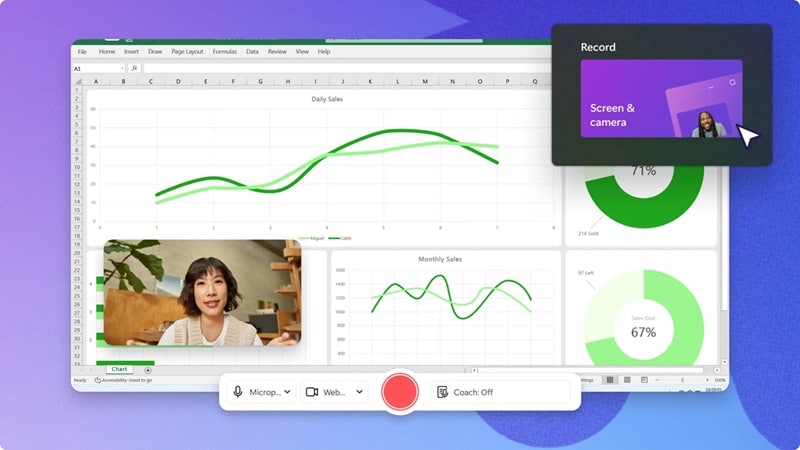
Clipchamp voor Windows bevat een ingebouwd scherm en webcam-recorder, zodat u uw content direct kunt vastleggen en op dezelfde plek kunt bewerken.
6. Videosjablonen
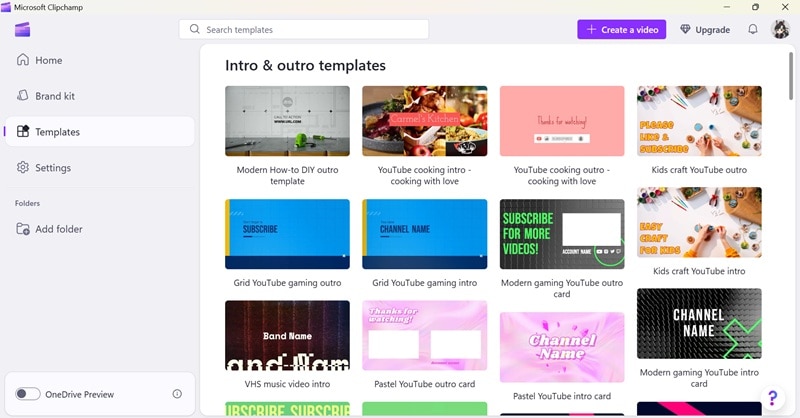
De kant-en-klare sjablonen van Clipchamp zijn ontworpen voor korte video's zoals Reels, YouTube-shorts en TikTok. Veel zijn gesynchroniseerd met muziekbeats, wat geweldig is voor kleine bedrijven, makers en iedereen die snel content wil plaatsen.
Hoe Video te bewerken in Clipchamp
Videoeditor Clipchamp biedt je een paar eenvoudige manieren om een video te bewerken: er helemaal opnieuw een bouwen, AI gebruiken om deze automatisch samen te stellen of kiezen uit kant-en-klare sjablonen.
Stap 1. Maak een Video vanaf nul
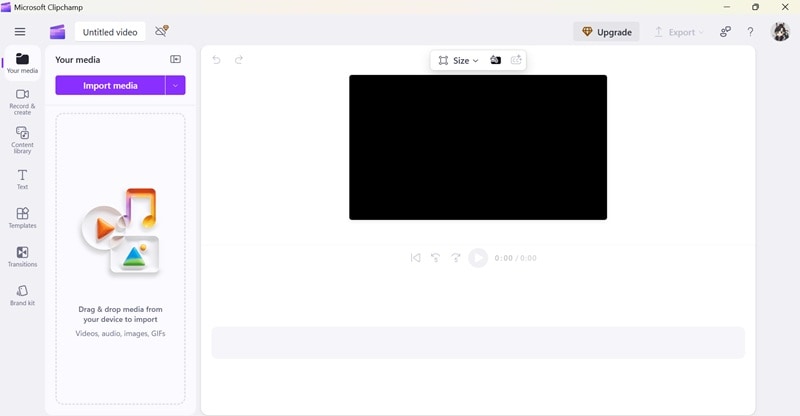
Als je graag volledige controle hebt, kun je beginnen met een leeg project. Upload je beelden, sleep ze naar de tijdlijn en gebruik de tools in het linkerpaneel om clips te trimmen, tekst toe te voegen, muziek in te voegen, overgangen toe te passen en meer.
Stap 2. Gebruik AI Auto Compose
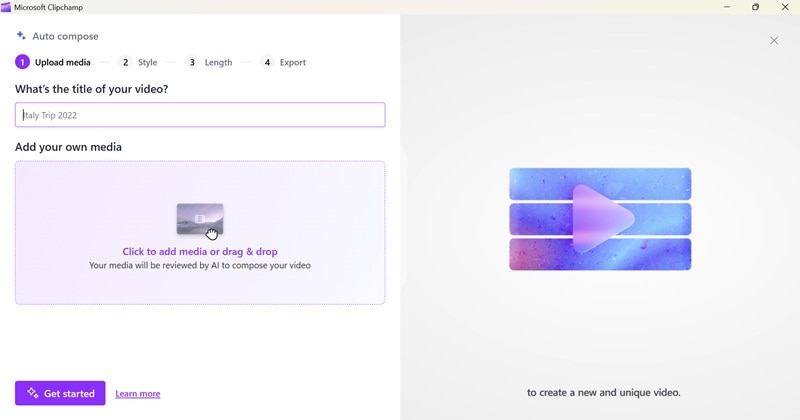
Als u tijd wilt besparen, helpt de AI Auto Compose-functie van Clipchamp u om in slechts een paar stappen een complete video te maken:
- Upload je videoclips en voer de titel van je video in
- Kies een stijl (of laat Clipchamp er een voor jou kiezen)
- Stel de videolengte in (30 seconden of volledige lengte) en selecteer een beeldverhouding (landschap of portret)
De AI zet vervolgens alles samen, compleet met achtergrondmuziek, en geeft je een video die je meteen kunt exporteren.
Stap 3. Gebruik videosjablonen
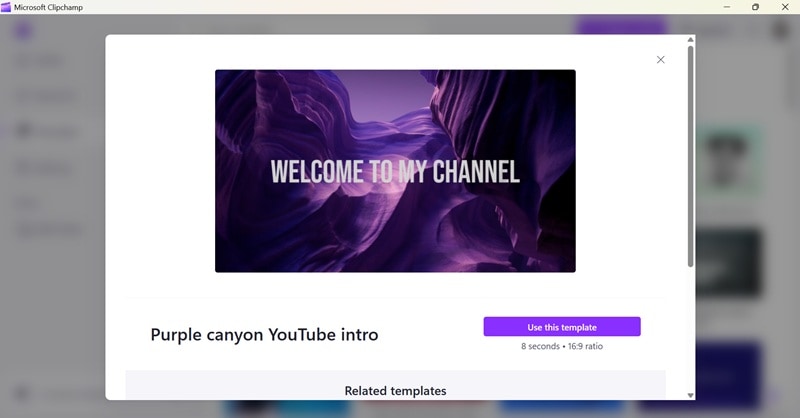
Vanuit het hoofddashboard kunt u door sjablonen bladeren op categorie, zoals YouTube, Instagram, Intro's, Corporate, Gaming, Birthday en meer. Clipchamp laat je verschillende vooraf ontworpen sjablonen zien die zijn ontworpen voor dat type content.
Nadat u er een hebt gekozen, kunt u deze aanpassen. Vervang de tijdelijke clips door uw eigen, bewerk de tekst, pas kleuren of lettertypen aan en ruil de achtergrondmuziek naar wens. Het is een andere snelle manier om professioneel ogende video's te maken zonder opnieuw te beginnen.
Deel 3. Gebruikerservaring: hoe het is om een Video te bewerken in Clipchamp
Aan de slag met de Clipchamp video editor is vrij eenvoudig. De interface is intuïtief en schoon zonder je meteen te overweldigen met te veel tools. Degenen die nog nooit video-editors hebben gebruikt, kunnen de functies van Clipchamp verkennen en er vrij snel op hun gemak bij raken.
Maar de eenvoud kan ook een nadeel zijn voor meer geavanceerde gebruikers die wensen dat ze meer kunnen doen. U zult meteen merken dat sommige functies, zoals aangepaste keyframing, geavanceerde audiomixing of gedetailleerde kleurbeoordeling, niet aanwezig zijn. Als je op zoek bent naar totale controle of montage op filmisch niveau, voelt Clipchamp misschien te eenvoudig.
Prestatietesten
- Bugs en Glitches:We merken een beetje vertraging of trage afspelen, vooral bij het werken met langere video's of grote bestanden. Voor snelle bewerkingen en korte content is het echter meestal prima. Een ander ding om op te merken is dat updates ook niet zo vaak worden uitgerold.
- Export-en rendertijd:Met de gratis versie van Clipchamp video editor kun je video's exporteren in 1080p, wat meer dan genoeg is voor de meeste casual projecten. Exporttijden zijn redelijk redelijk. Een video van 5 minuten met clips met gemengde resolutie duurde ongeveer 5 minuten om te renderen op een middenklasse laptop tijdens het testen. Dat is niet slecht voor casual bewerking.
- Formaten en delen:Je hebt niet veel controle over de exportinstellingen, omdat het altijd opslaat in MP4 met 30 fps, en GIF-export is alleen beschikbaar voor clips van 15 seconden of minder. Maar het maakt delen wel supergemakkelijk. U kunt uw video rechtstreeks naar YouTube, TikTok of LinkedIn sturen of opslaan op Google Drive, OneDrive of Dropbox.
Deel 4. Clipchamp voor-en nadelen
Op basis van de Microsoft Clipchamp-beoordeling die we tot nu toe hebben behandeld, hebben we een korte samenvatting gemaakt van de belangrijkste voor-en nadelen van het gebruik van Clipchamp:
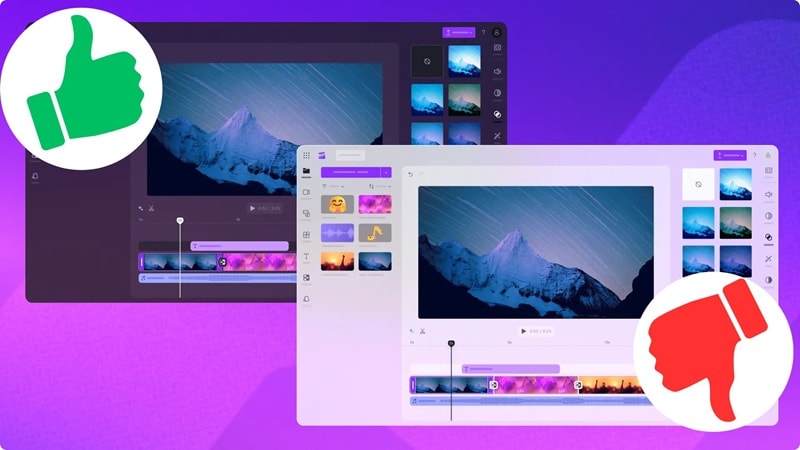
- Beginnersvriendelijke interface:De lay-out van Clipchamp is schoon, eenvoudig en gemakkelijk te navigeren voor beginners.
- Bied sjablonen die het maken van video's vereenvoudigen:Tientallen kant-en-klare sjablonen in Clipchamp helpen je snel stijlvolle video's te maken voor TikTok, YouTube, Instagram en meer.
- AI-tools om u tijd te besparen:Functies zoals automatische ondertitels, tekst-naar-spraak, ruisonderdrukking en stilteverwijdering worden aangestuurd door AI, wat het bewerkingsproces stroomlijnt.
- Platformoverschrijdende toegang:U kunt bewerken op het web, Windows of iOS met een vergelijkbare ervaring.
- Gratis om aan de slag te gaan:De kernbewerkingsfuncties zijn gratis beschikbaar en u kunt exporteren in 1080p zonder te betalen.
- De voorraad is beperkt in de gratis versie:Veel hoogwaardige aandelenactiva (muziek, video, effecten) zijn alleen toegankelijk met een betaald plan.
- Beperkte toegang tot geavanceerde bedieningen:Clipchamp mist functies zoals keyframing, aangepaste overgangen, bewegingstracking en geavanceerde kleurbeoordeling.
- Geen ondersteuning voor plug-ins van derden:U kunt geen extensies of plug-ins installeren om de functionaliteit uit te breiden. Wat je ziet is wat je krijgt.
- Basisaudiobewerking:Afgezien van volume-en ruisreductie is de audiobesturing minimaal. Er is geen multiband EQ of audiomixing.
- Alleen exporteert in MP4-formaat:Clipchamp ondersteunt momenteel alleen MP4-export (plus GIF's voor korte clips), zonder opties voor andere formaten en zonder controle over bitsnelheid of framesnelheid.
Deel 5. Wie moet Clipchamp gebruiken?
Clipchamp probeert niet te concurreren met high-end editors, dus zijn doelgebruikers neigen meer naar gebruikers die snelle, eenvoudige en betrouwbare videobewerking willen die niet moeilijk onder de knie is. Hier zijn een paar soorten gebruikers die er het meeste uit halen:
- marketeersdie snelle productteasers, Instagram-advertenties of videopromoties willen maken om de betrokkenheid te vergroten. De kant-en-klare sjablonen en drag-and-drop-tools van Clipchamp maken het gemakkelijk om ideeën om te zetten in kwaliteitsinhoud.
- docentenKan de schermopname-en bewerkingsfuncties gebruiken om lessen, how-to-video's of presentaties in de klas te maken met minimale inspanning.
- studentenKan Clipchamp gebruiken om schoolprojecten, video-essays of clubaankondigingen te bewerken.
- Contentmakers,Vooral beginners of casual makers, die regelmatig posten op platforms zoals TikTok, Instagram of YouTube. Met functies zoals automatische ondertitels, verticale videosjablonen en snelle exporten helpt Clipchamp je om je content te laten stromen zonder te investeren in dure software.

Clipchamp is misschien niet ideaal voor professionals die volledige controle nodig hebben over hun bewerkingen. Het gebrek aan geavanceerde functies en exportopties kan een belemmering zijn en vereist dat u in plaats daarvan naar andere tools moet zoeken.
Deel 6. Top AI-videobewerkingsalternatief voor Clipchamp dat het proberen waard is
 Veilig downloaden
Als Clipchamp iets te basic aanvoelt voor uw behoeften, of u bent tegen een muur geraakt met zijn beperkte functies,Wondershare Filmorais een van de beste Clipchamp-alternatieven die het bekijken waard is. Net als Clipchamp is het ontworpen voor beginners en casual makers, maar het gaat een stap verder met een bredere functieset en meer creatieve flexibiliteit.
Zelfs met alle inbegrepen functies blijft de interface van Filmora schoon, intuïtief en beginnersvriendelijk. Je zult je niet overweldigd voelen, maar je hebt zeker meer ruimte om nieuwe tools te verkennen en je bewerkingsvaardigheden in je eigen tempo verder te brengen.
Waarom We Filmora aanbevelen
Filmora biedt een groeiende lijst met AI-aangestuurde functies die voortdurend worden bijgewerkt om bewerken sneller, slimmer en efficiënter te maken.
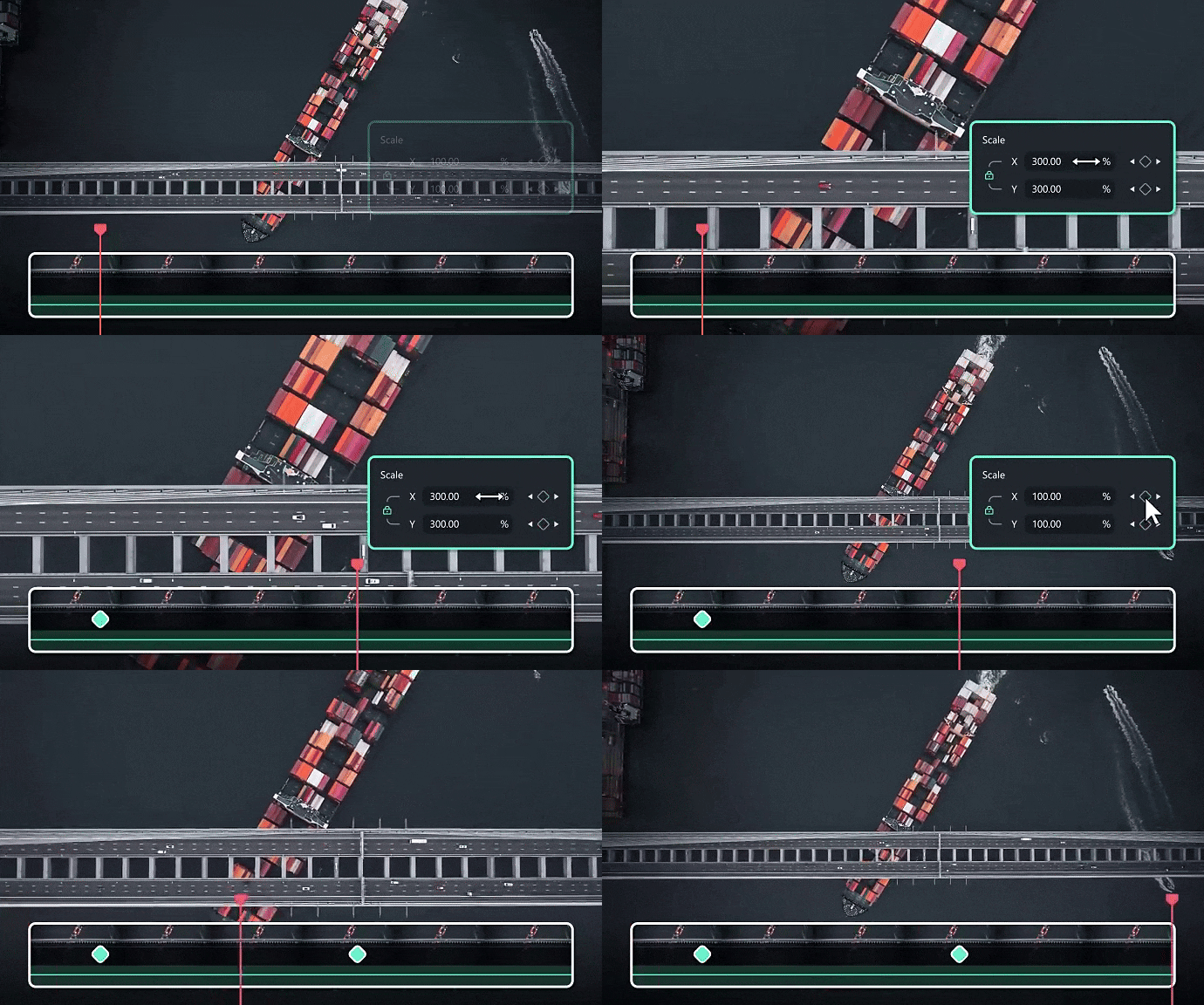
- AI slimme uitsnijding– Verwijder direct achtergronden of isoleer onderwerpen zonder een groen scherm.
- AI automatische beatsynchronisatie– Synchroniseer videoclips automatisch met de beat van uw muziek.
- AI tekst-naar-spraak en automatische ondertitels– Bespaar tijd door direct voiceovers en ondertitels te genereren.
- AI slimme korte Clips– Laat Filmora uw beelden scannen en de beste momenten benadrukken voor snelle bewerkingen.
- AI-afbeelding naar Video en tekst naar Video(powered by Veo 3) – Verander geschreven prompts of stilstaande afbeeldingen in volledig geanimeerde, filmische video's met behulp van AI.
Conclusie
In deze Clipchamp video Editor-recensie hebben we gekeken naar wat het biedt, hoe het presteert en voor wie het het beste geschikt is. Clipchamp houdt dingen eenvoudig en toegankelijk, vooral voor Windows 11-gebruikers, aangezien de software in het systeem is ingebouwd. De AI-tools en kant-en-klare sjablonen die in de tool zijn opgenomen, zijn ook een grote hulp als je weinig tijd of ervaring hebt.
Maar als je meer controle en creatieve opties nodig hebt, kan Clipchamp een beetje beperkend aanvoelen. Daarvoor is Filmora een andere goede optie die de moeite waard is om te bekijken. Het is nog steeds gemakkelijk te gebruiken, maar wordt geleverd met een veel breder scala aan tools, krachtige AI-functies en meer ruimte om te groeien, of je nu voor de lol bewerkt of iets professionellers.

Veelgestelde vragen
-
Kan ik samenwerken met anderen in Clipchamp?
Als u de persoonlijke versie van Clipchamp gebruikt, kunt u anderen niet uitnodigen om een project in realtime met u samen te bewerken. De oplossing die u kunt proberen, is inloggen op hetzelfde account op een ander apparaat om door te gaan met het bewerken via cloudsynchronisatie als u een premium gebruiker bent. Voor daadwerkelijke samenwerkingsfuncties zoals gedeelde bewerking of teamprojecten, moet je de werkversie van Clipchamp gebruiken. -
Kan ik Clipchamp gebruiken zonder een Microsoft-account?
Als u Microsoft Clipchamp op de Windows-en iOS-app gebruikt, moet u zich alleen aanmelden met een Microsoft-account. Als u een andere inlogmethode wilt gebruiken, zoals Google, kunt u in plaats daarvan de webversie gebruiken. Hiermee kun je inloggen met Google of je e-mail. -
Is Clipchamp goed voor het bewerken van YouTube-video's?
Ja, Clipchamp werkt goed voor het bewerken van eenvoudige YouTube-video's zoals vlogs, tutorials of snelle updates. Hiermee kun je ook rechtstreeks delen met je YouTube-account na het bewerken. Het mist echter meer geavanceerde functies. Als je streeft naar hoogproductieve YouTube-content, heb je misschien een krachtigere editor nodig zoals Filmora.