


 100% zweryfikowane bezpieczeństwo | Bez subskrypcji | Bez złośliwego oprogramowania

Każdy szuka sposobu na zwiększenie zasięgu swoich zdjęć w mediach społecznościowych, a muzyka to po prostu strzał w dziesiątkę. Jeśli dodasz piosenkę do zdjęcia, możesz naprawdę stworzyć atmosferę i wprawić swoją publiczność lub znajomych w odpowiedni nastrój – niezależnie od tego, czy chcesz uzyskać coś poważnego, czy zabawnego.
To także świetny dodatek do romantycznych zdjęć rocznicowych, którymi możesz podzielić się ze swoim partnerem, lub jako kartka urodzinowa dla przyjaciela lub krewnego – możliwości są nieograniczone.
Jednak będziesz potrzebować skutecznego sposobu, aby dodać muzykę do zdjęcia, a my mamy dla Ciebie coś idealnego.
W tym artykule
Jak dodać dźwięk do zdjęć na urządzeniu mobilnym?
Jeśli korzystasz z urządzenia mobilnego, zalecamy wypróbowanie Filmora. Jako edytor wideo oparty na AI, Filmora oferuje szeroki zakres funkcji edycji i ułatwia dodawanie dźwięku lub muzyki do zdjęć. Możesz nie tylko dodać muzykę z jej bogatej biblioteki audio—w tym utwory z Universal Music for Creators—ale także nagrać komentarz głosowy aby opowiedzieć swoją historię, wygenerować muzykę tła za pomocą AI i wiele więcej. To czyni ją najlepszą aplikacją do dodawania dźwięku do pojedynczego zdjęcia lub wielu zdjęć.
 bezpieczne pobieranie

Metoda 1: Dodaj muzykę do zdjęć z biblioteki muzycznej
Oto kroki, aby dodać muzykę tła z wbudowanej biblioteki muzycznej w aplikacji.
Krok 1Pobierz i uruchom aplikację, następnie naciśnij duży przycisk Nowy projekt i dodaj obraz, który chcesz.
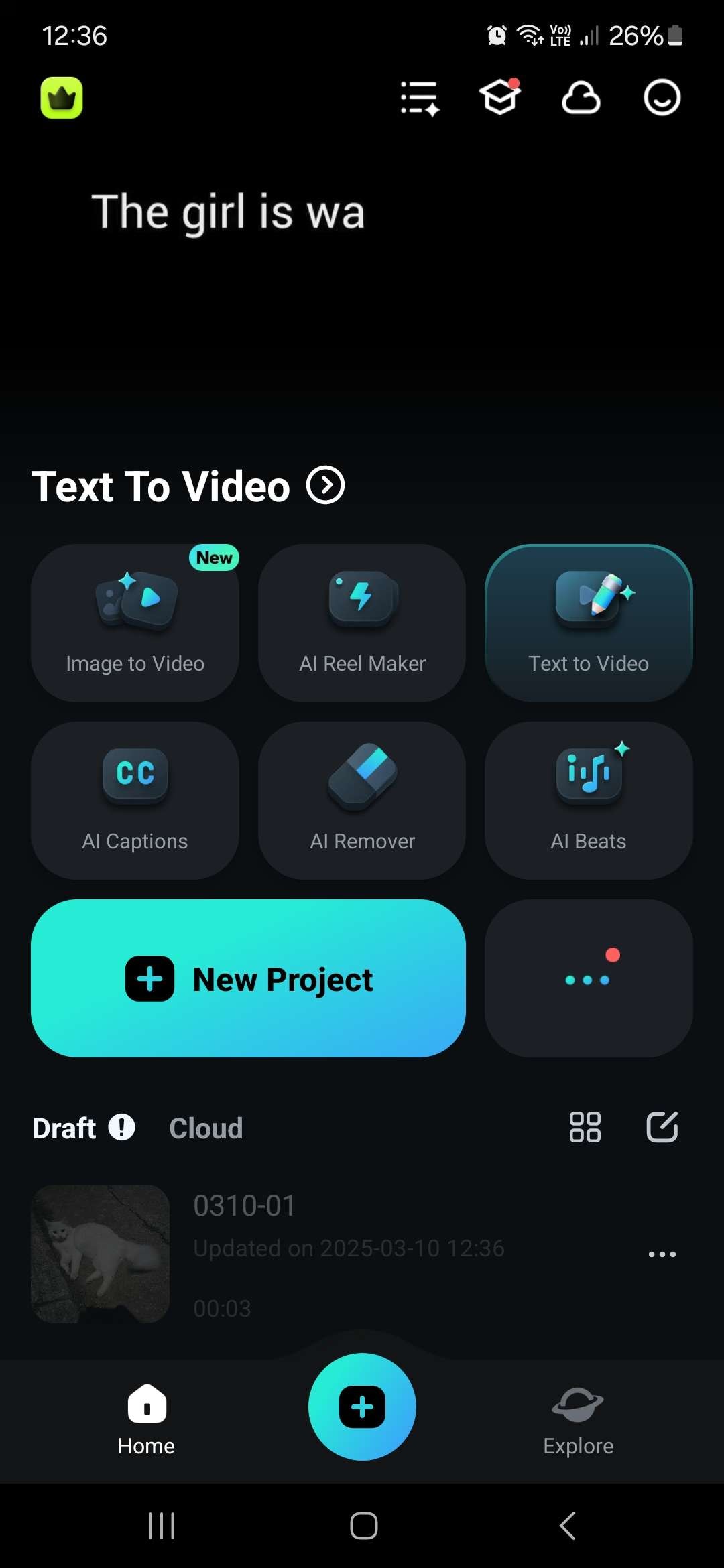
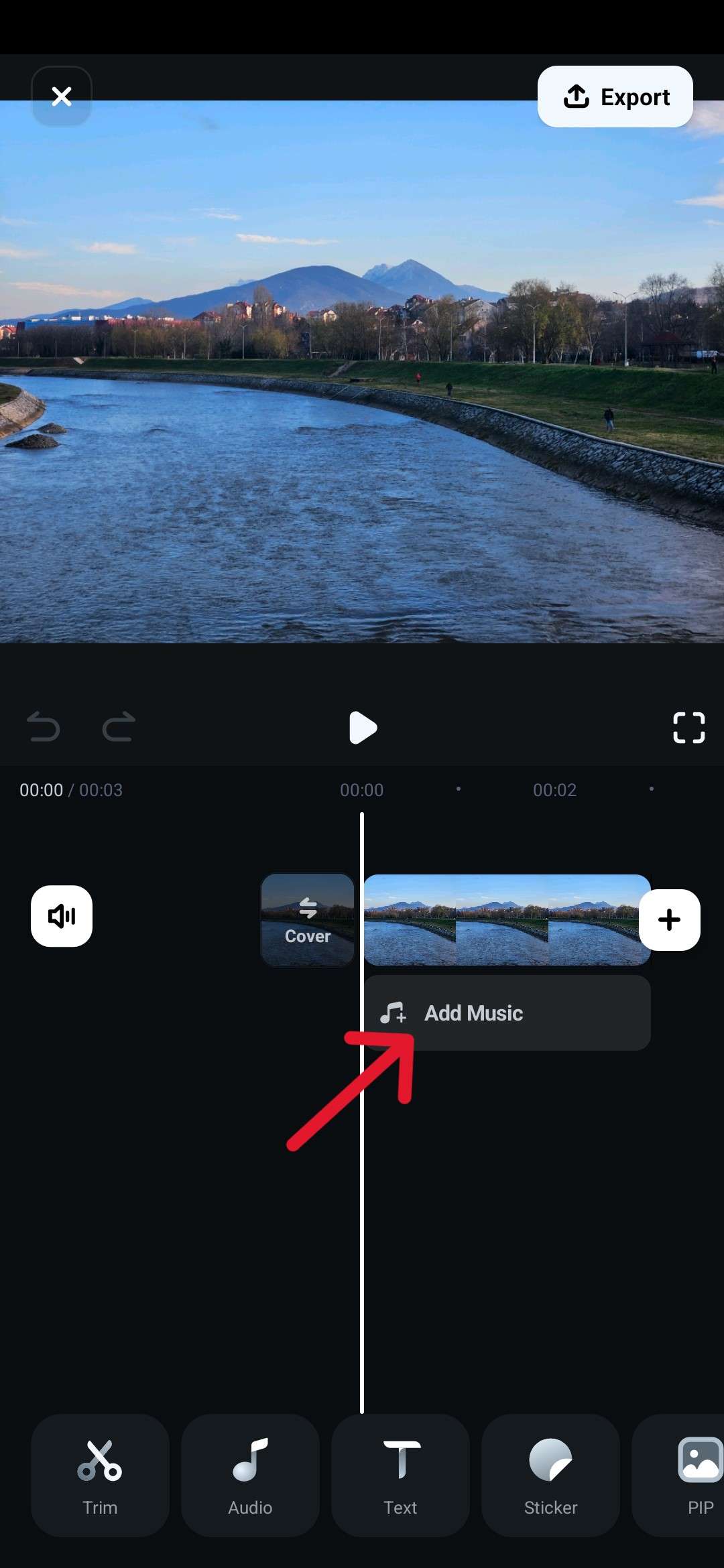
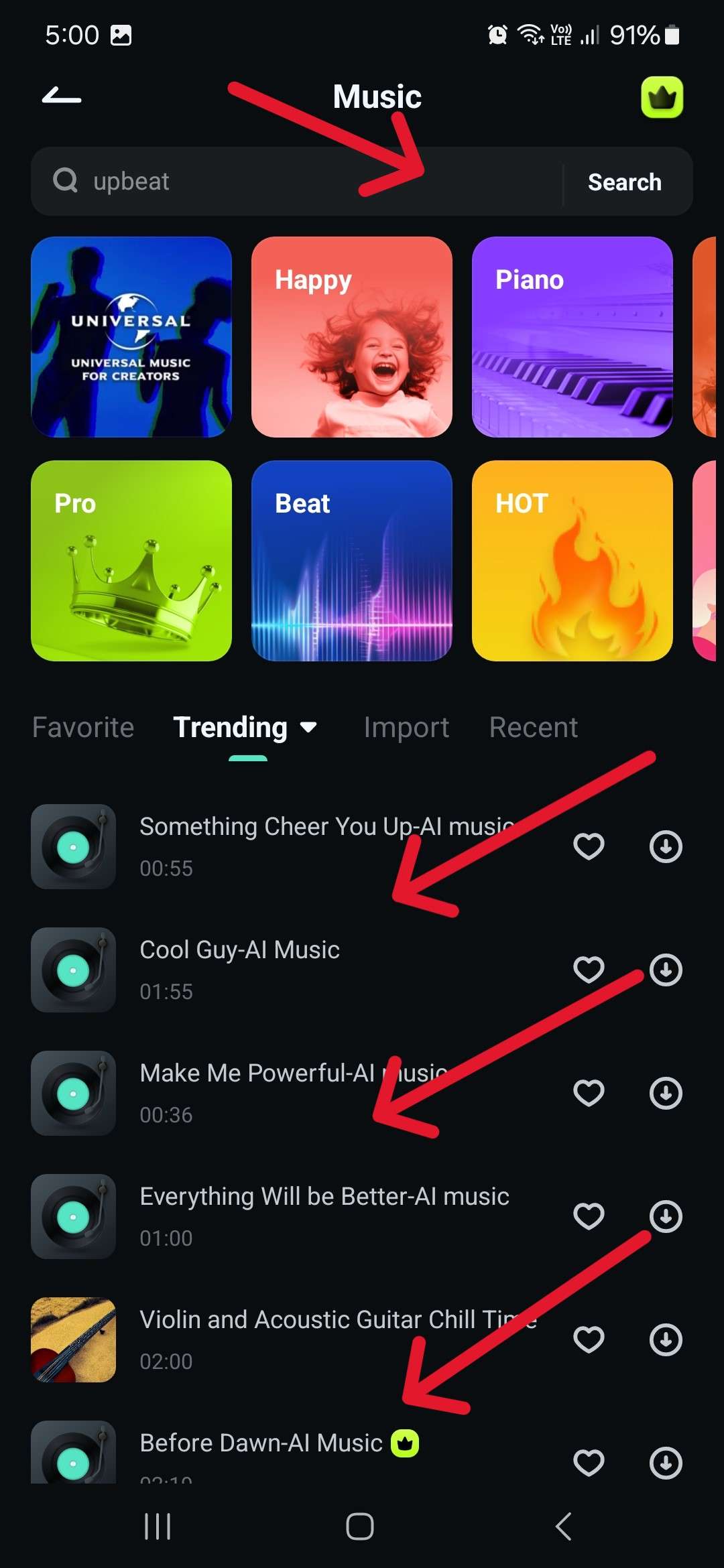
Krok 2Naciśnij przycisk Dodaj muzykę i przewiń listę dostępnej muzyki lub użyj paska wyszukiwania, aby znaleźć konkretną opcję. Możesz także zaimportować własne pliki MP3.
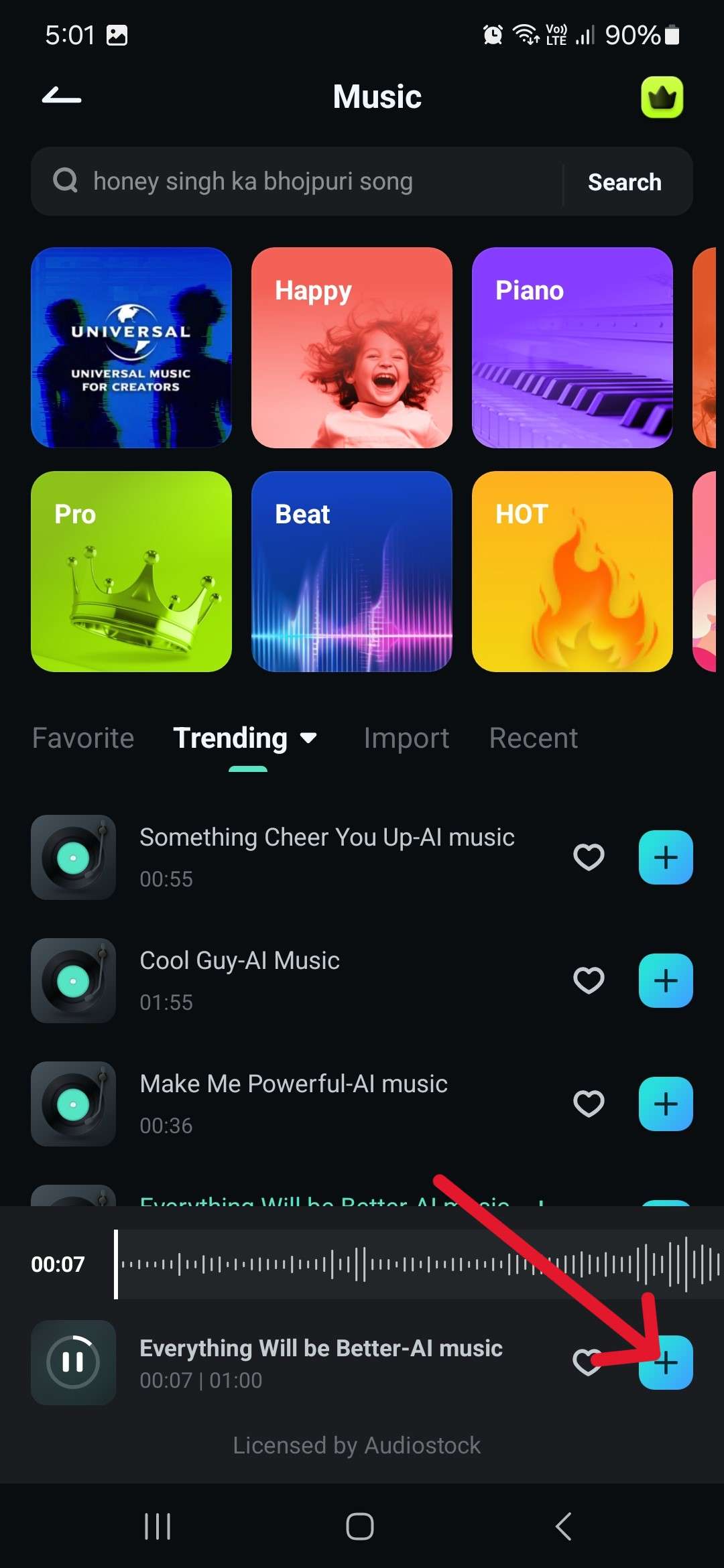
Krok 3Gdy znajdziesz piosenkę, która Ci się podoba, naciśnij duży niebieski przycisk +, aby dodać ją do osi czasu.
Jak widać, wszystko jest zakończone w kilka dotknięć, a efekt końcowy jest świetny. Jednak Filmora zapewnia wiele więcej opcji dodawania dźwięku do zdjęć, takich jak następujące trzy.
bezpieczne pobieranie Metoda 2: Nagraj komentarz głosowy, aby dodać dźwięk do zdjęć
Jeśli chcesz dodać trochę narracji, zrobić karaoke cover piosenki lub dodać własną unikalną muzykę, możesz to nagrać i dodać do obrazu.
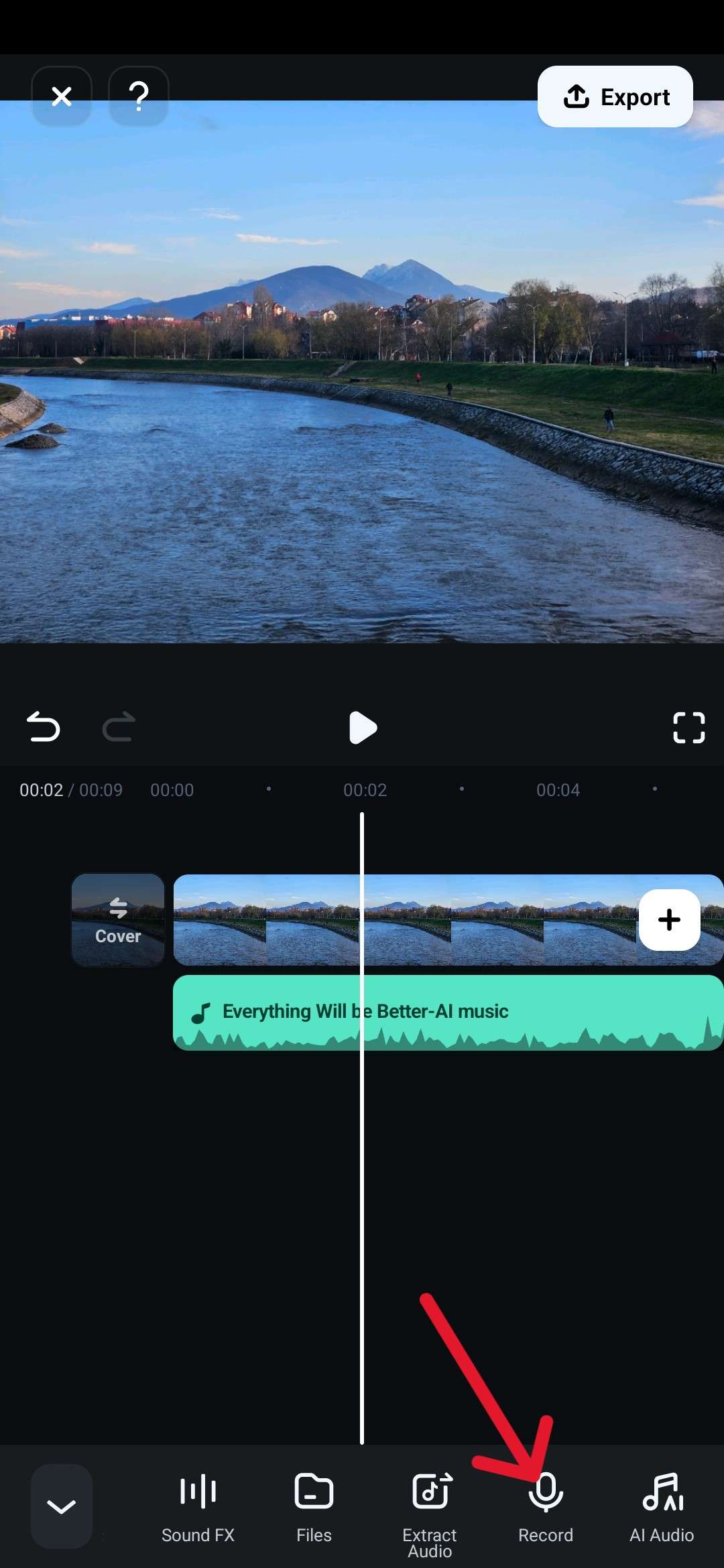
Wszystko, co musisz zrobić, to nacisnąć Dodaj muzykę, a następnie strzałkę w lewym górnym rogu, aby wrócić do głównego ekranu. Zobaczysz teraz ikony związane z dźwiękiem na dole. Naciśnij ikonę Nagraj i zrób swoje.
Metoda 3: Dodaj wygenerowaną przez AI muzykę tła do zdjęć
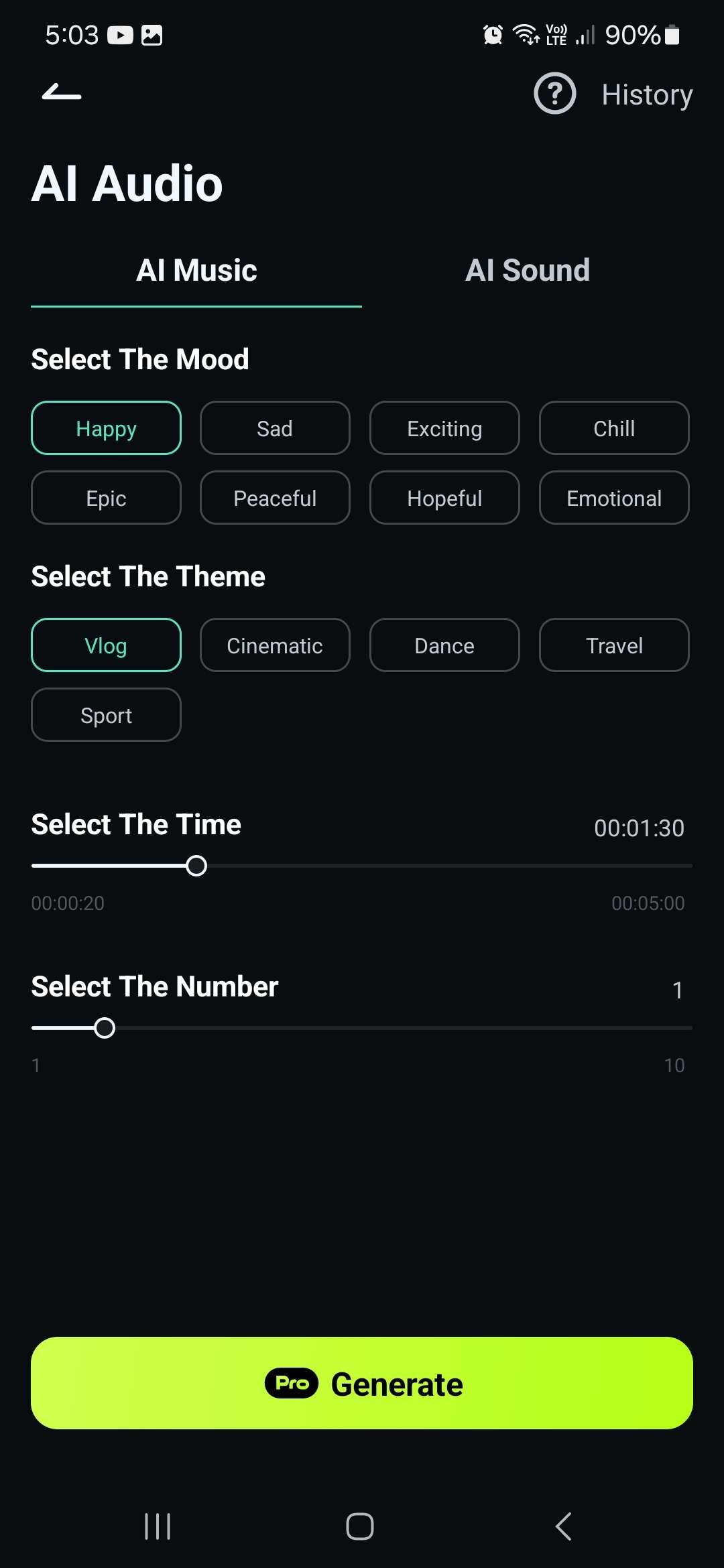
Jeśli nie jesteś gotowy, aby wypróbować swoje talenty muzyczne, ale nadal chcesz unikalnego brzmienia, możesz także wypróbować generator muzyki AI Filmora. W zakładce z ikonami audio przesuń palcem całkowicie w prawo i naciśnij ikonę AI Audio. Możesz teraz wybrać Temat i Nastrój oraz ustawić czas dla swojej piosenki. Następnie naciśnij Generuj. AI może stworzyć naprawdę chwytliwe melodie.
Metoda 4: Dodaj efekty dźwiękowe AI do zdjęć
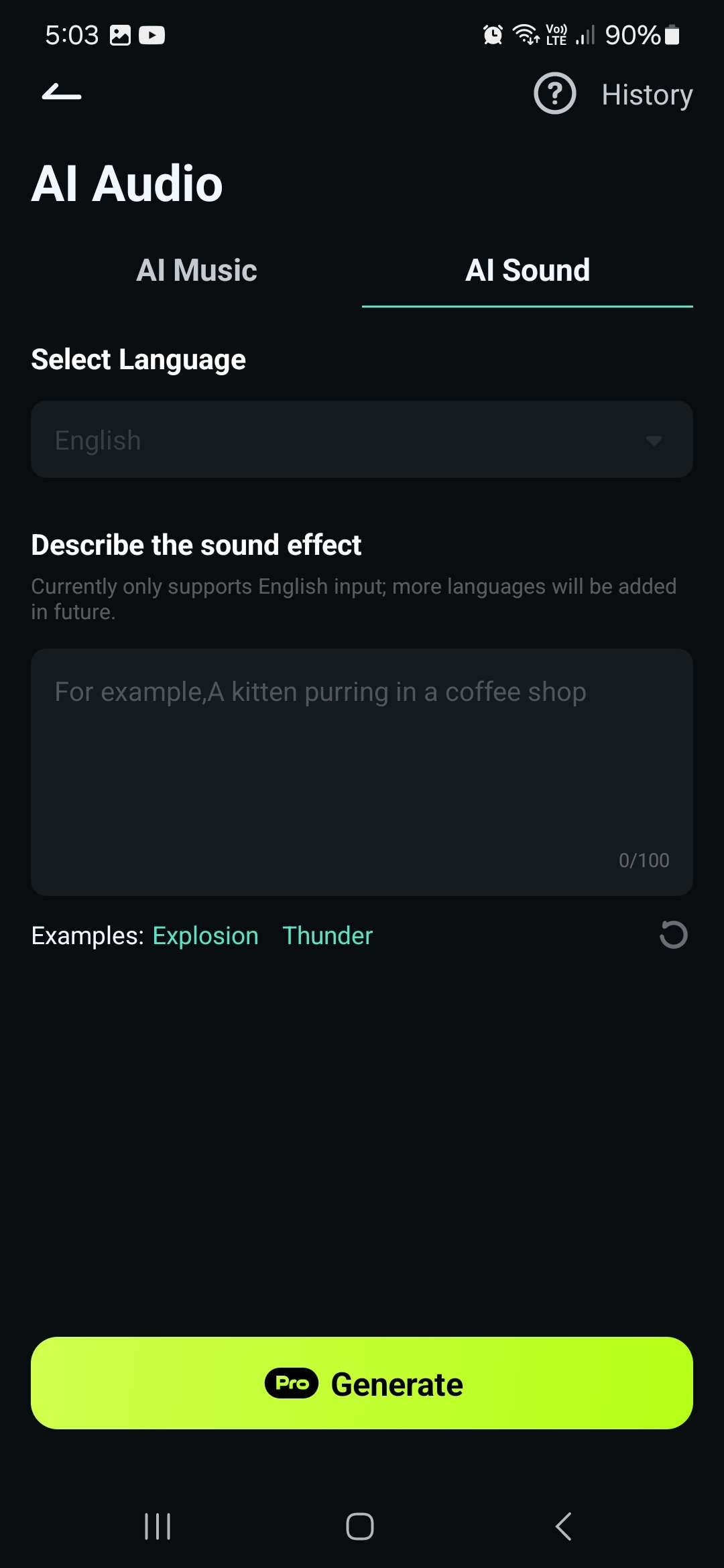
Nie zawsze chodzi o muzykę, a w tych momentach, gdy chcesz stworzyć mema, dodanie efektów dźwiękowych może być świetnym dodatkowym akcentem. Możesz przejść do tego samego ekranu AI Audio co wcześniej, a następnie nacisnąć Dźwięk AI aby uzyskać dostęp do różnych dziwacznych opcji. Wszystko, co musisz zrobić, to wybrać język i opisać dźwięk, którego chcesz, a następnie nacisnąć Generuj.
Jest wiele opcji do zabawy w aplikacji mobilnej, ale jeśli wolisz korzystać z komputera, nie martw się; możesz mieć jeszcze więcej zabawy z wersją Filmora dla Windows.
Jak dodać MP3 do obrazów na PC?
Wersja PC Filmora jest równie łatwa w użyciu i wydajna jak wersja mobilna, więc możesz dodasz piosenkę do zdjęcia co chcesz w ciągu minuty lub dwóch za pomocą wszystkich powyższych metod. Zobaczmy, jak możesz to zrobić.
Dodaj muzykę do obrazów w Filmora Desktop
Krok 1Pobierz i uruchom Filmora, kliknij na Nowy projekt.
Krok 2Kliknij na duży kwadrat ze znakiem +, aby zaimportować zdjęcie, do którego chcesz dodać muzykę i przeciągnij je na oś czasu.
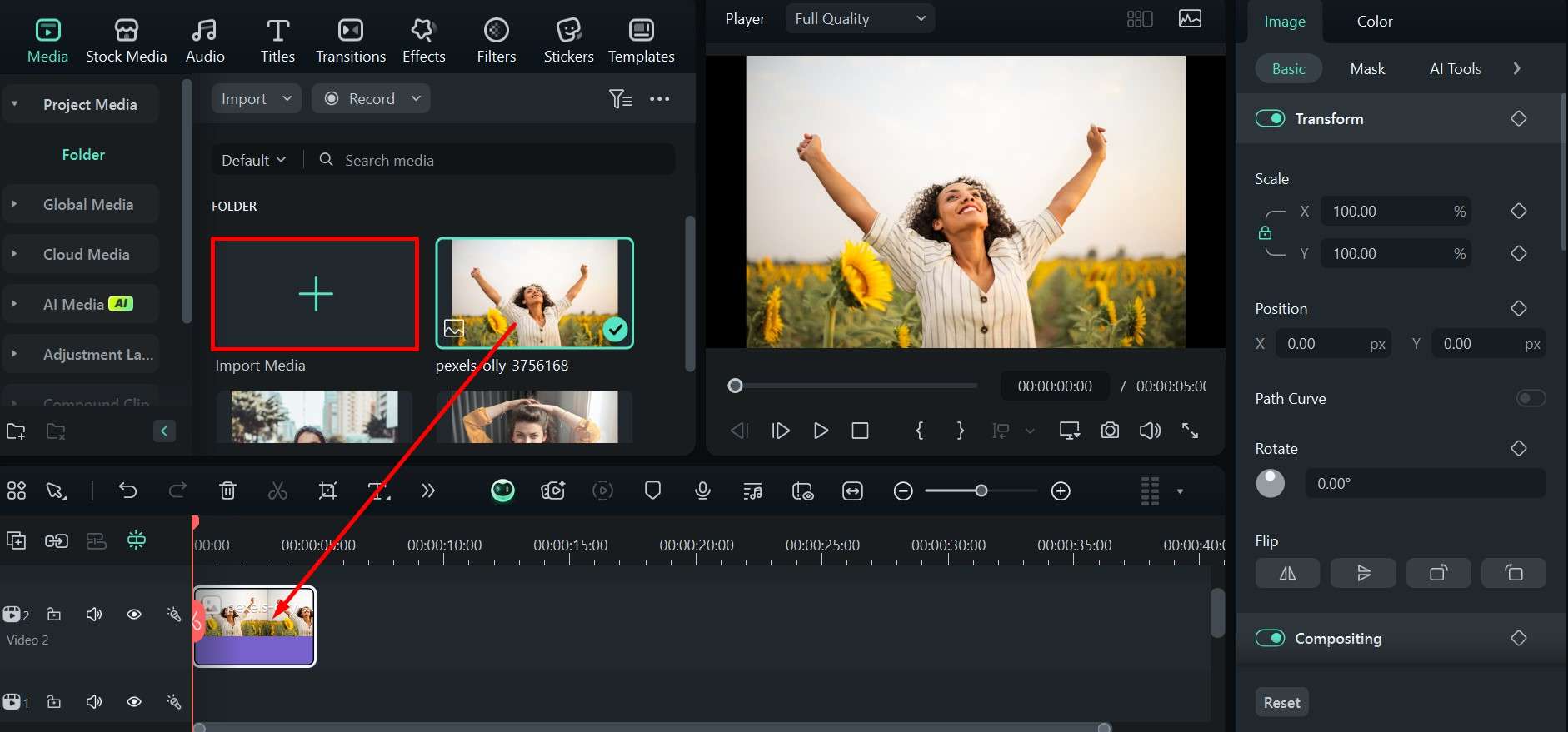
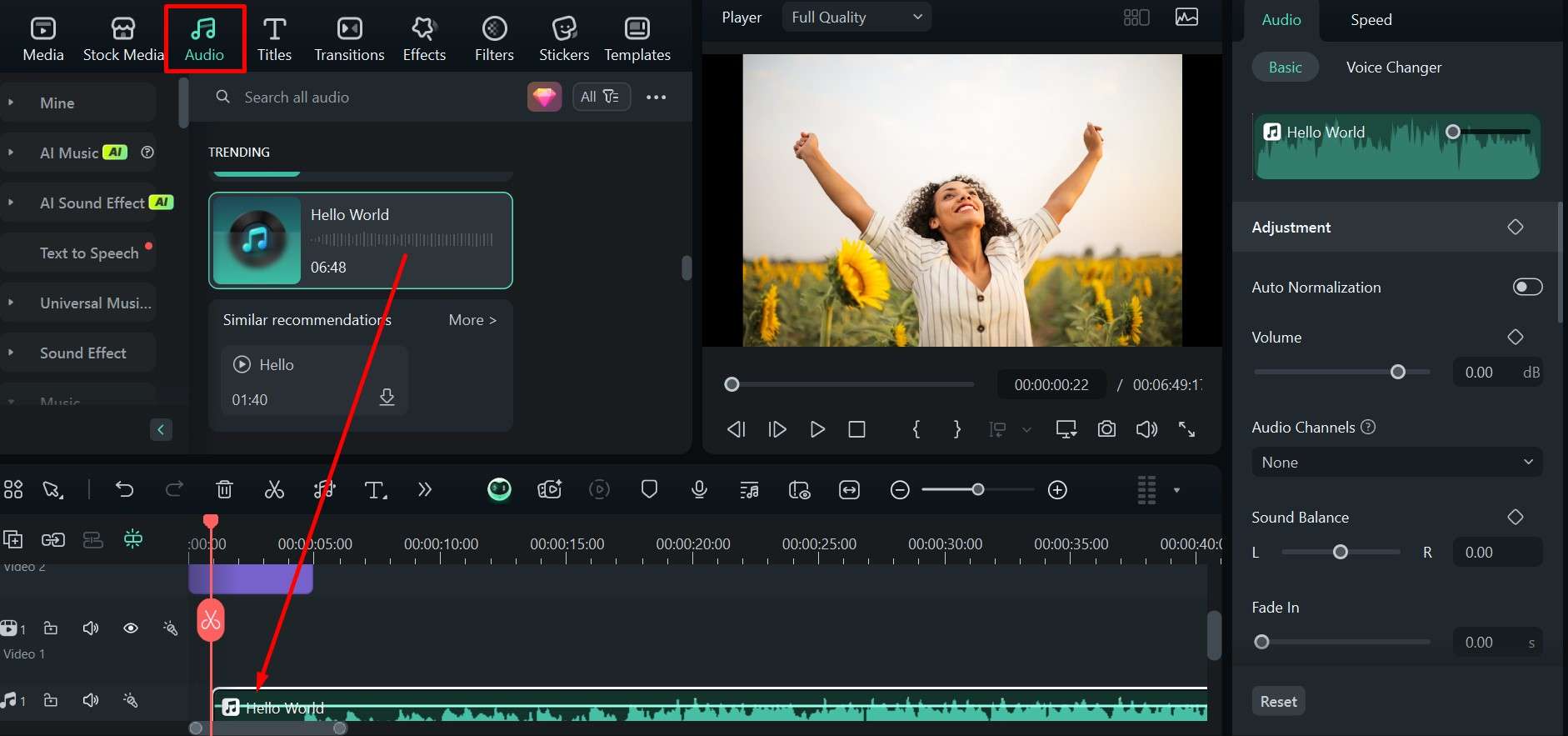
Krok 3Kliknij na zakładkę Audio i przewiń w dół przez piosenki, aby znaleźć tę, która Ci się podoba. Gdy to zrobisz, po prostu przeciągnij ją na oś czasu poniżej obrazu.
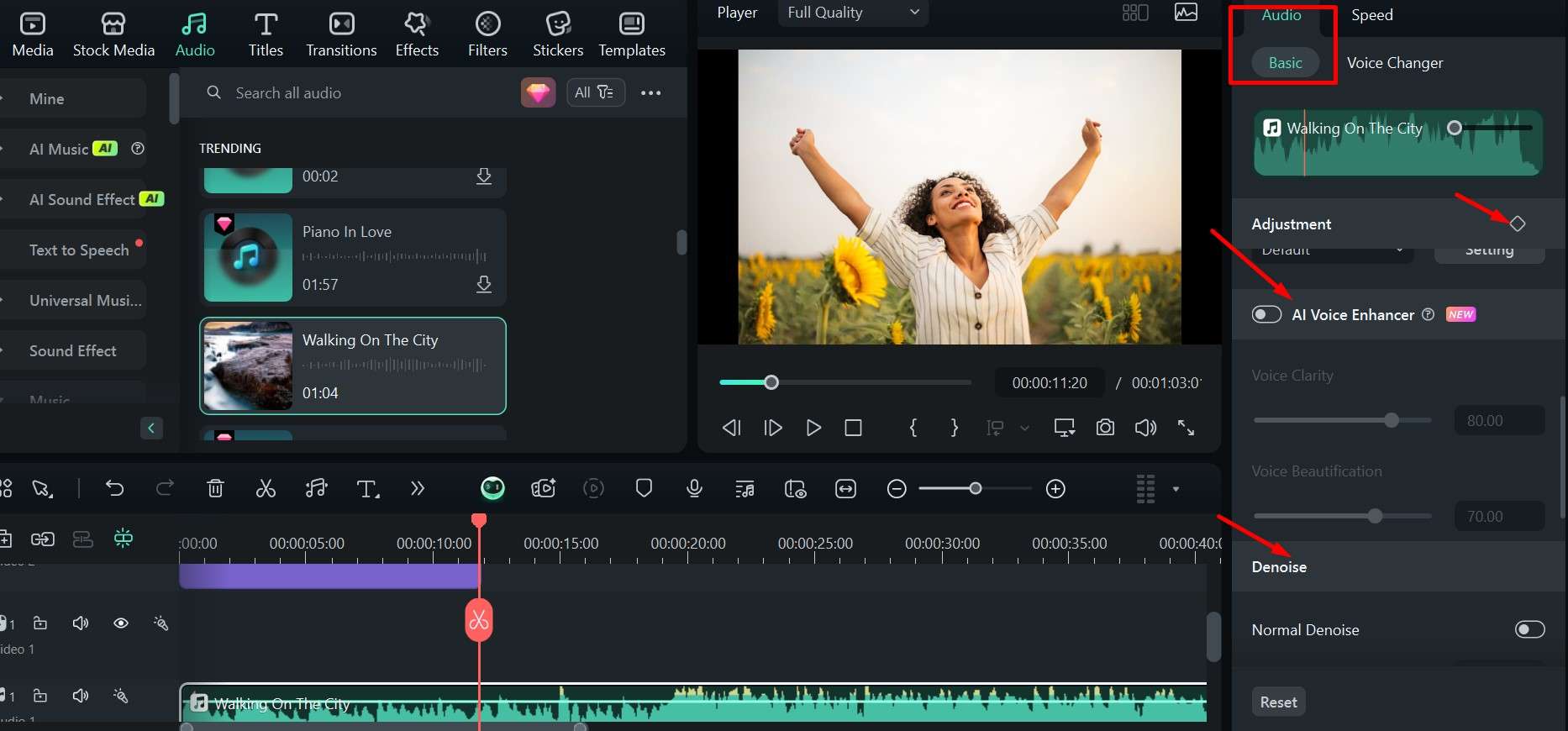
Krok 4W prawym górnym rogu ekranu, pod Audio > Podstawowe, możesz włączyć Dostosowanie klikając na mały romboid. Odblokuje to kilka opcji dostosowania, takich jak Usuwanie szumów, Głośność i Balans dźwięku, których możesz użyć do precyzyjnego dostrojenia wszystkiego.
Krok 5Gdy skończysz, kliknij Eksportuj, aby zapisać swój projekt.
Wszystko jest bardzo szybkie i proste, ale jest jeszcze jeden zabawny sposób: Inteligentne generowanie BGM, które jest obecnie dostępne tylko w Filmora desktop, może zostać użyte do dodania dźwięku i wyeksponowania Twojego zdjęcia w mediach społecznościowych.
Generuj muzykę tła do zdjęć za pomocą inteligentnego generatora BGM AI
Jeśli nie masz gotowej muzyki lub uważasz, że domyślne opcje nie pasują do tego, co sobie wyobraziłeś, Filmora Desktop pozwala również automatycznie generować muzykę tła w oparciu o zawartość wideo lub obrazu. Możesz uzyskać do niego dostęp z zakładki Przybornik w menu głównym, a wszystko, co musisz zrobić, to dostarczyć obraz i pozwolić AI zrobić swoją magię.
Odkryj dźwięki: Przedsmak biblioteki muzycznej Filmora
Zobaczyłeś już wszystkie potężne sposoby dodawania dźwięku w Filmora, od narzędzi AI po bezpośrednie nagrywanie. Ale podstawą każdego świetnego wideo ze zdjęciem jest sama muzyka. Zintegrowana biblioteka Filmora jest wypełniona tysiącami wysokiej jakości, wolnych od tantiem utworów pasujących do każdego nastroju—od epickich i filmowych po zabawne i energiczne.
Aby dać Ci lepsze wyobrażenie o potencjale twórczym na wyciągnięcie ręki, oto mała próbka tego, co czeka na Ciebie w edytorze:





Jak dodać dźwięk do zdjęcia online za darmo?
To wszystkie dostępne opcje przy użyciu aplikacji lub oprogramowania desktopowego, ale jeśli chcesz czegoś naprawdę podstawowego, aby dodaj dźwięk do zdjęcia online, możesz zawsze wypróbować stronę AddMusicToPhoto.
Proces jest bardzo prosty, ale nie otrzymujesz żadnych dodatkowych opcji dostosowywania, jak w przypadku Filmory. Szybko omówmy, jak to działa.
Krok 1Przejdź na stronę i przewiń w dół, aby znaleźć narzędzie.
Krok 2Kliknij Przeglądaj w górnym polu, aby dodać obraz z komputera i ponownie w dolnym polu, aby dodać plik audio MP3.
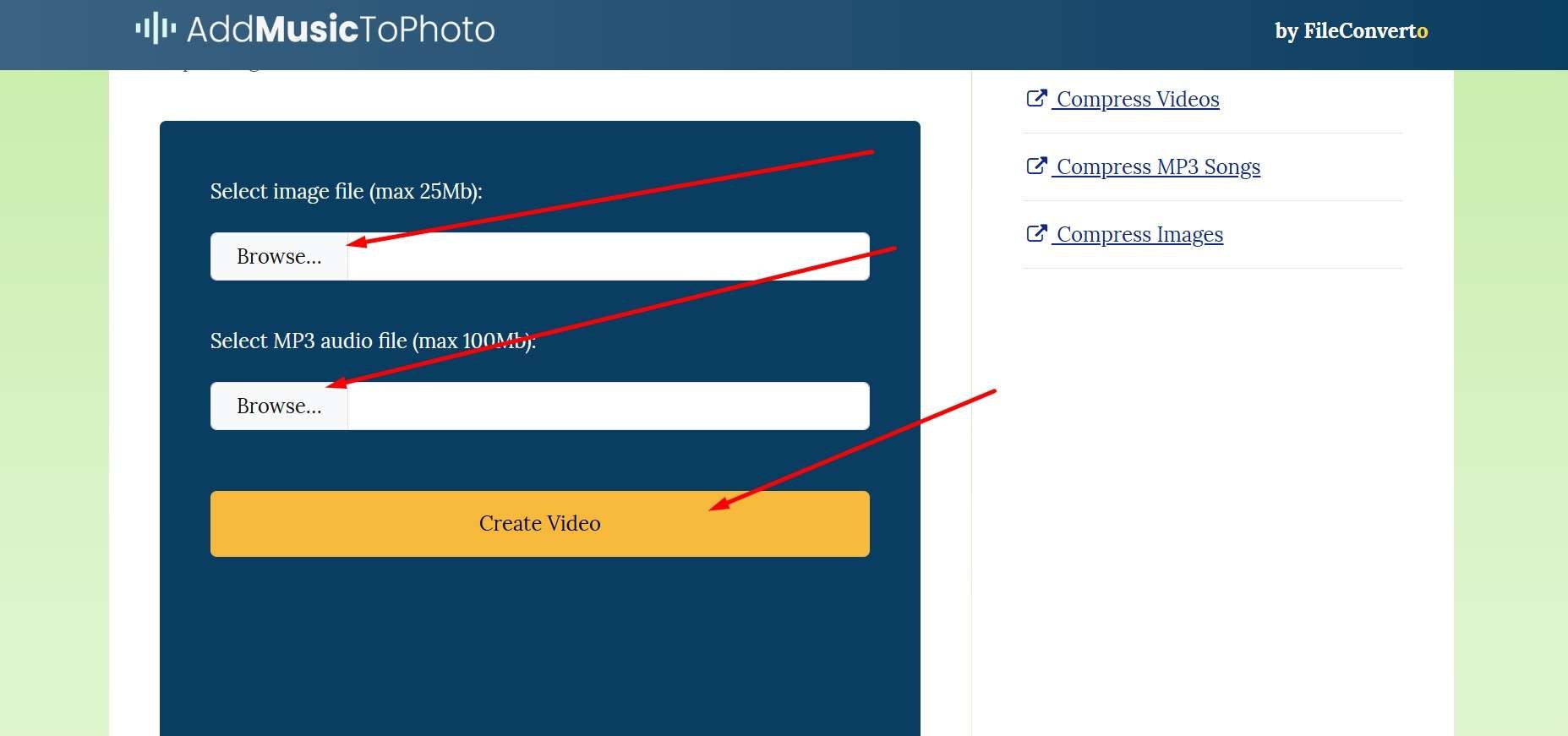
Krok 3Pobierz wynikowy plik.
Mamy jeszcze jedną sztuczkę dla tych, którzy chcą gotowego szablonu do bardziej rozbudowanego projektu.
Bonus: Twórz teledyski ze zdjęciami i dźwiękiem w kilka sekund
Pojedynczy obraz z odrobiną dźwięku dla dodatkowych fajnych punktów jest świetny, ale czasami trzeba pójść na całość i stworzyć krótki film – pomyśl o świetnym wstępie, po którym następuje kolaż zdjęć ciebie i twojego partnera jako prezent rocznicowy lub ciebie i ekipy na wakacjach letnich.
Filmora ma również coś na to i jest to tak proste, jak wykonanie poniższych kroków.
- Przejdź do Szablonów, następnie wybierz opcję, która naprawdę przyciąga twój wzrok i przeciągnij ją na oś czasu.
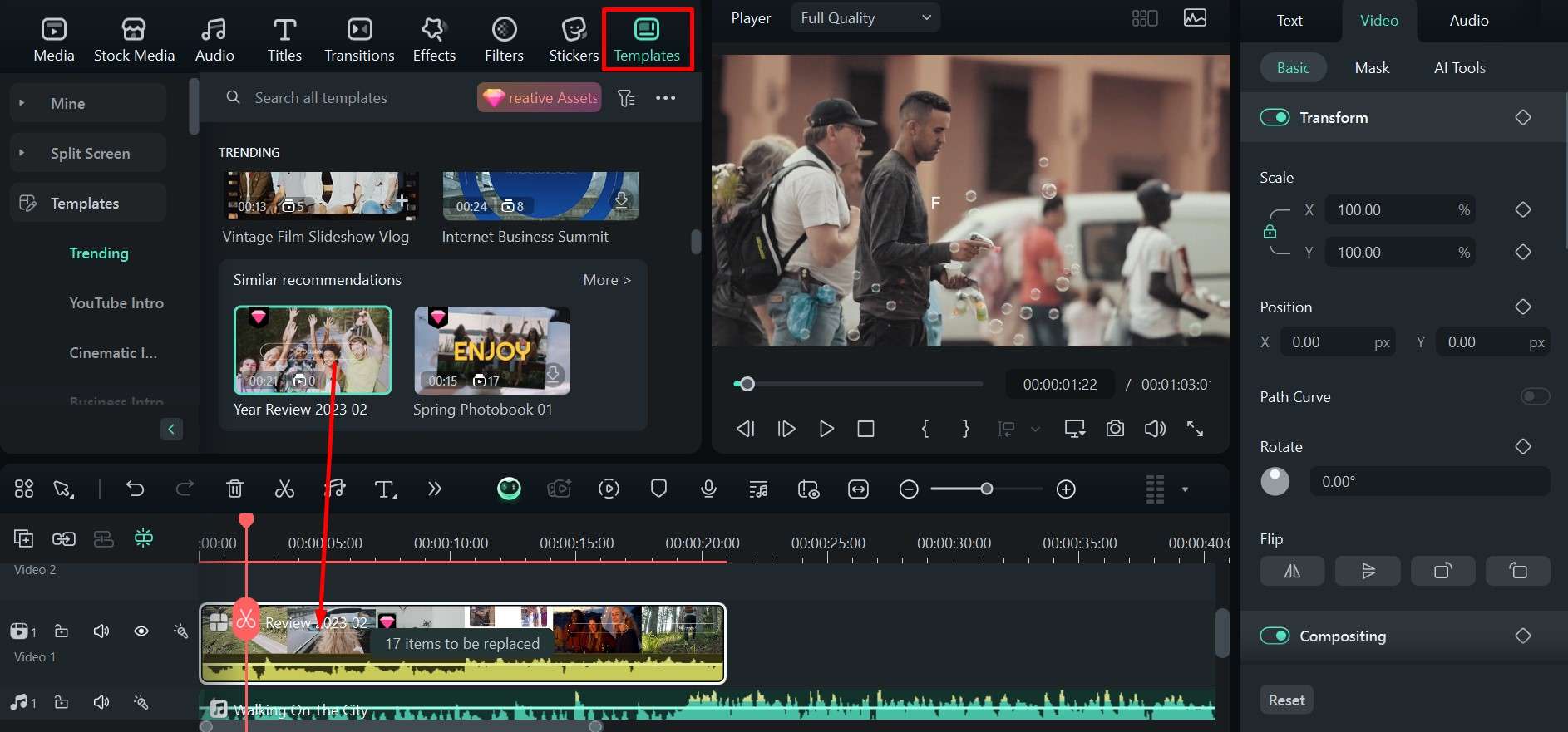
- Teraz przejdź do Dźwięk, znajdź odpowiednią muzykę i przeciągnij ją na oś czasu.
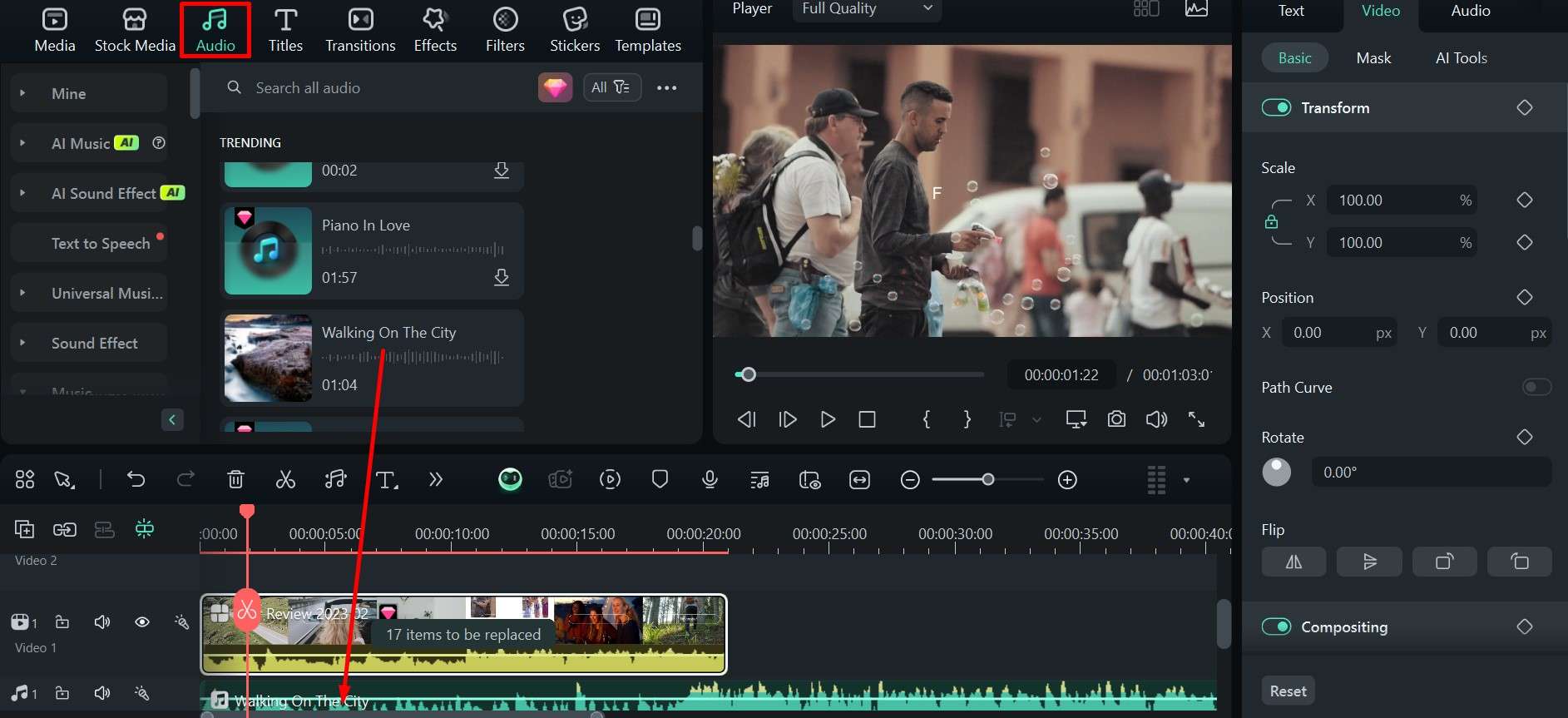
- Pobaw się szablonem i dodaj więcej zdjęć po nim, po prostu przeciągając je na oś czasu, a będziesz mieć ładny mały pokaz slajdów ze świetnym otwarciem i muzyką w tle.
Podsumowanie
Muzyka naprawdę sprawia, że wszystko jest lepsze i teraz możesz łatwo dodać MP3 do zdjęć online lub użyć bardziej zaawansowanego narzędzia, takiego jak Wondershare Filmora, aby naprawdę ożywić swoje zdjęcia.
Najlepsze jest to, że oprócz bycia przyjaznym dla początkujących i oferowania mnóstwa innych funkcji, Filmora ma również świetne narzędzia AI, które mogą dostarczyć muzykę w tle lub wygenerować całkowicie unikalne utwory pasujące do twojego motywu.
Zdecydowanie warto spróbować, a przy odrobinie praktyki zaczniesz tworzyć niesamowicie angażujące treści dla swoich mediów społecznościowych lub naprawdę wzruszające obrazy i filmy, aby dzielić się nimi z rodziną.