


Wszechstronny edytor wideo - Wondershare Filmora
Łatwy, a jednocześnie potężny edytor
Liczne efekty do wyboru
Szczegółowe samouczki dostarczone przez oficjalny kanał
 Bezpieczne pobieranie

Przejścia odgrywają kluczową rolę w filmach i nadają im wyrazisty charakter. Można używać edytorów wideo do stosowania przejść i łączenia ujęć w spójny i dopracowany sposób. Z tego samego powodu aplikacja InShot oferuje zaawansowane funkcje dla twórców wideo do dodawania przejść do filmów.
Jako kompleksowa aplikacja do edycji treści wizualnych, edytor wideo InShot może być używany przez użytkowników na całym świecie. Artykuł odpowiada za dodawanie przejść w InShot jak profesjonalista za pomocą urządzeń iPhone i Android. Więc zaczynajmy, dobrze?

Część 1: Jak wykonać przejścia w aplikacji InShot? (Telefon Android)
W obliczu pandemii spotkania z ludźmi stały się całkowicie niemożliwe. Ważne wydarzenia, takie jak ceremonie, urodziny i inne spotkania przesunęły się do rozmów telefonicznych i wideo. Ludzie najczęściej używali edytorów wideo do wysyłania filmów i zdjęć połączonych razem w jeden kompleksowy film.
Przejścia są używane do tworzenia innowacyjnych sposobów przechodzenia od jednego ujęcia do drugiego w płynny sposób. Te efekty mogą być tak proste jak "cięcie" lub tak złożone jak storyboarding i animatics. Edytor wideo InShot to podstawowa nazwa dla dodawania przejść do filmów i nadawania im spersonalizowanego wyglądu.
Ta sekcja omówi, jak dodać przejście w InShot za pomocą telefonu Android. Jednak przed tym omówmy niektóre z funkcjonalnych funkcji InShot, wprowadzające innowacje do oferty.
Aplikacja InShot pozwala użytkownikowi dodawać przejścia z muzyką, aby wyróżnić finalny film z tłumu. Dodatkowo możesz swobodnie nagrywać cenne chwile życia i tworzyć w nich magię poprzez tekst, efekty, zwolnione tempo i kolaże wideo. Tworzenie relacji na Instagramie stało się również absolutną przyjemnością dzięki temu edytorowi i kreatorowi wideo InShot.
Jeśli jesteś vloggerem, aplikacja jest dla Ciebie przydatna. Po pierwsze, InShot pozwala użytkownikowi wstawiać naklejki w oparciu o tworzony content, prezentując różne czcionki i napisy. Różnorodne i unikalne naklejki obejmują bazgroły, urodziny, neony i inne animowane estetyki.
Dodatkowo użytkownicy mają do dyspozycji efekty w stylu filmowym, aby nadać filmowi klasyczny i retro klimat. Efekty obejmują efekty Glitch, zwolnione tempo, Retro, RGB itp. Podobnie narzędzia do edycji wideo sprawiają, że cały proces jest wzorowy i wolny od tarć. Oznacza to, że można dostosować jasność, nasycenie i wprowadzić wymagane zmiany.
Skoro już mówimy o wielu funkcjach prezentowanych przez InShot, ważne jest, aby omówić niestandardowe memy, które można dodać do obrazów i filmów. Dwa filmy są szybko łączone razem z przejściami, aby nadać kompletny i wyrazisty klimat.
Postępuj zgodnie z poniższymi szczegółowymi wytycznymi, aby korzystać z edytora wideo InShot i dowiedzieć się, jak dodawać przejścia w InShot.
Krok 1: Uruchamianie interfejsu
Na początek uruchom InShot na telefonie Android. Wybierz żądane zdjęcia i filmy, które chcesz włączyć do filmu. Stuknij w "Wideo" i naciśnij "Nowy projekt", aby rozpocząć tworzenie nowego filmu wyjściowego z wyświetlonego interfejsu.

Krok 2: Otwieranie zakładki przejść
Aby uruchomić zakładkę "Przejście", stuknij małą ikonę na osi czasu. Po dokonaniu wyboru stuknij w znacznik "Ptaszek" znajdujący się po prawej stronie interfejsu. Teraz przesuń oś czasu do klatki, w której spotykają się różne filmy.

Krok 3: Wybór przejścia i czasu
InShot zapewnia użytkownikowi "Podstawowe" przejścia, które są używane do minimalistycznych wydarzeń wideo. Przejścia "Light" i "Glitch" są używane do nadania filmowi eleganckiego wyglądu. Wybierz żądane przejście i zdecyduj o czasie dla każdego przejścia za pomocą paska przesuwnego w interfejsie. Naciśnij przycisk "Ptaszek", aby zastosować przejście InShot.

Część 2: Jak dodać przejścia w aplikacji InShot (iPhone)
Górna sekcja przedstawiła, jak wykonać przejścia w InShot za pomocą urządzenia Android. Jednak jeśli jesteś użytkownikiem iPhone'a, nie ma potrzeby panikować, ponieważ my również Cię obejmujemy.
Edytor wideo InShot wszedł na rynek, aby pozostać dzięki swoim wszechstronnym i funkcjonalnym funkcjom. Użytkownik może swobodnie wstawiać rozmyte tła, dodawać emoji i ożywiać efekty przejść. Mając to na uwadze, różne profesjonalne funkcje obejmują dodawanie muzyki do filmu i nadawanie mu nowoczesnego klimatu.
Przycinanie filmów i usuwanie sekcji filmu to kolejna funkcja oferowana przez aplikację InShot. Przycina niechciane obrazy i łączy różne części filmu, sprawiając, że wygląda to bezproblemowo łatwo i doskonale zsynchronizowane. Dzięki wielu efektom dźwiękowym i komentarzom lektorskim edytor wideo InShot zmienił spojrzenie rynku na różnych twórców wideo.
InShot ułatwia synchronizację tekstu i emoji w miarę postępu filmu, wprowadzając unikalne funkcje osi czasu. Ogromne efekty kinematograficzne przyniosły rewolucję na rynku wielokrotnie.
Podczas dodawania przejść do filmów InShot daje użytkownikowi dostęp do narzędzia Mosaic, jednej z nowych funkcji wprowadzonych do oferty. Nowy pakiet efektów "Retro2" wprowadza wrażenie starej szkoły do filmu. Różne wycięte filmy są płynnie prezentowane z przejściami. Efekty glitch, noise, beats, retro DV i inne są nadmiernie używane przez użytkowników iPhone'a.
Jeśli chodzi o status udostępniania, zapewniona jest wysoka rozdzielczość wideo. Możesz zapisać film wyjściowy w 4K i 60fps. Funkcja obraz-w-obrazie pozwala twórcy dodawać warstwy zdjęć i filmów, aby stworzyć efekt. Ekran zielony jest używany do kreatywnych przypadków wideo i tworzy przyciągający wzrok produkt.
Aplikacja InShot jest kompatybilna z iPhone 11 lub nowszym, iPad 11 lub nowszym, Mac 11 lub nowszym i chipem M1. Jeśli chcesz wiedzieć, jak dodać przejścia w InShot za pomocą urządzenia iPhone, postępuj zgodnie z poniższą procedurą.
Krok 1: Uruchomienie aplikacji InShot
Aby zainicjować proces, uruchom InShot na swoim iPhone. Interfejs pojawia się w ciągu kilku sekund. Wybierz "Wideo" z opcji menu.

Krok 2: Wybór docelowego filmu
Wybierz docelowe filmy, które chcesz włączyć do filmu z przejściami. Następnie stuknij w zielony ptaszek.

Krok 3: Wybór przejścia
Przechodząc dalej, oczekuje się, że użytkownik przesunie oś czasu do klatki, w której spotykają się różne filmy. Dotknij małej ikony, aby uruchomić menu "Przejścia". Pojawi się wybór różnych przejść, takich jak Basic, Dissolve, Super, Glitch, Slice i Light. Podstawowe przejścia są dostępne za darmo, podczas gdy inne są dostępne tylko w wersji Pro.

Krok 4: Proces zapisywania
Po wybraniu efektu wybierz czas przejścia, przesuwając go odpowiednio. Następnie naciśnij znacznik ptaszka. Użytkownik może następnie zapisać film.

Najlepsze narzędzie do przejść wideo - Wondershare Filmora (komputer i urządzenia mobilne)
Po nauczeniu się, jak dodać przejście w InShot, możemy wskazać kilka ograniczeń w tej aplikacji. Podczas dodawania przejść za pomocą tej aplikacji możesz się pogubić z powodu jej zagraczonego interfejsu. Ponadto oferuje ograniczone style przejść, co może wpłynąć na Twoją kreatywność. Biorąc to pod uwagę, zapewniamy lepsze rozwiązanie, Wondershare Filmora, które przynosi wydajność opartą na AI bezpośrednio do Ciebie.
Dodaj przejścia do swoich filmów za pomocą wersji komputerowej Filmory
Wersja komputerowa Filmory oferuje swoim użytkownikom szeroką gamę funkcji edycji wideo, takich jak przejścia, szablony i zasoby. Zawiera ponad 1 milion wizualnie wyrazistych przejść i efektów, które ożywiają Twoją kreatywność. Istnieje kilka wyborów przejść, z których każde zaspokaja Twoje potrzeby w celu uzyskania kinematograficznego rezultatu. Spójrz na następujące kroki, aby dowiedzieć się, jak używać Filmory na komputerze do dodawania przejść:
Krok 1. Uruchom oprogramowanie i utwórz nowy projekt
Po zainstalowaniu oprogramowania uruchom ten edytor na swoim komputerze i uzyskaj dostęp do jego głównego interfejsu. Stamtąd kliknij przycisk "Nowy projekt" w zakładce "Utwórz projekt".

Krok 2. Zaimportuj żądany film do edycji
W interfejsie edycji naciśnij przycisk "Importuj" w panelu "Media" po lewej stronie, aby otworzyć okno dialogowe. Wybierz żądane filmy, do których chcesz dodać przejścia i kliknij "Otwórz", aby wstawić je do narzędzia.

Krok 3. Uzyskaj dostęp do zakładki przejść wideo
Po dodaniu filmów przeciągnij i upuść je w sekcji osi czasu poniżej panelu "Media". Następnie przejdź do górnego paska narzędzi i wybierz zakładkę "Przejścia", aby rozpocząć.
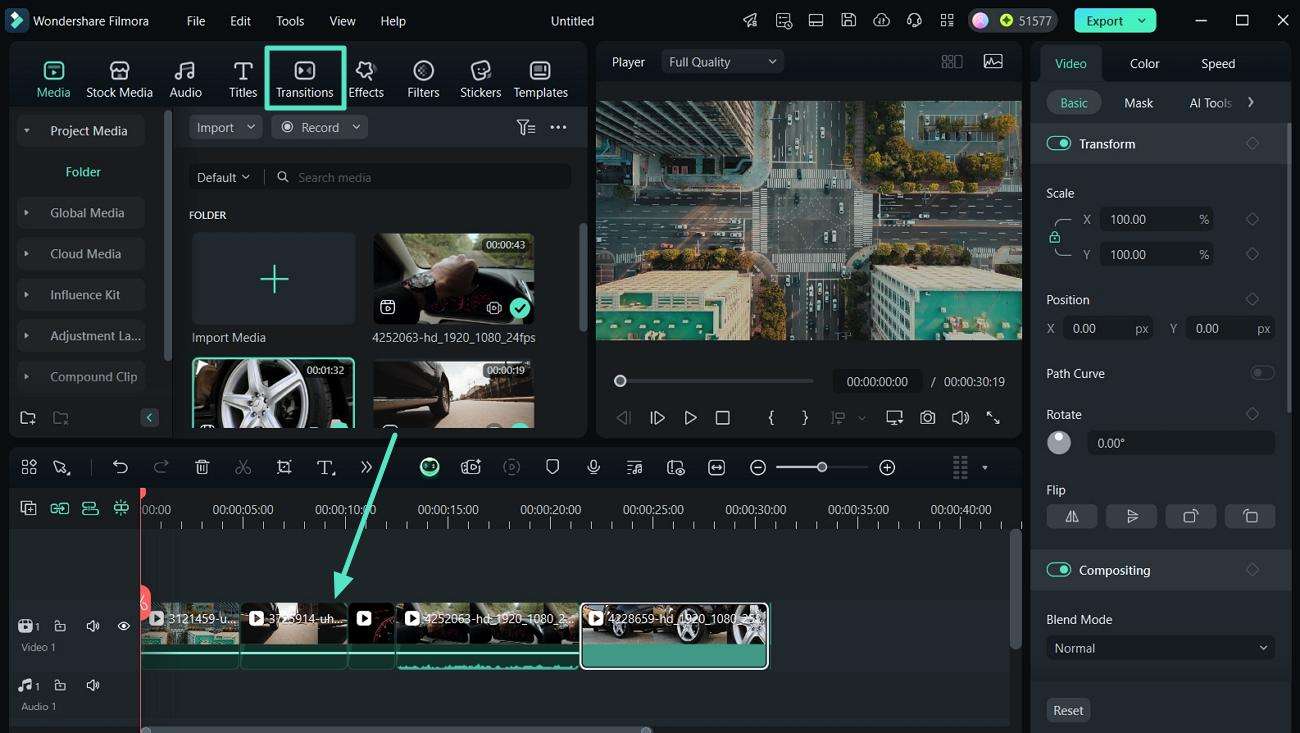
Krok 4. Dodaj odpowiednie przejścia w różnych sekcjach wideo
Różne warianty przejść pojawią się w lewym panelu bocznym, takie jak Zoom, Slajdy, Fade i więcej. Pobierz i przeciągnij żądane na różne sekcje filmu i odtwórz film w oknie podglądu, aby przejrzeć przejście za pomocą przycisku "Odtwórz".
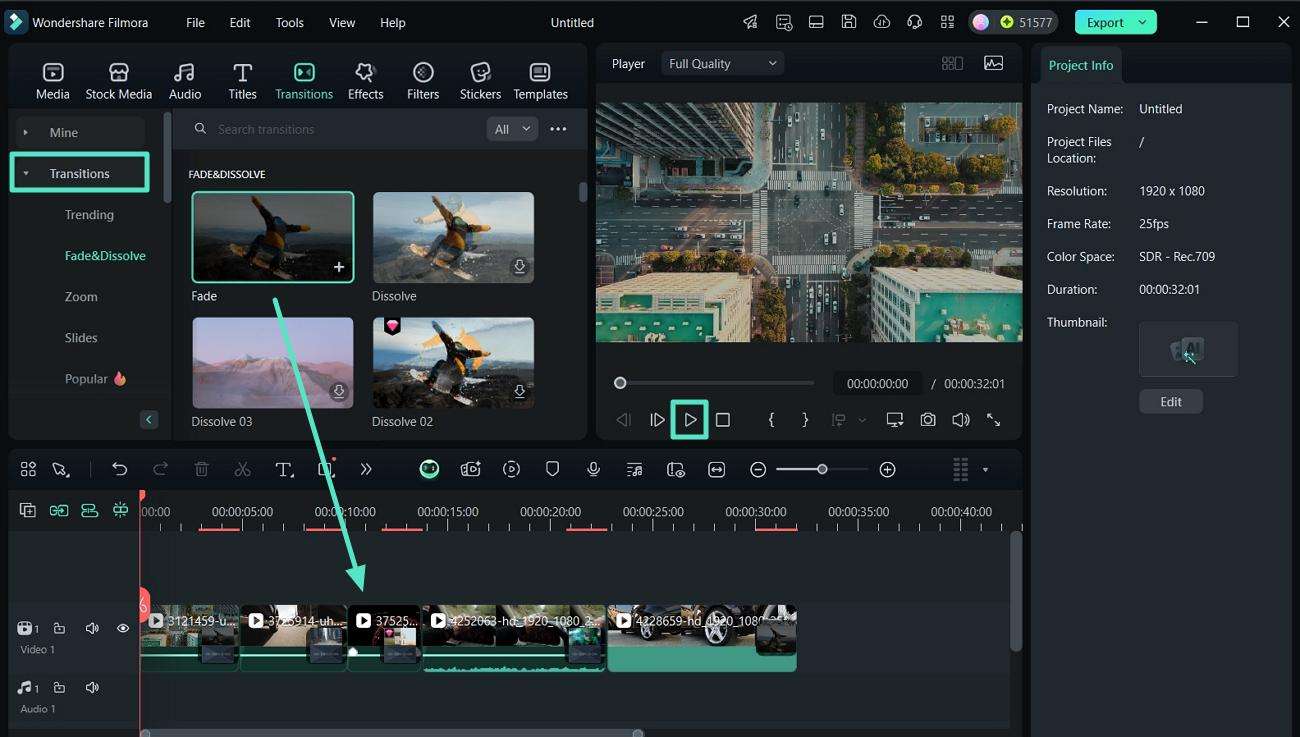
Krok 5. Eksportuj finalny film z przejściami
Kiedy jesteś zadowolony z wyników, przejdź do prawego górnego rogu oprogramowania i naciśnij przycisk "Eksportuj". W otwartych ustawieniach "Eksportuj" wprowadź odpowiednie zmiany w zakładce "Lokalny" i kliknij przycisk "Eksportuj", aby zapisać film.

Inne kluczowe funkcje Filmory Desktop
- Efekt wideoEfekty wideo i filtry:Oprócz nauki, jak dodawać przejścia w InShot i Filmorze, możesz uwolnić swoją kreatywność, dodając ponad 13 000+ filtrów i efektów z biblioteki Filmory.
- Konfigurowalne tytuły wideo: Filmora zapewnia bezproblemowe opcje formatowania i dostosowywania tytułów dla Twoich filmów. Możesz zmienić ich czcionkę i kolor oraz dodać animację do swojej zawartości, aby jeszcze bardziej zwiększyć jej atrakcyjność.
- Generator muzyki AIMuzyka generowana przez AI: Aby dodać bardziej spersonalizowany akcent do swoich filmów, możesz generować dla nich niestandardową muzykę. To oprogramowanie obejmuje Cię, oferując funkcje muzyki generowanej przez AI i bogatą kolekcję muzyki wolnej od tantiem.
Używanie aplikacji Filmora do dodawania przejść do filmów
Filmora ma również wersję mobilną, która jest kompatybilna z najnowszymi urządzeniami Android i iOS i gotowa do edycji wideo w jakości studyjnej. Dzięki tej aplikacji masz dostęp do kilku elementów wizualnych na wyciągnięcie ręki, gdy dodajesz angażujące przejścia, aby utrzymać zainteresowanie publiczności. Możesz również dostosować prędkość tych przejść dla dramatycznego efektu. Aby dowiedzieć się, jak dodawać przejścia w tej alternatywie InShot, postępuj zgodnie z podanymi krokami:
Krok 1. Otwórz aplikację Filmora i uzyskaj dostęp do przejść
Zainstaluj aplikację i stuknij przycisk "Nowy projekt" na ekranie głównym telefonu. Teraz wybierz dowolne filmy z "Galerii" i stuknij ikonę "Przejście" pomiędzy dodanymi filmami.

Krok 2. Zastosuj żądane przejście i wyeksportuj film
W menu "Przejścia" otwieranym od dołu otwórz dowolną kategorię, taką jak Brush, Cinematic lub Sport, i wybierz żądane przejście. Po wybraniu dostosuj jego prędkość za pomocą suwaka i naciśnij ikonę "Gotowe" przed stuknięciem "Eksportuj", aby zapisać finalny film na telefonie.
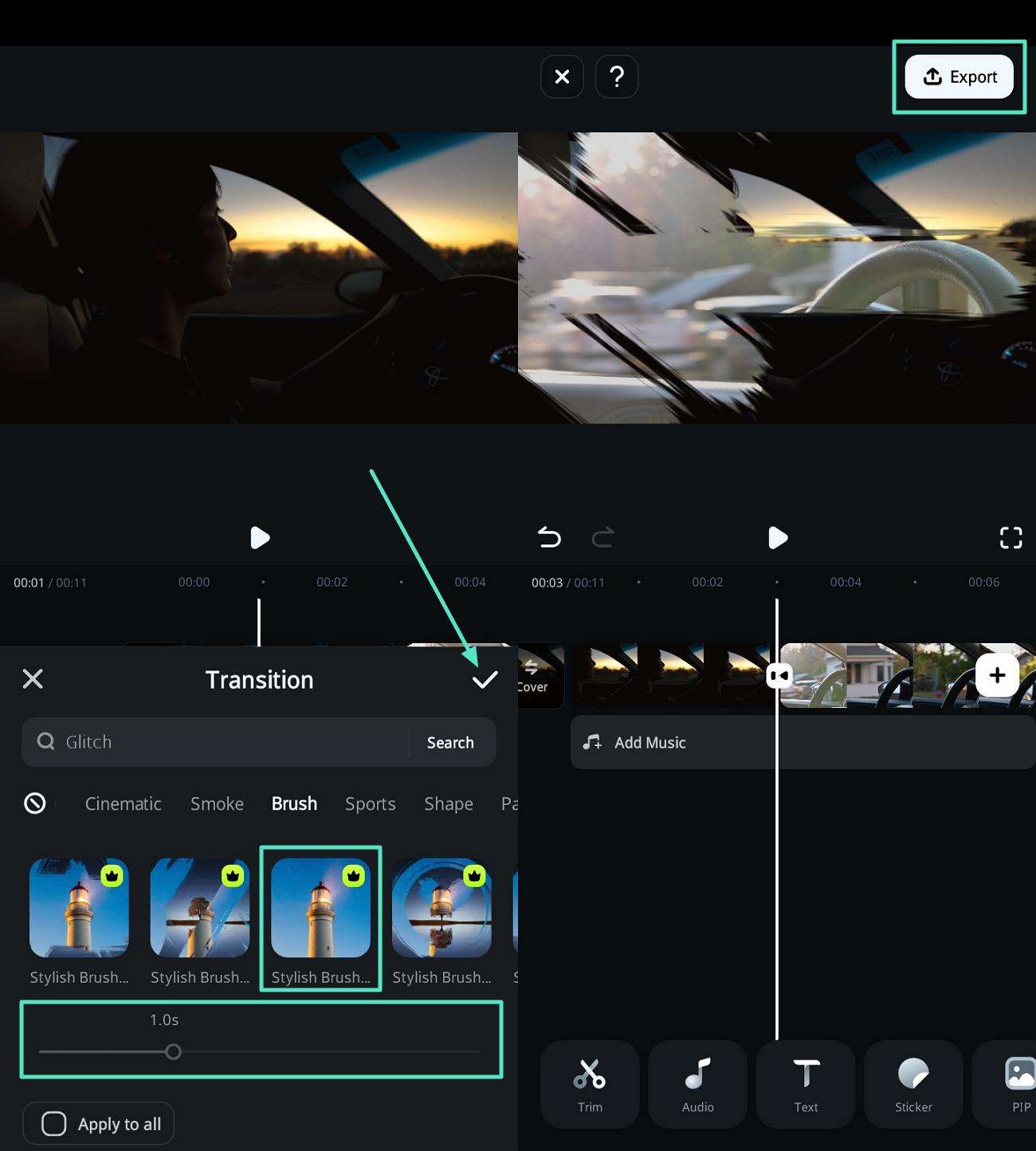
Inne kluczowe funkcje aplikacji Filmora
- Zabawne naklejki: W aplikacji znajduje się kilka zabawnych i interesujących naklejek, gotowych na każdą okazję, takich jak nowy rok, memy, urodziny i więcej. Możesz dopasować te naklejki zgodnie ze swoim stylem, aby wyglądać angażująco w filmach.
- Efekty specjalne: Twórcy mogą zahipnotyzować swoją publiczność, dodając magiczny akcent różnych efektów, takich jak wstrząs, glitch, głębia i więcej. Ponadto jest ponad 20+ kategorii efektów specjalnych, z których każda ma własny zakres opcji.
- Kompleksowa edycja wideo:Ta aplikacja może pomóc początkującym przycinać i łączyć klipy wideo bez utraty ich jakości. Dzięki niej możesz również łatwo wykonać dzielenie długich filmów na mniejsze klipy.
Końcowe przemyślenia
Podsumowując, dodawanie przejść w InShot to prosty, a jednocześnie skuteczny sposób na ulepszenie doświadczenia edycji wideo, niezależnie od tego, czy używasz telefonu z Androidem, czy iPhone'a. Postępując zgodnie z prostymi krokami opisanymi dla obu urządzeń, możesz łatwo włączyć płynne i profesjonalne przejścia do swoich filmów. Dodatkowo, dla tych, którzy szukają bardziej zaawansowanych opcji i funkcji, Wondershare Filmora oferuje najlepsze narzędzie do przejść wideo, które jest idealne zarówno dla użytkowników komputerów stacjonarnych, jak i urządzeń mobilnych. Bez względu na to, na jakiej platformie pracujesz, wiedza o tym, jak dodać przejście w InShot pomoże podnieść poziom Twoich filmów i nada im dopracowany, kinowy charakter.
Wszechstronny edytor wideo - Wondershare Filmora
Łatwy, a jednocześnie potężny edytor
Liczne efekty do wyboru
Szczegółowe samouczki dostarczone przez oficjalny kanał
Przejścia odgrywają kluczową rolę w filmach i nadają im wyrazisty charakter. Można używać edytorów wideo do stosowania przejść i łączenia ujęć w spójny i dopracowany sposób. Z tego samego powodu aplikacja InShot oferuje zaawansowane funkcje dla twórców wideo do dodawania przejść do filmów.
Jako kompleksowa aplikacja do edycji treści wizualnych, edytor wideo InShot może być używany przez użytkowników na całym świecie. Artykuł odpowiada za dodawanie przejść w InShot jak profesjonalista za pomocą urządzeń iPhone i Android. Więc zaczynajmy, dobrze?
Część 1: Jak wykonać przejścia w aplikacji InShot? (Telefon Android)
W obliczu pandemii spotkania z ludźmi stały się całkowicie niemożliwe. Ważne wydarzenia, takie jak ceremonie, urodziny i inne spotkania przesunęły się do rozmów telefonicznych i wideo. Ludzie najczęściej używali edytorów wideo do wysyłania filmów i zdjęć połączonych razem w jeden kompleksowy film.
Przejścia są używane do tworzenia innowacyjnych sposobów przechodzenia od jednego ujęcia do drugiego w płynny sposób. Te efekty mogą być tak proste jak "cięcie" lub tak złożone jak storyboarding i animatics. Edytor wideo InShot to podstawowa nazwa dla dodawania przejść do filmów i nadawania im spersonalizowanego wyglądu.
Ta sekcja omówi, jak dodać przejście w InShot za pomocą telefonu Android. Jednak przed tym omówmy niektóre z funkcjonalnych funkcji InShot, wprowadzające innowacje do oferty.
Aplikacja InShot pozwala użytkownikowi dodawać przejścia z muzyką, aby wyróżnić finalny film z tłumu. Dodatkowo możesz swobodnie nagrywać cenne chwile z życia i tworzyć w nich magię poprzez tekst, efekty, zwolnione tempo i kolaże wideo. Tworzenie relacji na Instagramie stało się również prawdziwą przyjemnością dzięki temu edytorowi i kreatorowi wideo InShot.
Jeśli jesteś vloggerem, aplikacja jest dla Ciebie przydatna. Po pierwsze, InShot pozwala użytkownikowi wstawiać naklejki w oparciu o tworzony content, prezentując różne czcionki i napisy. Różnorodne i unikalne naklejki obejmują bazgroły, urodziny, neony i inne animowane estetyki.
Dodatkowo użytkownicy mają do dyspozycji efekty w stylu filmowym, aby nadać filmowi klasyczny i retro klimat. Efekty obejmują efekty Glitch, zwolnione tempo, Retro, RGB itp. Podobnie narzędzia do edycji wideo sprawiają, że cały proces jest wzorowy i wolny od tarć. Oznacza to, że można dostosować jasność, nasycenie i wprowadzić wymagane zmiany.
Skoro już mówimy o wielu funkcjach prezentowanych przez InShot, ważne jest, aby omówić niestandardowe memy, które można dodać do obrazów i filmów. Dwa filmy są szybko łączone razem z przejściami, aby nadać kompletny i wyrazisty klimat.
Postępuj zgodnie z poniższymi szczegółowymi wytycznymi, aby korzystać z edytora wideo InShot i dowiedzieć się, jak dodawać przejścia w InShot.
Krok 1: Uruchamianie interfejsu
Na początek uruchom InShot na telefonie Android. Wybierz żądane zdjęcia i filmy, które chcesz włączyć do filmu. Stuknij w "Wideo" i naciśnij "Nowy projekt", aby rozpocząć tworzenie nowego filmu wyjściowego z wyświetlonego interfejsu.
Krok 2: Otwieranie zakładki przejść
Aby uruchomić zakładkę "Przejście", stuknij małą ikonę na osi czasu. Po dokonaniu wyboru stuknij w znacznik "Ptaszek" znajdujący się po prawej stronie interfejsu. Teraz przesuń oś czasu do klatki, w której spotykają się różne filmy.
Krok 3: Wybór przejścia i czasu
InShot zapewnia użytkownikowi "Podstawowe" przejścia, które są używane do minimalistycznych wydarzeń wideo. Przejścia "Light" i "Glitch" są używane do nadania filmowi eleganckiego wyglądu. Wybierz żądane przejście i zdecyduj o czasie dla każdego przejścia za pomocą paska przesuwnego w interfejsie. Naciśnij przycisk "Ptaszek", aby zastosować przejście InShot.
Część 2: Jak dodać przejścia w aplikacji InShot (iPhone)
Górna sekcja przedstawiła, jak wykonać przejścia w InShot za pomocą urządzenia Android. Jednak jeśli jesteś użytkownikiem iPhone'a, nie ma potrzeby panikować, ponieważ my również Cię obejmujemy.
Edytor wideo InShot wszedł na rynek, aby pozostać dzięki swoim wszechstronnym i funkcjonalnym funkcjom. Użytkownik może swobodnie wstawiać rozmyte tła, dodawać emoji i ożywiać efekty przejść. Mając to na uwadze, różne profesjonalne funkcje obejmują dodawanie muzyki do filmu i nadawanie mu nowoczesnego klimatu.
Przycinanie filmów i usuwanie sekcji filmu to kolejna funkcja oferowana przez aplikację InShot. Przycina niechciane obrazy i łączy różne części filmu, sprawiając, że wygląda to bezproblemowo łatwo i doskonale zsynchronizowane. Dzięki wielu efektom dźwiękowym i komentarzom lektorskim edytor wideo InShot zmienił spojrzenie rynku na różnych twórców wideo.
InShot ułatwia synchronizację tekstu i emoji w miarę postępu filmu, wprowadzając unikalne funkcje osi czasu. Ogromne efekty kinematograficzne przyniosły rewolucję na rynku wielokrotnie.
Podczas dodawania przejść do filmów InShot daje użytkownikowi dostęp do narzędzia Mosaic, jednej z nowych funkcji wprowadzonych do oferty. Nowy pakiet efektów "Retro2" wprowadza wrażenie starej szkoły do filmu. Różne wycięte filmy są płynnie prezentowane z przejściami. Efekty glitch, noise, beats, retro DV i inne są nadmiernie używane przez użytkowników iPhone'a.
Jeśli chodzi o status udostępniania, zapewniona jest wysoka rozdzielczość wideo. Możesz zapisać film wyjściowy w 4K i 60fps. Funkcja obraz-w-obrazie pozwala twórcy dodawać warstwy zdjęć i filmów, aby stworzyć efekt. Ekran zielony jest używany do kreatywnych przypadków wideo i tworzy przyciągający wzrok produkt.
Aplikacja InShot jest kompatybilna z iPhone 11 lub nowszym, iPad 11 lub nowszym, Mac 11 lub nowszym i chipem M1. Jeśli chcesz wiedzieć, jak dodać przejścia w InShot za pomocą urządzenia iPhone, postępuj zgodnie z poniższą procedurą.
Krok 1: Uruchomienie aplikacji InShot
Aby zainicjować proces, uruchom InShot na swoim iPhone. Interfejs pojawia się w ciągu kilku sekund. Wybierz "Wideo" z opcji menu.
Krok 2: Wybór docelowego filmu
Wybierz docelowe filmy, które chcesz włączyć do filmu z przejściami. Następnie stuknij w zielony ptaszek.
Krok 3: Wybór przejścia
Przechodząc dalej, oczekuje się, że użytkownik przesunie oś czasu do klatki, w której spotykają się różne filmy. Dotknij małej ikony, aby uruchomić menu "Przejścia". Pojawi się wybór różnych przejść, takich jak Basic, Dissolve, Super, Glitch, Slice i Light. Podstawowe przejścia są dostępne za darmo, podczas gdy inne są dostępne tylko w wersji Pro.
Krok 4: Proces zapisywania
Po wybraniu efektu wybierz czas przejścia, przesuwając go odpowiednio. Następnie naciśnij znacznik ptaszka. Użytkownik może następnie zapisać film.
Najlepsze narzędzie do przejść wideo - Wondershare Filmora (komputer i urządzenia mobilne)
Po nauczeniu się, jak dodać przejście w InShot, możemy wskazać kilka ograniczeń w tej aplikacji. Podczas dodawania przejść za pomocą tej aplikacji możesz się pogubić z powodu jej zagraczonego interfejsu. Ponadto oferuje ograniczone style przejść, co może wpłynąć na Twoją kreatywność. Biorąc to pod uwagę, zapewniamy lepsze rozwiązanie, Wondershare Filmora, które przynosi wydajność opartą na AI bezpośrednio do Ciebie.
Dodaj przejścia do swoich filmów za pomocą wersji komputerowej Filmory
Wersja komputerowa Filmory oferuje swoim użytkownikom szeroką gamę funkcji edycji wideo, takich jak przejścia, szablony i zasoby. Zawiera ponad 1 milion wizualnie wyrazistych przejść i efektów, które ożywiają Twoją kreatywność. Istnieje kilka wyborów przejść, z których każde zaspokaja Twoje potrzeby w celu uzyskania kinematograficznego rezultatu. Spójrz na następujące kroki, aby dowiedzieć się, jak używać Filmory na komputerze do dodawania przejść:
Krok 1. Uruchom oprogramowanie i utwórz nowy projekt
Po zainstalowaniu oprogramowania uruchom ten edytor na swoim komputerze i uzyskaj dostęp do jego głównego interfejsu. Stamtąd kliknij przycisk "Nowy projekt" w zakładce "Utwórz projekt".
Krok 2. Zaimportuj żądany film do edycji
W interfejsie edycji naciśnij przycisk "Importuj" w panelu "Media" po lewej stronie, aby otworzyć okno dialogowe. Wybierz żądane filmy, do których chcesz dodać przejścia i kliknij "Otwórz", aby wstawić je do narzędzia.
Krok 3. Uzyskaj dostęp do zakładki przejść wideo
Po dodaniu filmów przeciągnij i upuść je w sekcji osi czasu poniżej panelu "Media". Następnie przejdź do górnego paska narzędzi i wybierz zakładkę "Przejścia", aby rozpocząć.
Krok 4. Dodaj odpowiednie przejścia w różnych sekcjach wideo
Różne warianty przejść pojawią się w lewym panelu bocznym, takie jak Zoom, Slajdy, Fade i więcej. Pobierz i przeciągnij żądane na różne sekcje filmu i odtwórz film w oknie podglądu, aby przejrzeć przejście za pomocą przycisku "Odtwórz".
Krok 5. Eksportuj finalny film z przejściami
Kiedy jesteś zadowolony z wyników, przejdź do prawego górnego rogu oprogramowania i naciśnij przycisk "Eksportuj". W otwartych ustawieniach "Eksportuj" wprowadź odpowiednie zmiany w zakładce "Lokalny" i kliknij przycisk "Eksportuj", aby zapisać film.
Inne kluczowe funkcje Filmory Desktop
- Efekt wideoEfekty wideo i filtry:Oprócz nauki, jak dodawać przejścia w InShot i Filmorze, możesz uwolnić swoją kreatywność, dodając ponad 13 000+ filtrów i efektów z biblioteki Filmory.
- Konfigurowalne tytuły wideo: Filmora zapewnia bezproblemowe opcje formatowania i dostosowywania tytułów dla Twoich filmów. Możesz zmienić ich czcionkę i kolor oraz dodać animację do swojej zawartości, aby jeszcze bardziej zwiększyć jej atrakcyjność.
- Generator muzyki AIMuzyka generowana przez AI: Aby dodać bardziej spersonalizowany akcent do swoich filmów, możesz generować dla nich niestandardową muzykę. To oprogramowanie obejmuje Cię, oferując funkcje muzyki generowanej przez AI i bogatą kolekcję muzyki wolnej od tantiem.
Używanie aplikacji Filmora do dodawania przejść do filmów
Filmora ma również wersję mobilną, która jest kompatybilna z najnowszymi urządzeniami Android i iOS i gotowa do edycji wideo w jakości studyjnej. Dzięki tej aplikacji masz dostęp do kilku elementów wizualnych na wyciągnięcie ręki, gdy dodajesz angażujące przejścia, aby utrzymać zainteresowanie publiczności. Możesz również dostosować prędkość tych przejść dla dramatycznego efektu. Aby dowiedzieć się, jak dodawać przejścia w tej alternatywie InShot, postępuj zgodnie z podanymi krokami:
Krok 1. Otwórz aplikację Filmora i uzyskaj dostęp do przejść
Zainstaluj aplikację i stuknij przycisk "Nowy projekt" na ekranie głównym telefonu. Teraz wybierz dowolne filmy z "Galerii" i stuknij ikonę "Przejście" pomiędzy dodanymi filmami.
Krok 2. Zastosuj żądane przejście i wyeksportuj film
W menu "Przejścia" otwieranym od dołu otwórz dowolną kategorię, taką jak Brush, Cinematic lub Sport, i wybierz żądane przejście. Po wybraniu dostosuj jego prędkość za pomocą suwaka i naciśnij ikonę "Gotowe" przed stuknięciem "Eksportuj", aby zapisać finalny film na telefonie.
Inne kluczowe funkcje aplikacji Filmora
- Zabawne naklejki: W aplikacji znajduje się kilka zabawnych i interesujących naklejek, gotowych na każdą okazję, takich jak nowy rok, memy, urodziny i więcej. Możesz dopasować te naklejki zgodnie ze swoim stylem, aby wyglądać angażująco w filmach.
- Efekty specjalne: Twórcy mogą zahipnotyzować swoją publiczność, dodając magiczny akcent różnych efektów, takich jak wstrząs, glitch, głębia i więcej. Ponadto jest ponad 20+ kategorii efektów specjalnych, z których każda ma własny zakres opcji.
- Kompleksowa edycja wideo:Ta aplikacja może pomóc początkującym przycinać i łączyć klipy wideo bez utraty ich jakości. Dzięki niej możesz również łatwo wykonać dzielenie długich filmów na mniejsze klipy.
Końcowe przemyślenia
Podsumowując, dodawanie przejść w InShot to prosty, a jednocześnie skuteczny sposób na ulepszenie doświadczenia edycji wideo, niezależnie od tego, czy używasz telefonu z Androidem, czy iPhone'a. Postępując zgodnie z prostymi krokami opisanymi dla obu urządzeń, możesz łatwo włączyć płynne i profesjonalne przejścia do swoich filmów. Dodatkowo, dla tych, którzy szukają bardziej zaawansowanych opcji i funkcji, Wondershare Filmora oferuje najlepsze narzędzie do przejść wideo, które jest idealne zarówno dla użytkowników komputerów stacjonarnych, jak i urządzeń mobilnych. Bez względu na to, na jakiej platformie pracujesz, wiedza o tym, jak dodać przejście w InShot pomoże podnieść poziom Twoich filmów i nada im dopracowany, kinowy charakter.