




 100% Zweryfikowane Bezpieczeństwo | Bez Wymaganej Subskrypcji | Bez Złośliwego Oprogramowania
OBS Studio to oprogramowanie open-source do nagrywania i streamowania wideo z użytkownikami na całym świecie. Pozwala użytkownikom przechwytywać wideo w czasie rzeczywistym, nagrywać dźwięk oraz kodować i transmitować treści. Może nagrywać Twój ekran, określone okna, aplikacje i gry lub przechwytywać obraz z kamery internetowej.
Oprócz nagrywania różnych źródeł i umożliwiania różnych opcji dostosowywania wejścia, OBS Studio pozwala użytkownikom zmieniać sposób nagrywania materiału. Innymi słowy, możesz modyfikować tło kamery OBS ustawienia, aby uzyskać bardziej profesjonalne wideo.
Wielu profesjonalistów chce uczynić siebie centralnym punktem filmów i chce rozmyć, zmienić lub usunąć tło. Zobaczmy, jak to zrobić w OBS Studio.
Spis treści
Jak usunąć tło kamery w OBS Studio
OBS ma wiele wtyczek i konfiguracji. Chociaż może usuwać tło bez wtyczek, proces jest bardziej skomplikowany i nie daje najlepszych rezultatów. Dlatego pokażemy Ci metodę z wtyczką do usuwania tła.
Oto kroki:
- Przejdź do forum OBS Studio i kliknij Pobierz dla wszystkich systemów operacyjnych.

- Przewiń w dół, aż zobaczysz Zasoby sekcję. Znajdź i kliknij wymaganą wtyczkę dla swojego systemu operacyjnego, aby pobrać ją na komputer.

- Rozpakuj pobrany plik ZIP i skopiuj całą zawartość do folderu OBS Studio.

- Otwórz OBS Studio. Kliknij przycisk Plus w sekcji Źródła i wybierz Urządzenie do przechwytywania wideo.

- Kliknij listę rozwijaną Urządzenie, wybierz swoją kamerę internetową i kliknij ikonę OK.

- Kliknij listę rozwijaną Filtry efektów przycisk i wybierz

- Kliknij listę rozwijaną Plusprzycisk i wybierzUsuwanie tła.

Jak zmienić tło kamery OBS
Ta metoda również wymaga wtyczki do usunięcia tła w OBS Studio. Postępuj zgodnie z powyższymi krokami, aby zainstalować wtyczkę, a następnie wykonaj następujące czynności, aby zmienić tło kamery OBS:
- Uruchom OBS Studio po zainstalowaniu wtyczki.
- Naciśnij przycisk Plus pod Źródła i kliknij Urządzenie do przechwytywania wideo.

- Wybierz swoją kamerę internetową z listy rozwijanej Urządzenie i kliknij OK.

- Kliknij prawym przyciskiem myszy na kamerę w doku Źródła i kliknij Filtry.

- Kliknij listę rozwijaną Plus pod Filtry audio/wideo i wybierz Usuwanie tła.

- Kliknij Wybierz kolor, wybierz jasny zielony odcień i kliknij OK.

- Kliknij Zamknij, aby powrócić do głównego interfejsu.

- Naciśnij przycisk Plus pod Źródła i kliknij Obraz.

- Kliknij Przeglądaj i wybierz obraz do użycia jako tło.
- Kliknij obraz pod Źródła i przeciągnij go na dół listy.

- Kliknij prawym przyciskiem myszy na kamerę internetową pod Źródła i kliknij Filtry.

- Kliknij listę rozwijaną Plus pod Filtry efektów i kliknij Klucz chromatyczny.

Jak rozmyć tło kamery OBS
Możesz zmienić tło w OBS Studio bez wtyczek, ale wymaga to dużo czasu i wysiłku. Możesz również użyć wtyczki do usuwania tła, którą omówiliśmy w pierwszym kroku, aby uprościć proces. Przed zmianą tła postępuj zgodnie z krokami pobierania i instalacji.
Po wykonaniu tych czynności, wykonaj następujące kroki, aby zmienić tło kamery OBS:
- Uruchom OBS Studio.
- Naciśnij przycisk Plus przycisk pod Źródła i kliknij Urządzenie do przechwytywania wideo.

- Rozwiń Urządzenie, wybierz swoją kamerę internetową i kliknij ikonę OK.

- Kliknij listę rozwijaną Filtry efektów przycisk i wybierz

- Kliknij listę rozwijaną Plus przycisk, a następnie Usuwanie tła.

- Przewiń przez sekcję parametrów i modeli, zlokalizuj Współczynnik rozmycia tła i przesuń suwak w prawo, aby dostosować ilość. Kliknij Zamknij.

Ustawienia tła kamery OBS: Zalety i ograniczenia
OBS Studio nie jest idealnym narzędziem do nagrywania i edycji filmów. Oto kilka zalet i wad do rozważenia.
Alternatywa dla OBS do rozważenia - Wondershare Filmora
Wondershare Filmora to nowoczesna platforma do edycji wideo z możliwościami nagrywania. Pozwala szybko edytować i nagrywać filmy z fantastycznymi wynikami, ciesząc się prostym, zautomatyzowanym przepływem pracy. Ma wiele możliwości edycji AI, w tym ulepszanie wideo, green screen, AI Portrait Cutout, efekty rozmycia itp.
Chociaż Filmora nie jest darmowa, to przystępne cenowo oprogramowanie z najlepszymi możliwymi technologiami i możesz polegać na spójnych wynikach. Jest idealna, jeśli chcesz rozwiązania out-of-the-box, które daje wyjątkowe rezultaty.
Oto jak go użyć do usunięcia, zmiany i rozmycia tła wideo z kamery.
Jak usunąć i zmienić tło wideo kamery internetowej OBS w Filmora
Oto jak usunąć tło wideo w alternatywie dla OBS Studio:
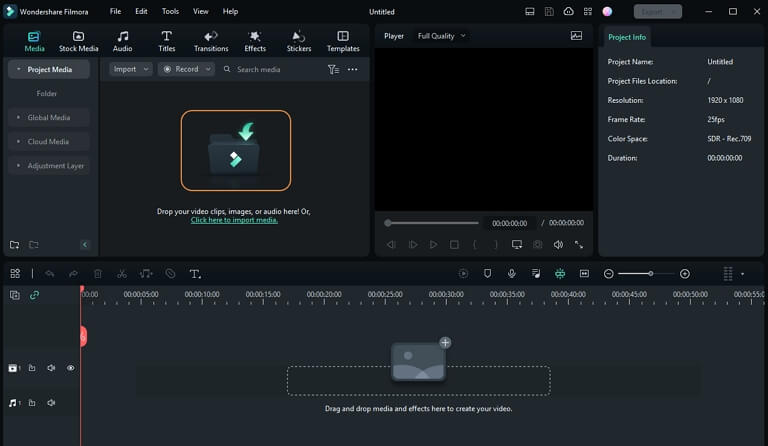
- Uruchom Wondershare Filmora i kliknij Nowy Projekt. Wybierz wideo z komputera lub chmury. Po dodaniu wideo przeciągnij je i upuść na osi czasu.
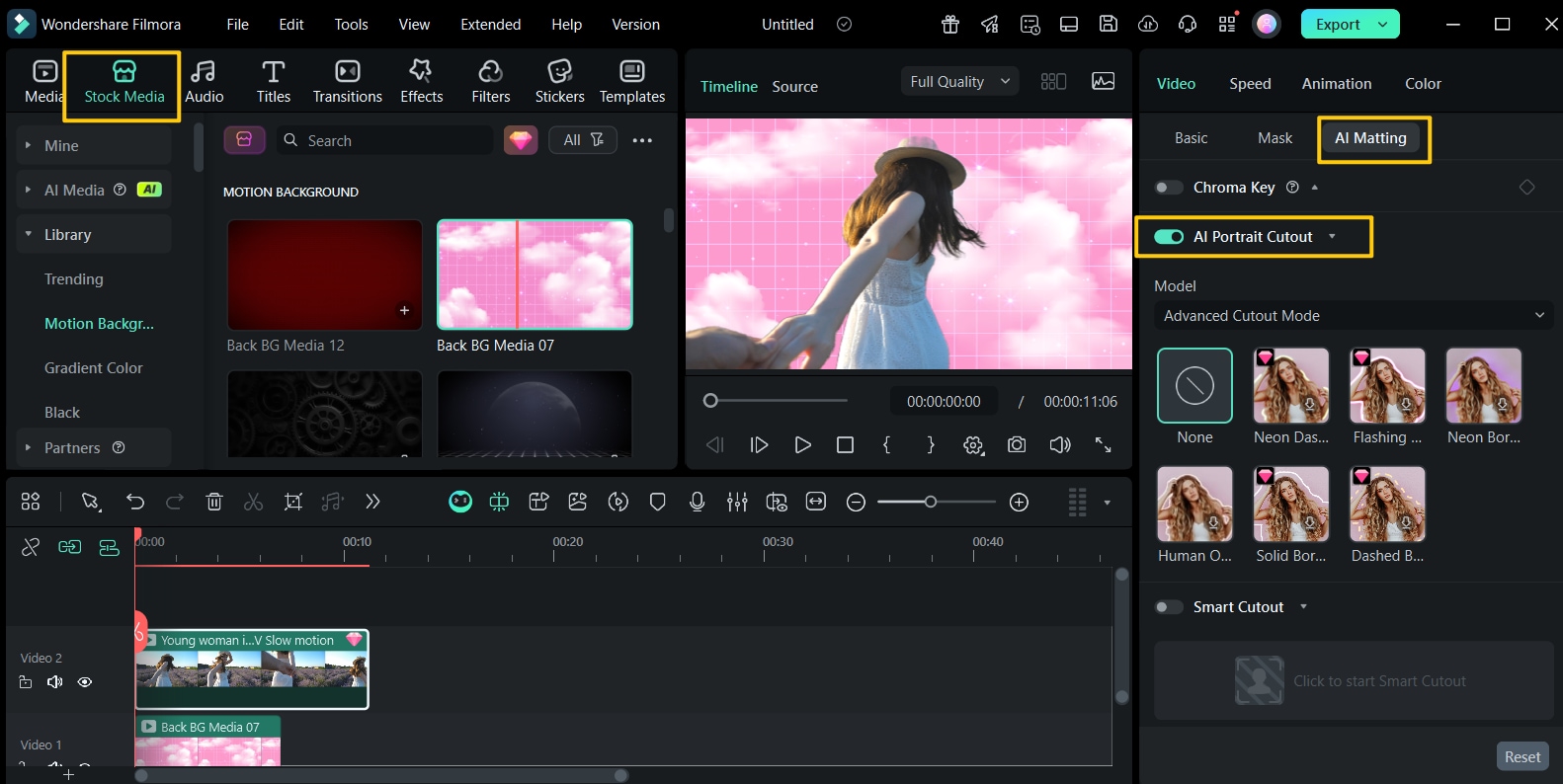
- Kliknij dwukrotnie wideo na osi czasu i kliknij Wycięcie Portretu AI w sekcji Matowanie AI w panelu Właściwości. Automatycznie usunie to tło wideo i pozwoli dodać nowe.
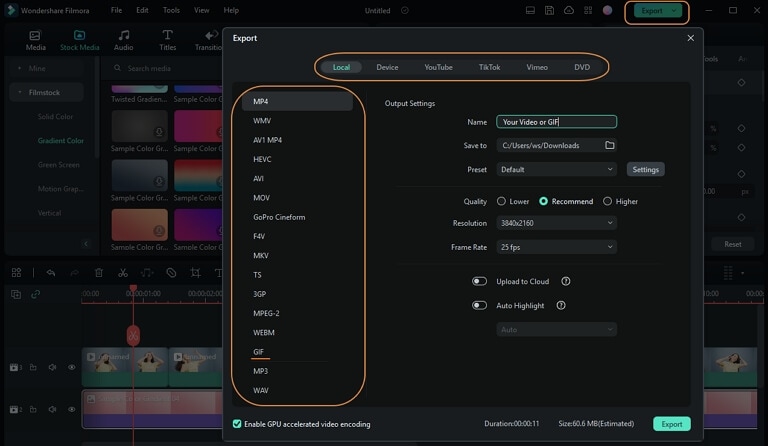
- Kliknij Eksportuj w prawym górnym rogu, wybierz format i inne ustawienia, a następnie kliknij Eksportuj w prawym dolnym rogu.
Jak rozmyć tło wideo kamery internetowej OBS w Filmora
Oto jak rozmyć tło wideo kamery OBS w Filmora:
- Uruchom Filmora i kliknij Nowy Projekt.
- Kliknij listę rozwijaną Ikona Prześlij i zaimportuj wideo, które chcesz edytować.

- Przeciągnij i upuść wideo na osi czasu.

- Kliknij, aby zaznaczyć wideo na osi czasu, przejdź do Efekty, wyszukaj "rozmycie," i kliknij Plus przycisk przy wybranej opcji.

- Kliknij i przeciągnij efekt, aby rozciągnąć go na całą długość wideo.

- Przeciągnij i upuść to samo wideo ponownie na osi czasu.

- Kliknij wideo na osi czasu, aby je zaznaczyć, przejdź do panelu Wideo > Narzędzia AI w panelu Właściwości, włącz Inteligentne Wycięcie i kliknij ikonę poniżej.

- Narysuj linię nad osobą w wideo, kliknij Strzałkę w Przód po prawej stronie, dostosuj ustawienia wycięcia i kliknij Zapisz.

- Teraz zobaczysz wideo z rozmytym tłem i wyraźnym obiektem ludzkim.
OBS vs. Filmora: Szybkie porównanie efektów tła
Wybór odpowiedniego narzędzia do efektów tła kamery internetowej może znacząco wpłynąć na przepływ pracy i jakość wideo. Oto skoncentrowane spojrzenie na porównanie OBS Studio i Filmora:
| Funkcja | OBS Studio | Wondershare Filmora |
|---|---|---|
| Łatwość użycia (Efekty tła) | Złożona konfiguracja, często zależna od wtyczek, stromsza krzywa uczenia się. | Przyjazny użytkownikowi, zasilany AI dla szybkich, zautomatyzowanych rezultatów. |
| Wymagany zielony ekran? | Często wymagany; wirtualny zielony ekran polega na konkretnych wtyczkach. | Niewymagany dla funkcji Wycięcie Portretu AI/Inteligentne Wycięcie. |
| Wydajność i zasoby | Może wymagać dużo zasobów, potencjalne spowolnienia z wtyczkami. | Zoptymalizowany, ogólnie płynna wydajność nawet z efektami AI. |
| Podstawowa funkcjonalność | Przede wszystkim solidne narzędzie do streamingu/nagrywania; efekty tła to dodatki. | Kompleksowy edytor wideo ze zintegrowanymi funkcjami tła AI. |
Podsumowanie
Mamy nadzieję, że ten wpis pomógł Ci nauczyć się dostosowywać ustawienia tła kamery OBS, aby nagrywać bardziej profesjonalne wideo. Jednak chociaż OBS Studio jest doskonałym rozwiązaniem open-source, nie jest przyjazny użytkownikowi. Dlatego rozważ alternatywy takie jak Wondershare Filmora, jeśli chcesz czegoś prostego, co daje fantastyczne rezultaty. Postępuj zgodnie z krokami, które udostępniliśmy, ponieważ gwarantują one sukces.