filmora go
FilmoraGo

Łatwa w użyciu Aplikacja do Edycji Filmów

appstore
Pobierz z App Store
Pobierz z Google Play
Filmora Video Editor
Najlepsze Narzędzie do Edycji Filmów TikTok
  • Intuicyjny układ, który upraszcza proces edycji.
  • Ponad 2,3 mln zasobów kreatywnych, w tym ponad 12 tys. efektów i filtrów.
  • Wbudowana biblioteka muzyki z utworami wolnymi od tantiem.
  • Obsługuje wiele ścieżek wideo i audio dla złożonych projektów.
  • Różne formaty i bezpośrednie udostępnianie w mediach społecznościowych.

Jak sprawdzić prawa autorskie do filmów TikTok przed publikacją: Przewodnik krok po kroku

Piotr Jaworski
Piotr Jaworski updated Mar 24, 26

Udało Ci się stworzyć niesamowity film TikTok z bezbłędnymi ruchami tanecznymi i precyzyjną synchronizacją warg, ale nagle został wyciszony lub usunięty. Jakie rozczarowanie! Zwykle dzieje się tak z powodu naruszenia praw autorskich — używania muzyki bez zgody artysty — szczególnie gdy dołączasz zewnętrzne audio, które nie jest częścią oficjalnej biblioteki TikTok.

Jak więc możesz zapobiec tej frustracji? Rozwiązaniem jest wcześniejsza weryfikacja treści. W tym artykule wyjaśnimy, dlaczego te zasady są ważne i pokażemy Ci dokładnie, jak sprawdzić prawa autorskie filmu TikTok przed przesłaniem, zapewniając bezpieczeństwo i widoczność Twojej twórczej pracy.

Jeśli szukasz niezawodnego kreatora filmów TikTok, rozważ Filmora, wszechstronnego oprogramowania do edycji wideo na komputery stacjonarne i urządzenia mobilne. Wielu influencerów polega na Filmora w swoich potrzebach tworzenia filmów.

W tym artykule
  1. Dlaczego musisz przestrzegać praw autorskich TikTok?
  2. Sprawdź prawa autorskie filmu TikTok przed przesłaniem
  3. [Część bonusowa] Jak używać Filmora do edycji filmów TikTok?

Dlaczego musisz przestrzegać praw autorskich TikTok?

Aby uniknąć zbanowania!

Widzisz, TikTok ma ogromną bibliotekę dźwięków z odpowiednią autoryzacją prawną, która jest dostępna dla użytkowników do wykorzystania w ich filmach. Jednak czasami ludzie używają własnej muzyki w filmach.

Zewnętrzny dźwięk może, ale nie musi być chroniony prawami autorskimi.

Jeśli nie ma na nim żadnych praw autorskich, wszystko jest w porządku. Ale w przypadku, gdy przypadkowo użyjesz filmu chronionego prawami autorskimi, TikTok automatycznie to wykrywa i albo wycisza Twój film, albo całkowicie go usuwa. Jeśli prawa autorskie zostaną wykryte podczas publikowania, platforma uniemożliwi Ci jego przesłanie.

Dla bezpieczeństwa zalecamy używanie dźwięków już obecnych w bibliotece TikTok.

Ale co jeśli chcesz użyć zewnętrznego dźwięku? Czy istnieje sposób na sprawdzenie praw autorskich filmu TikTok przed przesłaniem?

Tak, istnieje! I w następnej sekcji powiemy Ci o tym wszystko.

Sprawdź prawa autorskie filmu TikTok przed przesłaniem

Zawsze gdy publikujesz film na TikTok, masz opcję przeprowadzenia kontroli praw autorskich. Ale ta opcja jest dostępna tylko w przeglądarkach komputerowych.

Dlatego jeśli publikujesz dźwięk inny niż z biblioteki TikTok, możesz sprawdzić z komputera, czy jest chroniony prawami autorskimi, czy nie.

Oto jak:
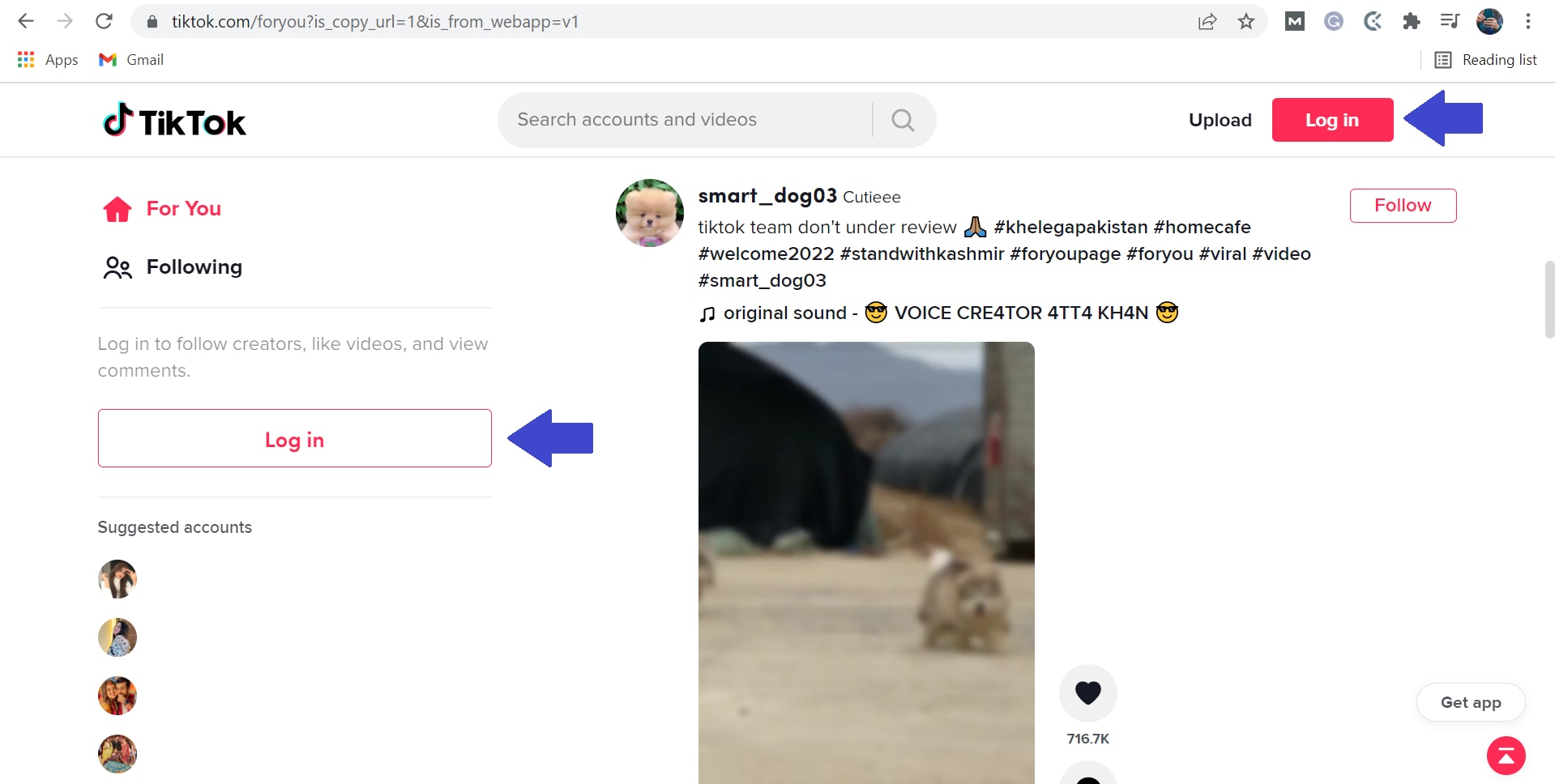
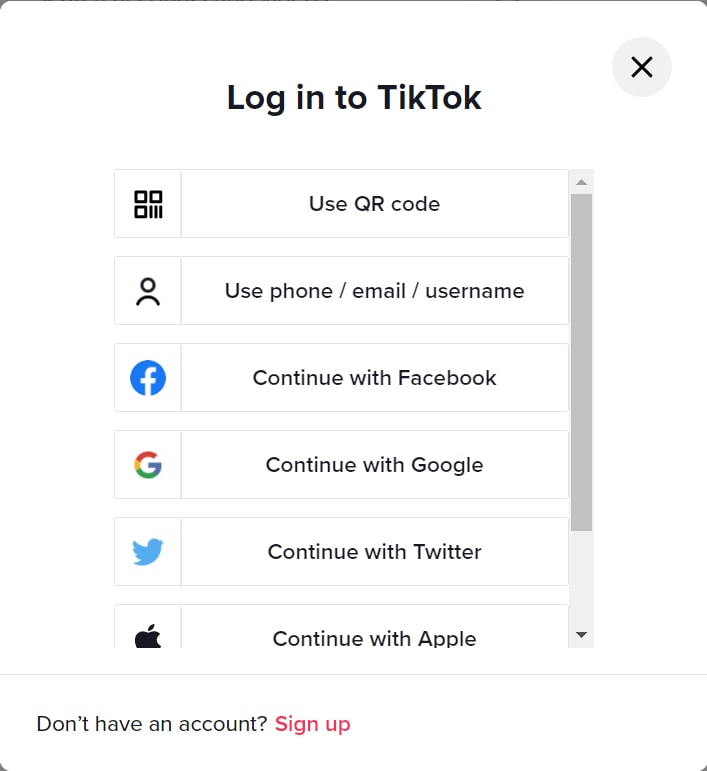
Krok 1Przejdź do wersji strony internetowej Tiktok z Chrome i kliknij "Zaloguj się" w prawym górnym rogu strony. Możesz również kliknąć "Zaloguj się" pod opcją "Obserwowani" po lewej stronie.
login to the website version of tiktok
Krok 2Otrzymasz okienko popup z prośbą o zarejestrowanie się na TikTok lub zalogowanie za pomocą e-maila, Facebooka, Twittera, Google, Apple lub Instagrama. Możesz wybrać opcję, która jest dla Ciebie najwygodniejsza.
login to tiktok via email
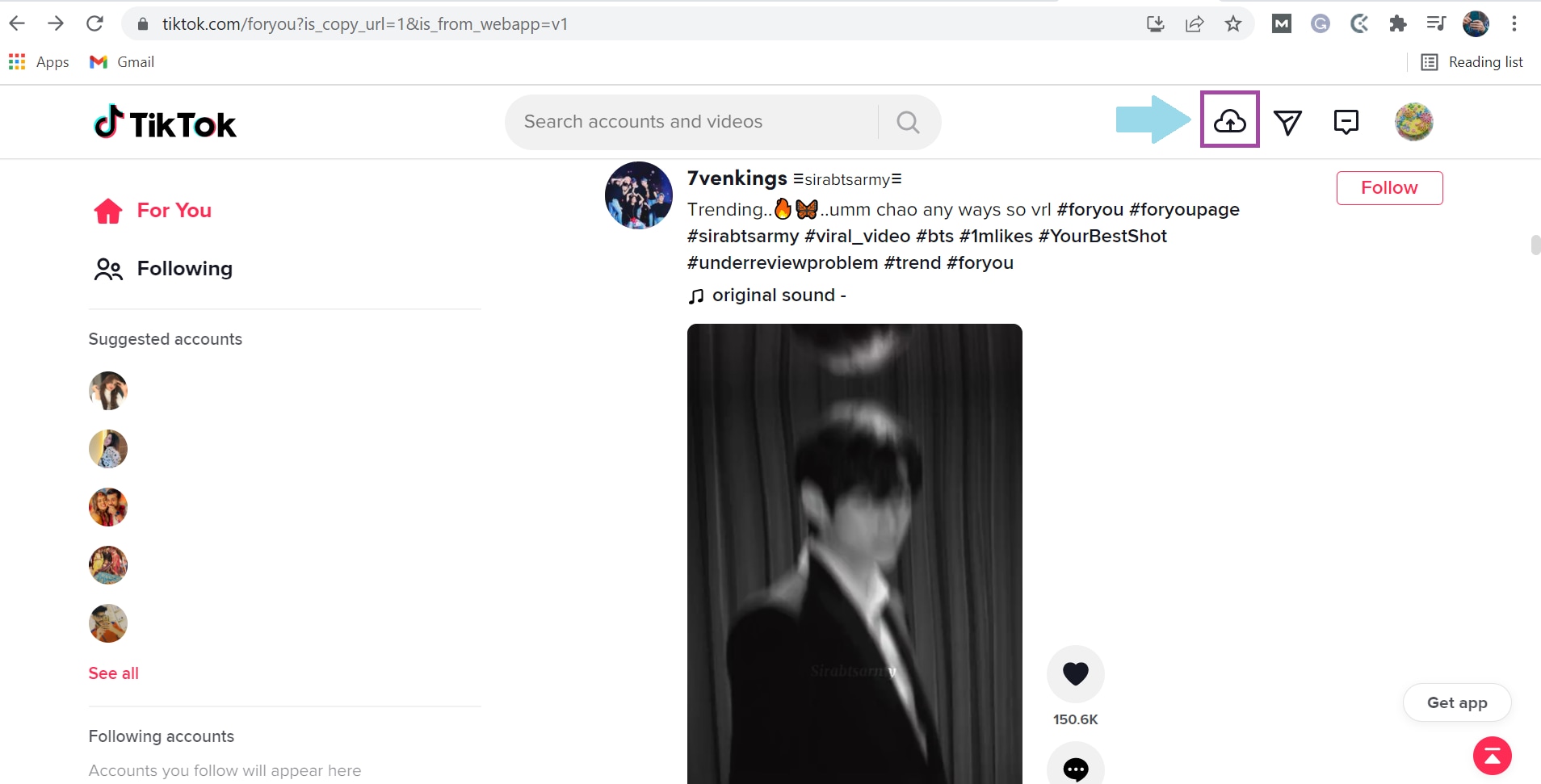
Krok 3Kliknij opcję "Prześlij" ze strzałką wskazywaną przez chmurę.
tap on “upload” option
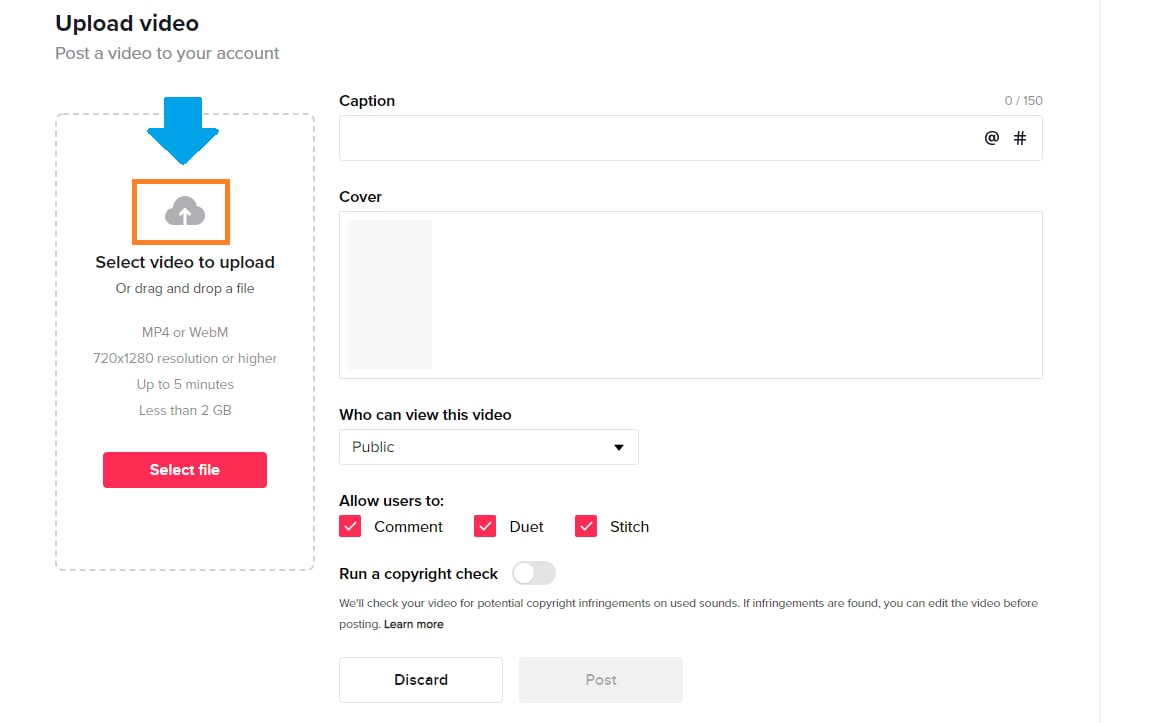
Krok 4Kliknij "Wybierz film do przesłania" i wybierz film z pamięci komputera.
choose the video from pc to upload
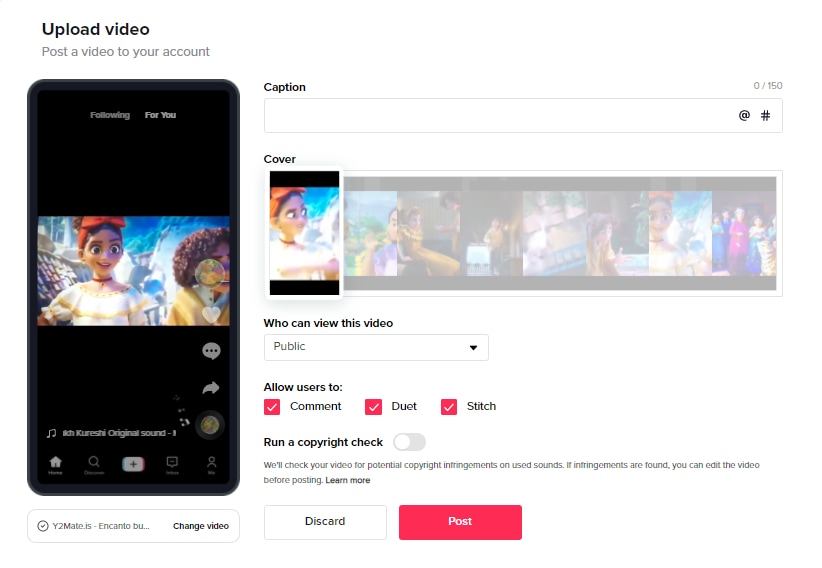
Krok 5Po przesłaniu filmu dodaj podpis z hashtagami i wybierz okładkę swojego filmu.
add a caption for video
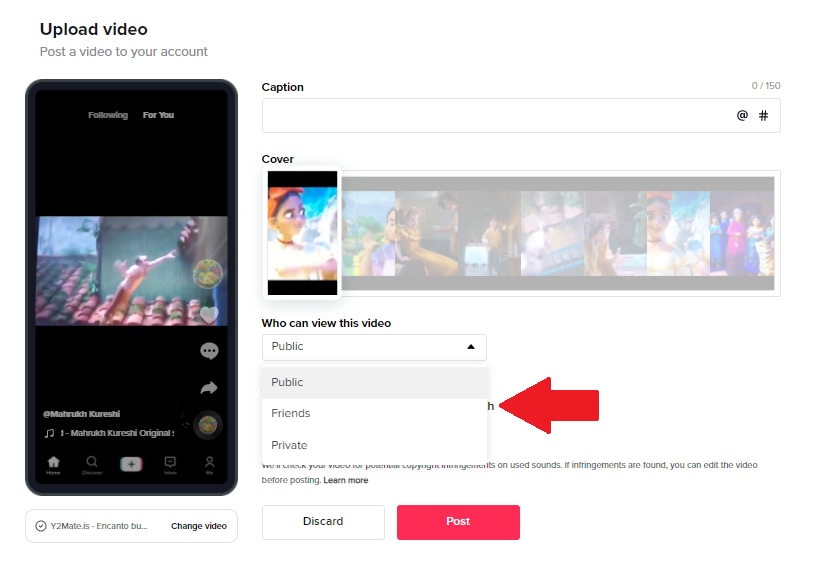
Krok 6Następnym krokiem jest wybranie, czy Twój film może być oglądany publicznie, przez znajomych, czy chcesz zachować go prywatnie dla wszystkich.
change privacy settings for video
Krok 7Możesz również zezwolić lub ograniczyć użytkownikom komentowanie Twojego filmu, tworzenie duetów lub szycie Twojego filmu.
allow or restrict users to comment on video
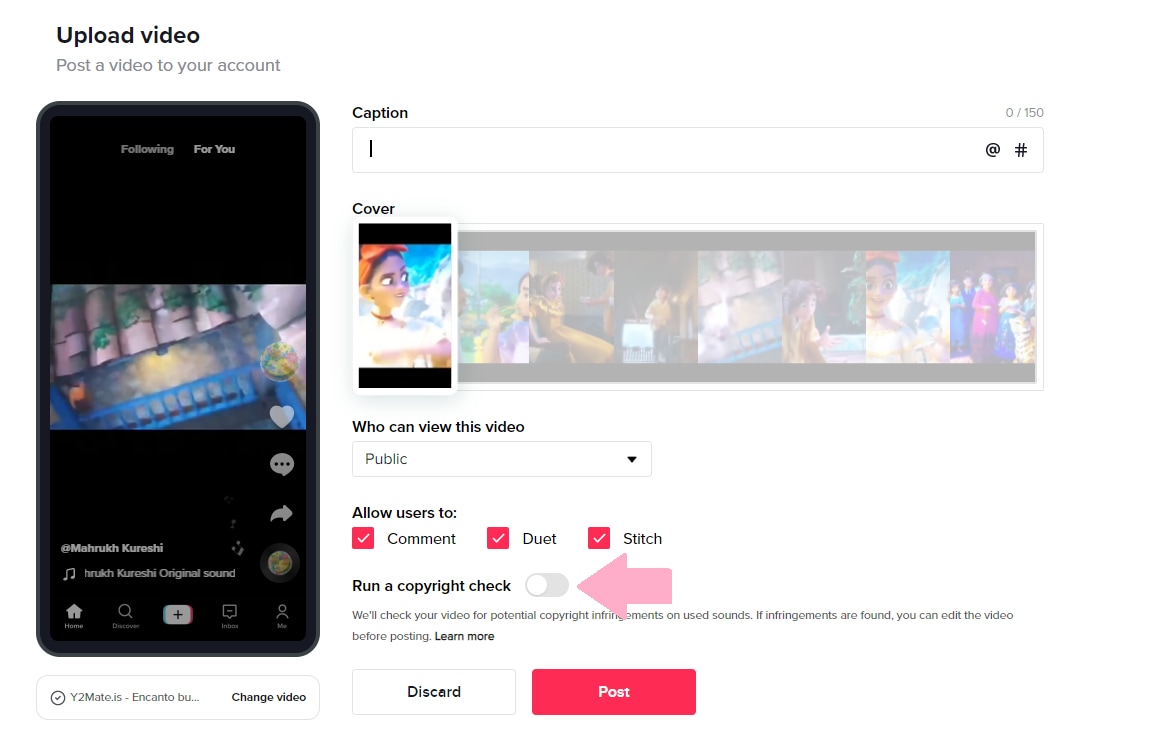
Krok 8Teraz następuje część, w której przeprowadzasz kontrolę praw autorskich filmu. Włącz przełącznik dla "Przeprowadź kontrolę praw autorskich" i poczekaj, czy pojawią się jakieś problemy.
Turn the toggle
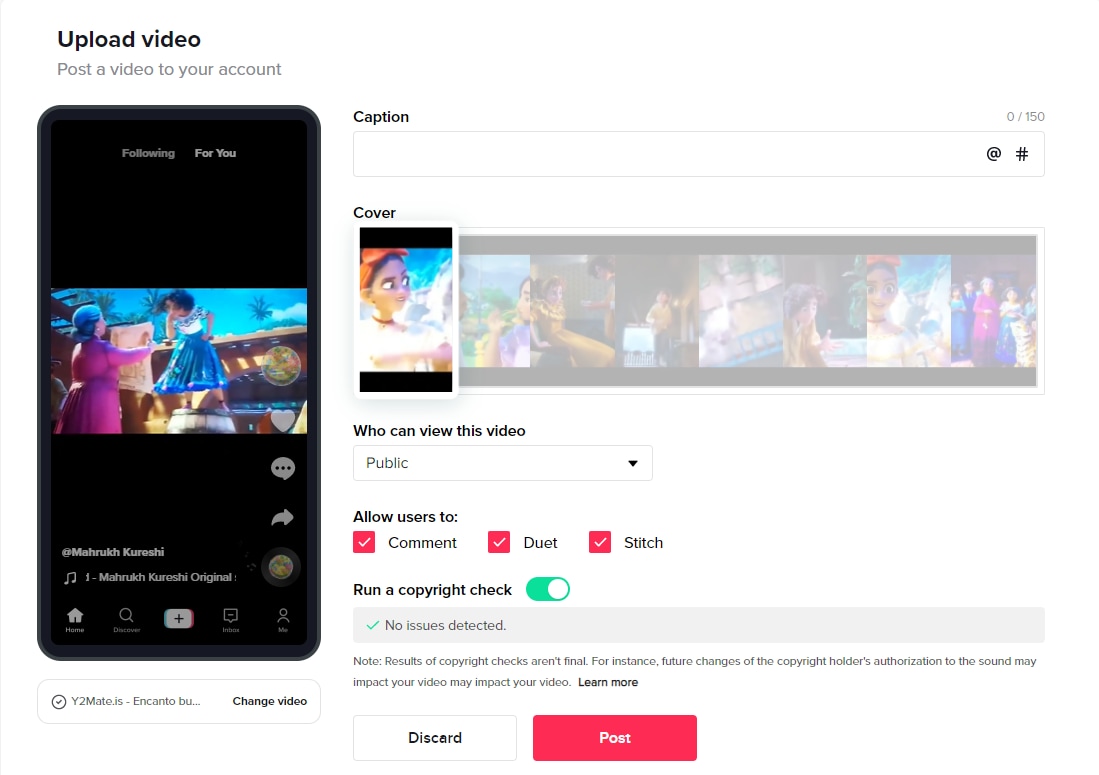
Jak widać, ten film nie ma żadnych problemów związanych z prawami autorskimi, więc można go bezpiecznie opublikować.
video does not have any copyright-related issues
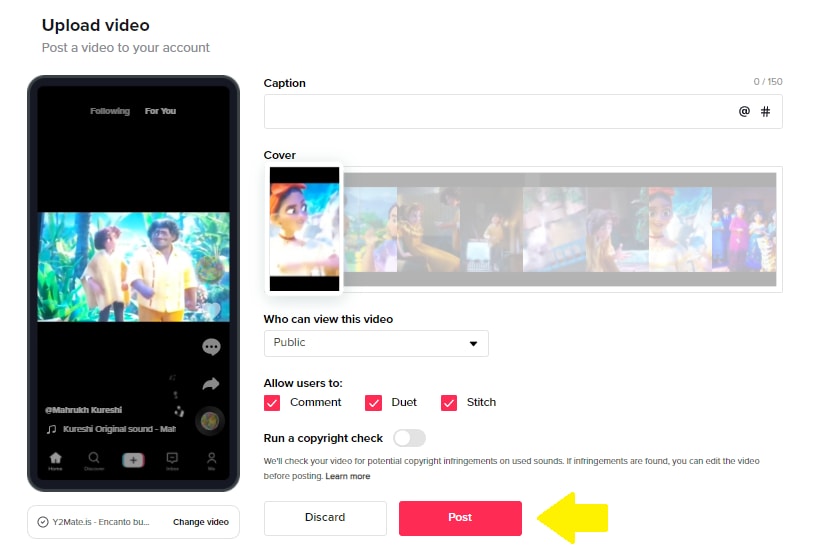
Jednakże, jeśli Twój film ma problem, możesz spróbować użyć dźwięku z wbudowanej biblioteki TikTok i opublikować swój film bez obaw.
tap on “post” option

[Część bonusowa] Jak używać Filmora do edycji filmów TikTok?

Filmora to potężne i przyjazne dla użytkownika narzędzie do edycji filmów TikTok w ramach przepisów dotyczących praw autorskich. Dzięki przyjaznemu interfejsowi, ogromnej bibliotece efektów, a nawet wbudowanej ochronie praw autorskich, Filmora będzie doskonałą alternatywą do tworzenia profesjonalnych treści TikTok.

Filmora zapewnia dostęp do prostych funkcji edycji wideo i wielu bezpłatnych materiałów wolnych od tantiem wbudowanych bezpośrednio w program. Filmora udostępnia ogromny magazyn popularnych ścieżek muzycznych, klipów wideo, zdjęć, a nawet efektów dźwiękowych, wszystko w Twoim zasięgu bez zagrożenia naruszenia praw autorskich, pomagając producentom dodać pikanterii do ich prac. Podsumowując, mogą one okazać się naprawdę konstruktywne w tworzeniu wysokiej jakości gotowych treści do Twoich filmów TikTok przy użyciu znacznie mniejszej energii lub czasu niż tradycyjne metody.

Niezależnie od tego, czy chcesz dodać chwytliwą muzykę w tle, materiał stockowy do przejść, czy wizualnie przyciągające obrazy, Filmora ma wszystko w jednym miejscu. Ogromna biblioteka pomoże Ci stworzyć dopracowany, profesjonalny film, zapewniając jednocześnie, że Twoja praca jest zgodna ze wszystkimi wytycznymi dotyczącymi praw autorskich, czyniąc Filmora jednym miejscem dla wszystkich edycji.

Jak edytować filmy TikTok za pomocą Filmora: Przewodnik krok po kroku

Oto jak używać Filmora do skutecznej edycji filmów TikTok:
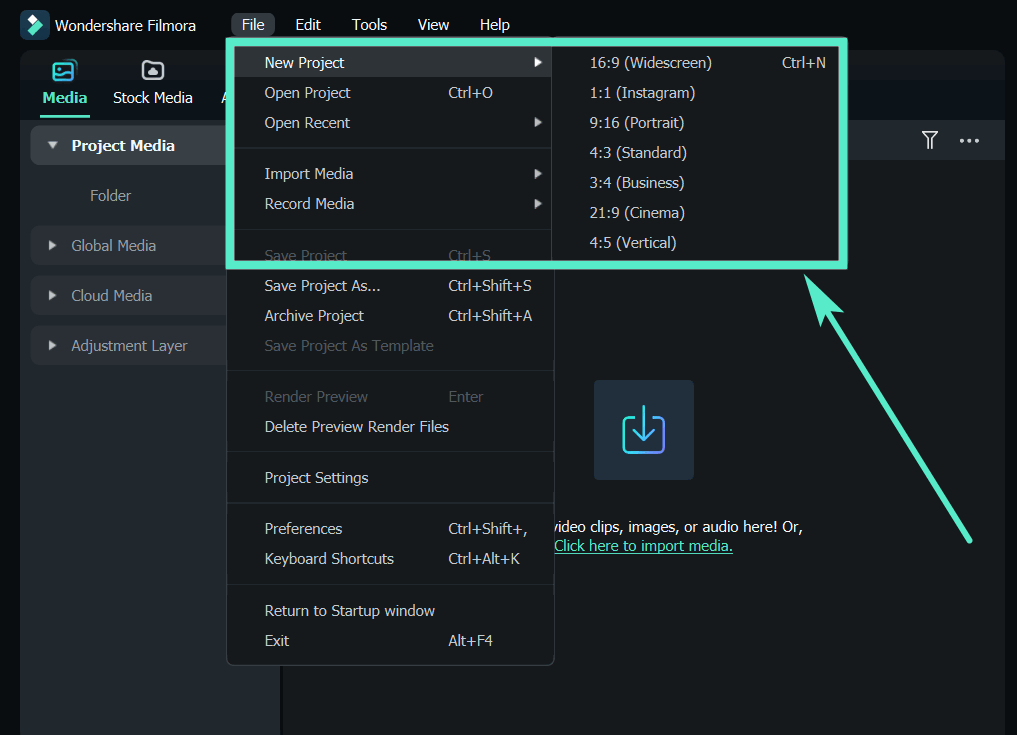
Krok 1
Rozpocznij nowy projekt
Otwórz Filmora i wybierz "Nowy projekt" aby uzyskać dostęp do interfejsu edycji. Alternatywnie możesz utworzyć nowy projekt, przechodząc do "Plik > Ustawienia projektu."
Tutaj możesz dostosować rozdzielczość, proporcje i liczbę klatek na sekundę według swoich preferencji. Dla TikTok możesz chcieć dostosować proporcje do "9:16", co jest idealne dla pionowych filmów. Filmora umożliwia również wybór proporcji takich jak "1:1" or "16:9" lub ustawienie niestandardowych proporcji dla większej elastyczności.
start a new project
Krok 2
Podziel i przytnij swój film
Aby edytować film, przeciągnij go na oś czasu. Przesuń głowicę odtwarzania do pozycji, w której chcesz wyciąć klip. Następnie kliknij przycisk "Podziel" na głowicy odtwarzania, aby podzielić film. Możesz przyciąć niepotrzebne sekcje lub dostosować długość klipu, przeciągając jego krawędzie bezpośrednio na osi czasu.
Krok 3
Dodaj efekty i przejścia
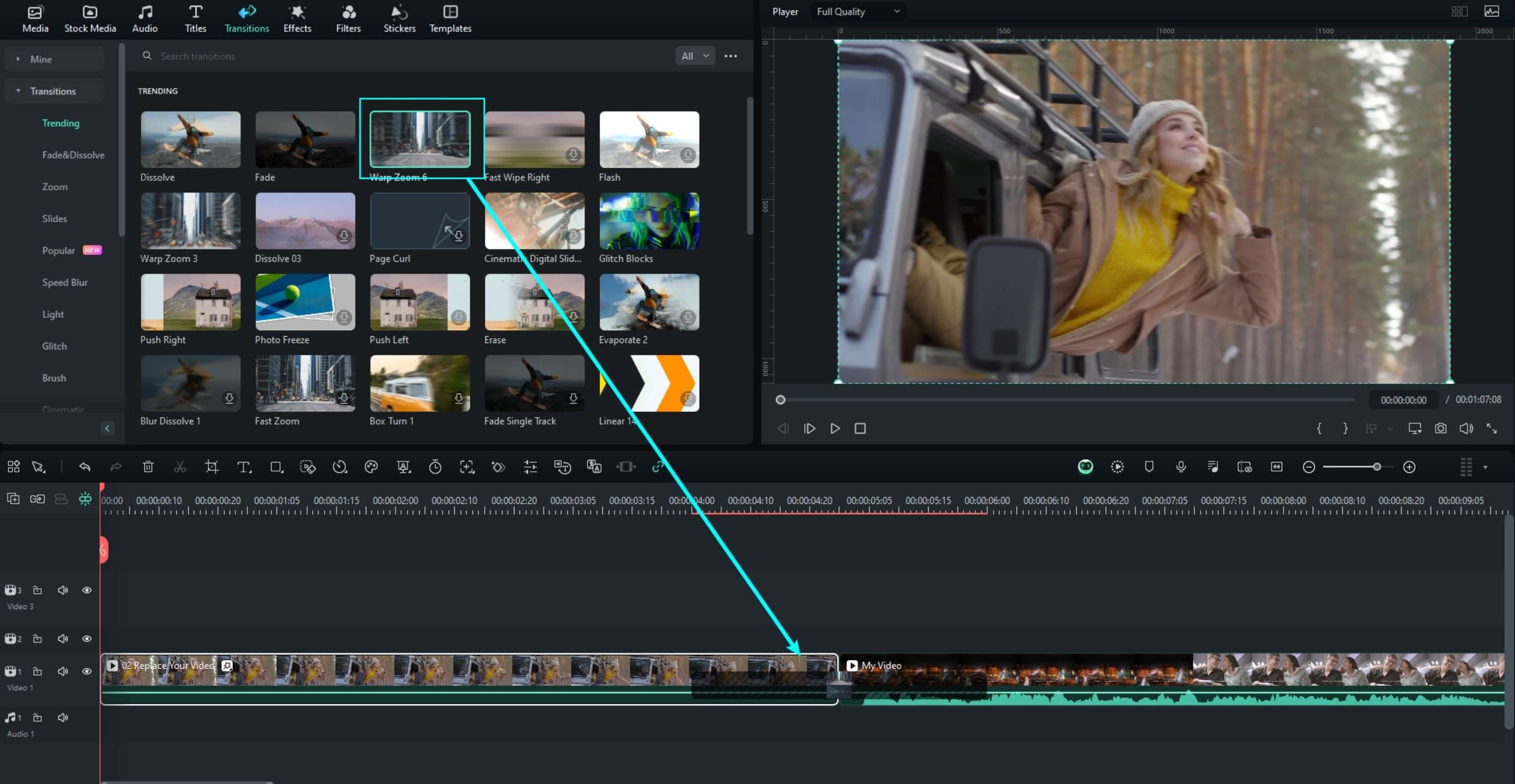
Aby ulepszyć swój film, przejdź do górnych zakładek w głównym oknie edytora i kliknij zakładkę "Przejścia". Przeciągnij i upuść wybrane przejście na początek, koniec lub między klipy na osi czasu.
add transitions
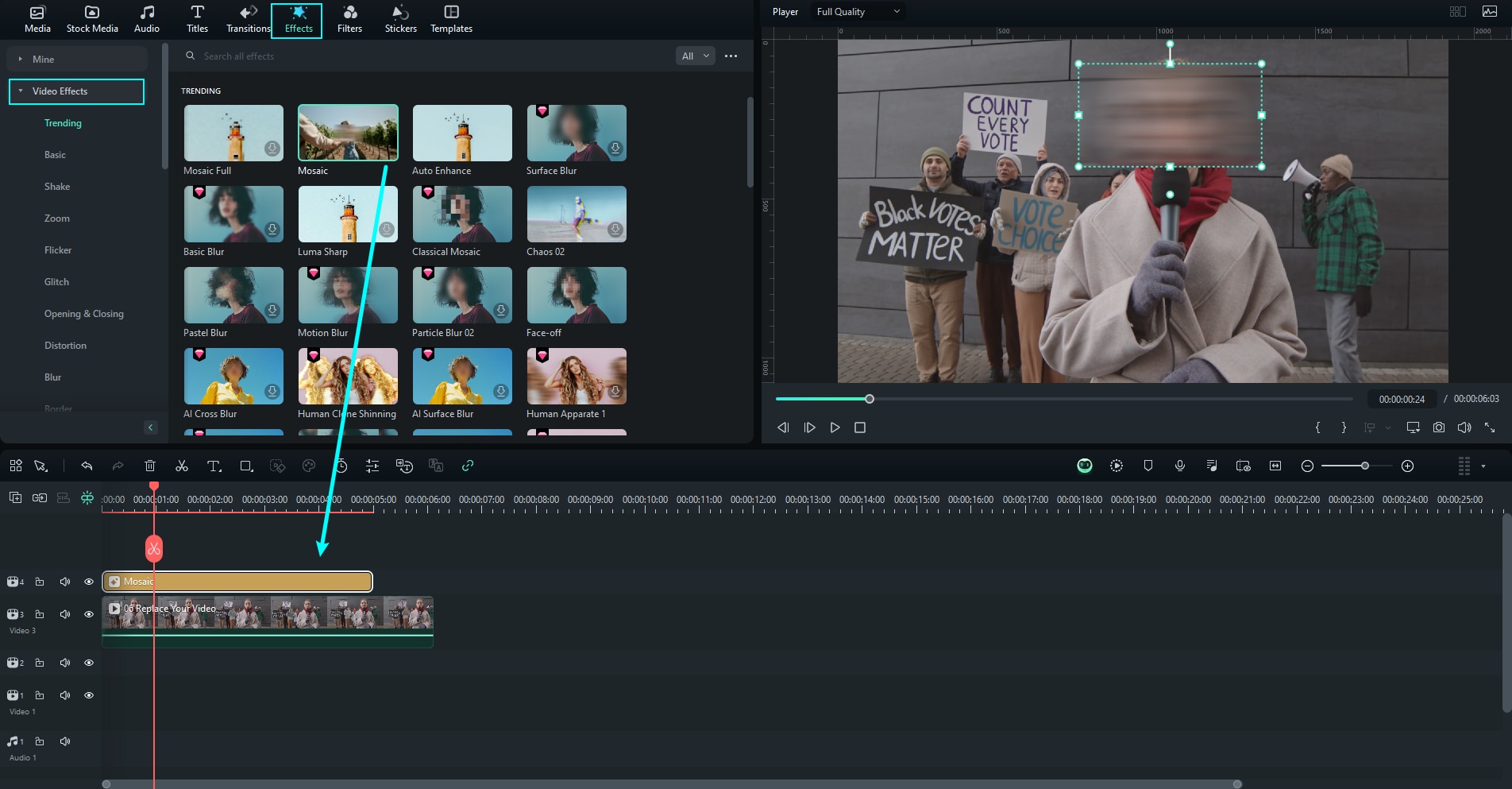
Dla efektów wideo wybierz zakładkę "Efekty", kliknij "Popularne" i wybierz efekt taki jak "Mozaika". Przeciągnij efekt na ścieżkę powyżej swojego filmu na osi czasu, dostosuj jego czas i czas trwania oraz dostosuj jego rozmiar i pozycję w oknie podglądu, aby osiągnąć pożądany wygląd.
add effects
Krok 4
Zastosuj animacje
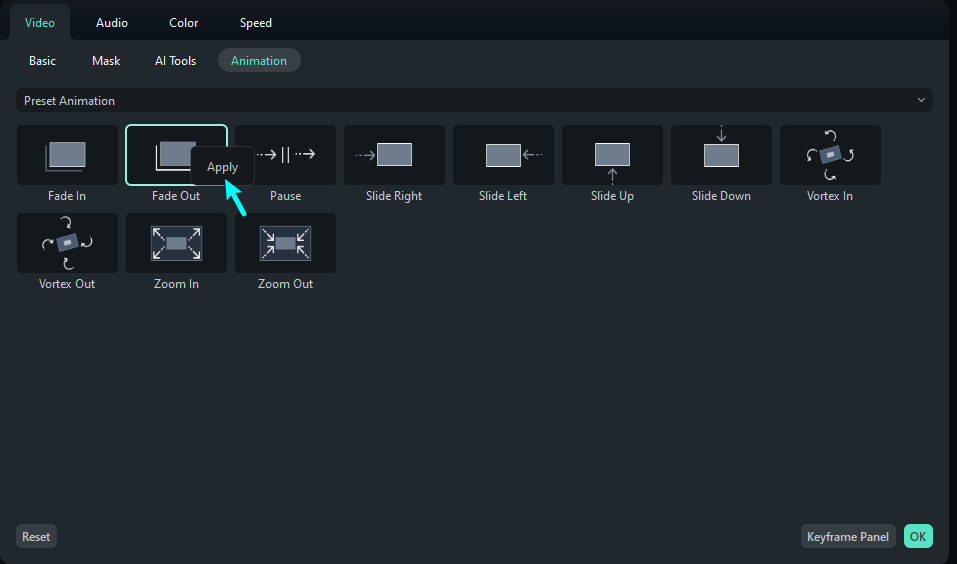
Aby dodać animacje, umieść pasek postępu w żądanym punkcie na osi czasu. Kliknij klip wideo, a w panelu właściwości po prawej stronie przejdź do "Wideo > Animacja." Z menu rozwijanego wybierz "Gotowa animacja" or "Gotowe ruchy." Przeciągnij lub kliknij dwukrotnie wybraną animację, aby ją zastosować. Możesz podejrzeć animację po prawej stronie ekranu, aby upewnić się, że pasuje do Twojego filmu.
apply animations
Krok 5
Eksportuj swój film
Po zakończeniu edycji kliknij przycisk "Eksportuj". Wybierz żądany format, zmień nazwę pliku i wybierz lokalizację do zapisania na komputerze. Możesz również zweryfikować rozdzielczość wyjściową, liczbę klatek na sekundę, rozmiar i czas trwania przed sfinalizowaniem eksportu. Po tych sprawdzeniach kliknij "Eksportuj" aby zapisać swój gotowy film TikTok.
export video

Podsumowanie

Choć tworzenie filmów TikTok jest dość zabawną aktywnością, musimy przestrzegać zasad, szczególnie tych dotyczących używania materiałów chronionych prawami autorskimi. Zgodnie z polityką TikTok, jeśli film ma dźwięk chroniony prawami autorskimi, zostanie wyciszony, a jeśli sam film jest chroniony prawami autorskimi, jak klip z filmu lub piosenki, zostanie usunięty.

Jednakże, jeśli będziesz kontynuować publikowanie treści chronionych prawami autorskimi nawet po otrzymaniu powiadomień o naruszeniu praw autorskich od TikTok, może to spowodować trwałe zamknięcie Twojego konta!

Dlatego dobrze jest wiedzieć, jak sprawdzić prawa autorskie filmu TikTok przed przesłaniem, wykonując kroki wyjaśnione w artykule.

Więc przeprowadź kontrolę praw autorskich i graj bezpiecznie!

Najczęściej zadawane pytania

  • Jak mogę sprawdzić prawa autorskie do filmów TikTok przed przesłaniem?
    TikTok oferuje funkcję sprawdzania praw autorskich w przeglądarkach komputerowych, gdy przesyłasz film z zewnętrznym dźwiękiem. Pozwala to sprawdzić, czy dźwięk jest chroniony prawami autorskimi, zanim zostanie opublikowany.
  • Dlaczego ważne jest sprawdzanie praw autorskich do filmów TikTok?
    Sprawdzanie praw autorskich do filmów TikTok jest kluczowe, aby uniknąć wyciszenia filmów, ich usunięcia lub zablokowania konta z powodu naruszenia praw autorskich. Używanie materiałów chronionych prawami autorskimi bez pozwolenia może prowadzić do tych konsekwencji.
  • Co się stanie, jeśli użyję muzyki chronionej prawami autorskimi na TikTok?
    Jeśli użyjesz muzyki lub dźwięków chronionych prawami autorskimi na TikTok bez odpowiedniego zezwolenia, platforma może to automatycznie wykryć. Może to skutkować wyciszeniem filmu, jego całkowitym usunięciem lub możesz zostać uniemożliwione jego przesłanie w pierwszej kolejności.
Share article: