

- • Complete Film Editing Guide
- 1.1 How to cut a film
- 1.2 How to rotate a film
- 1.3 How to play a film backwards
- 1.4 How to make slow/fast motion
- 1.5 How to add subtitle to film
- 1.6 How to add scrolling credits film
- 1.7 How to remove subtitle from video
- 1.8 How to remove watermark from video
- 1.9 How to remove logo from video
- 1.10 How to resize a film
- 1.11 YouTube channels to learn filmmaking tips
-
<
- Potężna AI do bezproblemowego tworzenia treści.
- Oferuje popularne szablony i bezpłatne zasoby kreatywne.
- Wieloplatformowa funkcjonalność do edycji wszędzie.
Jak dodać napisy SRT do filmów

W erze, w której żyjemy, twórcy dążą do tworzenia udanych filmów, do czego muszą być świadomi elementów, które sprawiają, że się wyróżniają. Podczas oglądania filmu możliwe jest, że dźwięk nie jest wyraźny lub film jest w innym języku. Aby uniknąć niedogodności, takie treści można ulepszyć, dodając napisy, które są tekstem pojawiającym się na ekranie i wyświetlającym wypowiadane dialogi.
W tym celu posiadanie pliku SRT z napisami jest ważne, ponieważ pomaga przezwyciężyć barierę językową, czyniąc treść dostępną dla szerszej publiczności. Przeczytaj zatem poniższy artykuł i spraw, aby Twoje filmy odniosły wielki sukces, dodając napisy SRT.
W tym artykule
Część 1. Co to jest SRT?
Najpierw poszerz swoją wiedzę na temat plików SRT dla napisów. Zasadniczo oznacza to plik SubRip, który jest dokumentem tekstowym zawierającym napisy do filmów. Ten dokument zawiera dwie główne części: jedną jest znacznik czasu, a drugą tekst napisów. Znacznik czasu kieruje odtwarzacz wideo, kiedy każdy napis powinien się pojawić i zniknąć, ułatwiając widzom śledzenie dialogów.
Zrozumienie powszechnego zastosowania plików SRT
Integracja napisów z filmami zwiększa zaangażowanie i utrzymanie publiczności, zaspokajając potrzeby użytkowników, którzy preferują oglądanie filmów bez dźwięku lub mają ograniczony czas na skoncentrowane słuchanie. Ponadto pliki SRT umożliwiają lepsze zarządzanie czasem, pozwalając użytkownikom przeglądać segmenty wideo dla lepszego zrozumienia. Dla twórców dodanie tych plików do ich treści wizualnych zapewnia niskokosztowe funkcje, które zwiększają wiarygodność marki.
Część 2. Dlaczego warto używać plików SRT?
Użycie plików SRT oferuje liczne korzyści zarówno twórcom wideo, jak i widzom. Dlatego, jeśli chcesz wiedzieć, dlaczego powinieneś używać tych plików w swoich treściach wideo, zapoznaj się z poniższymi punktami:
- Lepsze zrozumienie dla widzów: Dodanie pliku napisów SRT może wyjaśnić dialogi, szczególnie w hałaśliwym otoczeniu. Zapewnia to, że widzowie w pełni rozumieją treść, zachęcając ich do głębszego zaangażowania się w nią.
- Tłumaczenie językowe: Po przepisaniu filmów możesz łatwo przetłumaczyć napisy na dowolny język. Pomaga to użytkownikom dotrzeć do szerszej publiczności, umożliwiając osobom niebędącym native speakerami zrozumienie treści.
- Korzyści SEO: Dołączenie pliku napisów SRT może zwiększyć dostępność Twojego filmu w wyszukiwarkach i prowadzić do zwiększonych możliwości zarobku. Ponadto tekst w napisach może być również indeksowany, co ułatwia potencjalnym widzom znalezienie Twojej treści online.
- Łatwa edycja i aktualizacje: Te pliki są proste do edycji i pozwalają twórcom na szybkie wprowadzanie zmian lub poprawek do napisów. Ta elastyczność pozwala szybko dostosować się do opinii lub zmieniających się informacji, utrzymując filmy aktualne.
- Dostępność dla wszystkich: Wstawianie napisów do filmów czyni je dostępnymi dla ludzi, nawet tych, którzy są głusi. Bycie inkluzywnym może zbudować bardziej zróżnicowaną publiczność dla Twoich filmów.
Posty, które mogą Cię zainteresować:

Część 3. Jak normalnie tworzyć SRT do filmów?
Po zapoznaniu się z funkcjonalnością napisów możesz się zastanawiać, jak tworzyć pliki SRT. Wykonaj zatem poniższe kroki, aby utworzyć plik napisów SRT w systemie Windows i na Macu:
Szczegółowy przewodnik tworzenia plików SRT w systemie Windows
Poniższa sekcja omawia kroki dodawania plików SRT w systemie Windows przy użyciu Notatnika urządzenia.
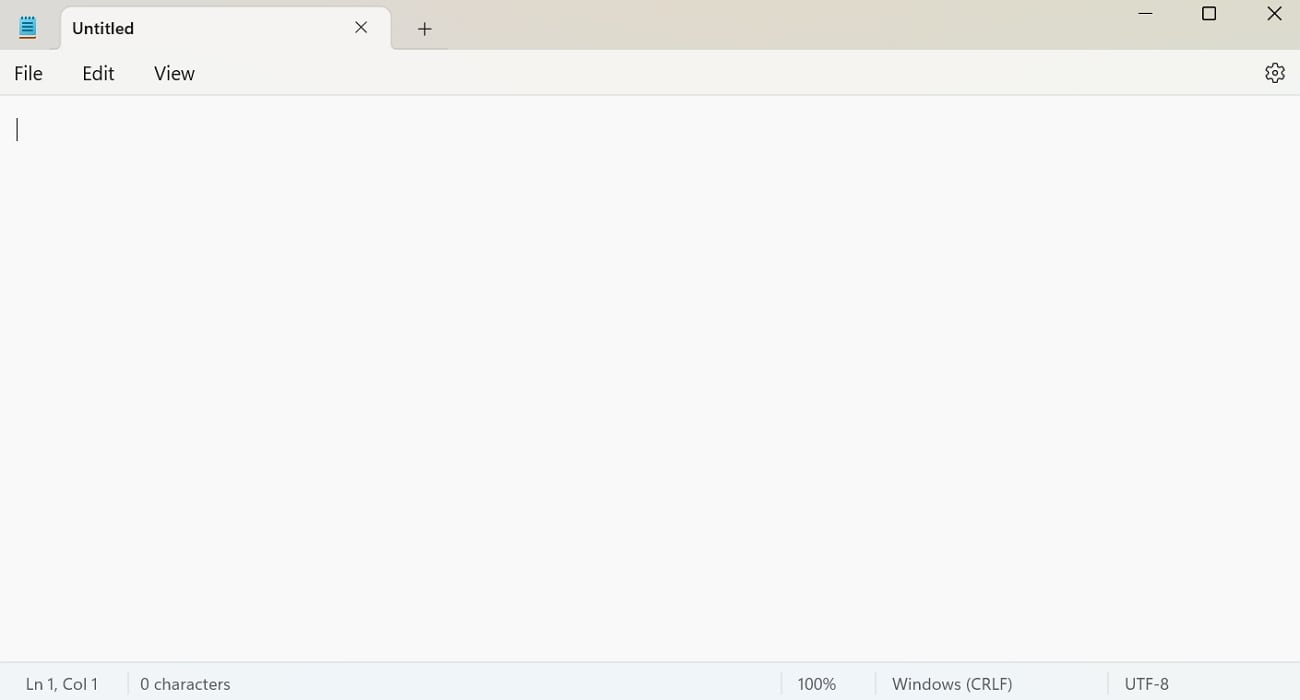
Krok 1. Użyj prostego edytora tekstu, takiego jak Notatnik na urządzeniu z systemem Windows, a po uzyskaniu dostępu do niego otwórz nowy plik, aby kontynuować.
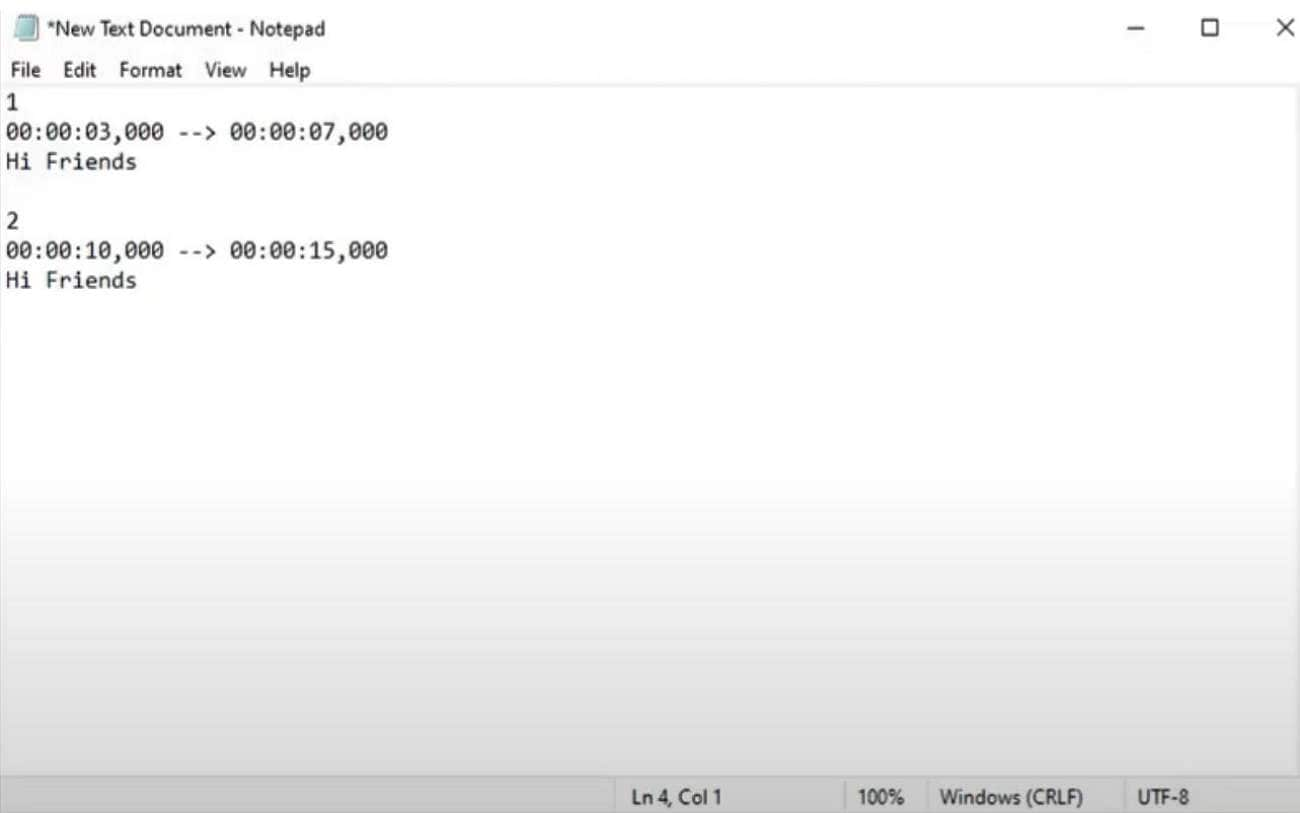
Krok 2. Następnie zacznij i wpisz 1, aby wskazać początek pierwszej sekwencji napisów. Następnie przejdź do dodania początkowego i końcowego kodu czasowego w formatach takich jak godziny: minuty, sekundy i milisekundy. Wprowadź tekst napisu w następnej linii i kontynuuj ten sam proces, aż skończysz wpisywać wszystkie napisy.
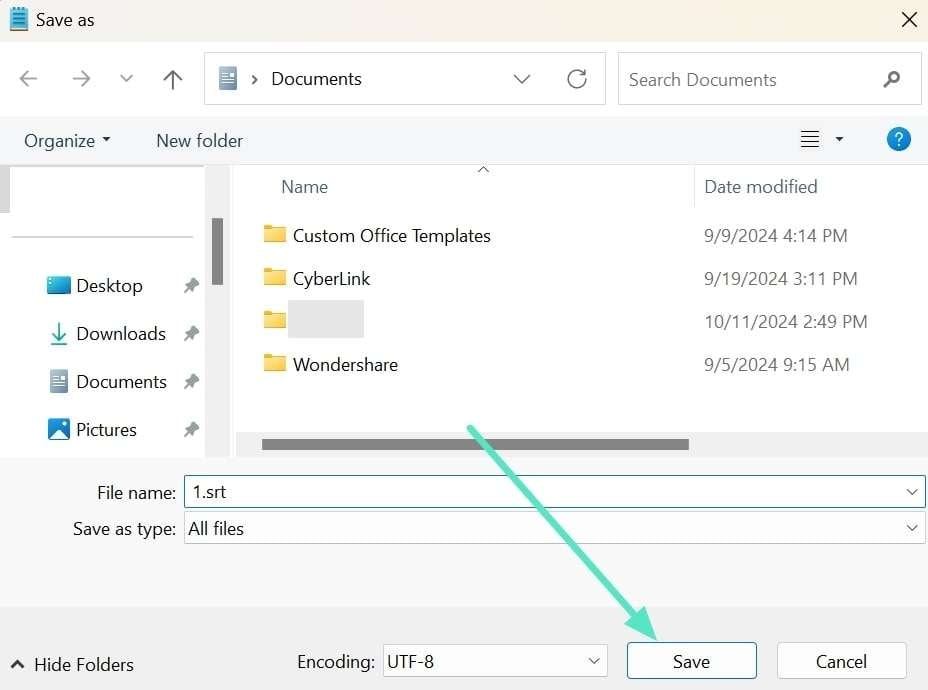
Krok 3. Po zakończeniu wpisywania zapisz plik i wpisz nazwę swojego dokumentu. Następnie dodaj „.SRT" na końcu i wybierz „Wszystkie pliki" w sekcji „Zapisz jako typ". Na koniec naciśnij przycisk „Zapisz" i zapisz plik SRT na swoim urządzeniu z systemem Windows.
Szczegółowy przewodnik tworzenia plików SRT na Macu
Jeśli chcesz wiedzieć, jak utworzyć pliku SRT na Macu, zwróć uwagę na poniższe kroki:
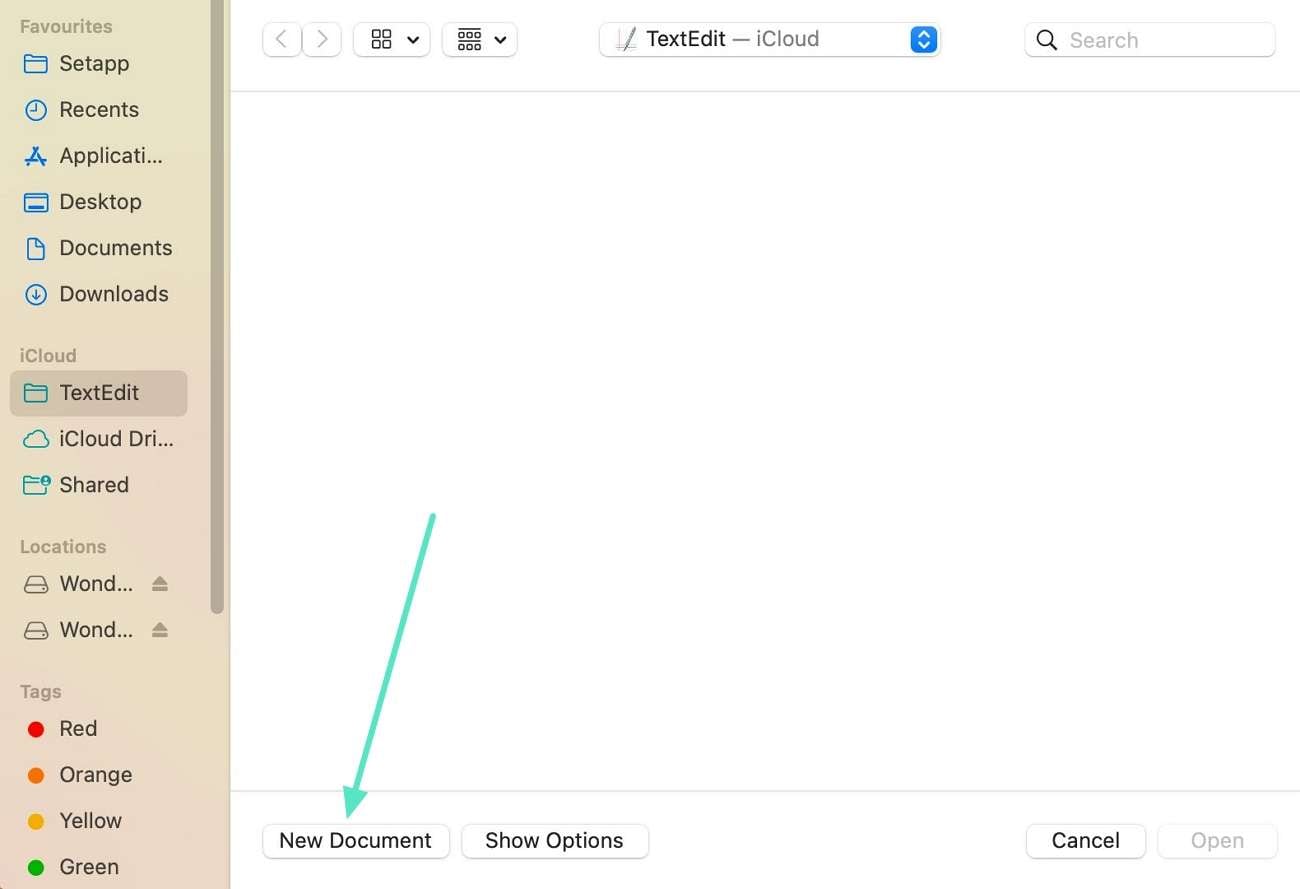
Krok 1. Najpierw uruchom TextEdit na swoim Macu i wybierz przycisk „Nowy dokument" w lewym dolnym rogu, aby utworzyć pusty plik.
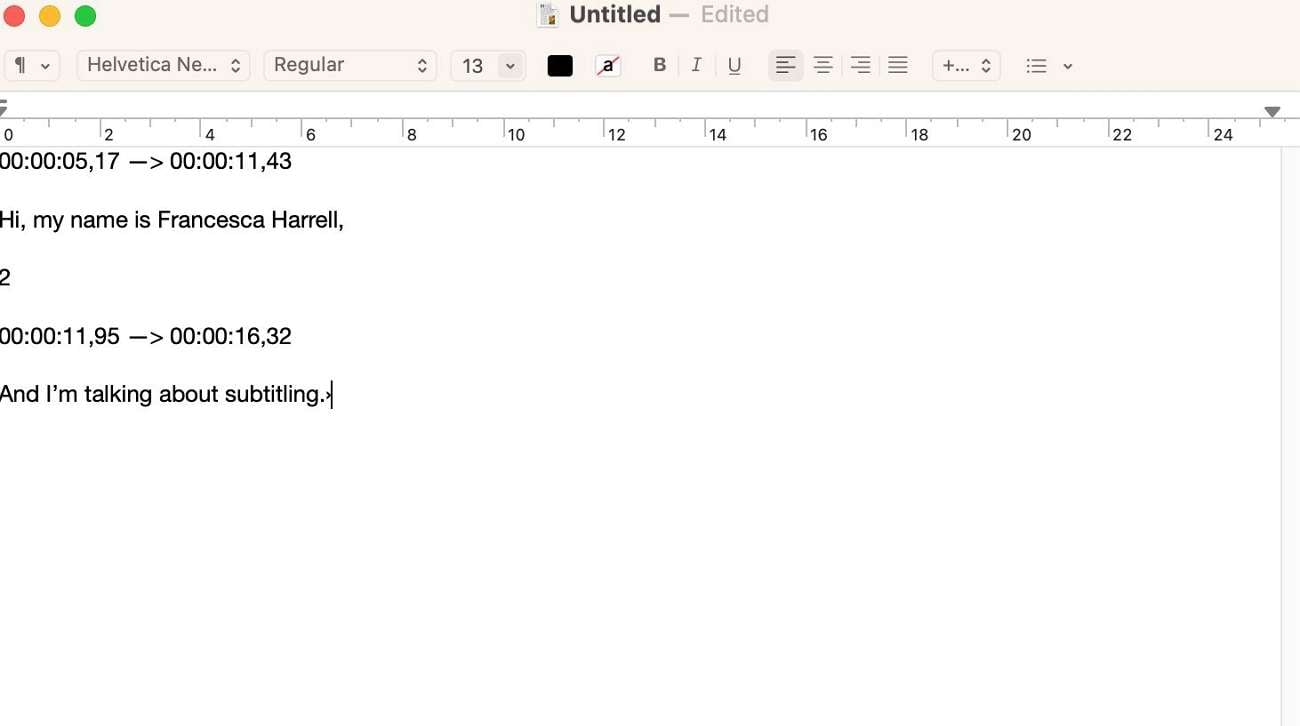
Krok 2. Napisz czasy rozpoczęcia i zakończenia w formacie godzin, minut, sekund i milisekund. Teraz naciśnij „Enter" i przejdź do następnej linii, aby wpisać tekst napisu i zakończyć wpisywanie, postępując zgodnie z tym samym formatem.
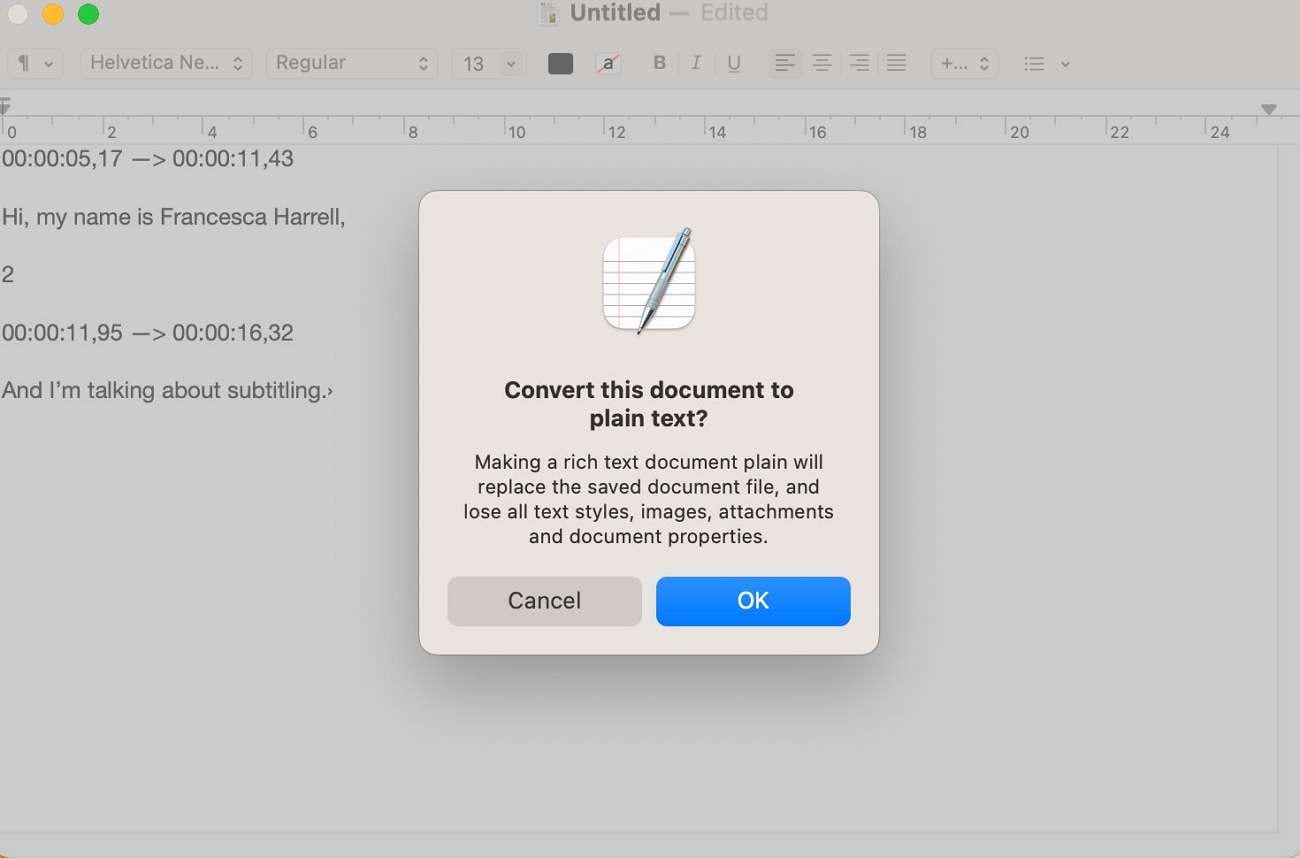
Krok 3. Teraz naciśnij jednocześnie klawisze „Command + Shift +T" na klawiaturze Maca i przekształć format tekstu w zwykły tekst.
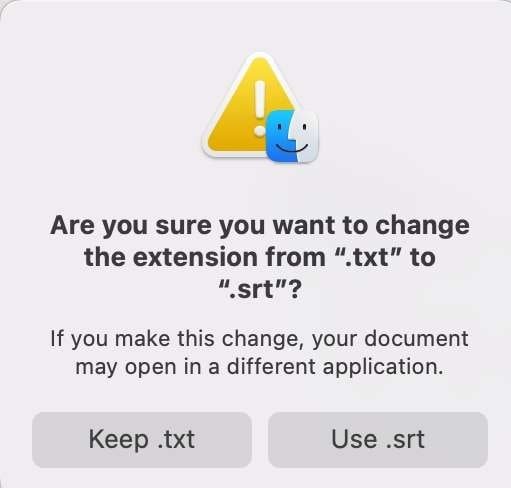
Krok 4. W ostatnim kroku wybierz opcję zapisywania i nazwij swój plik z menu plików z rozszerzeniem „.SRT".
Część 4. Przewodnik dodawania zewnętrznych napisów SRT do treści wideo
W powyższej dyskusji zbadaliśmy sposoby generowania plików napisów SRT w celu zwiększenia zasięgu treści wideo. Jednak aby w pełni wykorzystać te napisy, potrzebne jest niezawodne narzędzie do precyzyjnego zintegrowania tych napisów w filmach. W tym celu Wondershare Filmora jest idealnym rozwiązaniem do dodawania plików SRT do filmów, zwiększając dostępność i zaangażowanie widzów.
To zaawansowane oprogramowanie obsługuje generowanie napisów AI i dodawanie wcześniej istniejących plików SRT. Funkcja automatycznej synchronizacji Filmory wyrównuje napisy z wideo i audio, zapewniając dokładne synchronizowanie i płynne doświadczenie widza. Jej funkcja wykrywania ciszy identyfikuje ciche sekcje w filmie, eliminuje niepotrzebne podpisy i utrzymuje uwagę publiczności na treści.
 Bezpieczne pobieranie

Jak dodać zewnętrzne napisy SRT i edytować je za pomocą Filmora?
Po zapoznaniu się z funkcjami Filmory dodawanie i edytowanie zewnętrznych plików SRT staje się łatwe. Jej potężne narzędzia pozwalają na bezproblemową integrację napisów z treścią wideo. Oto prosty przewodnik, który pomoże Ci w procesie dodawania napisów:
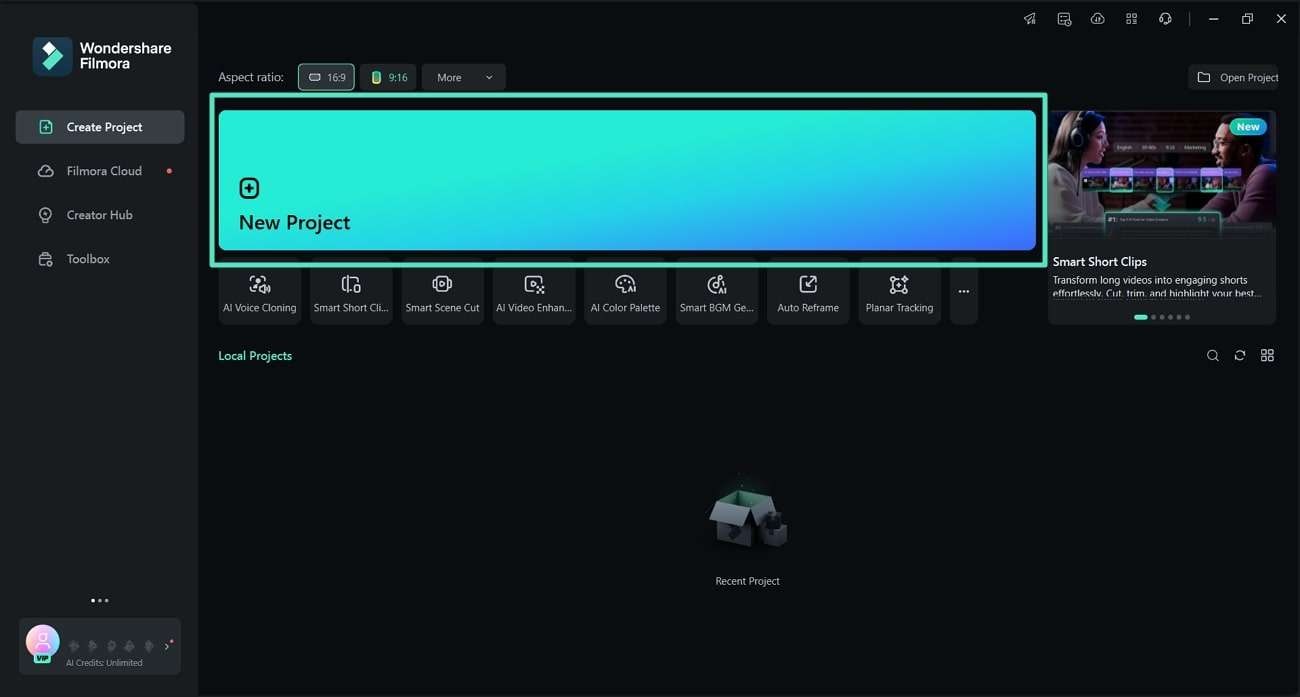
Krok 1. Utwórz nowy projekt w Fimorze, aby kontynuować
Aby rozpocząć proces, pobierz najnowszą wersję Filmory na swój komputer. Następnie uruchom to narzędzie i dotknij przycisku „Nowy projekt", aby wejść do interfejsu edycji.
Krok 2. Zaimportuj swój film i plik SRT
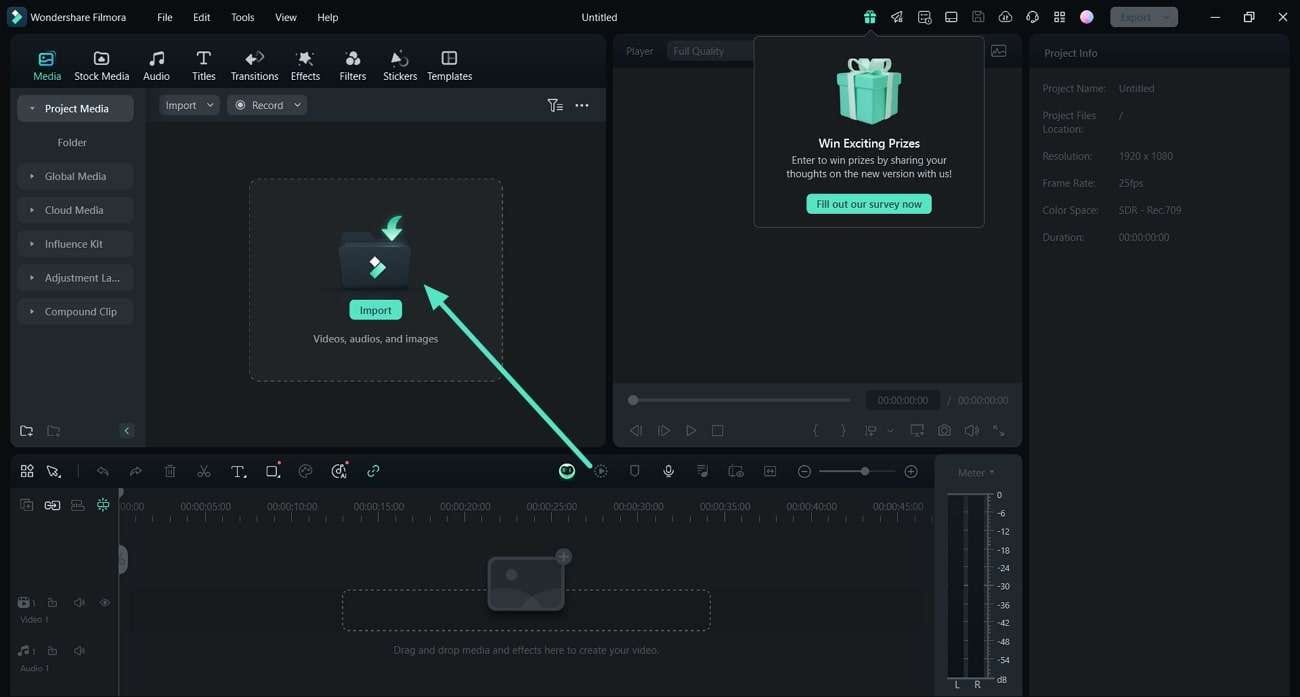
Gdy jesteś w interfejsie edycji, dotknij sekcji „Importuj", aby dodać film i plik SRT z komputera. Możesz nawet przeciągać i upuszczać pliki w sekcji importu, aby ułatwić import.
Krok 3. Przeciągnij film i plik SRT na oś czasu
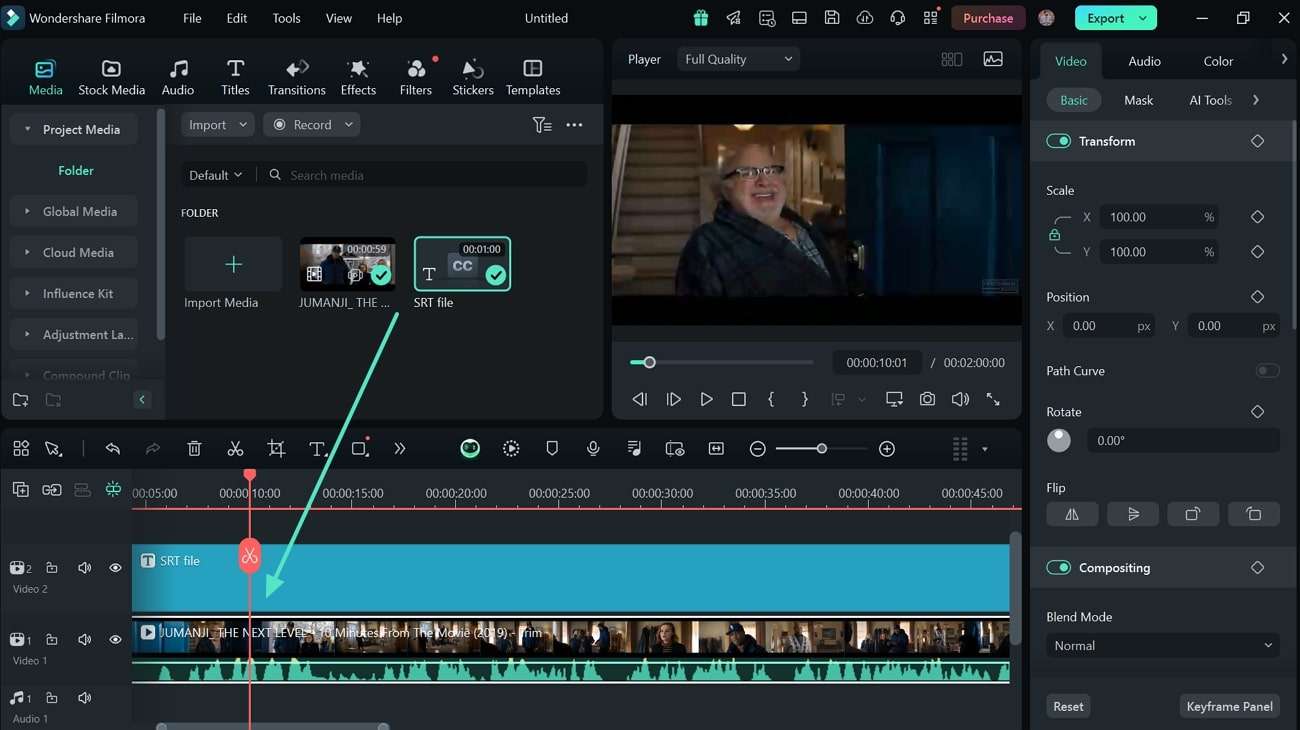
Po zaimportowaniu obu plików przeciągnij film i upuść go na ścieżkę wideo na osi czasu poniżej. Następnie przeciągnij plik SRT i umieść go nad filmem na osi czasu.
Krok 4. Otwórz okno edycji napisów
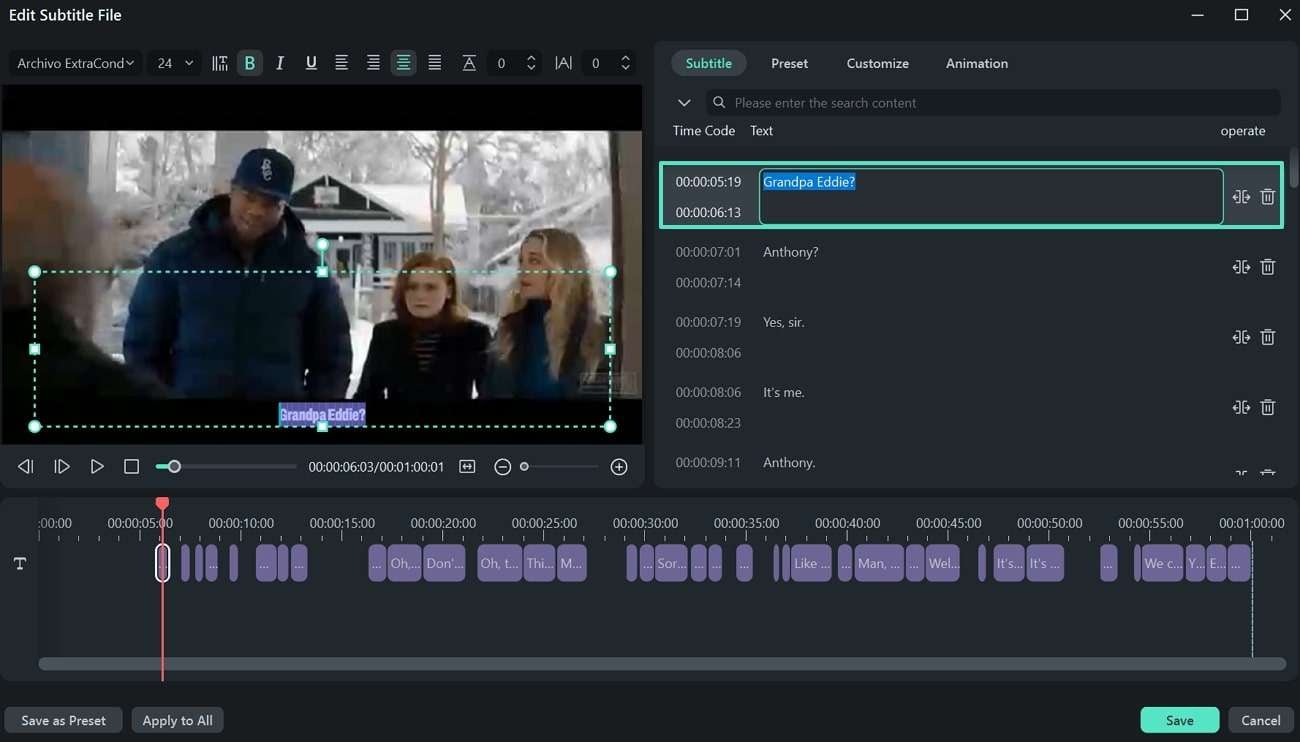
Teraz dwukrotnie dotknij pliku SRT na osi czasu i uzyskaj dostęp do okna „Edytuj plik napisów". W tym oknie możesz przejrzeć napisy i dostosować ich czas trwania, określając limit czasu dla każdego napisu.
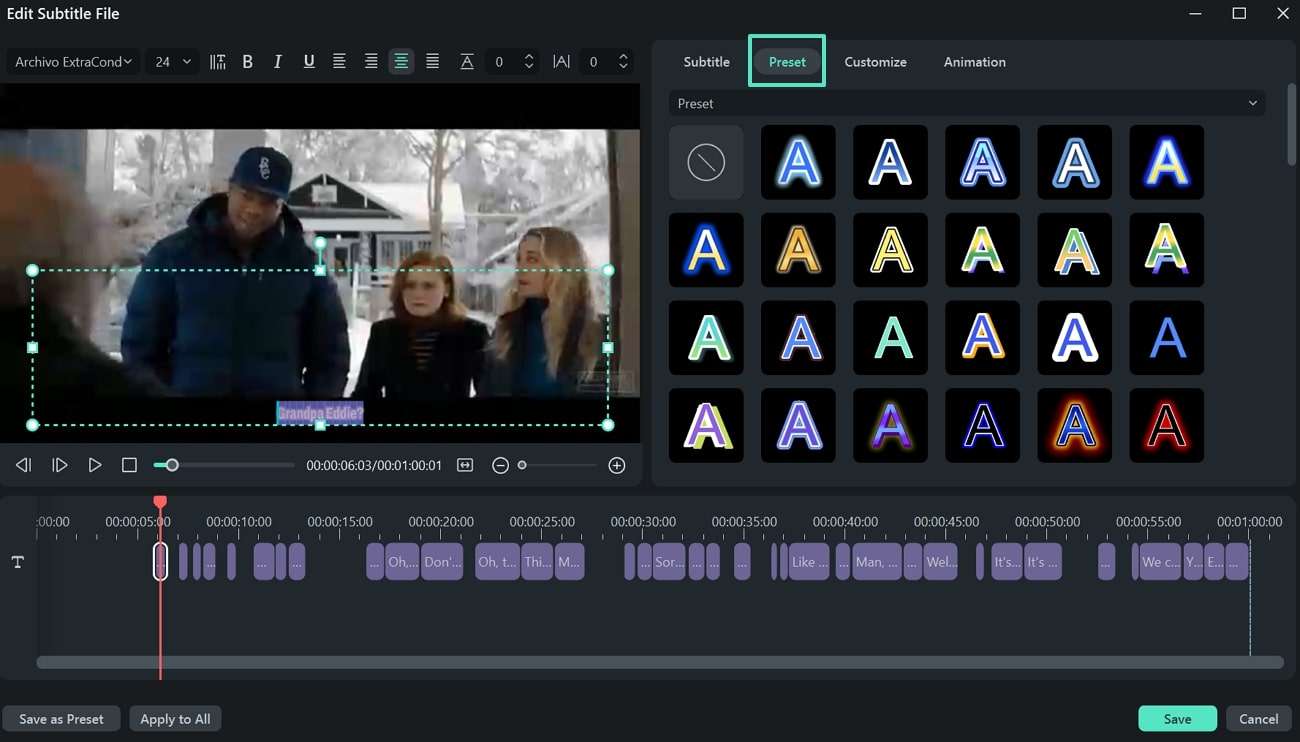
Krok 5. Zastosuj pożądane ustawienia wstępne do napisów
Przejdź do zakładki „Ustawienie wstępne", aby sprawić, że napisy będą atrakcyjne wizualnie i wybierz spośród różnych wcześniej zaprojektowanych stylów.
Krok 6. Dodaj urzekające animacje do swoich napisów
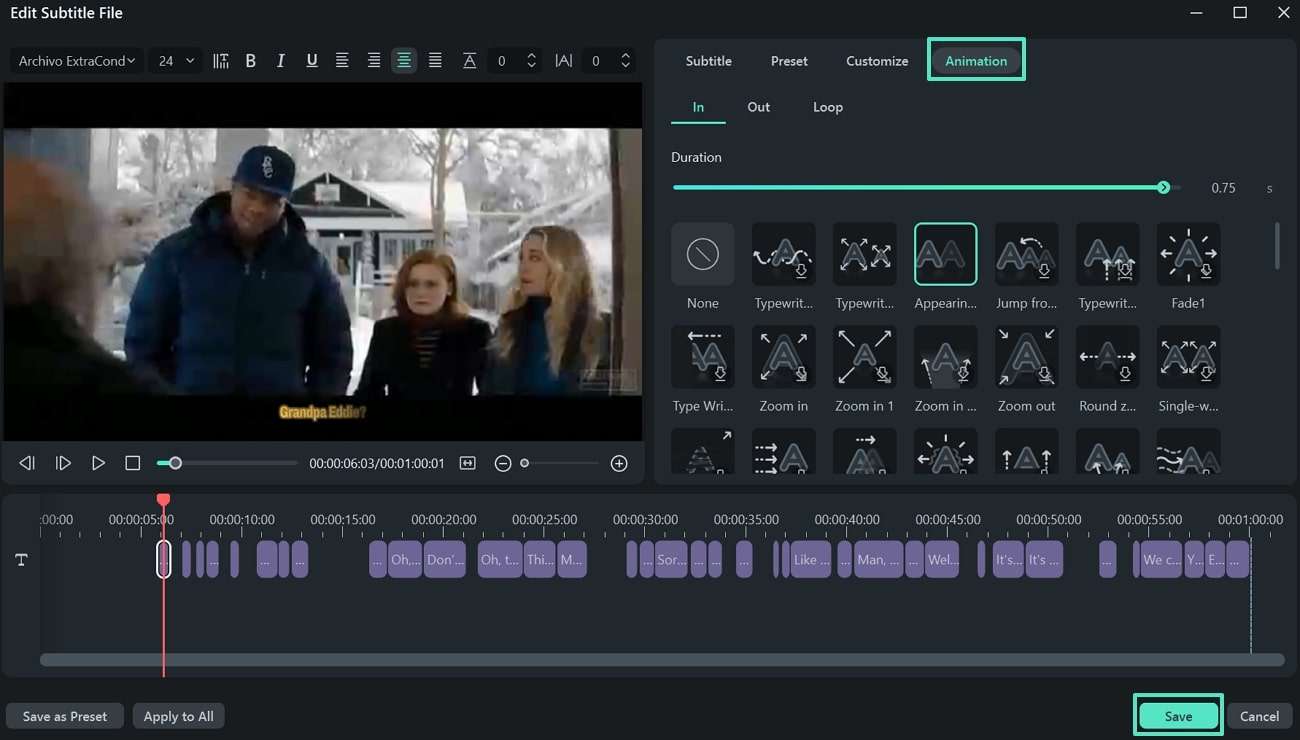
Następnie wybierz napis, który chcesz animować i naciśnij zakładkę „Animacja", aby uzyskać dostęp do różnych stylów animacji. Spośród dostępnych opcji wybierz preferowany styl i dostosuj jego czas za pomocą suwaka „Czas trwania". Po edycji i dostosowaniu napisów dotknij przycisku „Zapisz", aby sfinalizować zmiany.
Krok 7. Wyeksportuj film z napisami, aby zakończyć proces
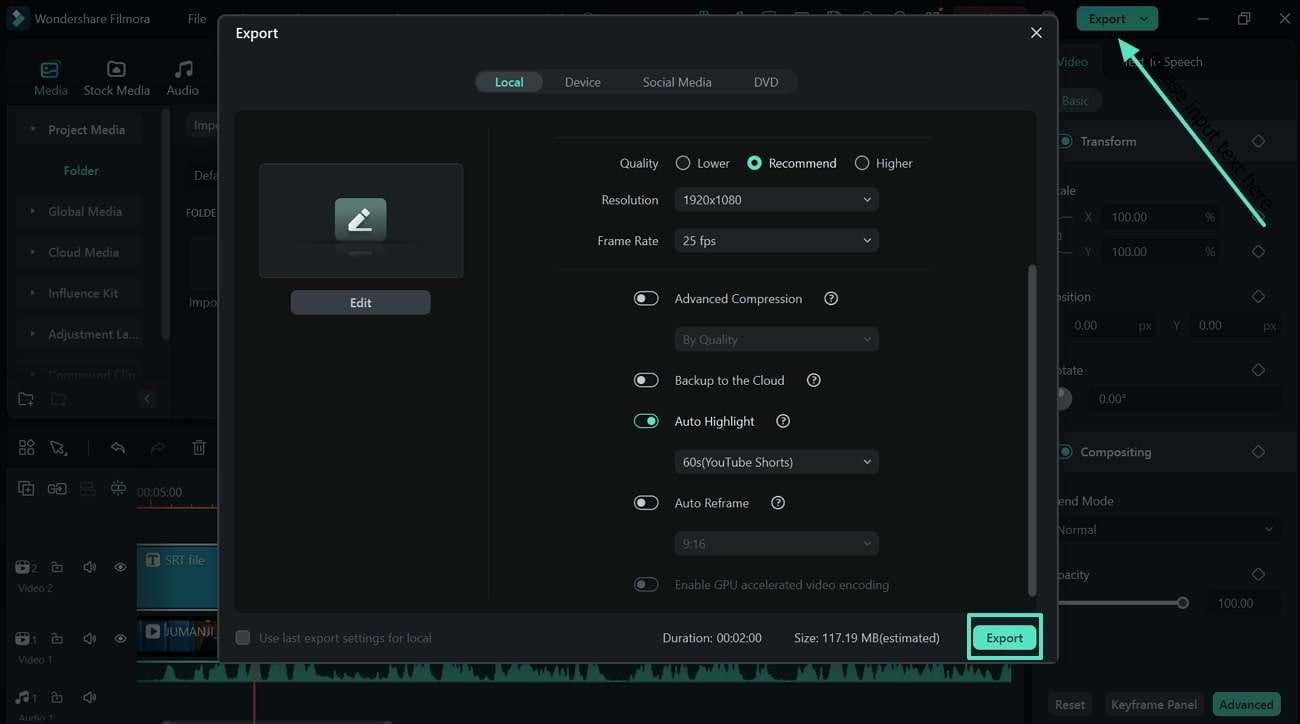
Po sfinalizowaniu napisów naciśnij zakładkę „Eksportuj" w prawym górnym rogu, aby otworzyć nowe okno. Po wybraniu wszystkich ustawień eksportu wideo naciśnij przycisk „Eksportuj" na dole, aby zapisać film.
Podsumowanie
W tym artykule omówiliśmy pliki SRT i jak zwiększają dostępność i zasięg. Podsumowując, używanie plików napisów SRT jest kluczowe dla tworzenia bardziej inkluzywnych treści. Jeśli chodzi o edycję takich plików, Filmora wyróżnia się jako doskonałe narzędzie do tego celu, oferując innowacyjne funkcje ułatwiające edycję napisów. Jeśli kiedykolwiek będziesz potrzebować wyodrębnić plik SRT z filmu, Filmora może Ci również pomóc.

Łatwy w użyciu i potężny edytor wideo dla wszystkich twórców.
Wypróbuj za darmo Wypróbuj za darmo
Przenieś swój film na profesjonalny poziom dzięki prostym narzędziom.
Wypróbuj za darmo Wypróbuj za darmo
Piotr Jaworski
staff Redaktor
Komentarze