

- •Video editing guide for beginners
- 1.Basic video editing tips
- See more
- 2.Advanced video editing tips
- 2.1 12 Steps to Better Video Editing
- 2.2 How to Remove Black Bars
- 2.3 How to Improve the Quality of Video
- 2.4 Video Resolution not Supported- Solved
- 2.5 How to Add Photo to Video
- 2.6 How to Edit Videos in Windows Media Player
- 2.7 How to make slow motion video
- 2.8 How to create time lapse video
Jak dodać zdjęcia do filmu: Prosty przewodnik w 3 krokach

Dodanie zdjęcia do filmu może pomóc w przyciągnięciu uwagi odbiorców, zapewniając moment refleksji nad obrazem na ekranie. W rzeczywistości jest to dość łatwe zadanie, o ile używasz łatwego narzędzia do edycji wideo, takiego jak Wondershare Filmora (Najnowsza wersja edytora wideo Wondershare Filmora X). Dzięki temu edytorowi wideo możesz tworzyć fajne filmy w różnych formatach z wielu zdjęć i z łatwością konwertować zdjęcia i obrazy na filmy. Możesz importować zdjęcia z aparatu DSLR lub galerii telefonu bezpośrednio do Filmory lub dodawać własne znaki wodne, logo lub inne przezroczyste obrazy PNG do swojego filmu. Co więcej, możesz również dodać kilka zdjęć do filmu i stworzyć nowy. Nie tylko umożliwia dodawanie zdjęć do filmu, ale także wprowadza efekty dramatyczne. W edytorze wideo Filmora wbudowanych jest wiele przejść, filtrów, nakładek, elementów i efektów, które udekorują Twój film w fantastyczny sposób. Teraz postępuj zgodnie z przewodnikiem krok po kroku, aby dowiedzieć się, jak dodać zdjęcie do filmu.

 Bezpieczne pobieranie

Jak dodać zdjęcia do filmu [przewodnik krok po kroku]
Najpierw kliknij przycisk Darmowe pobieranie powyżej, aby zainstalować Filmorę na swoim komputerze z systemem Windows lub Mac. W poniższej części pokażę, jak dodawać zdjęcia do filmu za pomocą Filmory w systemie Windows. Kroki dodawania zdjęć do filmu na Macu są podobne. Ale jeśli masz problemy z wersją na Maca, po prostu zostaw komentarz poniżej i daj mi znać.
1. Importuj pliki zdjęć i wideo do Filmory
Uruchom Filmora Video Editor i kliknij „Nowy projekt", aby rozpocząć. Kliknij „Importuj", a następnie „Importuj pliki multimedialne" lub kliknij „Importuj pliki multimedialne tutaj", aby przeglądać pliki wideo i zdjęć na komputerze. Kliknij dwukrotnie pliki, a zostaną zaimportowane do programu. Możesz również bezpośrednio przeciągnąć i upuścić pliki zdjęć i wideo do programu edytora wideo. Następnie musisz skonfigurować projekt, taki jak proporcje obrazu i rozdzielczość. (Zaleca się ustawienie tych parametrów tak samo jak w oryginalnym filmie.
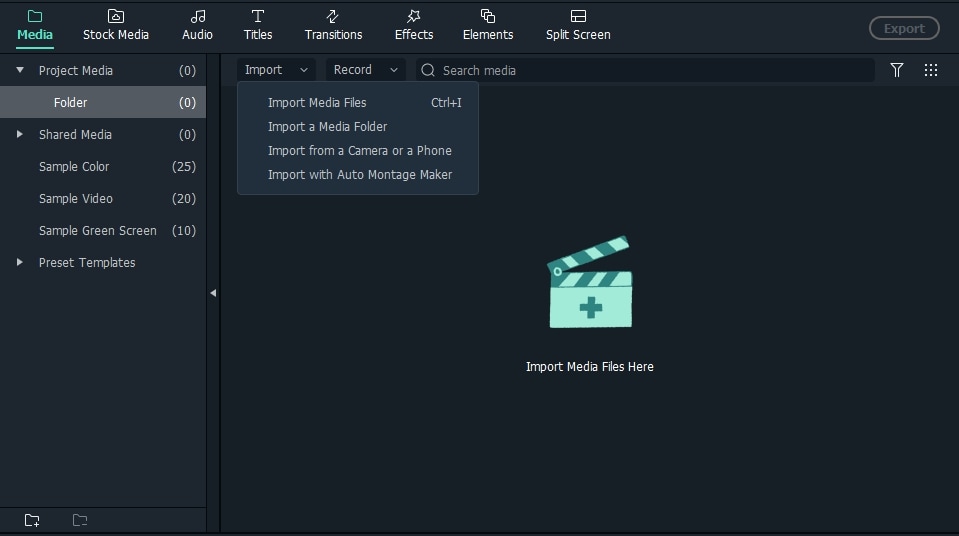
Jeśli importujesz pliki z iPhone'a lub telefonu Android, możesz sprawdzić ten artykuł, aby uzyskać szczegółowe informacje na temat jak wczytać zdjęcia i wideo z iPhone'a.
2. Dodaj zdjęcie do filmu i zastosuj niektóre efekty
Po zaimportowaniu plików do programu przeciągnij klip wideo na oś czasu edytora wideo u dołu ekranu. Następnie przeciągnij i upuść zdjęcie na ścieżkę powyżej filmu. Kliknij ikonę „Odtwórz", aby wyświetlić podgląd filmu. Przesuń zdjęcie na ścieżce do punktu, w którym chcesz, aby się pojawiło i przeciągnij koniec, aby skrócić lub wydłużyć czas trwania zdjęcia.
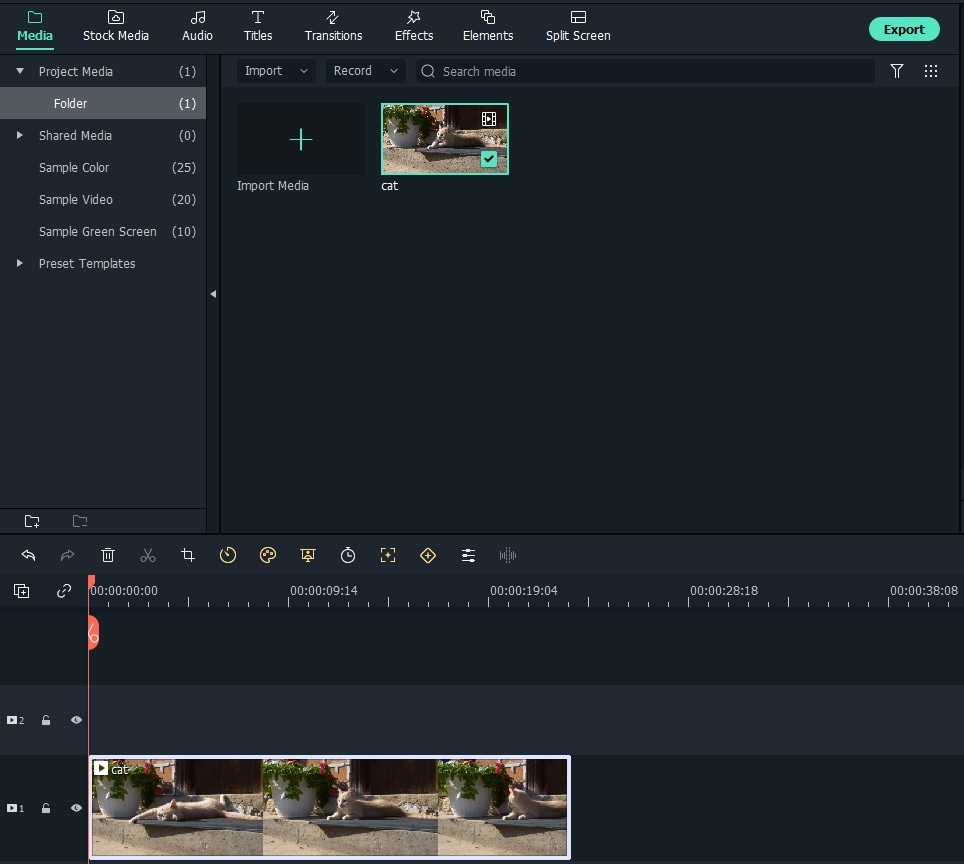
Następnie dalej edytuj swoje zdjęcie według uznania. Umieść zdjęcie bezpośrednio w dowolnej pozycji i zmień rozmiar okien odtwarzania, przeciągając krawędź zdjęcia. Poza tym Filmora zapewnia szeroki zakres konfigurowalnych opcji, które pozwalają dostosować ścieżkę obraz-w-obrazie. Kliknij dwukrotnie dodane zdjęcie na ścieżce, aby otworzyć panel obrazu, koloru i ruchu. Tutaj możesz wybrać spośród ponad 30 efektów ruchu, aby animować dodane zdjęcie, zmienić nasycenie i odcień zdjęcia oraz wykonać korektę kolorów lub zmienić transformację zdjęcia.
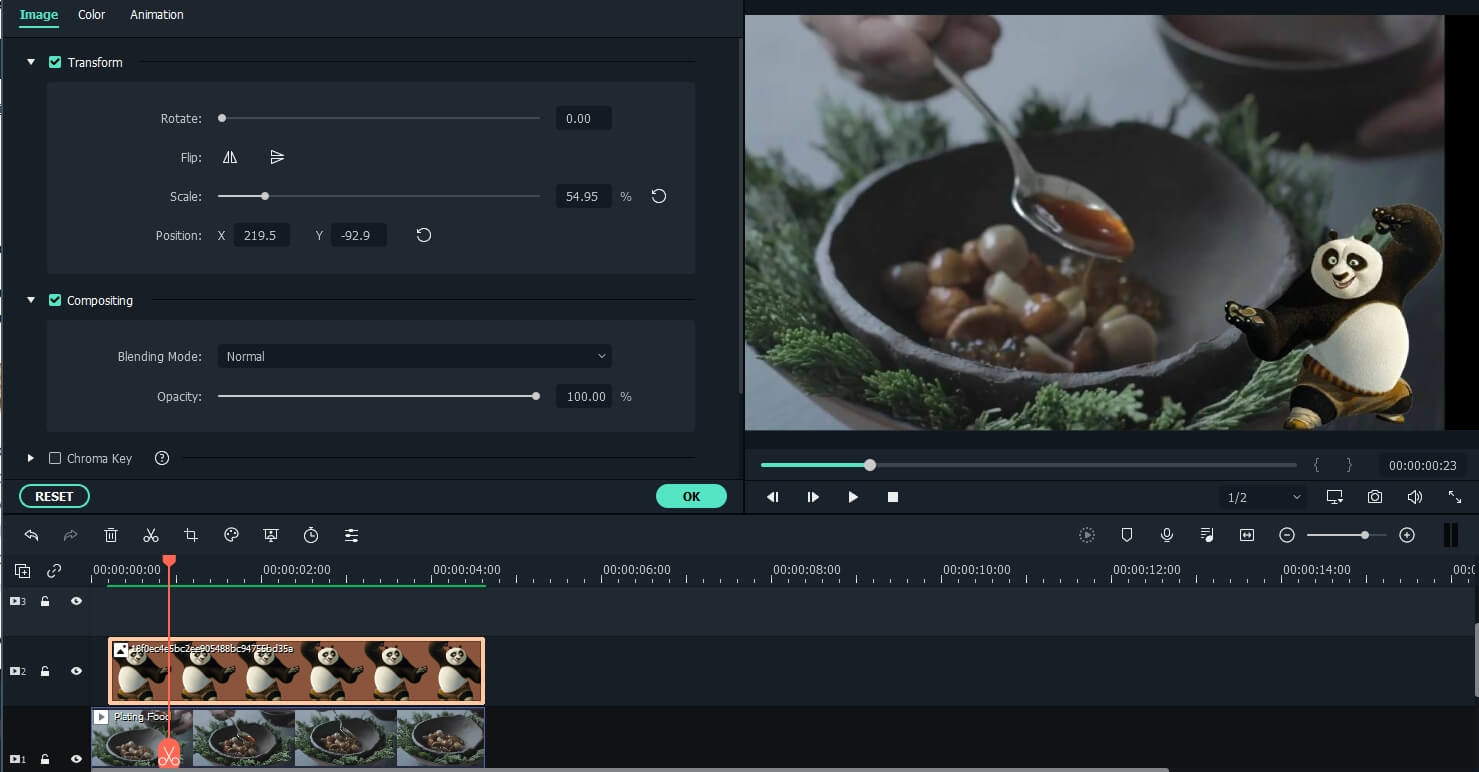
Następnie kliknij przycisk „Efekty", aby uzyskać dodatkowe opcje maski i efektów. Przejdź do opcji Narzędzia w sekcji Filtry, a następnie przeciągnij Maskę obrazu na zdjęcie na osi czasu. Kliknij dwukrotnie zdjęcie, a następnie możesz zmienić kształt, wysokość, szerokość i rozmycie maski obrazu. Na karcie maski możesz kształtować zdjęcie jednym kliknięciem. Możesz również odwrócić maskę, aby utworzyć nowy kształt. Wybierz jeden z efektów zgodnie z pragnieniem, aby uczynić swój film bardziej wyjątkowym.
Obejrzyj ten film, aby dowiedzieć się, jak tworzyć fantazyjne pokazy slajdów ze zdjęć ze zdjęciami i muzyką w Filmorze.
Bezpieczne pobieranie
Chcesz dowiedzieć się więcej o filmach PIP? Sprawdź Jak zrobić film PIP tutaj >>
Jak dodać zdjęcia do filmu za pomocą Filmora Mobile
Alternatywnie, jeśli chcesz utworzyć film PIP (obraz-w-obrazie) tylko za pomocą telefonu, może pomóc mobilna wersja Filmory. W ten sam sposób możesz nadal importować filmy i zdjęcia bezpośrednio z galerii telefonu do Filmory. Oznacza to, że możesz pomóc przyciągnąć uwagę odbiorców i skierować ich do określonych części lub obszarów filmu.
Bezpieczne pobieranie
Oto jak możesz użyć funkcji dodawania zdjęcia do wideo w Filmorze, znanej również jako PIP:
Krok 1: Utwórz nowy projekt
Dotknij Nowy projekt i Importuj film, do którego chcesz dodać zdjęcie.
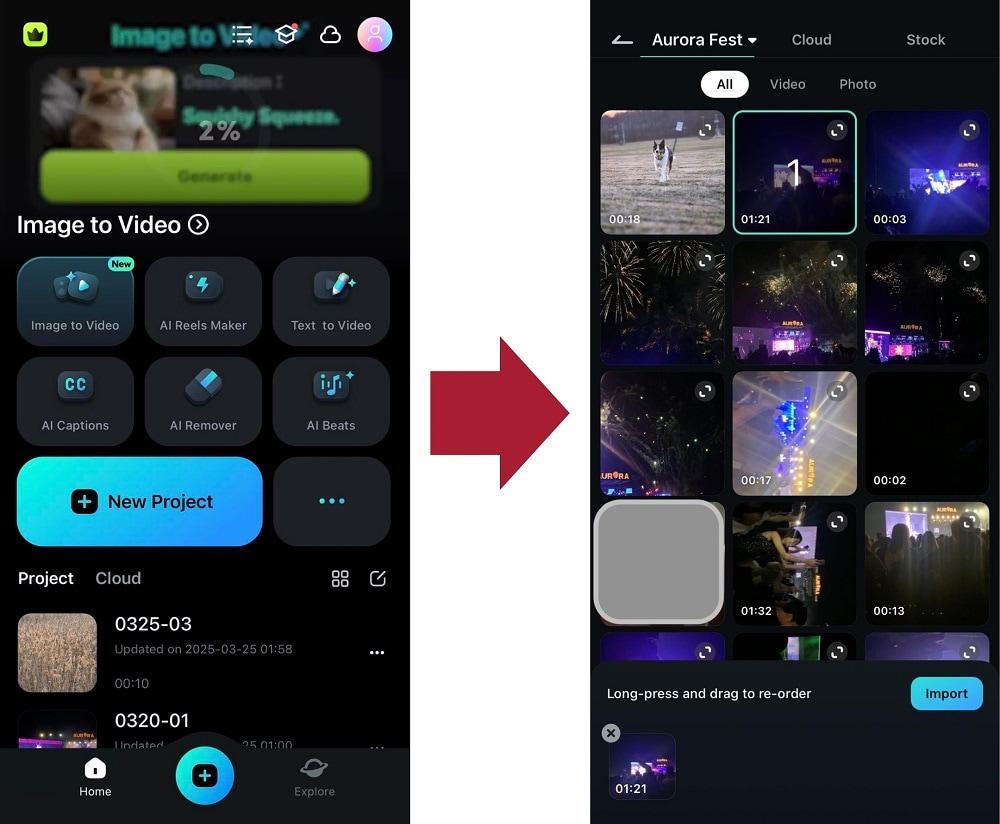
Krok 2: Uzyskaj dostęp do funkcji PiP
Na dolnym pasku narzędzi dotknij PIP i wybierz zdjęcie ze swojego albumu.
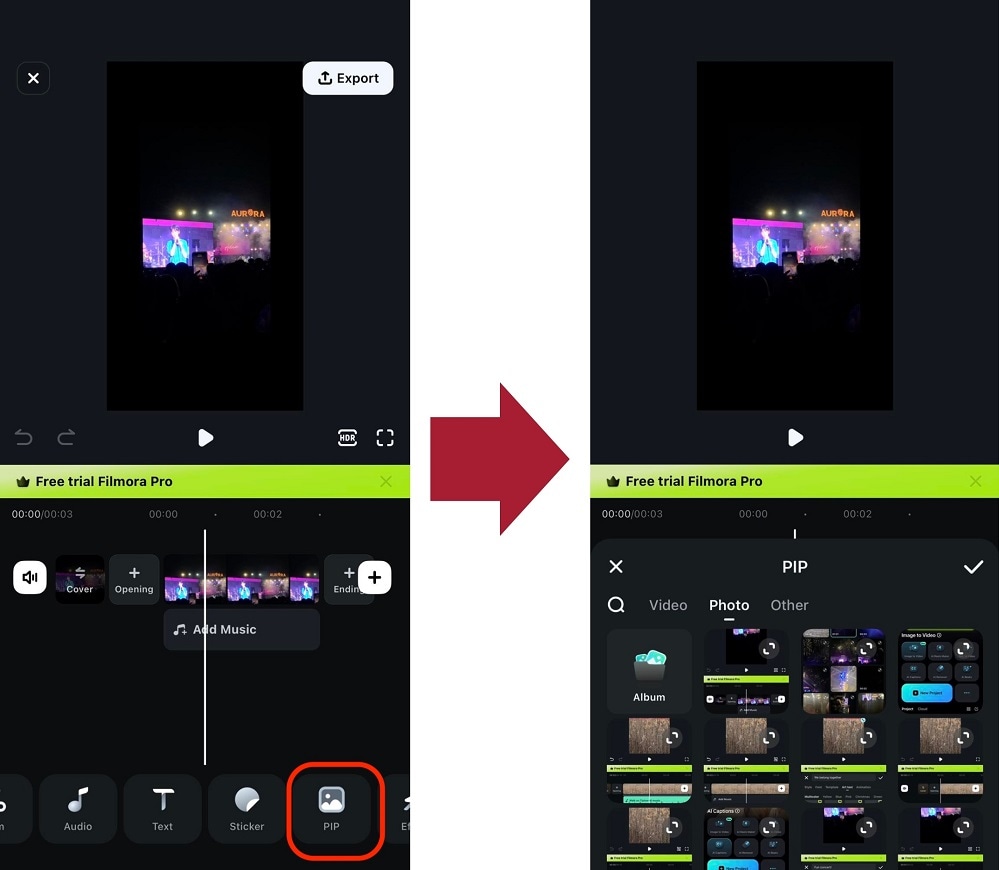
Krok 3: Dostosuj zdjęcie
Przeciągnij i zmień rozmiar dodanego zdjęcia tam, gdzie chcesz je umieścić na filmie. Aby zmienić rozmiar zdjęcia, ściśnij (zmniejsz) i rozciągnij (powiększ).
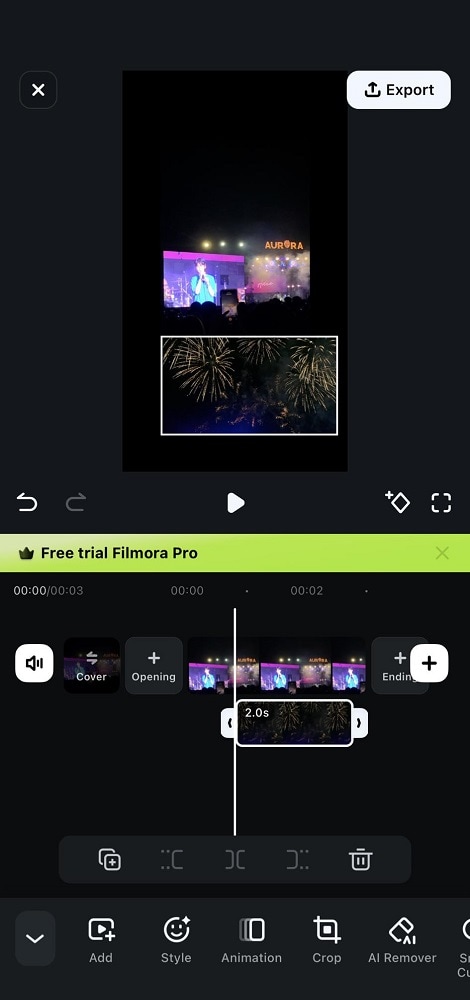
Następnie wystarczy wyeksportować film ze zdjęciem. Dzięki temu zobaczyłeś, jak funkcja PIP Filmory pomaga dodawać obrazy do filmów. Wypróbuj Filmorę już dziś i odkryj więcej pomocnych funkcji!
Bonus: Połącz zdjęcia i filmy w nowy film
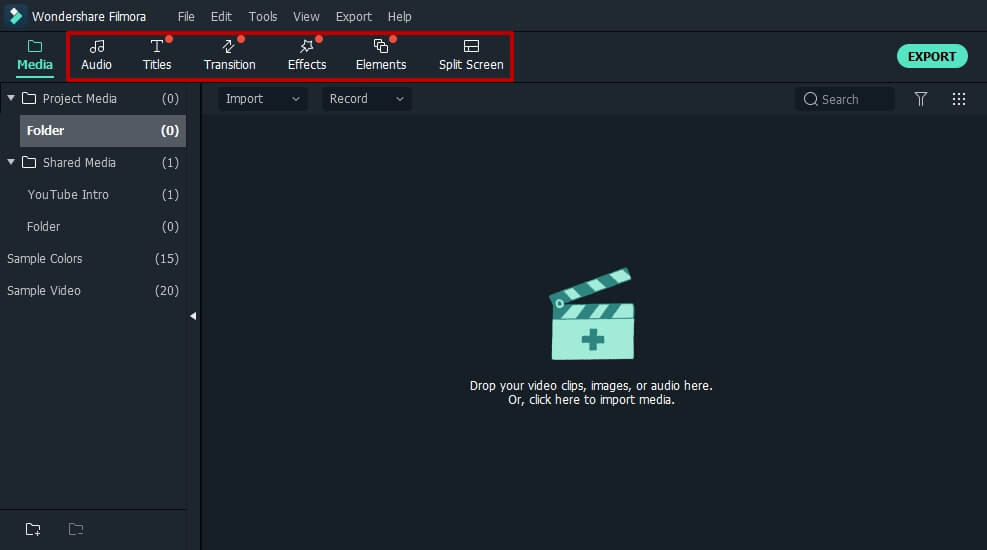
Jeśli chcesz dodać nowe zdjęcia do istniejącego filmu, musisz ułożyć filmy i zdjęcia w kolejności na osi czasu. Ponadto możesz dodawać animowane teksty i tytuły nad filmem, dodawać filtry i przejścia, efekty, nakładki. Co więcej, możesz także nagrać własny głos i narrację, dodać muzykę i efekty dźwiękowe z wbudowanej biblioteki audio oraz zmienić prędkość dźwięku i edytować dźwięk.
3. Zapisz nowy plik wideo
Po dodaniu zdjęcia do filmu i wykonaniu podstawowej edycji możesz wyeksportować go na różne sposoby, klikając przycisk „Eksportuj". Na karcie formatów możesz zapisać go w różnych formatach. Jeśli chcesz odtwarzać kreacje wideo na iPodzie, iPhone'ie, iPadzie, kliknij „Urządzenie" i wybierz z listy urządzeń. Możesz także bezpośrednio przesłać swój film na YouTube lub nagrać go na płyty DVD, aby odtwarzać go w telewizorze za pomocą odtwarzacza DVD. Możesz także udostępnić film bezpośrednio w mediach społecznościowych.
Podsumowanie
Powyżej znajdują się kroki dodawania zdjęć do filmu, mam nadzieję, że będą pomocne, jeśli zastanawiałeś się, jak to zrobić. Jak widać powyżej, korzystając z edytora wideo Filmora, będziesz bardziej kreatywny w tworzeniu filmów z zabawą. Pobierz Filmorę za darmo i wzmocnij swoją wyobraźnię już dziś.
Bezpieczne pobieranie
Najczęściej zadawane pytania (FAQ)
Jak łatwo jest dodawać zdjęcia do filmów za pomocą Filmory?
Dodawanie zdjęć do filmów za pomocą Wondershare Filmora zostało zaprojektowane tak, aby było proste i łatwe. Artykuł zawiera jasny przewodnik krok po kroku zarówno dla wersji komputerowych (Windows/Mac), jak i mobilnych, umożliwiając bezproblemowe importowanie, układanie i edytowanie obrazów w projektach wideo przy minimalnym wysiłku.
Czy mogę dodawać zdjęcia do filmów za pomocą Filmory na moim telefonie komórkowym?
Tak, Filmora oferuje dedykowaną wersję mobilną, która pozwala łatwo dodawać zdjęcia do filmów bezpośrednio z galerii telefonu. Możesz wykorzystać funkcję obraz-w-obrazie (PIP), aby importować, precyzyjnie pozycjonować i zmieniać rozmiar obrazów w klipach wideo, dzięki czemu edycja wideo na urządzeniach mobilnych jest wygodna i kreatywna.

Łatwy w użyciu i potężny edytor wideo dla wszystkich twórców.
Wypróbuj za darmo Wypróbuj za darmo
Przenieś swój film na profesjonalny poziom dzięki prostym narzędziom.
Wypróbuj za darmo Wypróbuj za darmo
Piotr Jaworski
staff Redaktor
Komentarze