



Czy masz wideo niskiej jakości i chcesz je ulepszyć za pomocą narzędzia AI? Topaz Video AI może być jednym z najlepszych wyników, które widzisz podczas wyszukiwania w Internecie narzędzia do ulepszania wideo AI. Opracowane przez Topaz Labs, to narzędzie zostało zaprojektowane do naprawiania typowych problemów z wideo, takich jak niska rozdzielczość, niestabilny ruch i artefakty kompresji. Wielu użytkowników chwali Topaz AI za uproszczenie tego, co kiedyś było złożonymi zadaniami postprodukcyjnymi.
Ale czy Topaz AI Video Enhancer naprawdę zasługuje na te pochwały? Ten artykuł poprowadzi Cię przez wszystko, co musisz wiedzieć przed zakupem. Od funkcji i doświadczenia użytkownika po zalety i wady. Zanurzmy się!
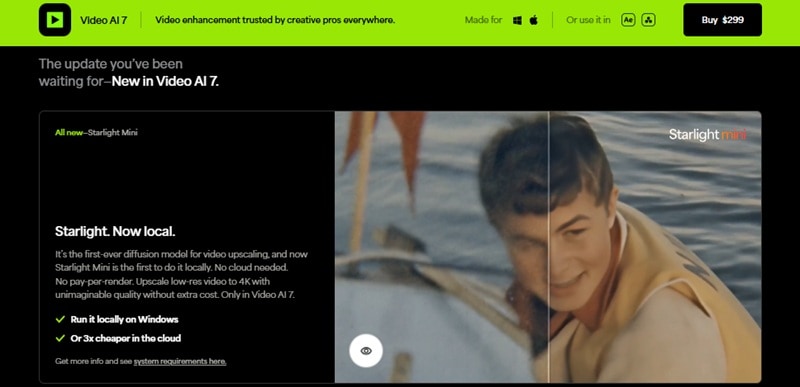
Część 1. Czym jest Topaz Video AI?
Topaz Video AI to desktopowe oprogramowanie do ulepszania wideo opracowane przez Topaz Labs. Zostało zaprojektowane do poprawy materiału niskiej jakości przy użyciu zaawansowanej sztucznej inteligencji. Wcześniej znane jako Topaz Video Enhance AI, oferuje teraz bardziej dopracowany interfejs i rozszerzone możliwości. Możesz użyć tego narzędzia opartego na AI do naprawy lub ulepszenia swoich wideo bez skomplikowanej ręcznej edycji.
- Skalowanie rozdzielczości wideo, na przykład z 1080p do 4K lub z 4K do 8K.
- Usuwanie szumów z ziarnistych lub skompresowanych wideo.
- Usuwanie przeplotu ze starszych nagrań dla płynniejszego odtwarzania.
- Stabilizacja niestabilnych wideo.
- Tworzenie płynnego zwolnionego tempa za pomocą narzędzia interpolacji klatek AI.
- Odzyskiwanie szczegółów w rozmytych lub niskiej jakości wideo.
- Skalowanie starych lub niskiej jakości wideo: Przekształcanie materiału 720p lub 1080p w ostrzejszą treść 4K/8K.
- Przywracanie domowych wideo lub archiwów: Czyszczenie nagrań rodzinnych, przechwytów VHS lub materiałów historycznych.
- Ulepszanie klipów ze smartfona lub GoPro: Redukcja rozmycia ruchu, stabilizacja ujęć z ręki i wyostrzanie szczegółów.
- Tworzenie płynniejszego zwolnionego tempa: Dodawanie interpolacji klatek do materiału z drona, scen akcji lub najciekawszych momentów sportowych.
- Naprawianie plików z YouTube, TikTok lub biblioteki treści: Usuwanie szumów kompresji i poprawa wyglądu wideo bez ponownego nagrywania.
Ceny
Jeśli zastanawiasz się, czy Topaz Video Enhance AI jest darmowe, odpowiedź brzmi nie. Oferują dwie główne edycje. Poniżej znajduje się zestawienie porównujące obie opcje w oparciu o przypadek użycia, typ licencji i koszt:
| Edycja | Przeznaczenie | Typ licencji | Cena | Opłata za odnowienie aktualizacji |
| Standard (jednorazowa) | Do użytku osobistego lub małej firmy | Licencja wieczysta | $299 | Auto: 149 USD/rok Ręczna: 179 USD/rok |
| Standard (miesięczna) | Do użytku osobistego lub małej firmy | Subskrypcja | 49,99 USD/miesiąc | Nie dotyczy |
| Pro | Dla zespołów lub firm z rocznym przychodem przekraczającym 1 mln USD. | Subskrypcja | Osoby indywidualne: 1099 USD/rok Zespoły (5+ miejsc): 4999 USD/osoba/rok |
Nie dotyczy |
|
Pokaż więcej
Pokaż mniej
|
||||
Część 2. Funkcje i użyteczność
Ta recenzja Topaz Video Enhance AI przedstawi, co potrafi to oprogramowanie. Topaz Video AI oferuje kilka filtrów i modeli opartych na AI, zaprojektowanych do ulepszania materiału. Każdy filtr dotyczy określonego obszaru problemowego w ulepszaniu wideo.
Kluczowe funkcje Topaz Video AI
Oto główne narzędzia wbudowane w platformę:
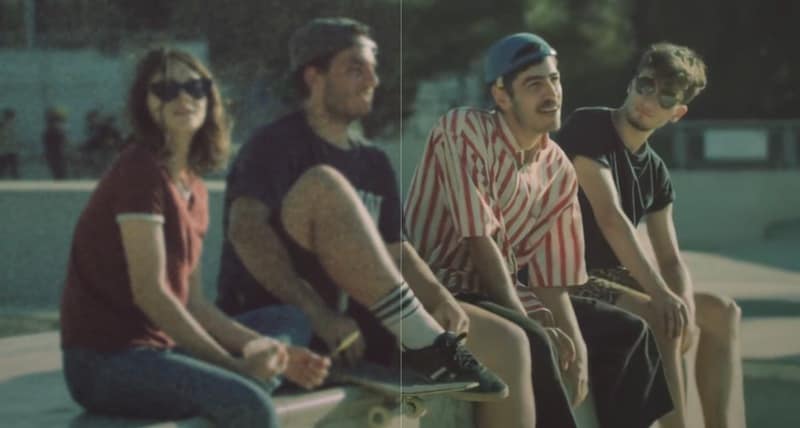
- Skalowanie: Zwiększa rozdzielczość wideo (np. z 1080p do 4K/8K), zachowując i poprawiając szczegóły przy użyciu wytrenowanych modeli AI.
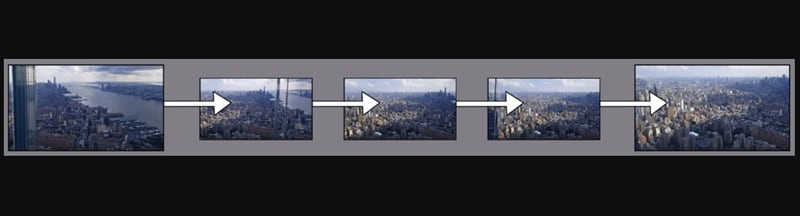
- Interpolacja klatek: Dodaje dodatkowe klatki między istniejącymi, aby stworzyć płynny ruch lub efekty zwolnionego tempa. Przydatne do konwersji materiału 24fps lub 30fps na 60fps lub wyżej.
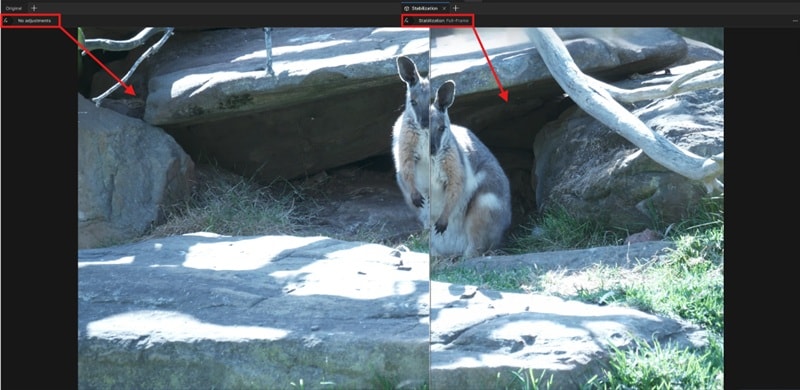
- Stabilizacja: Redukuje trzęsienie i drganie kamery. Oferuje zarówno tryby stabilizacji pełnoklatkowej, jak i automatycznego przycinania, w zależności od tego, ile ruchu chcesz usunąć.
- Usuwanie szumów: Czyści zaszumiony materiał spowodowany słabym oświetleniem lub dużą kompresją. Pomaga przywrócić klarowność wideo nagranym w mniej niż idealnych warunkach.
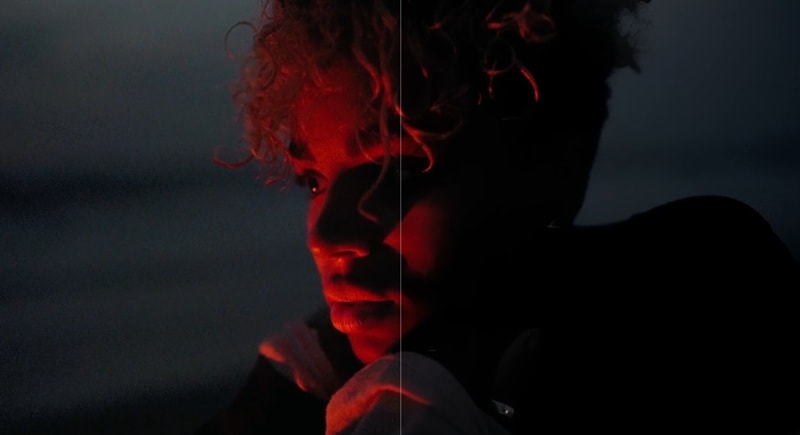
- Usuwanie przeplotu: Konwertuje materiał z przeplotem (powszechny w starszych nagraniach) na wideo progresywne. To narzędzie sprawia, że wideo wygląda ostrzej i czystszy podczas odtwarzania.
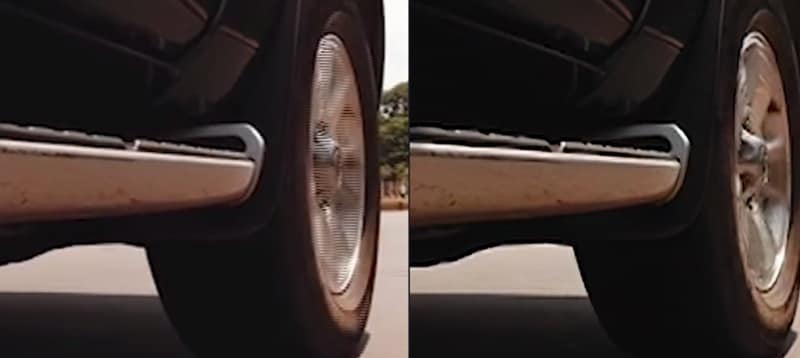
- Ulepszanie (ogólne): Poprawia ostrość, teksturę i klarowność w miękkich lub rozmytych wideo przy użyciu modeli ulepszania ogólnego przeznaczenia.
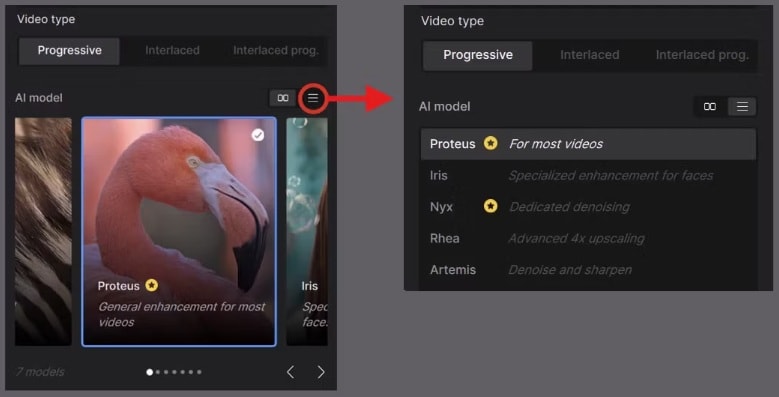
- Modele ulepszania: Użytkownicy mogą wybierać różne modele AI, takie jak Proteus, Artemis, Iris i Theia. Każdy ma swoje mocne strony. Na przykład Proteus pozwala na ręczne dostosowanie ustawień ulepszania, podczas gdy Artemis dobrze sprawdza się w automatycznym czyszczeniu i skalowaniu.
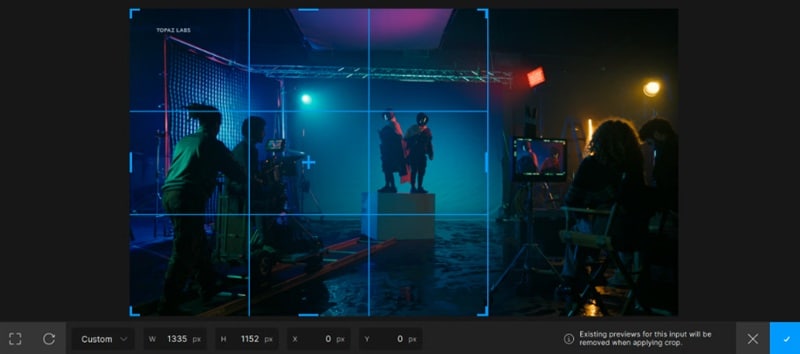
- Przycinanie i podgląd: Topaz Video AI pozwala przyciąć małą sekcję wideo przed przetworzeniem. To nie jest pełne narzędzie edycyjne, ale raczej sposób na podgląd wybranego klipu z wybranymi ustawieniami. Pomaga przetestować różne filtry, modele AI lub rozdzielczości bez konieczności renderowania całego wideo.
Wymagania systemowe
Topaz Video AI to aplikacja intensywnie wykorzystująca GPU. Potrzebuje wydajnej karty graficznej do płynnego przetwarzania i szybszego eksportowania. Aby płynnie uruchomić Topaz AI Video, upewnij się, że Twój system spełnia następujące specyfikacje:
| Komponent | Minimalne wymagania | Zalecane dla pracy w 4K+ |
| System operacyjny | Windows 10/11 (64-bit) lub macOS 11+ | Najnowsza wersja Windows/macOS z aktualizacjami |
| Procesor | Intel i5 (7. generacja+) lub AMD Ryzen 5 (seria 3000 lub nowsza) | Intel i7/i9 lub AMD Ryzen 7/9 (najnowsza generacja) |
| RAM | 16 GB | 32 GB lub więcej (szczególnie do edycji 4K/8K) |
| Karta graficzna (GPU) | Windows: NVIDIA GTX serii 900 / AMD RX serii 500 (6 GB VRAM lub więcej) macOS: Apple Silicon (M1 lub nowszy) |
Windows: NVIDIA RTX serii 3000 / AMD RX 5000+ (8 GB VRAM lub więcej) macOS: M1 Pro, M1 Max lub wyższy z 32 GB RAM |
| Pamięć | SSD z co najmniej 20 GB wolnej przestrzeni | NVMe SSD dla szybszej wydajności odczytu/zapisu |
| Wyświetlacz | Rozdzielczość 1080p | Wyświetlacz 4K dla lepszego skalowania interfejsu |
|
Pokaż więcej
Pokaż mniej
|
||
Część 3. Doświadczenie użytkownika
Korzystanie z Topaz Video AI jest proste, gdy zapoznasz się z interfejsem. Układ wygląda czysto i uporządkowanie, dzięki czemu możesz skupić się na swoim filmie bez gubienia się w menu. Możesz łatwo przełączać się między filtrami, podglądać wideo i dostosowywać ustawienia bez potrzeby zaawansowanych umiejętności edycji wideo.
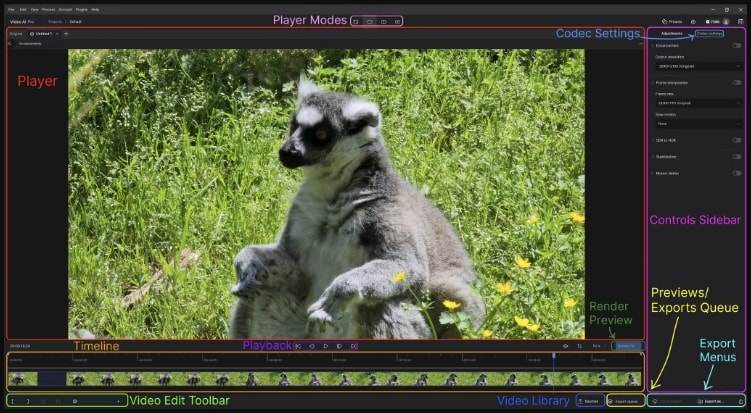
Jak wygląda korzystanie z Topaz Video AI
Po otwarciu programu rozpoczynasz od zaimportowania swojego wideo. Następnie wybierasz, co chcesz poprawić, np. skalowanie w górę, stabilizację lub dodanie zwolnionego tempa. Możesz wyciąć krótką sekcję, aby przetestować, jak wygląda przed przetworzeniem całego filmu.
Możesz także wybierać spośród różnych modeli AI w zależności od typu wideo. Na przykład:
- Artemis dobrze sprawdza się przy czyszczeniu skompresowanych lub zaszumionych filmów.
- Proteus pozwala ręcznie dostosować szczegóły, jeśli chcesz mieć większą kontrolę.
Ekran podglądu pokazuje edycje w czasie rzeczywistym, więc wiesz, czego się spodziewać przed naciśnięciem eksportu.
Wydajność i szybkość
Topaz AI Video działa najlepiej na komputerach z solidną kartą graficzną. Na komputerze średniej klasy (takim jak z RTX 3060), skalowanie jednominutowego wideo 1080p do 4K może zająć około 5–10 minut, w zależności od ustawień i modelu.
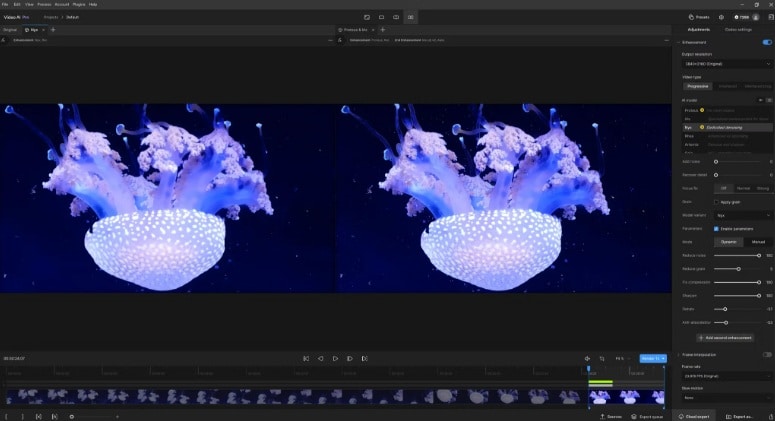
Wolniejsze modele jak Chronos or Apollo (używane do interpolacji klatek) potrzebują więcej czasu na przetwarzanie. Szczególnie jeśli pracujesz z długimi lub wysokiej rozdzielczości filmami.
Oto czego jeszcze możesz się spodziewać:
- Działa dobrze zarówno na Windows, jak i Apple Silicon Mac.
- Utrzymuje stabilność podczas długich sesji edycji, ale GPU może się nagrzewać podczas eksportu.
- Eksporty obsługują formaty takie jak MP4, MOV i ProRes.
- Jakość wyjściowa jest ostra, z płynniejszym ruchem i większą ilością szczegółów, szczególnie w starszych lub rozmazanych nagraniach.
Ogólnie rzecz biorąc, to narzędzie AI do poprawy wideo od Topaz Labs zapewnia świetne rezultaty bez nadmiernego komplikowania.
Część 4. Zalety i wady
Jak każde oprogramowanie wideo, Topaz Video AI ma swoje mocne strony i ograniczenia. Oto krótkie zestawienie, które pomoże Ci zdecydować, czy pasuje do Twojego przepływu pracy.
- Modele AI Topaz świetnie radzą sobie ze skalowaniem materiału o niskiej rozdzielczości i przywracaniem szczegółów bez sztucznego wyglądu.
- Układ jest czysty i prosty, co ułatwia początkującym nawigację i podgląd zmian.
- Możesz testować małe sekcje wideo przed eksportem, co oszczędza czas i moc GPU.
- Po instalacji nie wymaga połączenia internetowego, co jest świetne dla bezpieczeństwa lub zdalnych projektów.
- Potrzebujesz mocnego GPU, aby uzyskać szybkie rezultaty. Na słabszych maszynach przetwarzanie może być wolne i opóźnione.
- Przetworzone filmy, szczególnie w 4K lub wyższej rozdzielczości z ProRes, mogą zajmować dużo miejsca.
- Topaz Video AI nie ma wbudowanych narzędzi do edycji wideo; skupia się tylko na poprawie wideo AI.
- Może być zbyt drogie dla zwykłych użytkowników, którzy potrzebują go tylko okazjonalnie.
Część 5. Lepsza alternatywa dla Topaz Video AI
Topaz AI Video pozwala na skalowanie i przywracanie materiału wideo, ale dla niektórych użytkowników może nie być najbardziej praktycznym rozwiązaniem.
Skupia się tylko na ulepszaniu i nie oferuje nawet podstawowych narzędzi do edycji wideo. Wymaga również mocnego GPU, aby działać sprawnie. Co więcej, może być zbyt drogie dla kogoś, kto pracuje tylko nad przypadkowymi projektami.
 Bezpieczne pobieranie
Jeśli szukasz alternatywy Topaz ai która obejmuje poprawę wideo AI wraz z narzędziami do edycji, Wondershare Filmora warto wypróbować. Nie zastępuje wszystkich zaawansowanych narzędzi do poprawy z Topaz AI. Ale daje połączenie inteligentnej poprawy wideo i kreatywnej kontroli edycji.
Kluczowe funkcje Filmora
Najnowsza aktualizacja: profesjonalne skalowanie AI w Filmora
Filmora znacznie podniosła swoje możliwości przywracania, wprowadzając moduł AI Video Enhancer (znajdujący się w Panel właściwości -> Wideo -> Podstawowe). Zasilany przez Topaz Starlight (slf-1) model generatywny, ta funkcja pozwala na:
- Generatywna wyrazistość: Dramatycznie popraw ostrość wideo, szczegóły i teksturę wizualną, korzystając z wiodących w branży modeli AI.
- Przywracanie materiału o niskiej rozdzielczości: Idealne do naprawy starych domowych filmów, rozmazanych klipów z mediów społecznościowych lub nagrań przy słabym oświetleniu.
- Przetwarzanie o wysokiej wydajności: Obsługuje poprawę wideo do 60fps (maks. 1 minuta na klip), dostarczając profesjonalne rezultaty bez stromej krzywej uczenia się samodzielnych narzędzi.
Ta integracja czyni Filmora potęgą dla twórców, którzy chcą jakości ulepszania na poziomie Topaz połączonej z w pełni funkcjonalnym edytorem wideo.
Podsumowanie
Topaz Video AI to narzędzie opracowane przez Topaz Labs do poprawy i przywracania jakości wideo. Oferuje świetne rezultaty dzięki zaawansowanym modelom AI. Jest najlepsze dla twórców, którzy skupiają się głównie na poprawie wideo.
Topaz AI Video Enhancer może nie być rozwiązaniem, jeśli szukasz funkcji poprawy i edycji wideo w jednej aplikacji. W takim przypadku wypróbuj Wondershare Filmora jako kompleksowe rozwiązanie. Gotowy do ulepszenia swoich filmów? Wypróbuj Filmora i zacznij edytować już dziś!

FAQ
-
Czy Topaz Video AI działa offline?
Tak, po zainstalowaniu i aktywacji Topaz Video AI może działać całkowicie offline. Nie potrzebujesz połączenia internetowego, aby korzystać z jego funkcji. -
Jakie formaty wideo obsługuje Topaz Video AI?
Topaz Video AI obsługuje najpopularniejsze formaty, w tym MP4 (H.264/H.265), MOV i ProRes. Opcje wyjściowe różnią się w zależności od wybranego kodeka i platformy. -
Czy można przetwarzać wideo wsadowo w Topaz Video AI?
Tak, możesz importować i przetwarzać wiele klipów w jednej sesji. Przetwarzanie wsadowe działa dobrze przy stosowaniu tych samych ustawień dla kilku plików. -
Czy Topaz Video AI nadpisze moje oryginalne pliki?
Nie. Zawsze zapisuje ulepszone wideo jako nowy plik, pozostawiając oryginał nietknięty.