



Kiedykolwiek nagrałeś film, który jest do góry nogami lub potrzebujesz stworzyć fajny efekt lustrzanego odbicia wideo? Nauka jak odwrócić wideo szybko jest niezbędna do korygowania błędów orientacji lub dodawania kreatywnego wyrazu. Nie potrzebujesz skomplikowanego oprogramowania! Dzięki Wondershare Filmora, łatwemu w użyciu edytorowi wideo, możesz bez wysiłku odwracać wideo poziomo lub pionowo w zaledwie kilku kliknięciach. Ten przewodnik pokaże Ci prosty, krok po kroku proces korzystania z funkcji Filmora Flip w systemach Windows i Mac.
Poniżej opiszę, jak odwrócić wideo w systemie Windows za pomocą tego programu do odwracania wideo. Jeśli jesteś użytkownikiem Mac, po prostu użyj Wondershare Filmora dla Mac (najnowsza wersja Filmora X dla Mac), aby osiągnąć ten sam efekt.
Najpierw pobierz Filmora za darmo zgodnie z Twoim systemem operacyjnym, a następnie postępuj zgodnie z poniższymi krokami.
Dlaczego musisz odwracać lub odbijać swoje filmy?
Odwracanie wideo to nie tylko korygowanie błędu orientacji. To kluczowe narzędzie do:
- Naprawianie błędów kamery: Gdy orientacja kamery była nieprawidłowa, powodując, że wideo jest do góry nogami lub odwrócone (odbicie poziome).
- Tworzenie efektów lustrzanych: Osiąganie efektu wizualnego, w którym obiekt jest odbity lustrzanie, często używane w teledyskach lub projektach artystycznych.
- Poprawa kompozycji: Odwracanie ujęcia poziomo w celu poprawy przepływu akcji lub umiejscowienia obiektu w kadrze (np. jeśli obiekt porusza się w kierunku krawędzi ekranu, odwrócenie sprawia, że porusza się w kierunku środka).
 Bezpieczne pobieranie
Jak odwrócić swoje filmy: Przewodnik krok po kroku
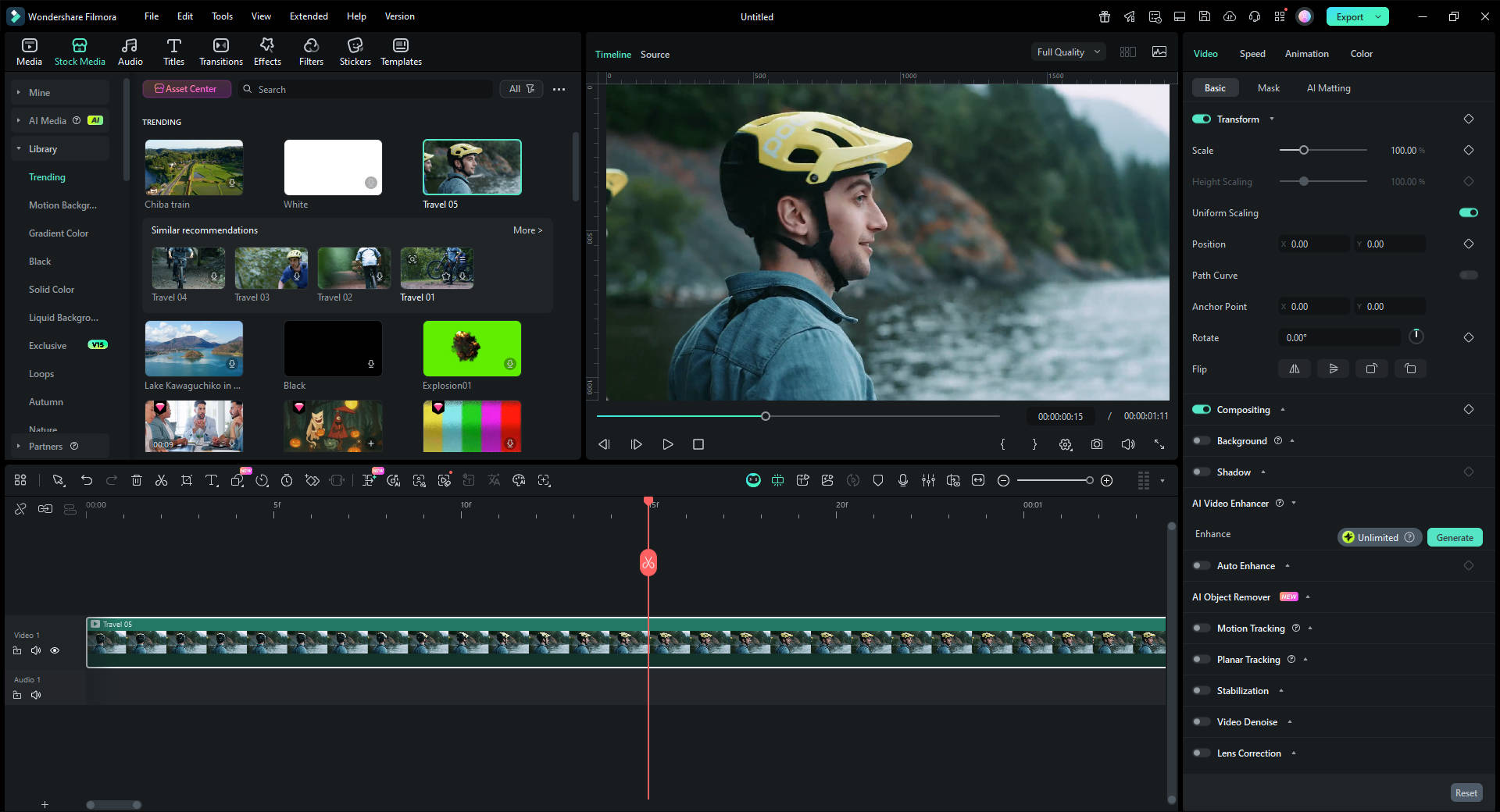
Filmora obsługuje formaty MOV, MP4, AVI, WMV, MTS, M2TS, JPG, PNG, TIFF i więcej. Kliknij dowolną miniaturę, aby ją wyświetlić, następnie przeciągnij pliki z biblioteki multimediów na oś czasu, aby rozpocząć edycję.
Zobacz pełną listę obsługiwanych formatów.
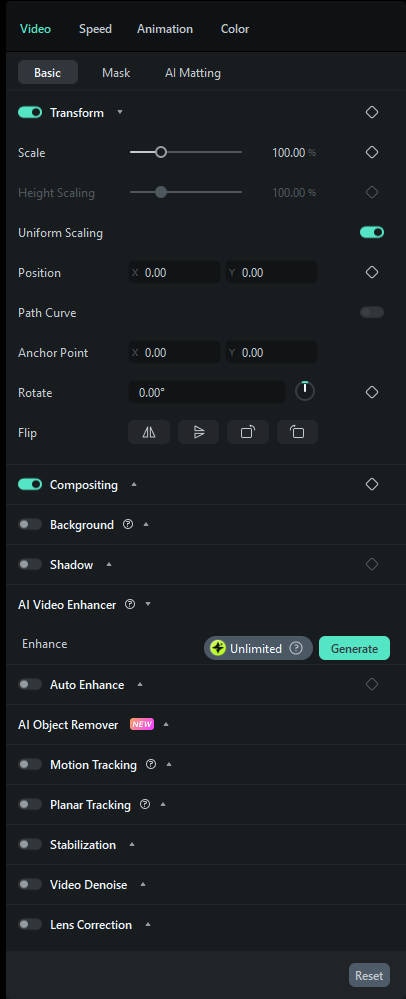
• Obróć: Obróć, wprowadzając wartość lub używając suwaka (90°, 180°, 270° itd.)
• Odwróć: Odwróć poziomo, aby utworzyć efekt lustrzany lub odwróć pionowo, aby obrócić wideo do góry nogami.
Możesz połączyć opcje Obróć i Odwróć, aby osiągnąć bardziej dostosowane rezultaty.
Jeśli chcesz bardziej dynamicznego stylu, dowiedz się więcej o jak obracać wideo w Filmora.
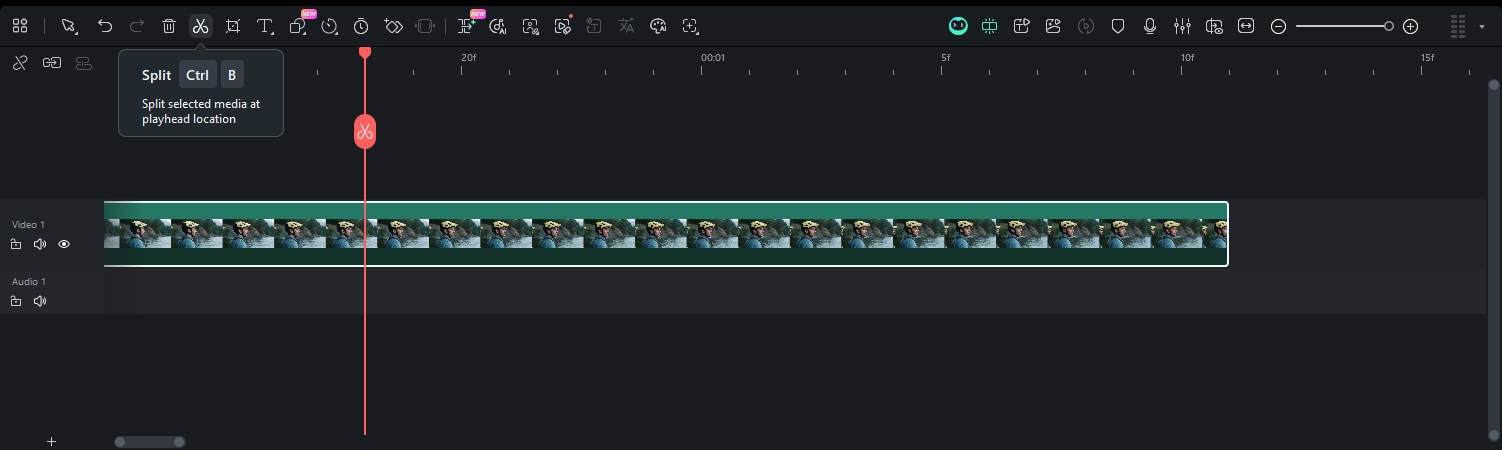
Następnie zastosuj ustawienia odwrócenia z kroku 2 do określonej sekcji. Dowiedz się więcej o dzieleniu wideo.
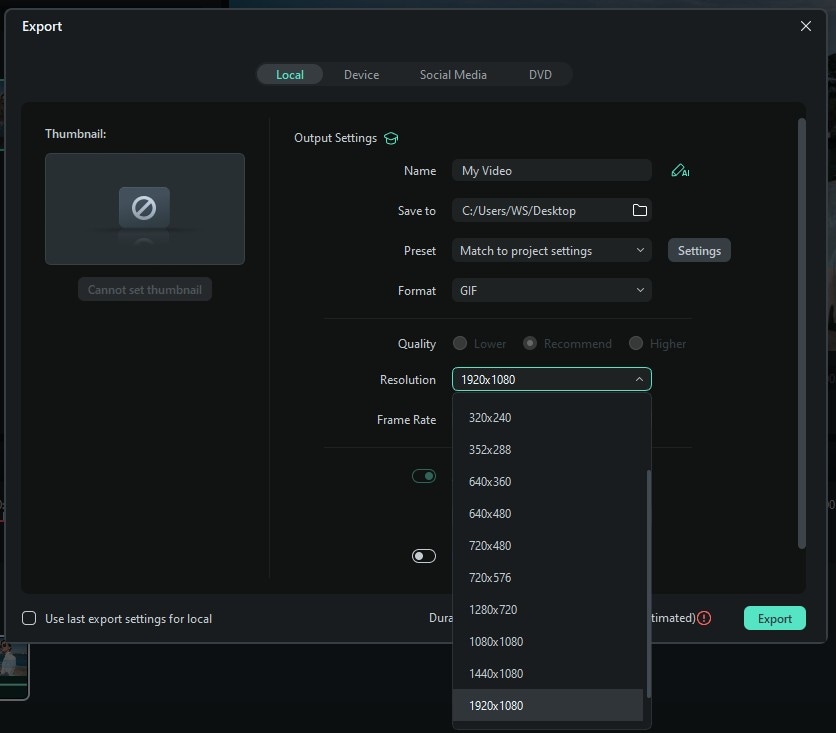
Możesz również przesłać bezpośrednio na YouTube lub nagrać na DVD. Kliknij ponownie Eksportuj, aby zakończyć i zapisać odwrócone wideo.
Filmora pozwala również dodawać efekty, muzykę, nakładki i więcej—odkryj dodatkowe funkcje, aby ulepszyć swój projekt.
 Bezpieczne pobieranie
Sprawdź najlepsze narzędzia online do odwracania
Podsumowanie
Niezależnie od tego, czy musisz szybko naprawić odwrócone wideo lub być kreatywnym ze wspaniałym efektem lustrzanym, Filmora zapewnia najprostsze rozwiązanie. Przyjazny dla użytkownika interfejs i dedykowana funkcja odwracania sprawiają, że złożone zadania edycji wideo są dostępne dla każdego. Nie pozwól, aby problemy z orientacją zepsuły Twój materiał—pobierz Filmora już dziś i zacznij bez wysiłku korygować i ulepszać swoje filmy!

FAQ
-
Jak odwrócić wideo poziomo lub pionowo za pomocą Filmora?
Aby odwrócić wideo w Filmora, kliknij dwukrotnie klip wideo na osi czasu, aby otworzyć panel edycji. Przejdź do zakładki "Wideo", znajdź sekcję "Transformacja" i użyj ustawień "Odwróć", aby odwrócić wideo poziomo (z lewej na prawą) lub pionowo (do góry nogami). Możesz podejrzeć zmiany w czasie rzeczywistym. [Źródło: Artykuł Krok 2] -
Czy mogę odwrócić tylko część mojego wideo w Filmora, a nie cały klip?
Tak, możesz. Jeśli musisz odwrócić tylko określoną część swojego wideo, zacznij od podzielenia oryginalnego wideo na oddzielne klipy. Po podzieleniu możesz zastosować ustawienia odwrócenia (jak wyjaśniono w kroku 2 tego przewodnika) do poszczególnych segmentów. [Źródło: Artykuł Krok 3]